你有没有遇到过这种抓狂的时刻?从网上复制了一段资料粘贴到Word里,结果字体、颜色、背景、行距全都乱了套,跟文档原来的风格格格不入;或者收到一份同事发来的文档,里面用了五花八门的样式,你想修改却无从下手,光是调整格式就花了半天时间。别急,今天我就来给你推荐一个神器,它能像给文档“洗个澡”一样,瞬间剥离所有复杂的格式,还你一个干干净净、清清爽爽的纯文本,让你从此告别格式整理的噩梦。
为什么需要给Word清除格式?
1、资料整理与引用:从网页、PDF或其他文档复制内容时,总会带着原来源的字体、颜色、超链接等格式,粘贴后格格不入,急需去除Word格式统一。
2、文档标准化与归档:公司内部文档需要统一模板,但同事们交上来的报告格式千奇百怪,手动调整费时费力,批量清除Word格式是高效统一的第一步。
3、内容迁移与发布:需要将Word内容发布到博客、CMS系统或导入其他软件时,这些平台通常不识别复杂的Word格式,清除格式后的纯文本能避免出现乱码或版式错误。
4、重新编辑与排版:面对一份被各种样式“污染”的文档,直接修改非常困难。先删除所有格式,再从零开始应用新样式,效率反而更高。
5、减小文件体积与提高稳定性:过多的格式(尤其是嵌入式对象、复杂样式)会让Word文件变得臃肿,甚至容易损坏。清除格式能有效“瘦身”,让文档更轻便、稳定。
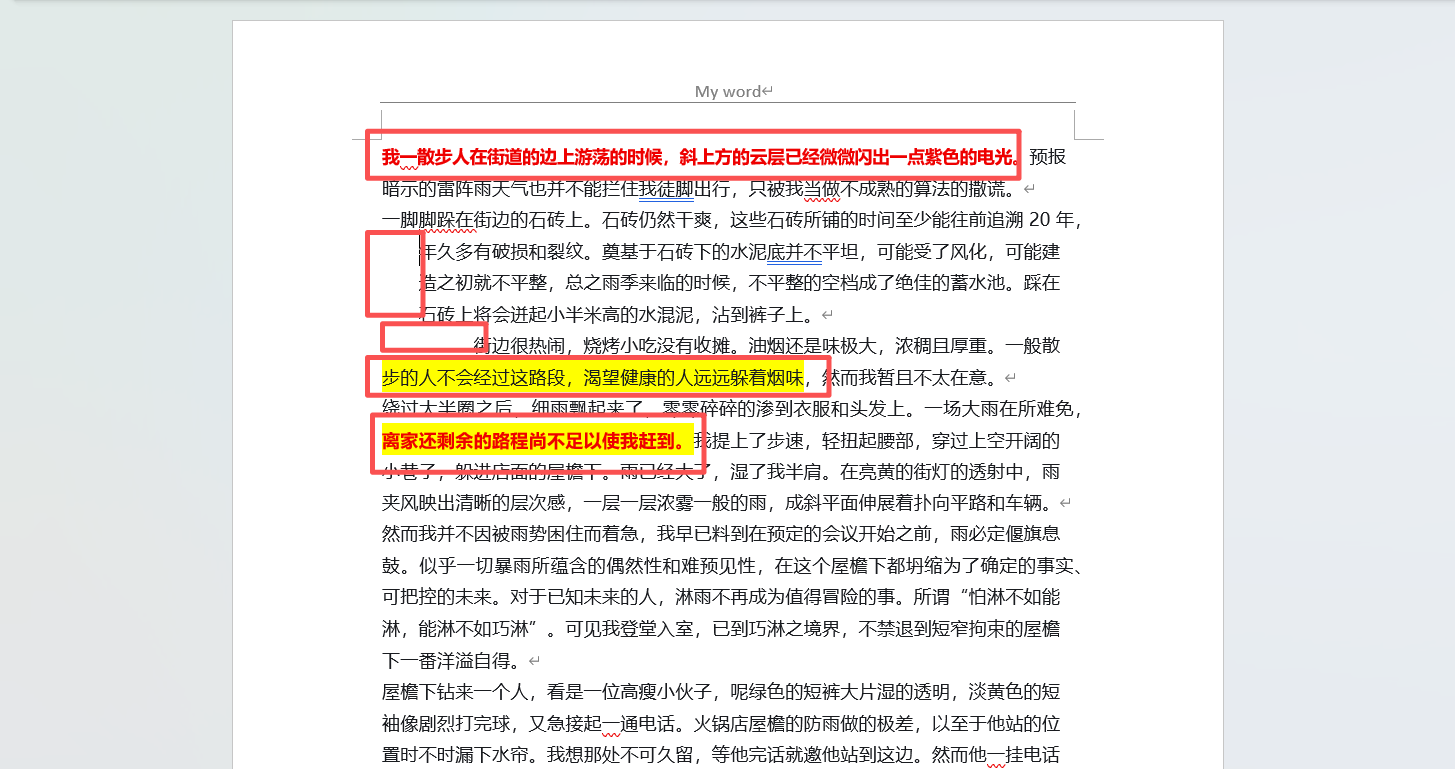
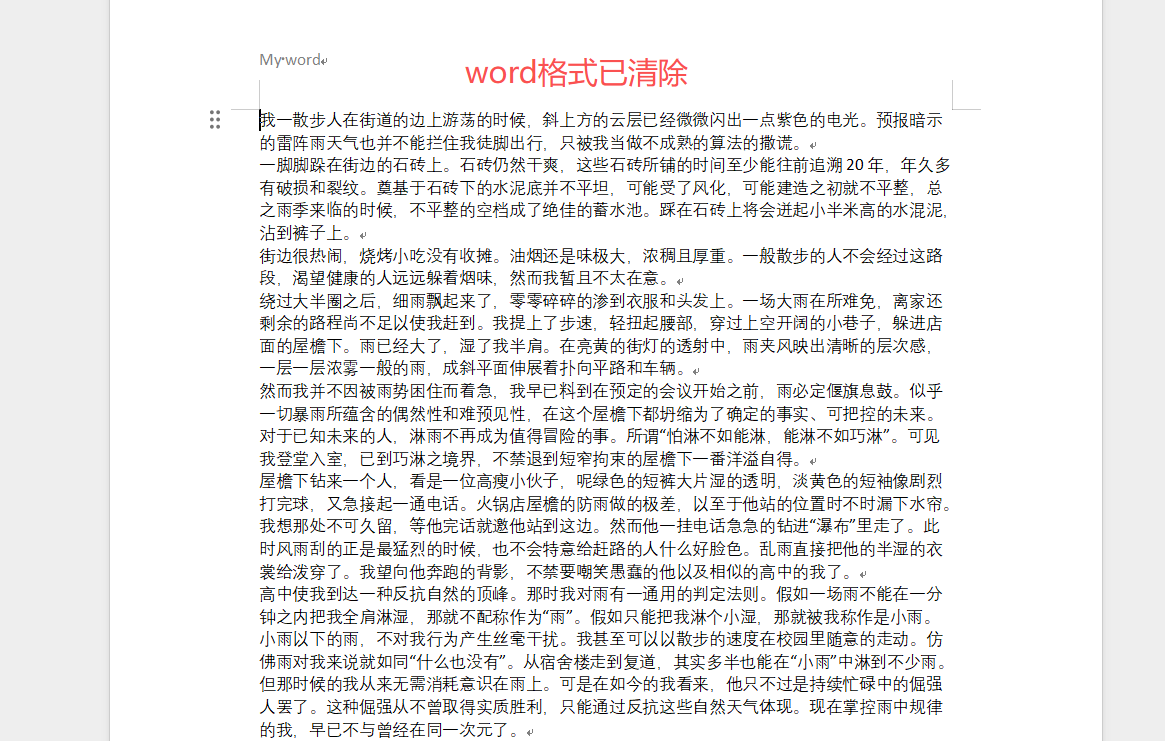
Word删除所有格式的效果预览
处理前:
处理后:
方法一:使用核烁文档批量处理工具来删除Word里的所有格式
推荐指数:★★★★★
优点:
1. 深度格式剥离。引擎能深入文档结构,系统性移除字体、段落、列表乃至页面设置等几乎所有格式信息,处理后文档仅保留文字与段落换行。
2. 强大批量处理。彻底打破单文档操作瓶颈,可将数十数百个Word文档一次性拖入。系统自动建立队列,在后台完成深度清理,一键开始后即可离开,效率提升百倍。
3. 绝对本地安全。所有运算均在您电脑本地内存中完成,数据不离开本地,根除了网络传输与第三方服务器导致的数据泄露风险,守护机密文档。
4. 极简零成本操作。仅需三步——选择文件(支持批量)、确认执行、等待完成。界面无专业术语,任何用户都可上手成为清理专家。
缺点:
【核烁文档批量处理工具】需要在电脑本地才能使用。
操作步骤:
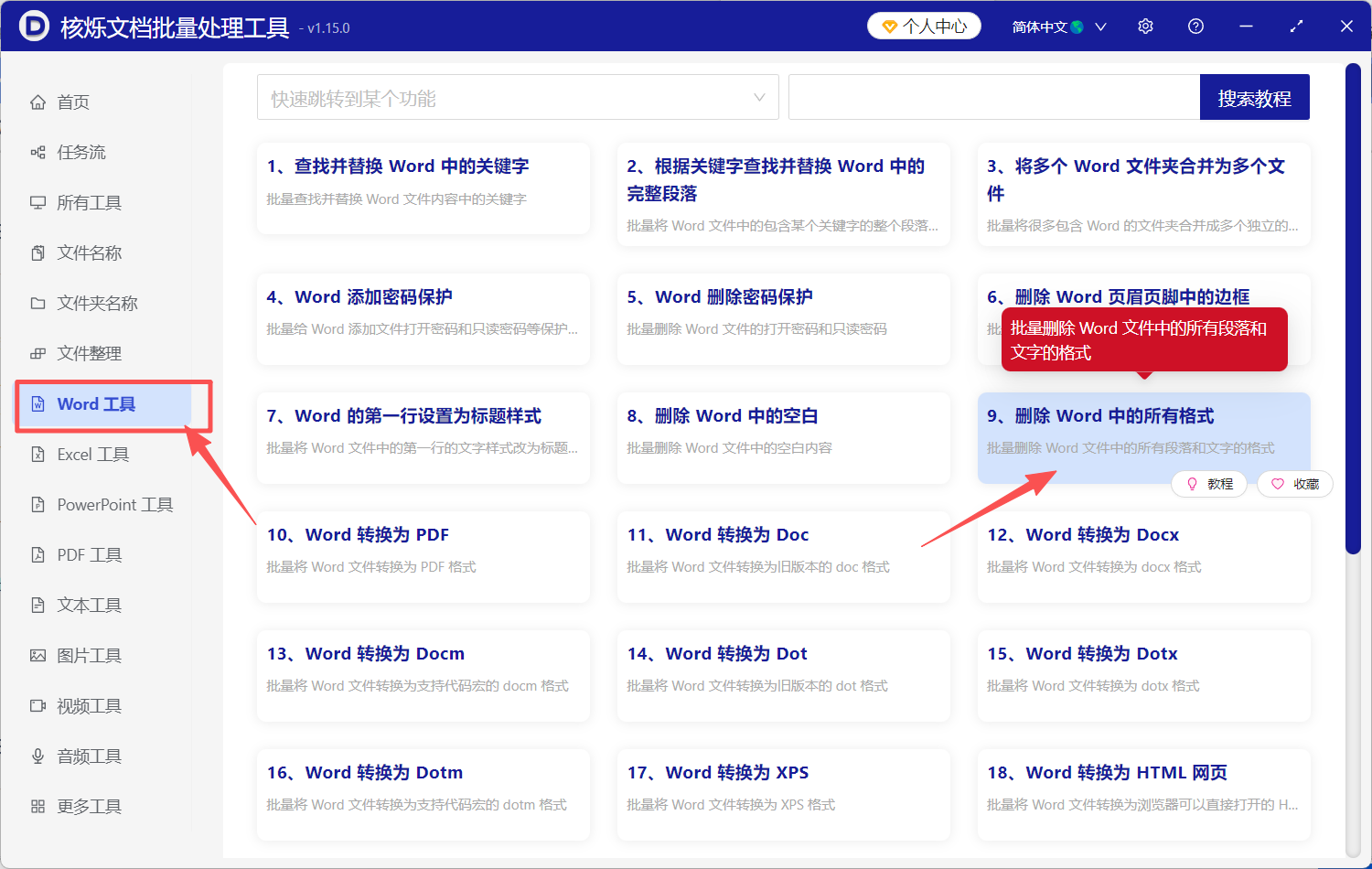
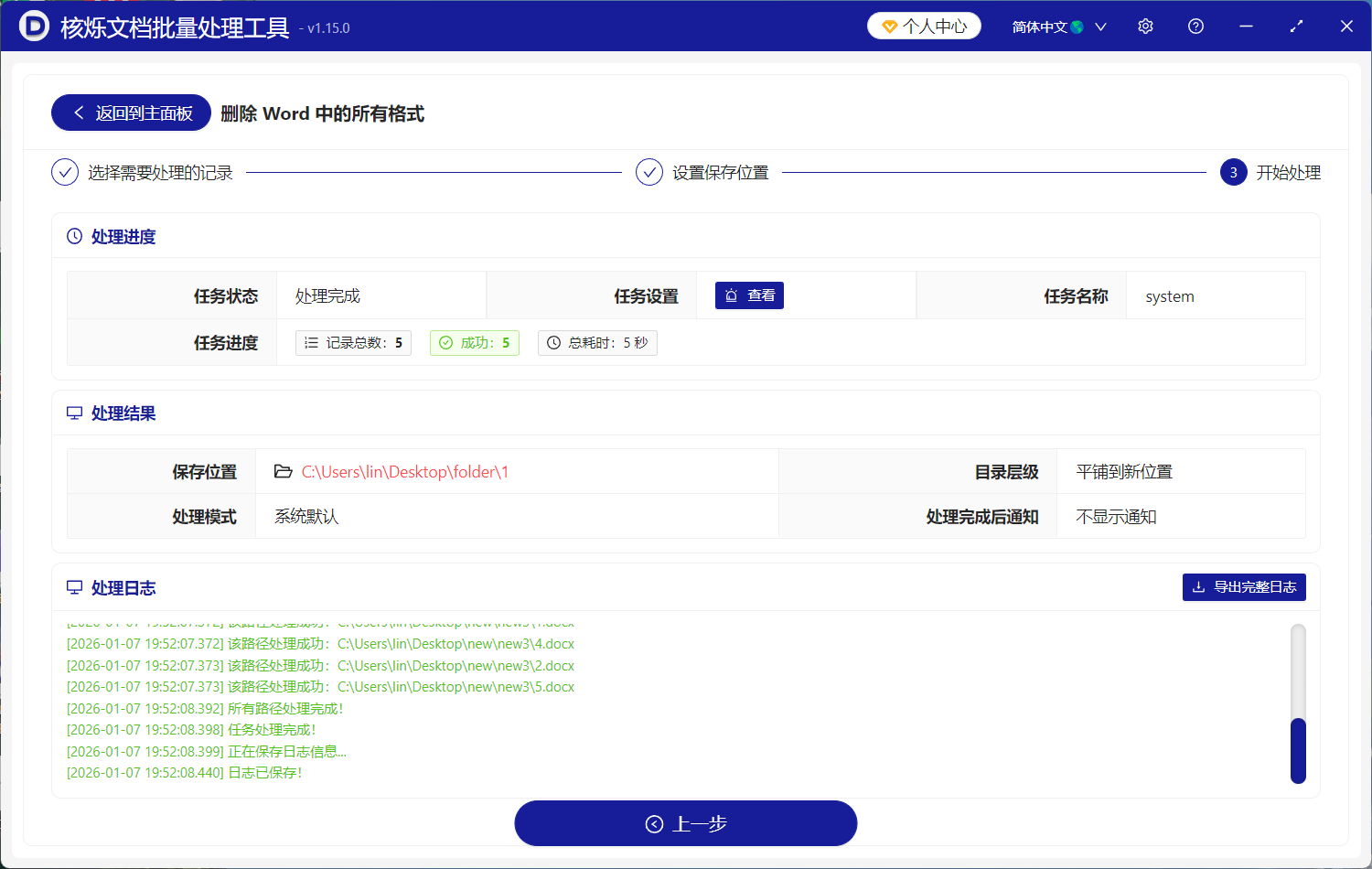
1、打开【核烁文档批量处理工具】,在左侧选择【Word工具】,再到右侧选择【删除 Word 中的所有格式】。
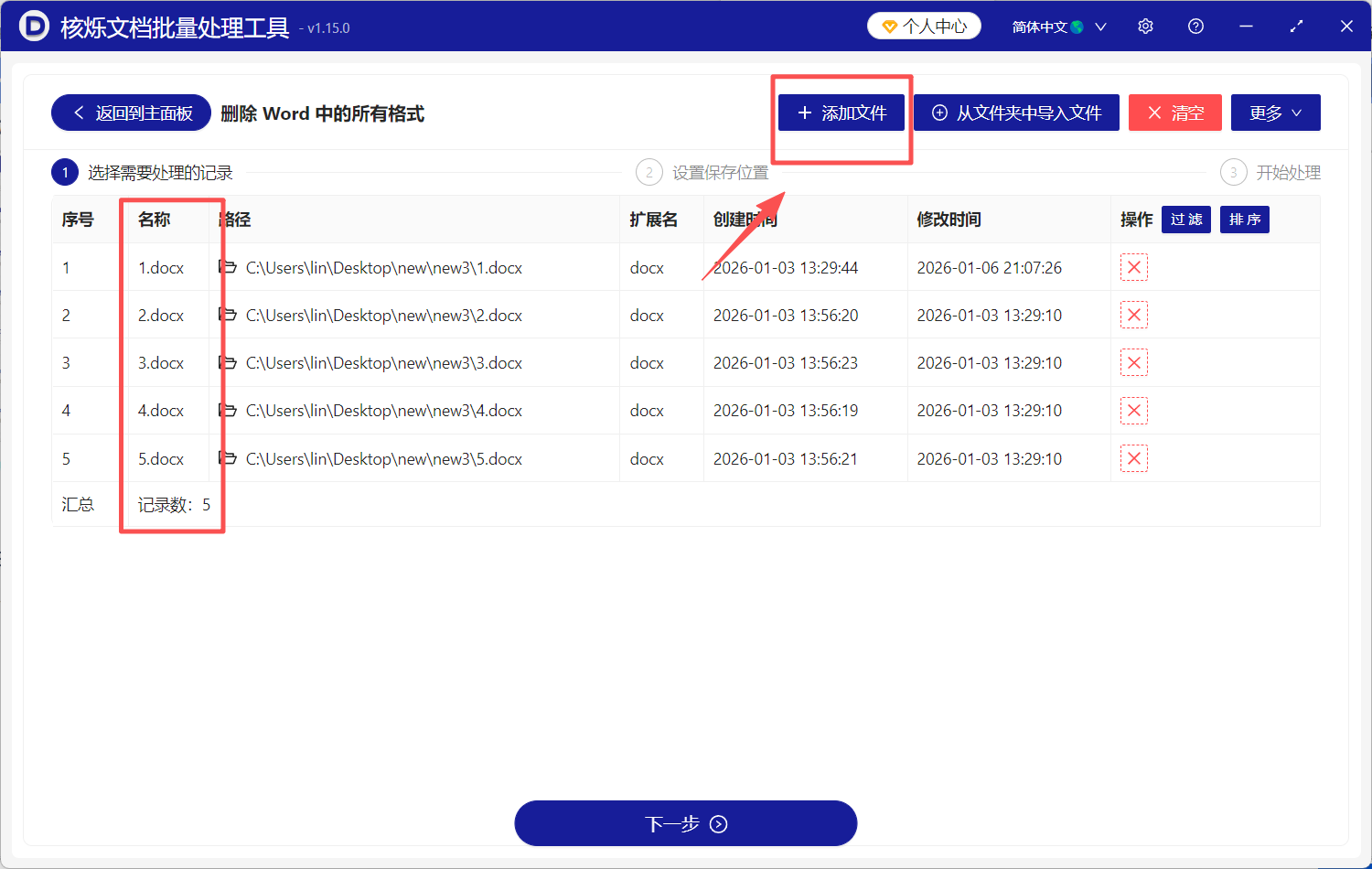
2、点击右上角【添加文件】,者拖拽待处理文件到指定位置,完成文件导入。
3、点击【下一步】,工具会自动清除Word文件所有格式,完成后会及时给出提示。
方法二:使用Word自带的“清除所有格式”按钮
推荐指数:★★★☆☆
优点:最正统、最方便的方法,Word内置功能,完全免费。对于处理单个段落或少量文本的简单格式,它能快速移除字体、颜色、加粗等基础样式。
缺点:功能有局限,无法彻底清除所有格式。对于页眉页脚、分节符、文本框、嵌入式对象、背景色等复杂格式往往无能为力,且无法批量处理多个文档。
操作步骤:
1、在Word中,用鼠标选中你需要清理格式的那段文字。
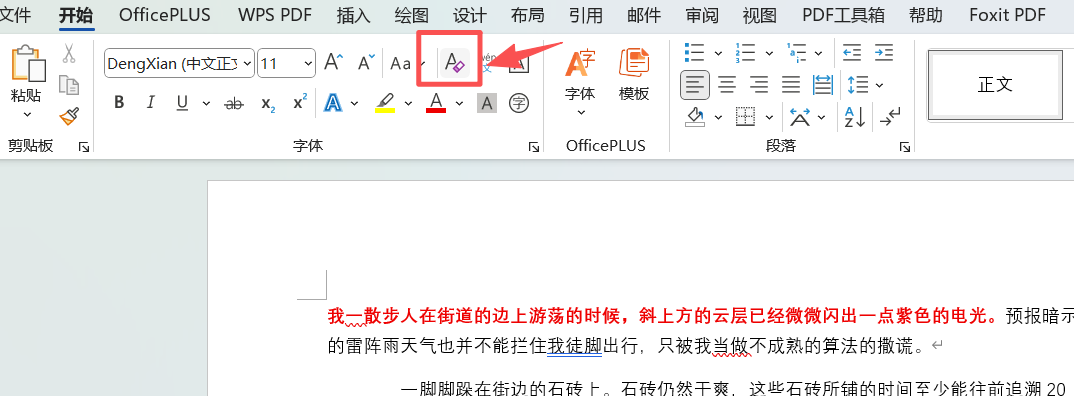
2、在顶部的“开始”选项卡功能区中找到“字体”工具组。
3、在该工具组里,找到一个图标是“A”上面有个橡皮擦的按钮,它就是“清除所有格式”。
4、点击这个按钮,你选中的文字会立刻变成默认的“正文”样式。
5、但你会发现,如果文档有复杂的页面设置或对象,它们依然存在。
6、每个文档、每段文字都需要重复这个操作,无法一键处理整个文件夹。
方法三:复制粘贴为“只保留文本”清除Word格式
推荐指数:★★★☆☆
优点:一种非常经典的“去格式”技巧,利用Windows剪贴板的粘贴选项。操作简单,能有效剥离大部分直接应用于文字的格式。
缺点:同样无法处理非文本元素,如图片、表格、分页符等。而且它是一个“破坏性”操作,粘贴后原有的段落结构可能发生变化,需要手动调整。
操作步骤:
1、在Word或网页中,选中并复制(Ctrl+C)带有格式的文字。
2、回到你的Word文档,将光标放在想要粘贴的位置。
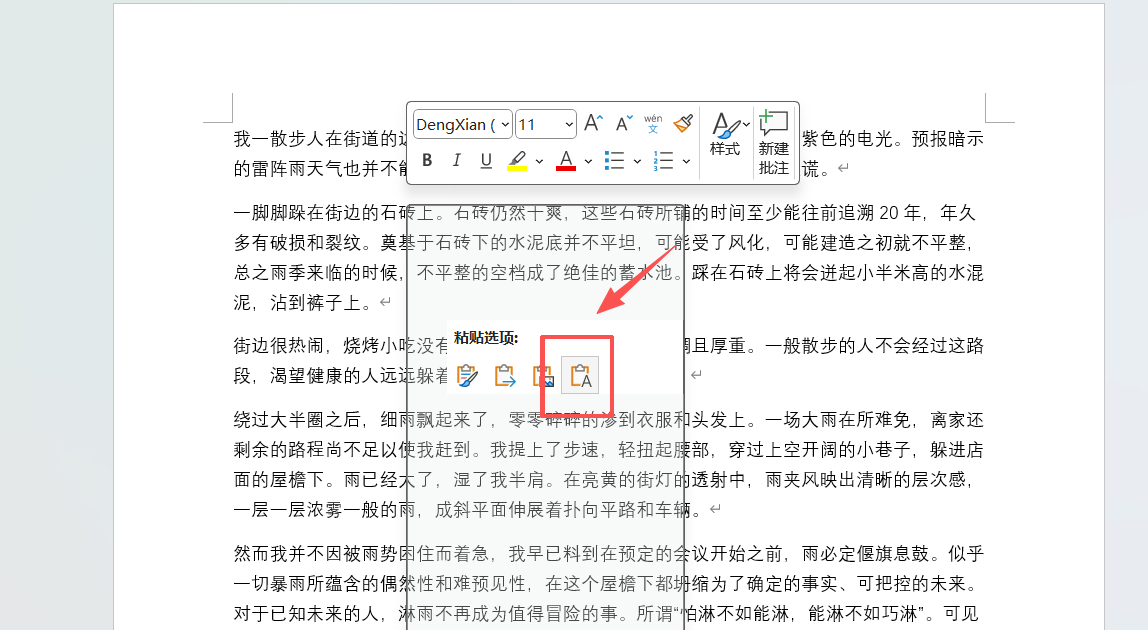
3、不要直接按Ctrl+V,而是右键点击,或者点击“开始”选项卡下“粘贴”按钮的下拉箭头。
4、在粘贴选项中,选择那个显示为“A”(只保留文本)的图标。
5、文字会以纯文本形式粘贴进来,但图片、表格等元素会丢失。
6、这本质上是在创建新内容,而非清理现有文档的格式。
方法四:将文档另存为“纯文本 (.txt)”格式来去除Word格式
推荐指数:★★★☆☆
优点:最彻底、最绝对的“清零”方法。保存为TXT文件后,所有格式、图片、表格等非文本元素将100%丢失,只剩下最原始的文字。
缺点:你不仅失去了格式,还失去了所有的文档结构(如标题、列表)、媒体和对象。之后如果需要重新排版本,工作量巨大,等于从头开始
操作步骤:
1、打开你想要清理的Word文档。
2、点击“文件”菜单,选择“另存为”。
3、在弹出的对话框中,点击“保存类型”的下拉菜单。
4、在长长的列表最底部附近,找到并选择“纯文本 (*.txt)”。
5、点击“保存”,系统会弹出提示,警告你将丢失所有格式,点击“确定”。
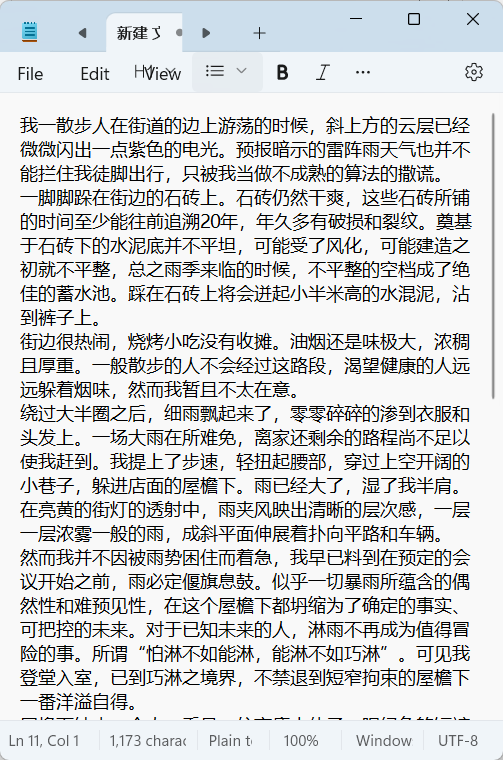
6、你会得到一个新的.txt文件,用记事本打开,里面只有文字。
方法五:使用在线格式清除工具来删除Word所有格式
推荐指数:★★★☆☆
优点:无需安装软件,打开网页就能用。有些工具声称可以处理Word文档并清除格式,适合临时应急处理单个不重要的文件。
缺点:你需要把可能包含敏感信息的文档上传到陌生网站。处理效果参差不齐,对于复杂文档的支持很差,且可能无法批量处理。
操作步骤:
1、在浏览器中搜索“在线清除Word格式”之类的关键词,找到一个在线清除格式网站。
2、点击“上传文件”按钮,选择你本地的Word文档。
3、等待文件上传到网站的服务器。
4、网站处理完成后,提供一个下载链接。
5、你下载回来的文件,格式是否真的干净、内容是否完好,完全是个未知数。
方法六:使用第三方Word插件来清除Word格式
推荐指数:★★☆☆☆
优点:一些功能增强插件提供了比原生Word更强大的文档清理工具,可能集成了一些一键清理的快捷功能。
缺点:需要额外付费购买插件。其核心功能并非专门用于“清除所有格式”,清理的深度和广度可能有限,且同样受限于单个文档处理。
操作步骤:
1、安装并启用如Kutools for Word这类第三方插件。
2、在Word中打开目标文档。
3、在插件新增的选项卡中,寻找“文档清理”、“格式清除”之类的功能按钮。
4、点击后,可能会弹出一个对话框,让你选择要清理的项目(如超链接、字体格式等)。
5、勾选选项,点击确定执行。
6、效果取决于插件算法的精细程度,对于嵌套很深的格式可能清理不净。
方法七:通过“查找和替换”删除特定格式来清除Word里的格式
推荐指数:★★☆☆☆
优点:Word的查找替换功能非常强大,不仅可以找文字,还能查找特定格式(如某种字体、颜色),并将其替换为无格式或另一种格式。
缺点:操作复杂且不彻底。你需要非常清楚你想清除的格式是什么(例如,将所有“红色加粗”替换为“无格式”),并逐个进行设置。对于混合、未知的复杂格式,这种方法几乎无法实施。
操作步骤:
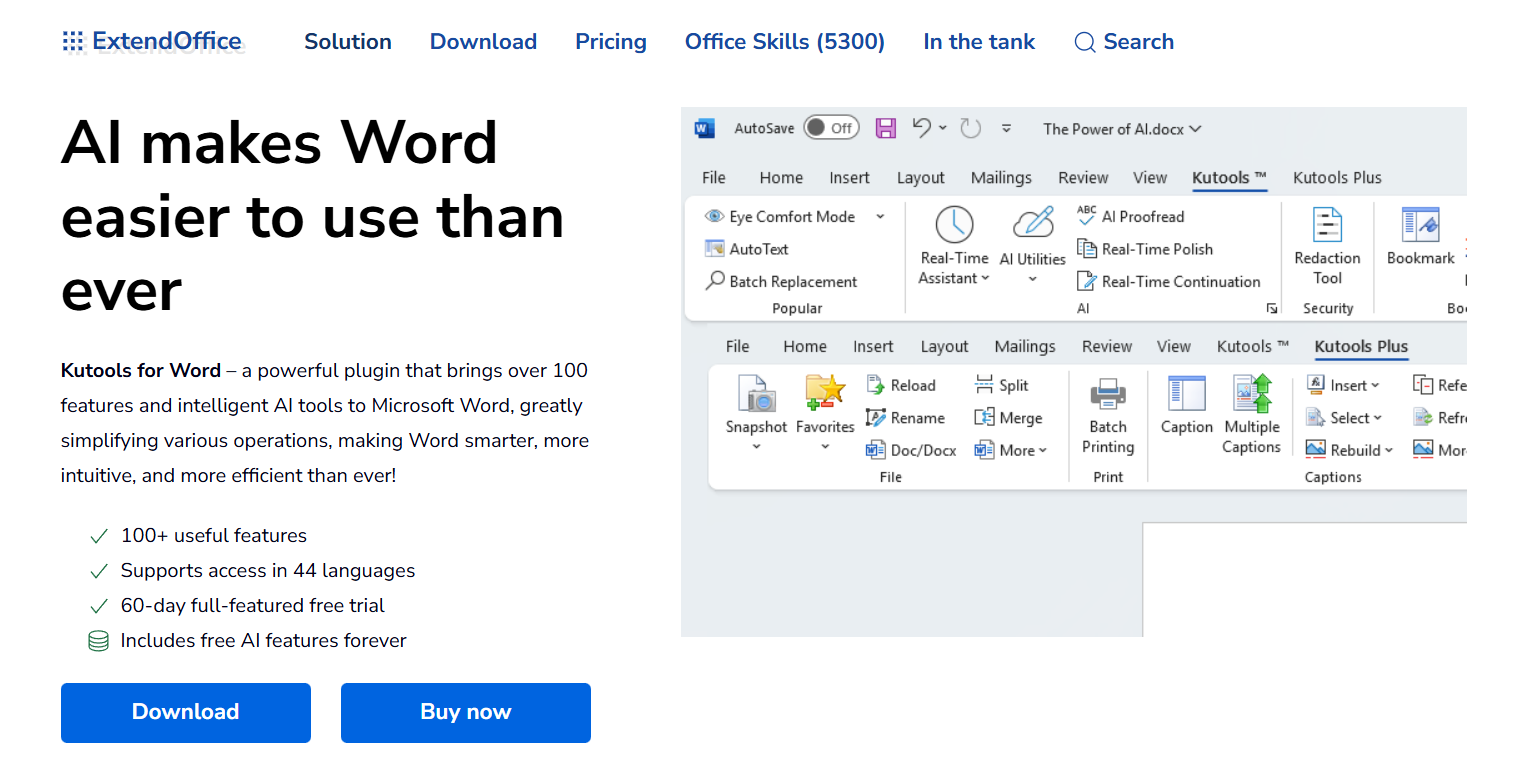
1、按下Ctrl+H打开“查找和替换”对话框。
2、点击“更多”展开高级选项。
3、将光标放在“查找内容”框中,点击左下角的“格式”按钮,选择“字体”等,设置你要找的格式特征(如:字体:宋体,颜色:红色)。
4、将光标放在“替换为”框中,再次点击“格式”,选择“字体”,将字体设置为默认(如宋体),样式为“常规”,颜色为“自动”。
5、点击“全部替换”。
6、这只清除了你指定的那一种格式,其他格式依然存在。
无论你是需要批量清除Word格式以统一归档的行政人员,还是被混乱排版困扰急需去除Word格式重新编辑的作者,或是追求文档极致简洁和安全的数据处理者,“核烁文档批量处理工具”的【删除Word中的所有格式】功能,都是为您量身打造的专业解决方案,别再让混乱的格式消耗您宝贵的时间和专注力。