Word怎麼刪除所有格式 ?一鍵清除Word字型/樣式/排版
翻譯:简体中文繁體中文,更新時間:2026-01-07 19:54:44
你有沒有遇到過這種抓狂的時刻?從網上覆制了一段資料粘貼到Word裏,結果字體、顏色、背景、行距全都亂了套,跟文檔原來的風格格格不入;或者收到一份同事發來的文檔,裏面用了五花八門的樣式,你想修改卻無從下手,光是調整格式就花了半天時間。別急,今天我來就給你推薦一個神器,它能像給文檔「洗個澡」一樣,瞬間剝離所有覆雜的格式,還你一個乾乾淨淨、清清清爽爽的純文字,讓你從此告別格式整理的噩夢。
為什麼需要給Word清除格式?
1、資料整理與引用:從網頁、PDF或其他文件複製內容時,總會帶著原來源的字體、顏色、超連結等格式,貼上後格格不入,急需去除Word格式統一。
2、文件標準化與歸檔:公司內部文件需要統一範本,但同事們交上來的報告格式千奇百怪,手動調整費時費力,批量清除Word格式是高效統一的第一步。
3、內容遷移與發佈:需要將Word內容發佈到部落格、CMS系統或匯入其他軟體時,這些平台通常不識別複雜的Word格式,清除格式後的純文字能避免出現亂碼或版式錯誤。
4、重新編輯與排版:面對一份被各種樣式「污染」的文件,直接修改非常困難。先刪除所有格式,再從零開始套用新樣式,效率反而更高。
5、減小檔案體積與提高穩定性:過多的格式(尤其是嵌入式物件、複雜樣式)會讓Word檔案變得臃腫,甚至容易損壞。清除格式能有效「瘦身」,讓文件更輕便、穩定。
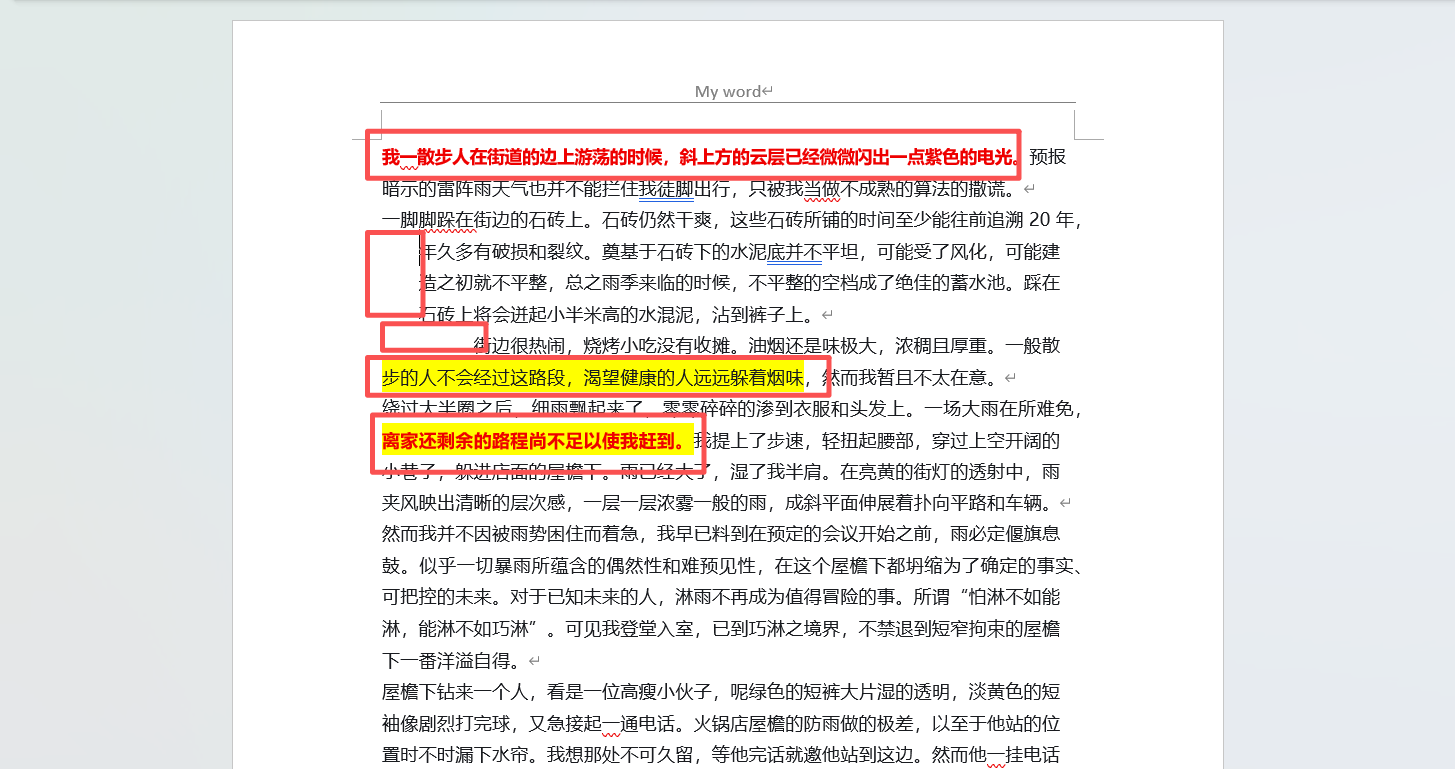
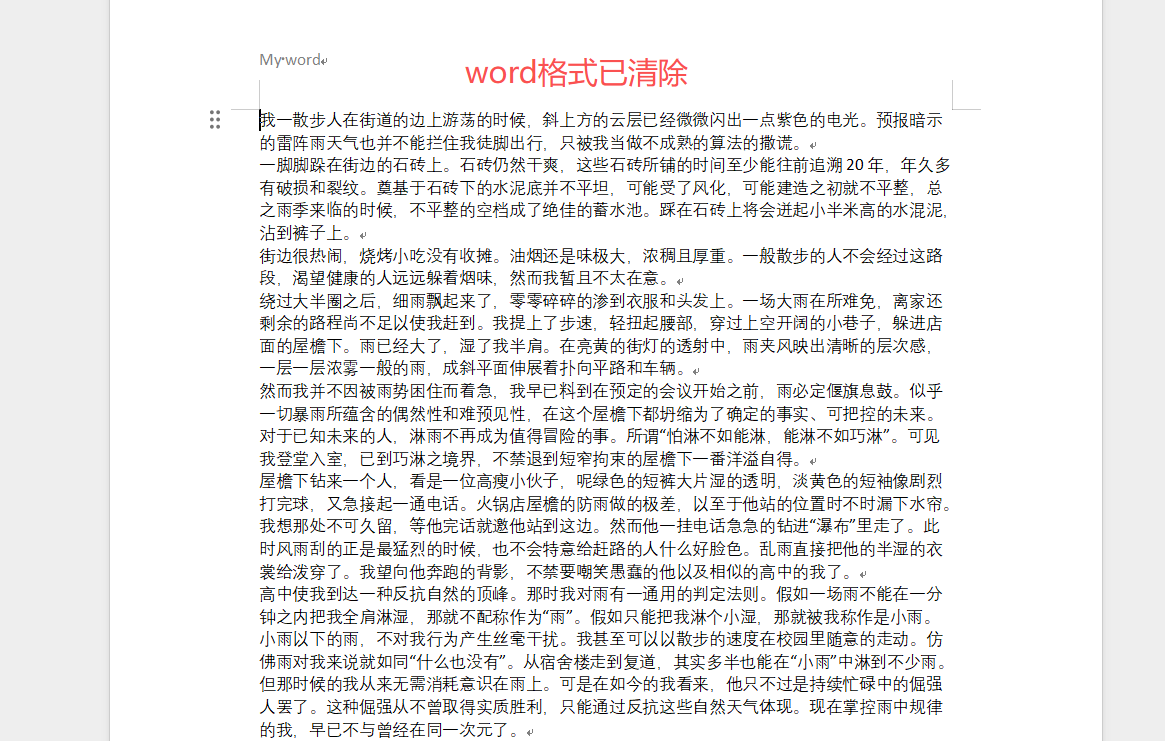
Word刪除所有格式的效果預覽
處理前:
處理後:
方法一:使用核爍文檔批量處理工具來刪除Word裡的所有格式
推薦指數:★★★★★
優點:
1. 深度格式剝離。引擎能深入文件結構,系統性移除字體、段落、列表乃至頁面設定等幾乎所有格式資訊,處理後文件僅保留文字與段落換行。
2. 強大批次處理。徹底打破單文件操作瓶頸,可將數十數百個Word文件一次性拖入。系統自動建立佇列,在背景完成深度清理,一鍵開始後即可離開,效率提升百倍。
3. 絕對本機安全。所有運算均在您電腦本機記憶體中完成,資料不離開本機,根除了網路傳輸與第三方伺服器導致的資料洩露風險,守護機密文件。
4. 極簡零成本操作。僅需三步——選擇檔案(支援批量)、確認執行、等待完成。介面無專業術語,任何使用者都可上手成為清理專家。
缺點:
【核爍文檔批量處理工具】需要在電腦本機才能使用。
操作步驟:
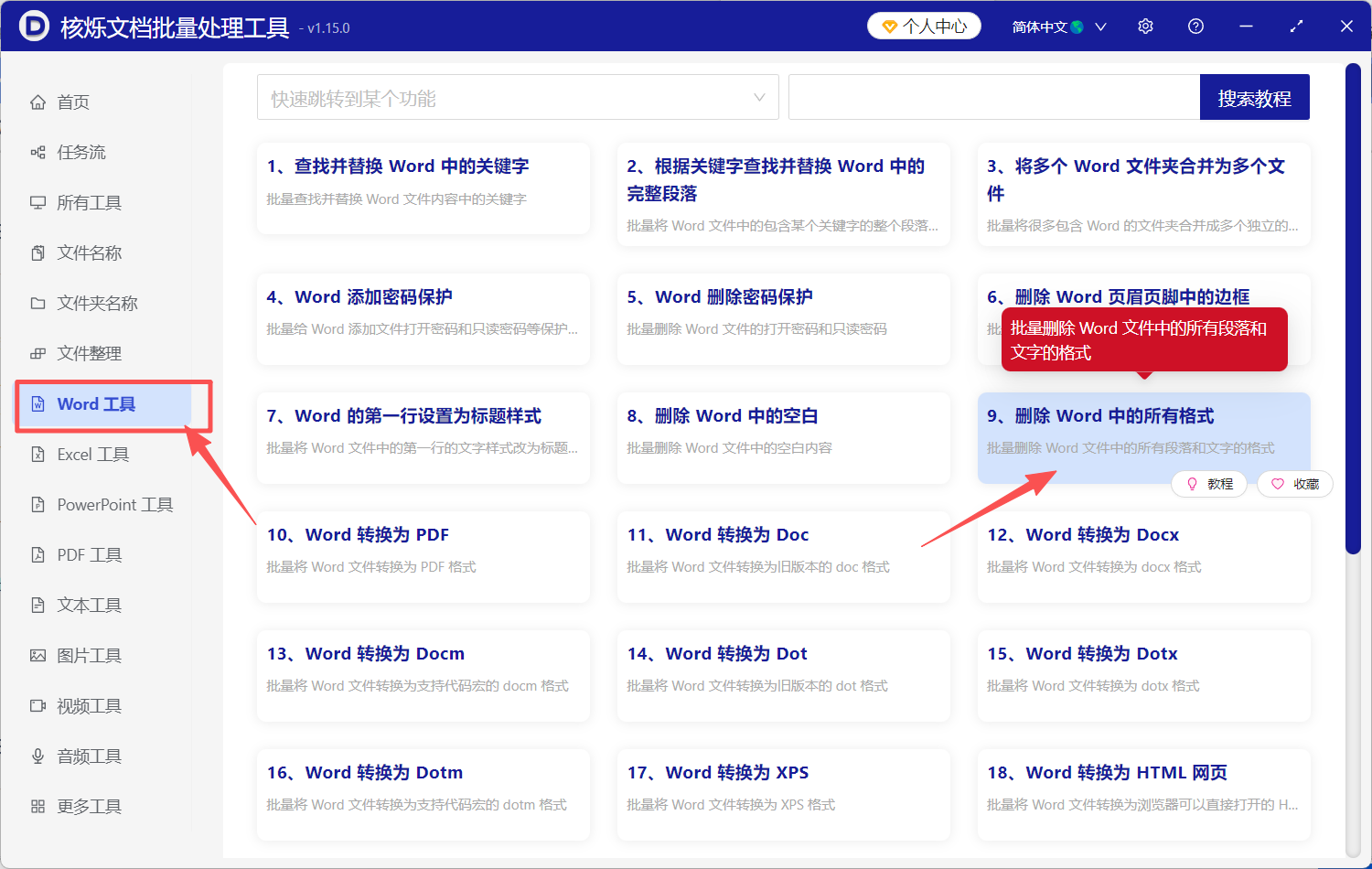
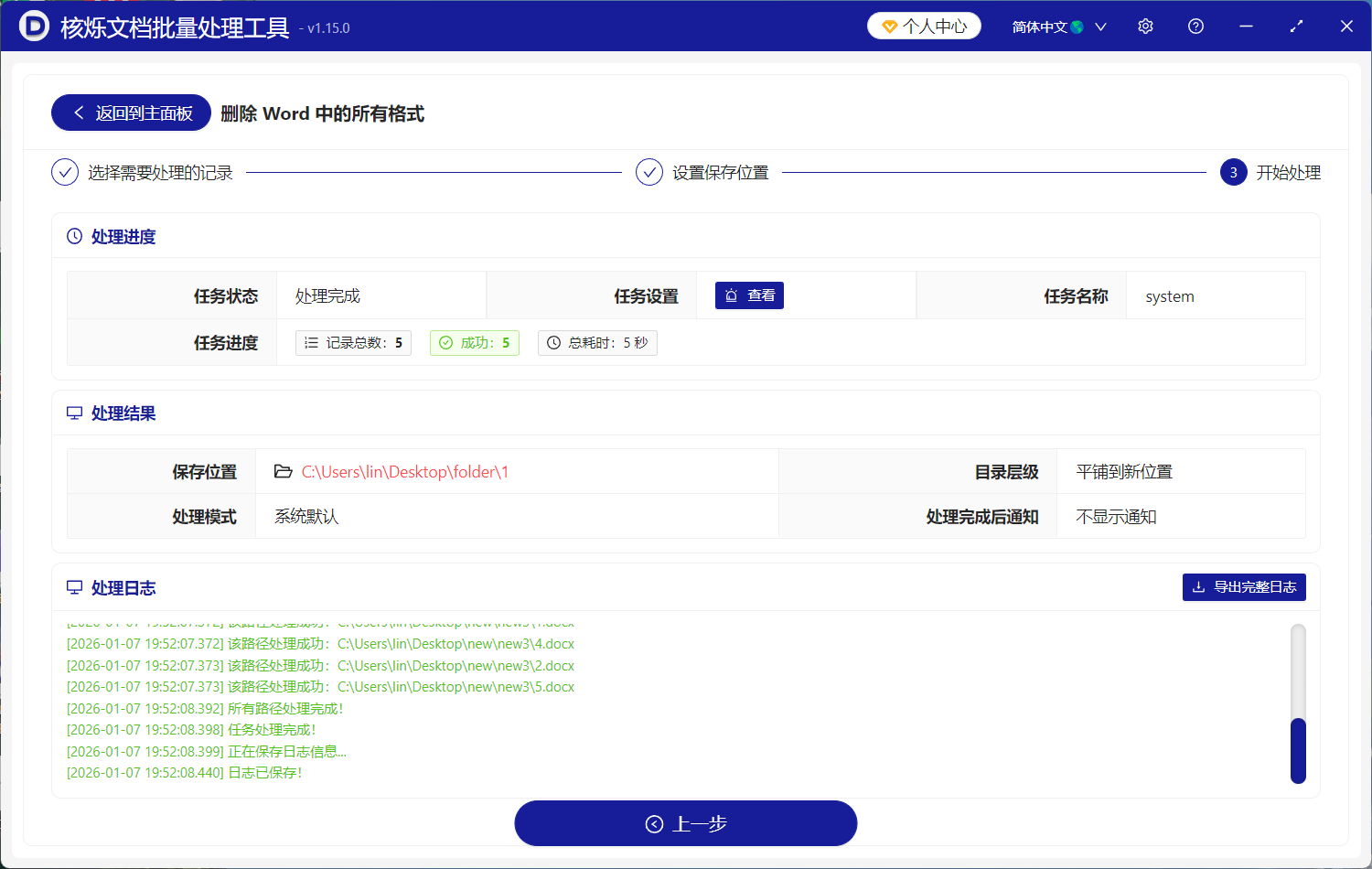
1、開啟【核爍文檔批量處理工具】,在左側選擇【Word工具】,再到右側選擇【刪除 Word 中的所有格式】。
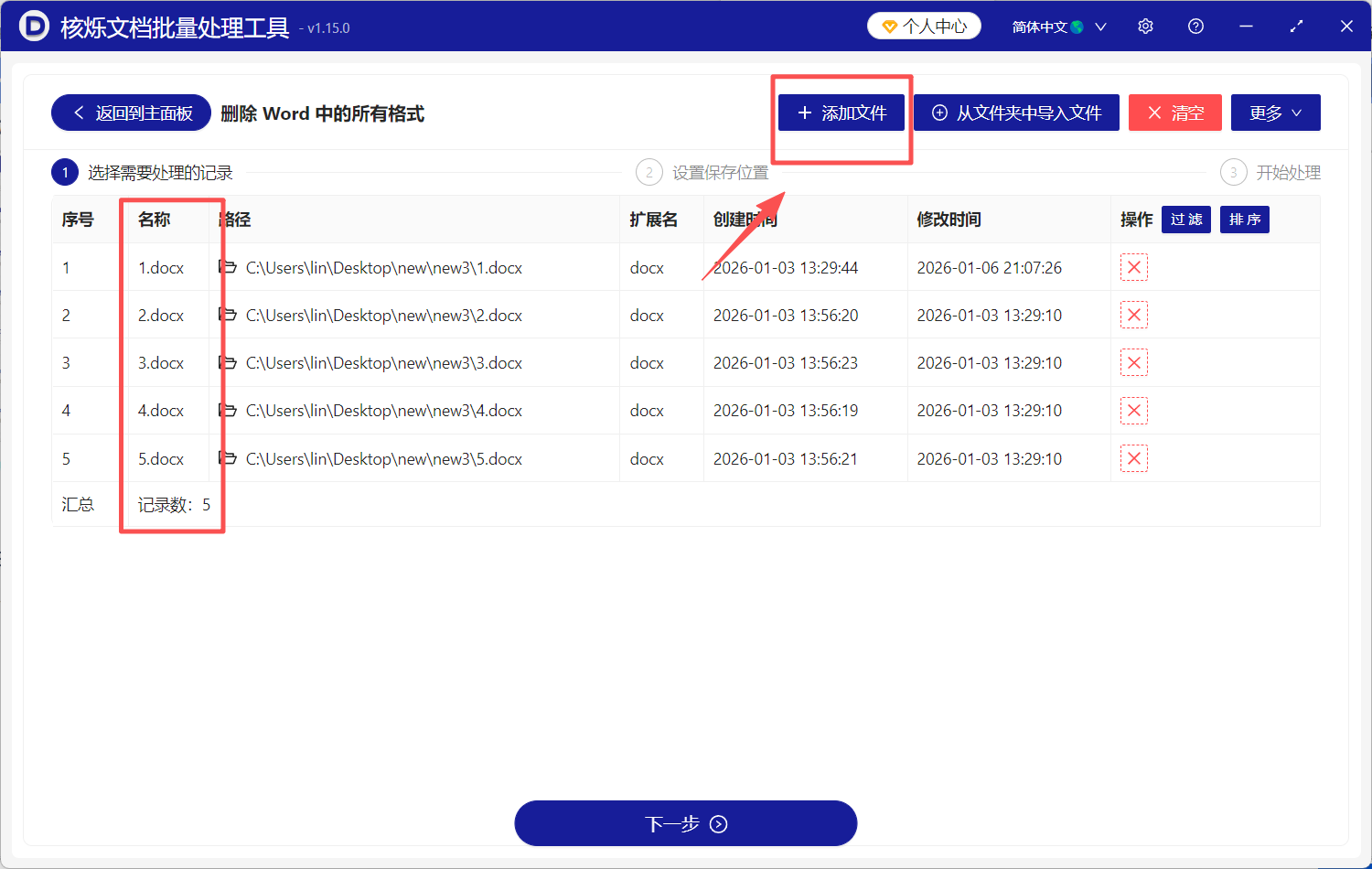
2、點擊右上角【添加檔案】,或拖曳待處理檔案到指定位置,完成檔案匯入。
3、點擊【下一步】,工具會自動清除Word檔案所有格式,完成後會及時給出提示。
方法二:使用Word內建的「清除所有格式」按鈕
推薦指數:★★★☆☆
優點:最正統、最方便的方法,Word內建功能,完全免費。對於處理單個段落或少量文字的簡單格式,它能快速移除字體、顏色、粗體等基礎樣式。
缺點:功能有侷限,無法徹底清除所有格式。對於頁首頁尾、分節符號、文字方塊、嵌入式物件、背景色等複雜格式往往無能為力,且無法批次處理多個文件。
操作步驟:
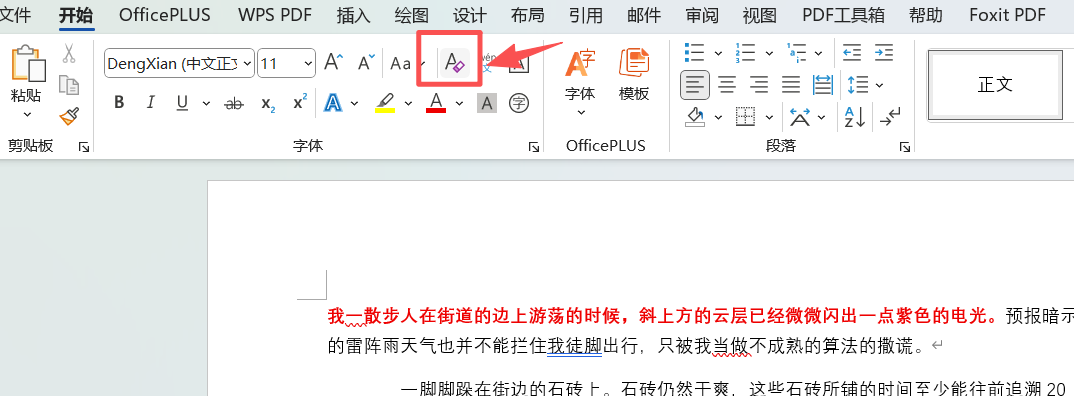
1、在Word中,用滑鼠選中你需要清理格式的那段文字。
2、在頂部的「開始」索引標籤功能區中找到「字體」工具組。
3、在該工具組裡,找到一個圖示是「A」上面有個橡皮擦的按鈕,它就是「清除所有格式」。
4、點擊這個按鈕,你選中的文字會立刻變成預設的「正文」樣式。
5、但你會發現,如果文件有複雜的頁面設定或物件,它們依然存在。
6、每個文件、每段文字都需要重複這個操作,無法一鍵處理整個資料夾。
方法三:複製貼上為「只保留文字」清除Word格式
推薦指數:★★★☆☆
優點:一種非常經典的「去格式」技巧,利用Windows剪貼簿的貼上選項。操作簡單,能有效剝離大部分直接套用於文字的格式。
缺點:同樣無法處理非文字元素,如圖片、表格、分頁符號等。而且它是一個「破壞性」操作,貼上後原有的段落結構可能發生變化,需要手動調整。
操作步驟:
1、在Word或網頁中,選中並複製(Ctrl+C)帶有格式的文字。
2、回到你的Word文件,將游標放在想要貼上的位置。
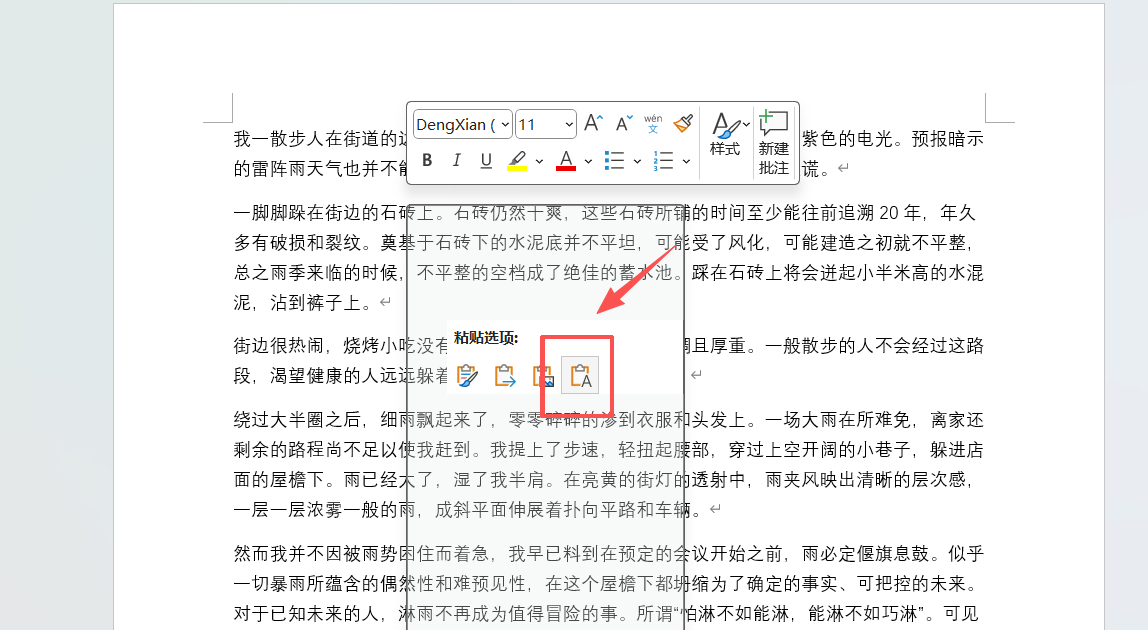
3、不要直接按Ctrl+V,而是右鍵點擊,或者點擊「開始」索引標籤下「貼上」按鈕的下拉箭頭。
4、在貼上選項中,選擇那個顯示為「A」(只保留文字)的圖示。
5、文字會以純文字形式貼上進來,但圖片、表格等元素會丟失。
6、這本質上是在建立新內容,而非清理現有文件的格式。
方法四:將文件另存為「純文字 (.txt)」格式來去除Word格式
推薦指數:★★★☆☆
優點:最徹底、最絕對的「清零」方法。儲存為TXT檔案後,所有格式、圖片、表格等非文字元素將100%丟失,只剩下最原始的文字。
缺點:你不僅失去了格式,還失去了所有的文件結構(如標題、列表)、媒體和物件。之後如果需要重新排版,工作量巨大,等於從頭開始
操作步驟:
1、開啟你想要清理的Word文件。
2、點擊「檔案」功能表,選擇「另存新檔」。
3、在彈出的對話方塊中,點擊「存檔類型」的下拉式功能表。
4、在長長的列表最底部附近,找到並選擇「純文字 (*.txt)」。
5、點擊「儲存」,系統會彈出提示,警告你將丟失所有格式,點擊「確定」。
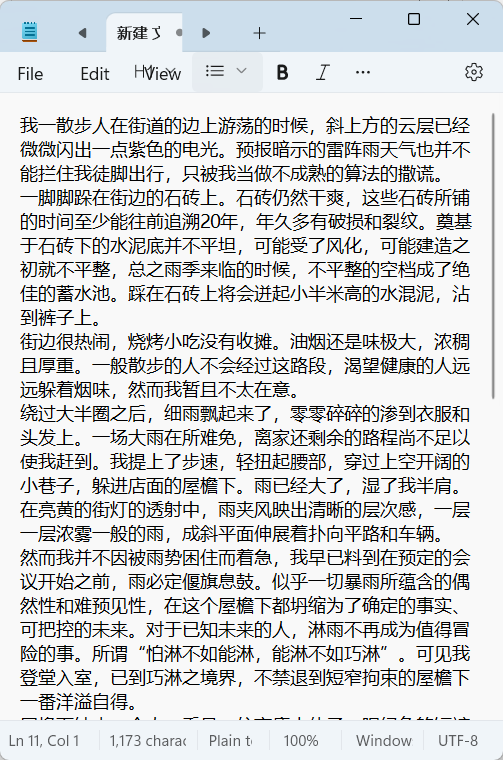
6、你會得到一個新的.txt檔案,用記事本開啟,裡面只有文字。
方法五:使用線上格式清除工具來刪除Word所有格式
推薦指數:★★★☆☆
優點:無需安裝軟體,開啟網頁就能用。有些工具聲稱可以處理Word文件並清除格式,適合臨時應急處理單個不重要的檔案。
缺點:你需要把可能包含敏感資訊的文件上傳到陌生網站。處理效果參差不齊,對於複雜文件的支援很差,且可能無法批次處理。
操作步驟:
1、在瀏覽器中搜尋「線上清除Word格式」之類的關鍵詞,找到一個線上清除格式網站。
2、點擊「上傳檔案」按鈕,選擇你本機的Word文件。
3、等待檔案上傳到網站的伺服器。
4、網站處理完成後,提供一個下載連結。
5、你下載回來的檔案,格式是否真的乾淨、內容是否完好,完全是個未知數。

方法六:使用第三方Word外掛程式來清除Word格式
推薦指數:★★☆☆☆
優點:一些功能增強外掛程式提供了比原生Word更強大的文件清理工具,可能整合了一些一鍵清理的快捷功能。
缺點:需要額外付費購買外掛程式。其核心功能並非專門用於「清除所有格式」,清理的深度和廣度可能有限,且同樣受限於單個文件處理。
操作步驟:
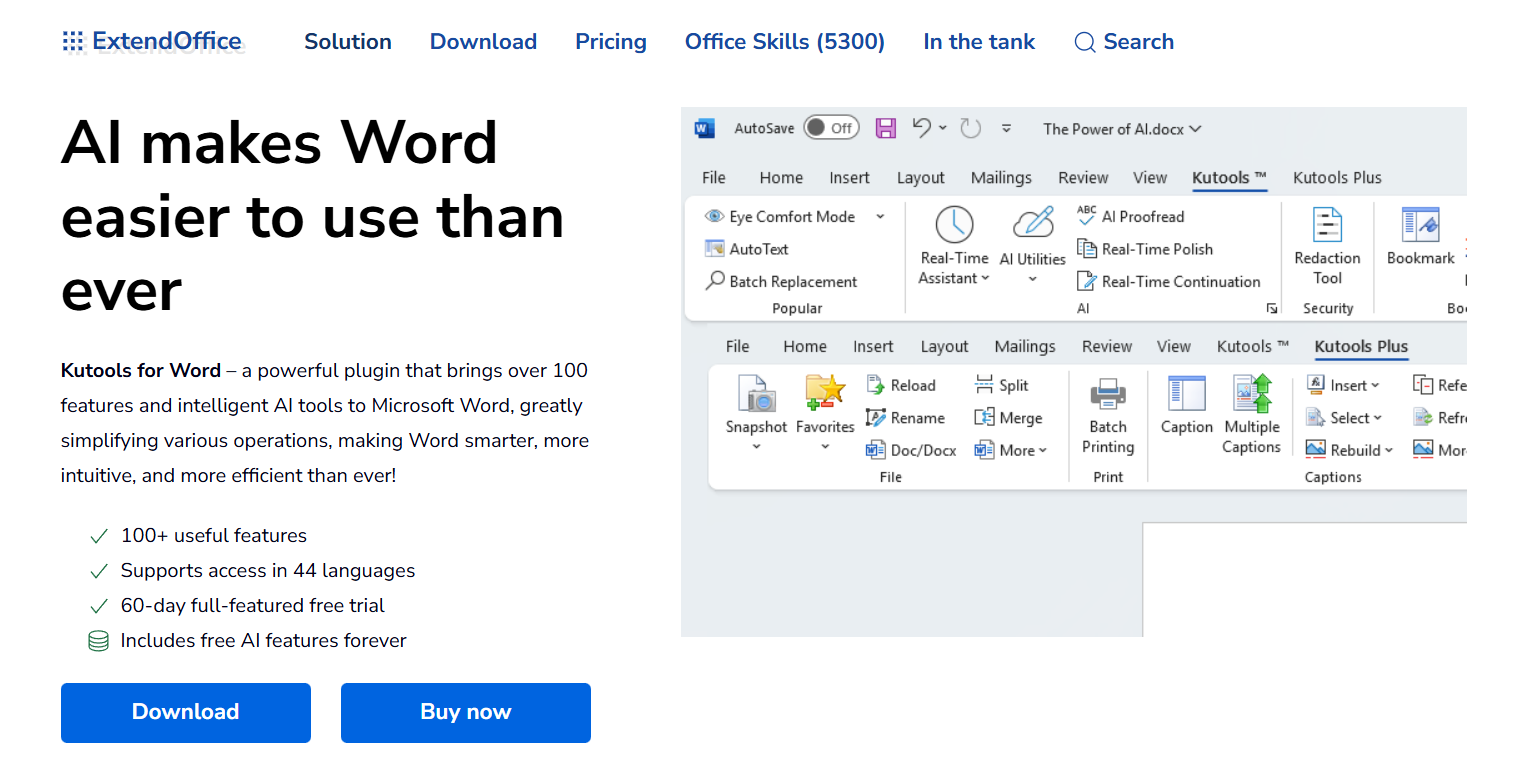
1、安裝並啟用如Kutools for Word這類第三方外掛程式。
2、在Word中開啟目標文件。
3、在外掛程式新增的索引標籤中,尋找「文件清理」、「格式清除」之類的功能按鈕。
4、點擊後,可能會彈出一個對話方塊,讓你選擇要清理的項目(如超連結、字體格式等)。
5、勾選選項,點擊確定執行。
6、效果取決於外掛程式演算法的精細程度,對於巢狀很深的格式可能清理不淨。
方法七:透過「尋找和取代」刪除特定格式來清除Word裡的格式
推薦指數:★★☆☆☆
優點:Word的尋找取代功能非常強大,不僅可以找文字,還能尋找特定格式(如某種字體、顏色),並將其取代為無格式或另一種格式。
缺點:操作複雜且不徹底。你需要非常清楚你想清除的格式是什麼(例如,將所有「紅色粗體」取代為「無格式」),並逐個進行設定。對於混合、未知的複雜格式,這種方法幾乎無法實施。
操作步驟:
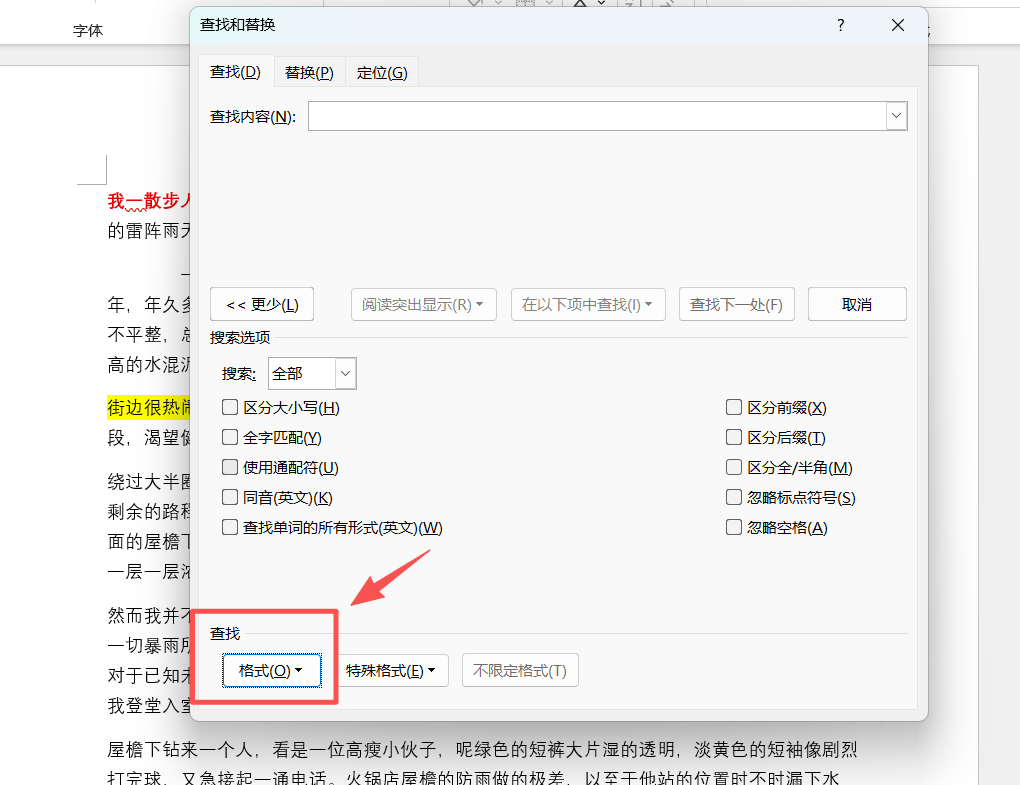
1、按下Ctrl+H開啟「尋找和取代」對話方塊。
2、點擊「更多」展開進階選項。
3、將游標放在「尋找目標」框中,點擊左下角的「格式」按鈕,選擇「字型」等,設定你要找的格式特徵(如:字型:新細明體,顏色:紅色)。
4、將游標放在「取代為」框中,再次點擊「格式」,選擇「字型」,將字型設定為預設(如新細明體),樣式為「一般」,顏色為「自動」。
5、點擊「全部取代」。
6、這只清除了你指定的那一種格式,其他格式依然存在。
無論你是需要批次清除Word格式以統一歸檔的行政人員,還是被混亂排版困擾急需去除Word格式重新編輯的作者,或是追求文件極致簡潔和安全的資料處理者,「核爍文檔批量處理工具」的【刪除Word中的所有格式】功能,都是為您量身打造的專業解決方案,別再讓混亂的格式消耗您寶貴的時間和專注力。
關鍵字:Word刪除所有格式 , Word清除格式 , 批量清除Word格式