如何一鍵批量清除 Word 文件裡的所有格式?
翻譯:简体中文繁體中文,更新時間:2025-12-29 17:47:08
如果Word文檔裡的格式亂七八糟,字型大小忽大忽小,行距、段距各不一樣,我們就需要清除Word裡的所有格式,再重新進行排版。想要一鍵清除文件中的所有格式,可以使用核爍文檔批量處理工具來處理。只需要匯入檔案,它就能自動幫你刪除所有格式,還能批次處理多個Word文件,省時省力!
哪些情況下要清除Word裡的所有格式
1、我們從網頁或者PDF裡複製的文字,粘貼到Word裡以後,出現格式混亂的問題。字體亂七八糟、字號大小不一,還有行間距、段間距、對齊方式等多種多樣。整個文檔的排版非常混亂,需要將所有格式全部清除,再重新調整。
2、將多個Word文檔合併成一個檔案以後,需要統一文檔格式。如果我們先逐個調整文檔格式,再進行合併的話,效率比較低。最好的辦法就是先合併,再清除所有格式,最後再統一調整文檔格式。
3、我們撰寫的論文、報告,需要統一全文樣式。逐段修改格式非常浪費時間,因此我們需要先清空所有格式,再套規範樣式。
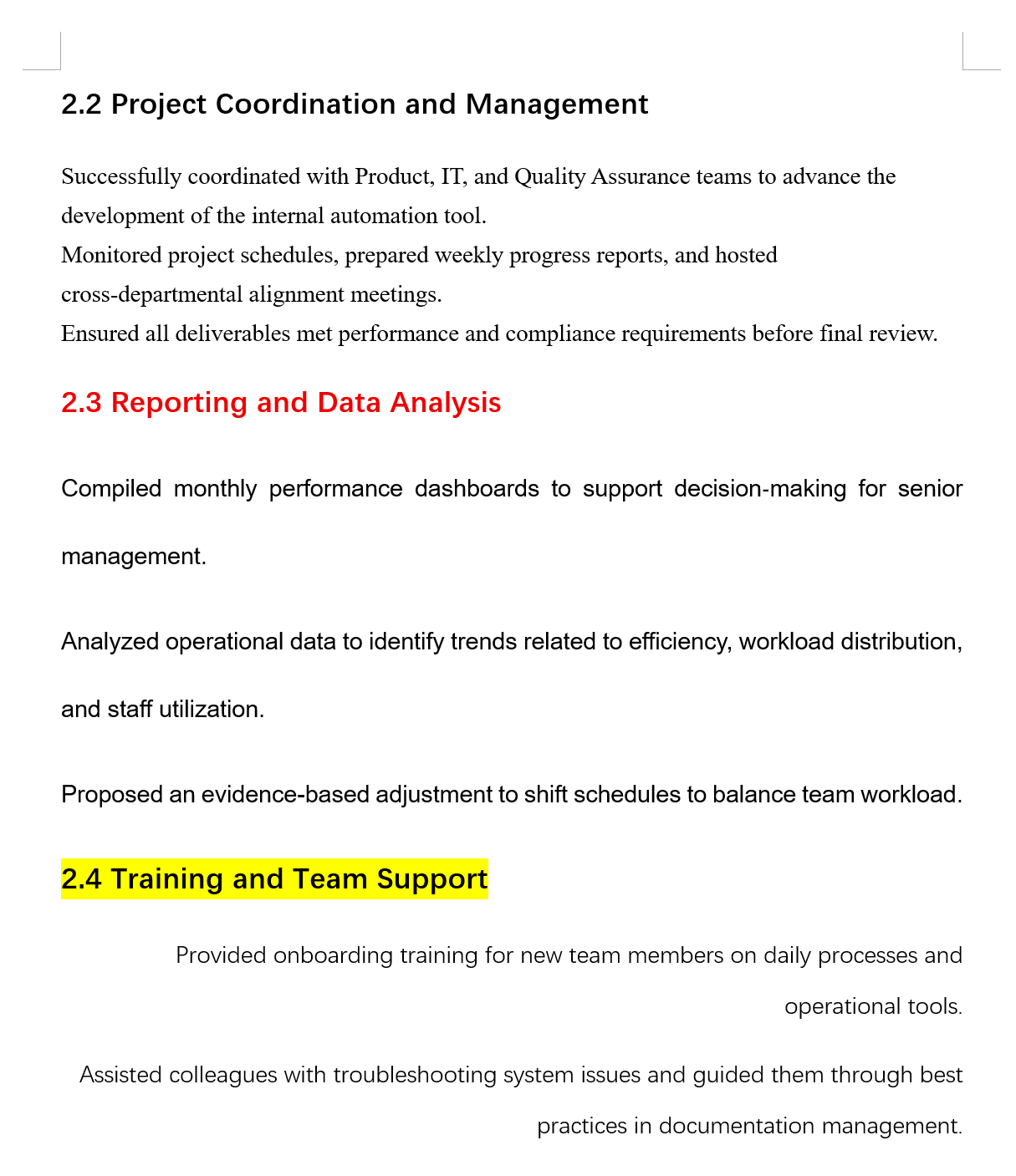
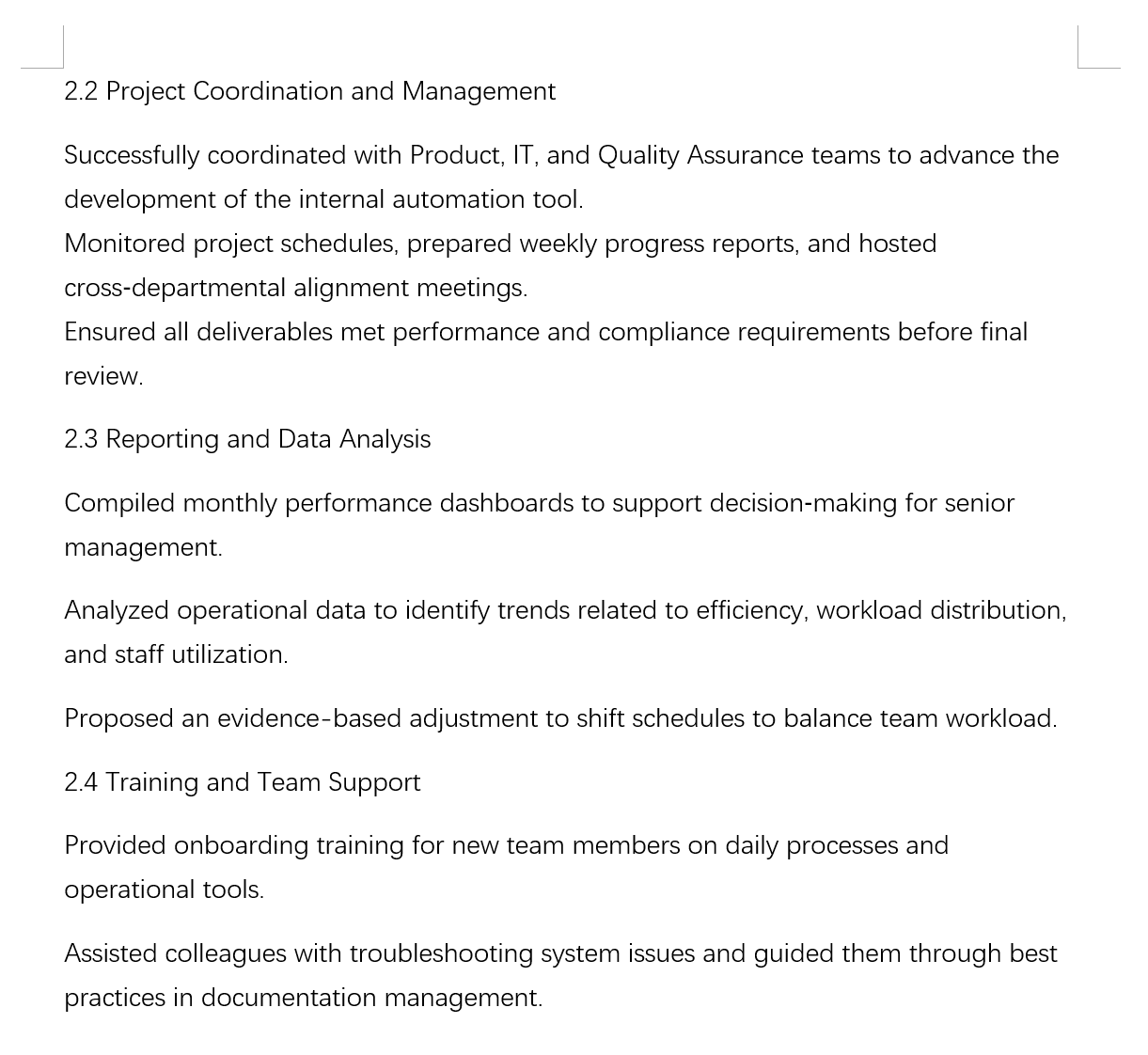
Word文檔清除所有格式後效果預覽
處理前:
處理後:
批量刪除多個Word中所有格式的操作步驟
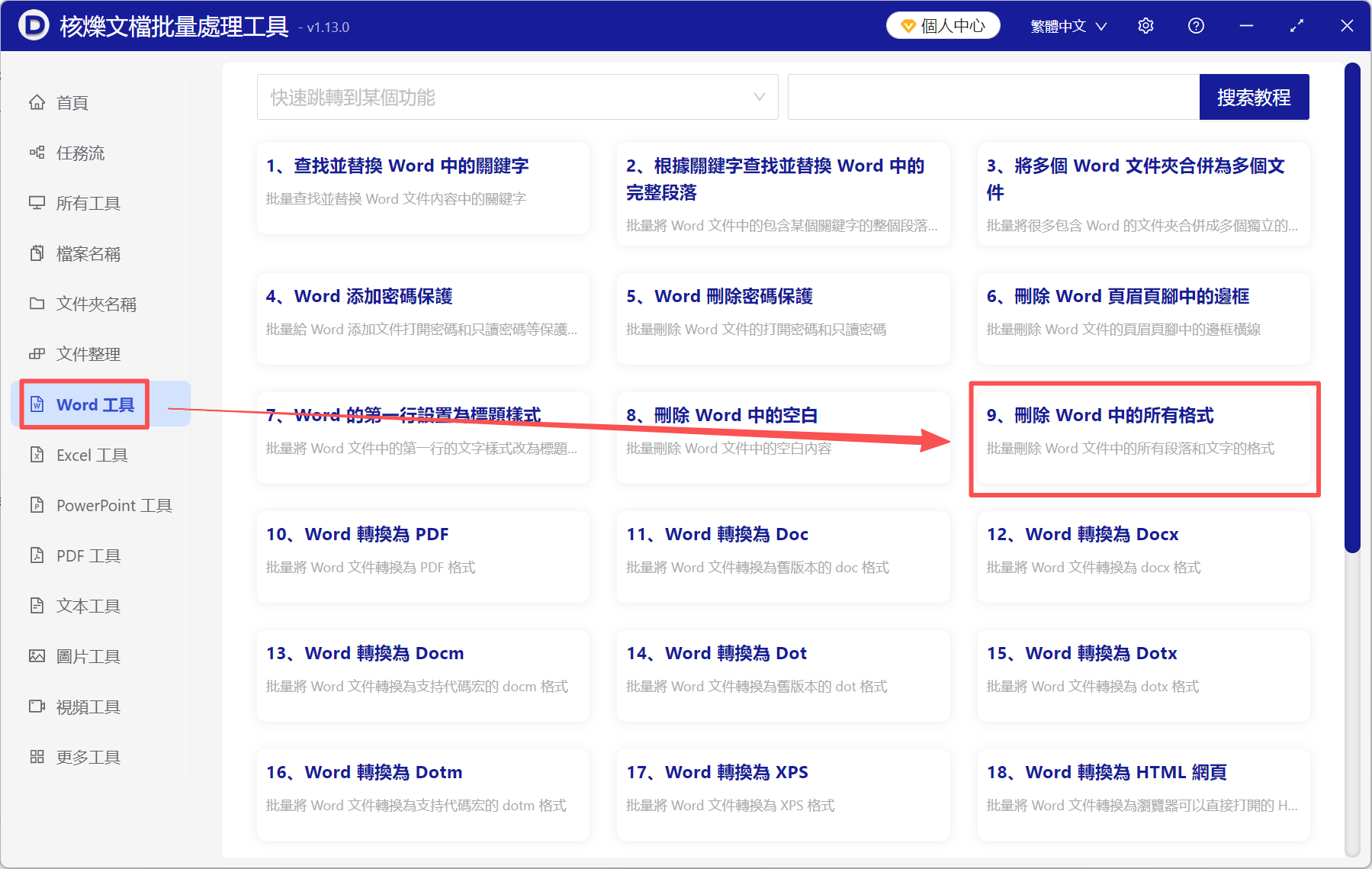
1、打開【核爍文檔批量處理工具】,選擇【Word工具】-【刪除 Word 中的所有格式】。
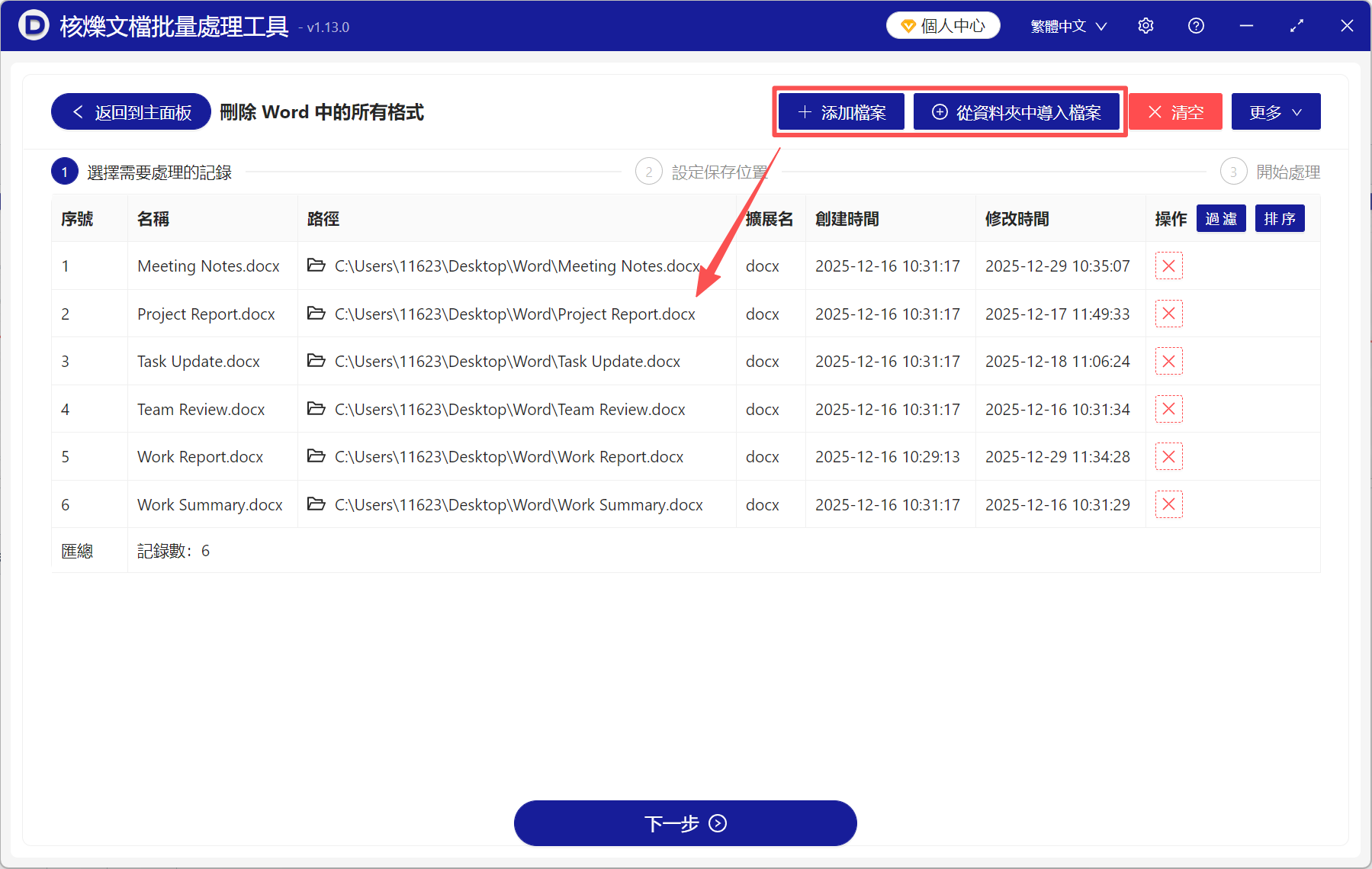
2、將需要處理的Word文檔全部加進來。可以點添加檔案或從資料夾中匯入檔案,也可以直接將檔案拖進來。
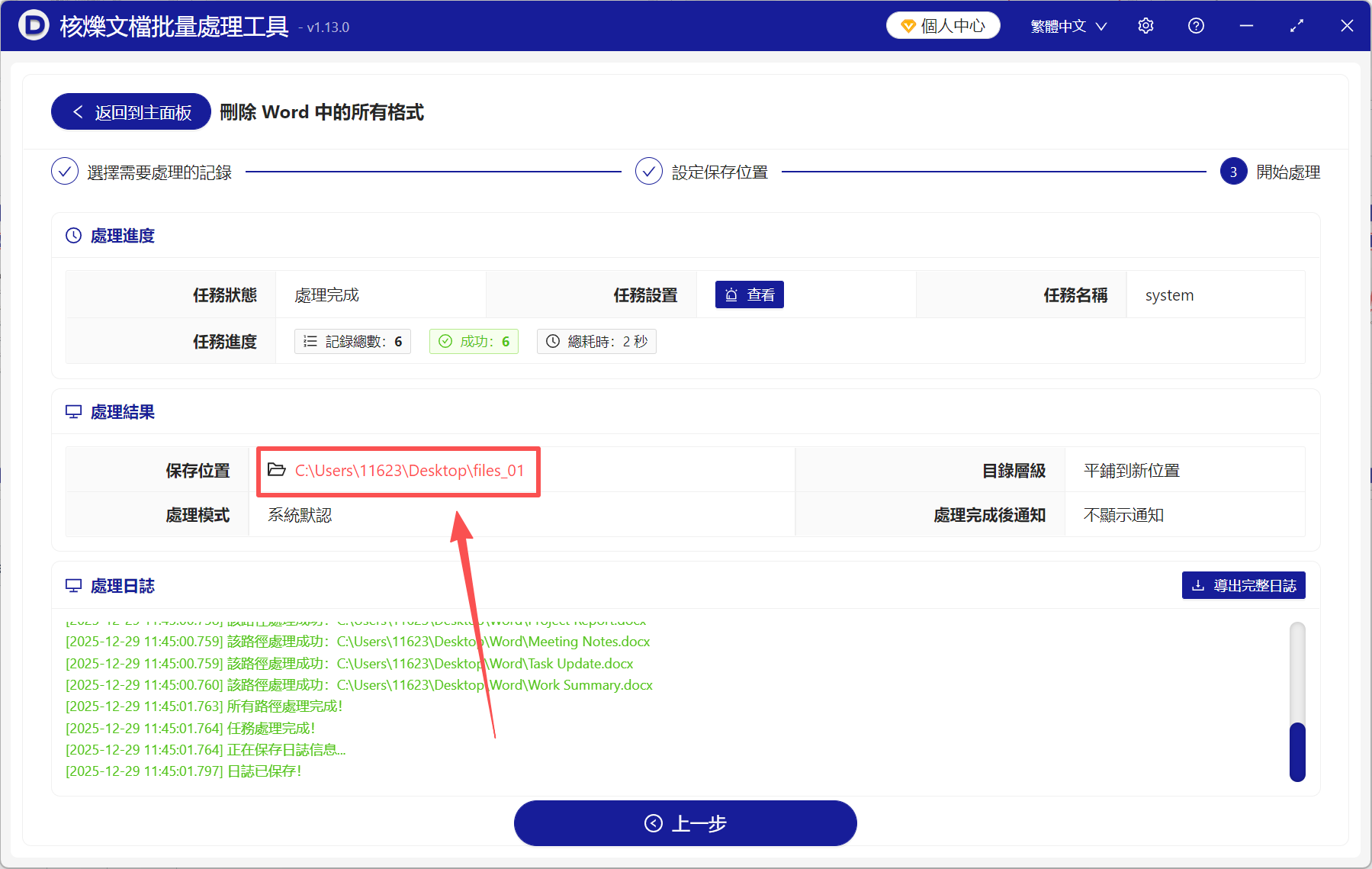
3、設定好輸出路徑後開始處理,等待處理完成,直接點儲存位置查看所有Word文檔。
我們這個工具有哪些優勢
1、支援批量處理
核爍文檔批量處理工具,最大的優勢就是支援批量處理。如果我們手上有幾十份或者上百份Word文檔需要清除格式,用它一鍵搞定,避免重複勞動,節省時間和精力。
2、操作簡單、零門檻
傳統的批量處理檔案的方法,就是用VBA巨集或者Python腳本,對於專業技術人員來說,寫幾個代碼是簡簡單單的事情。但如果是普通辦公族,或者對電腦不太熟悉的人,使用腳本操作非常困難,而且很容易出錯。而這個工具操作非常簡單,只需匯入檔案,就能自動幫你批量處理,使用零門檻,新手小白也能快速上手,輕鬆搞定。
關鍵字:word清除格式 , word取消所有格式 , 清除word裡的格式