我们工作的时候是不是为常常为散落在各个磁盘文件夹内的 PPT 文件头疼?有可能是有好几个部门的独立演示文稿,又或者是教学课程分成了上百个章节的幻灯片,每次需要完整展示时都要挨个去打开,切换起来还容易看错。今天我们就一起来分享几个超高效的办公技巧!如何去批量将多个 PPT 文件一键合并成单个演示文档,让我们文件夹内碎片化的幻灯片立刻变为专业流畅的文件,和我一起来试一试吧!
为什么要批量合并 PPT 文件?
客户需要一份完整的 PPT 项目方案,但是你必须发送一个文件时;或是给学生要汇总整个单元的教学课程,只用几秒钟就能生成连贯的内容。无论是整合多人协作的项目成果、串联一系列课程的章节内容,还是将零散的方案汇报梳理成完整的文件,将多个 PPT、PPTX 文件合并为单个文件,不仅能保持风格的统一、避免切换耗费的时间,更能方便存档、分享和演示。学会这些技巧,零散的 PPT 文件就能瞬间变为条理清晰、播放顺畅的完整演示内容,后续也不需要在多个 PPT 文件之间反复打开跳转了!
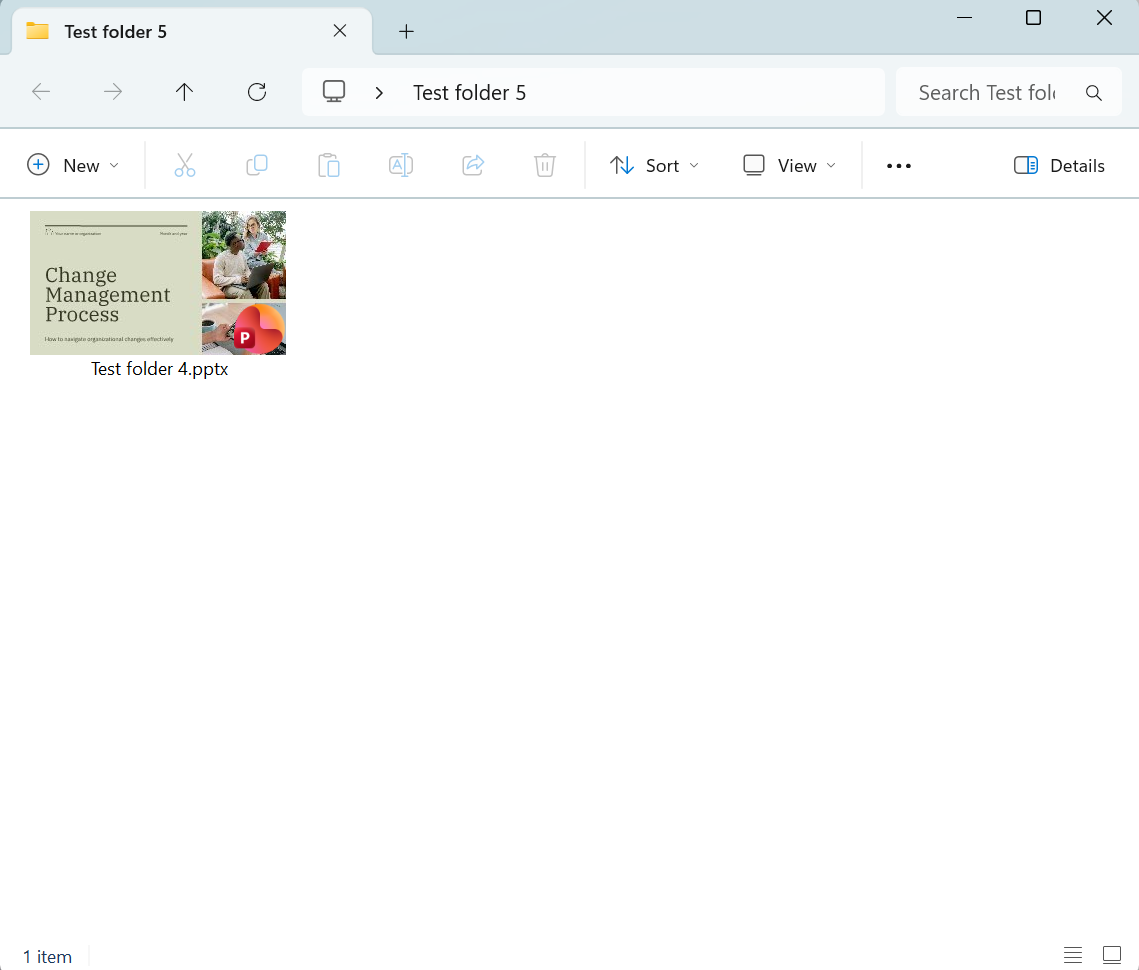
PPT 合并为一个完整 PPT 文件的效果预览
处理前:
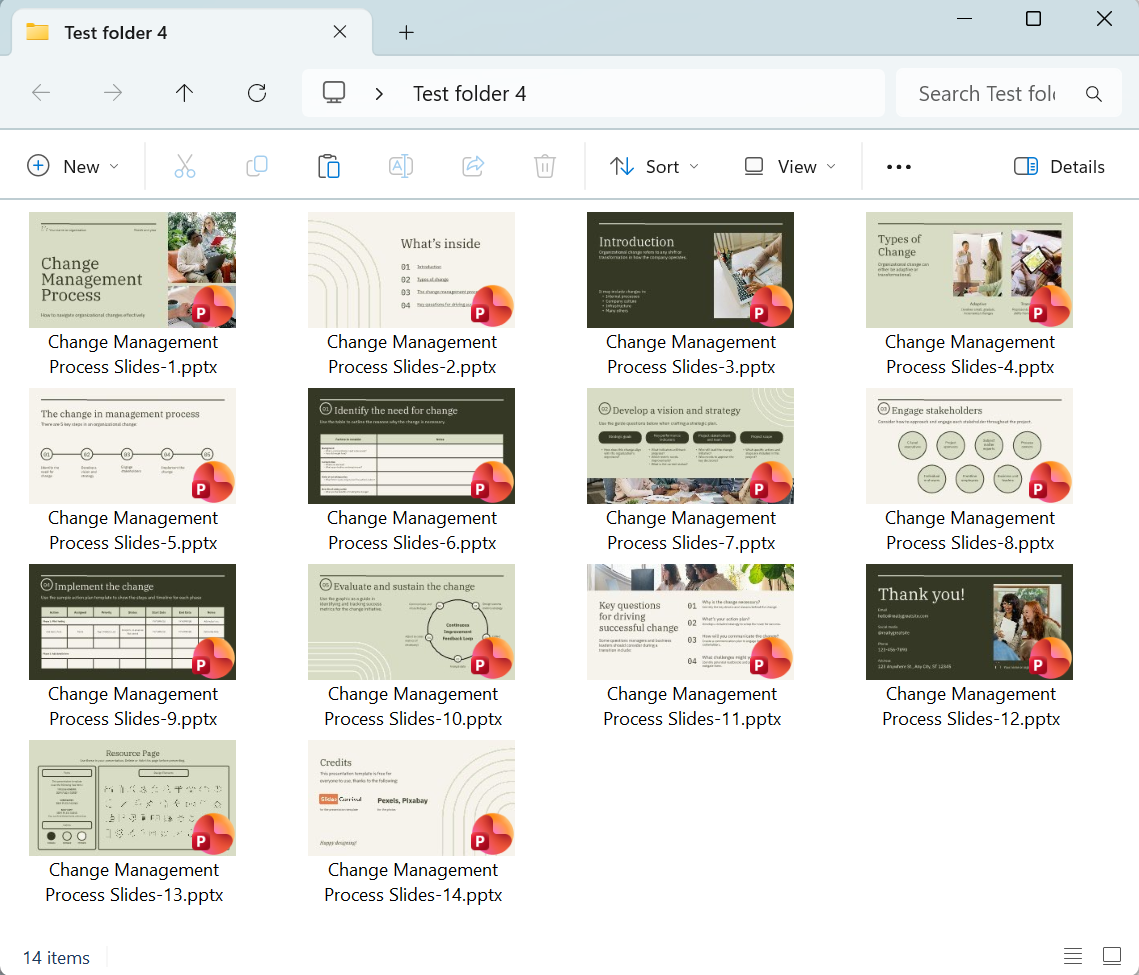
处理后:
方法一:使用核烁文档批量处理工具合并文件夹内所有 PPT
推荐指数:★★★★★
优点:
支持真正的一键批量合并多个文件,处理速度快,适合大型的文件,并且还能够将多个文件夹中的 PPT 批量合并成多个 PPT 文件,还能够支持很多种文件格式之间的相互转换。
缺点:
只能安装软件在电脑中操作。
操作步骤:
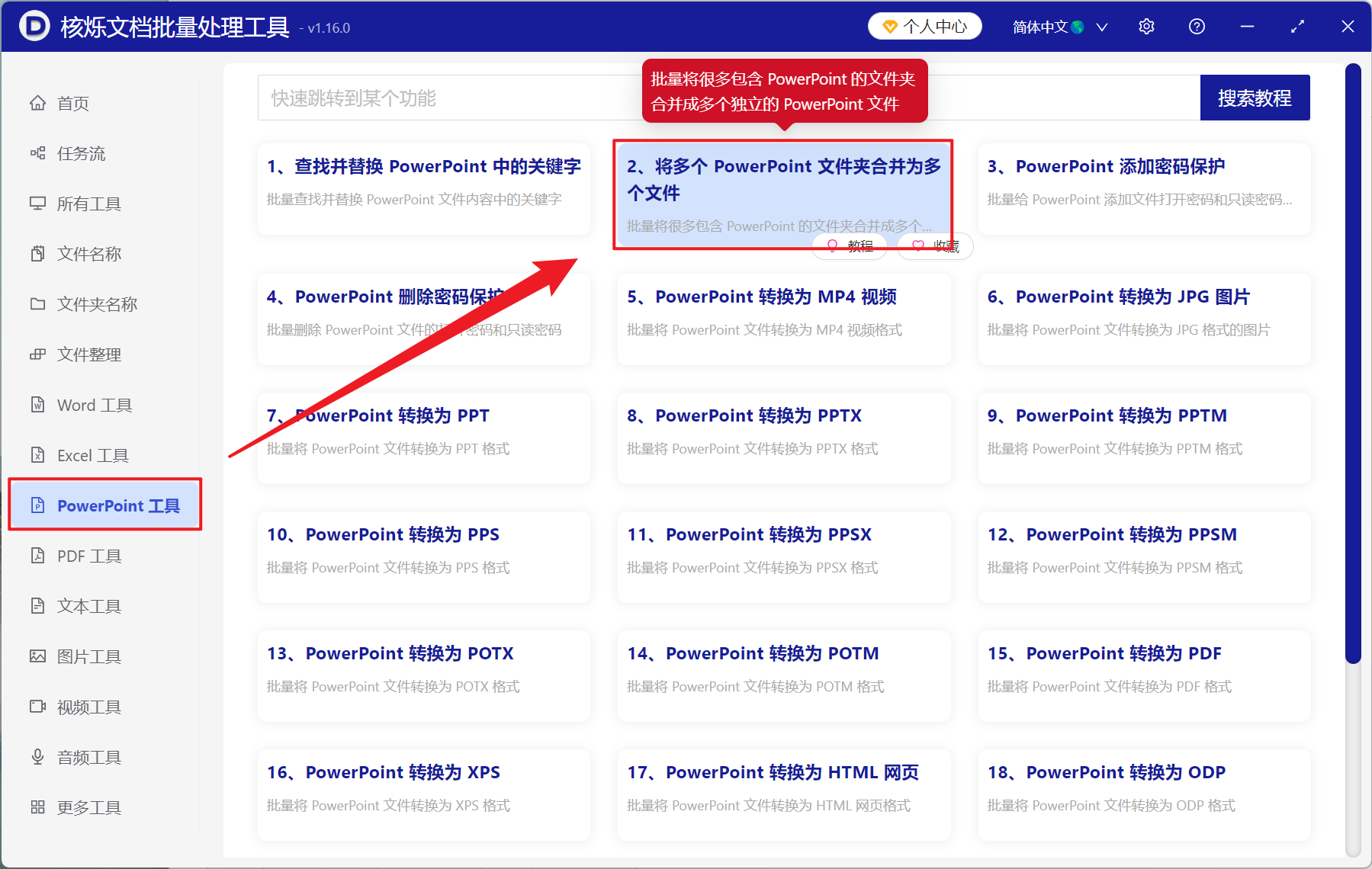
1、打开【核烁文档批量处理工具】,选择【PowerPoint 工具】-【将多个 PowerPoint 文件合并为多个文件】。
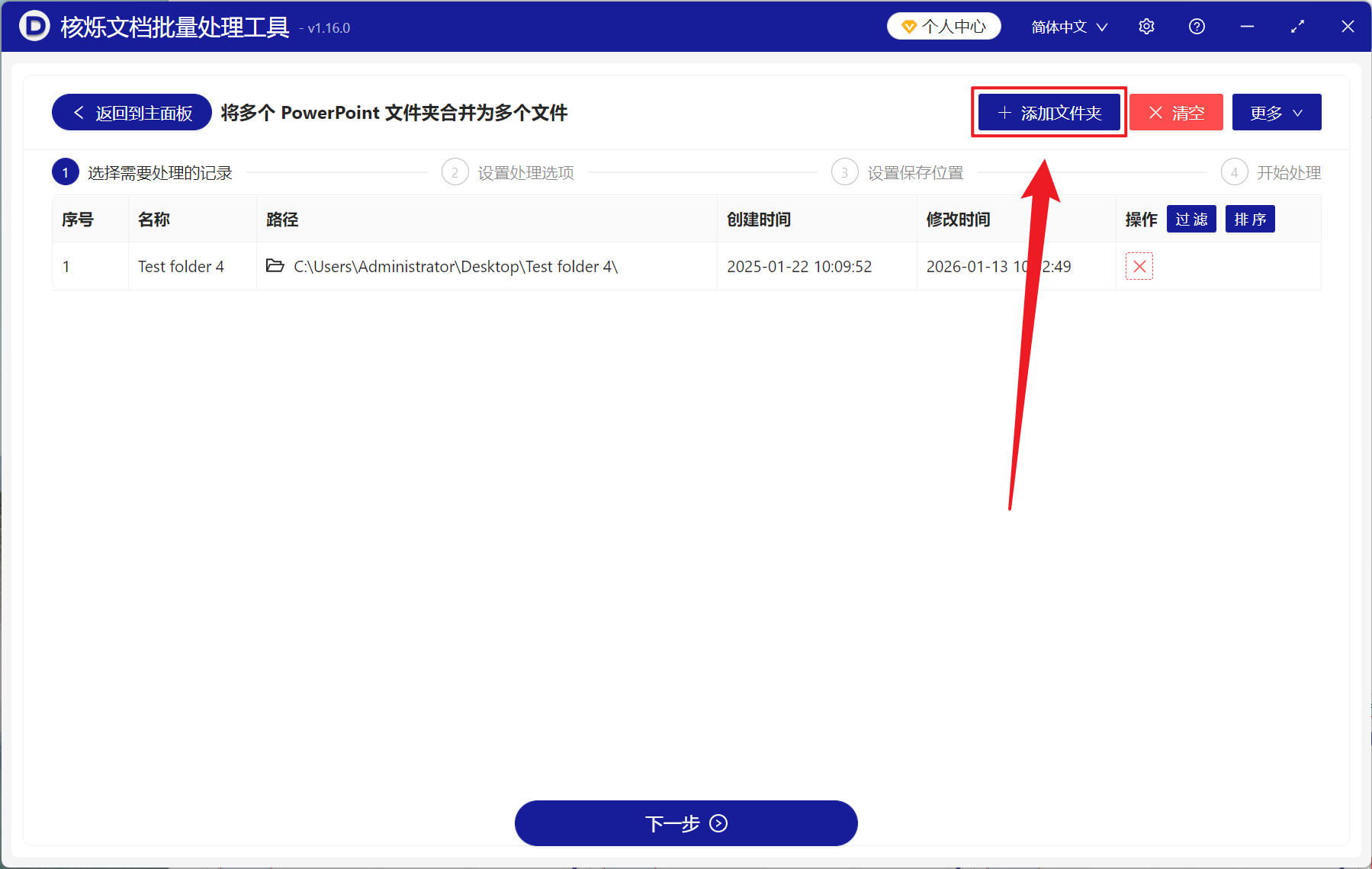
2、这里选择【添加文件夹】,将包含零散 PPT 文件的文件夹添加进来,可以添加多个文件夹合并为多个文件,这也支持直接将文件夹拖入下方导入,然后点击下一步。
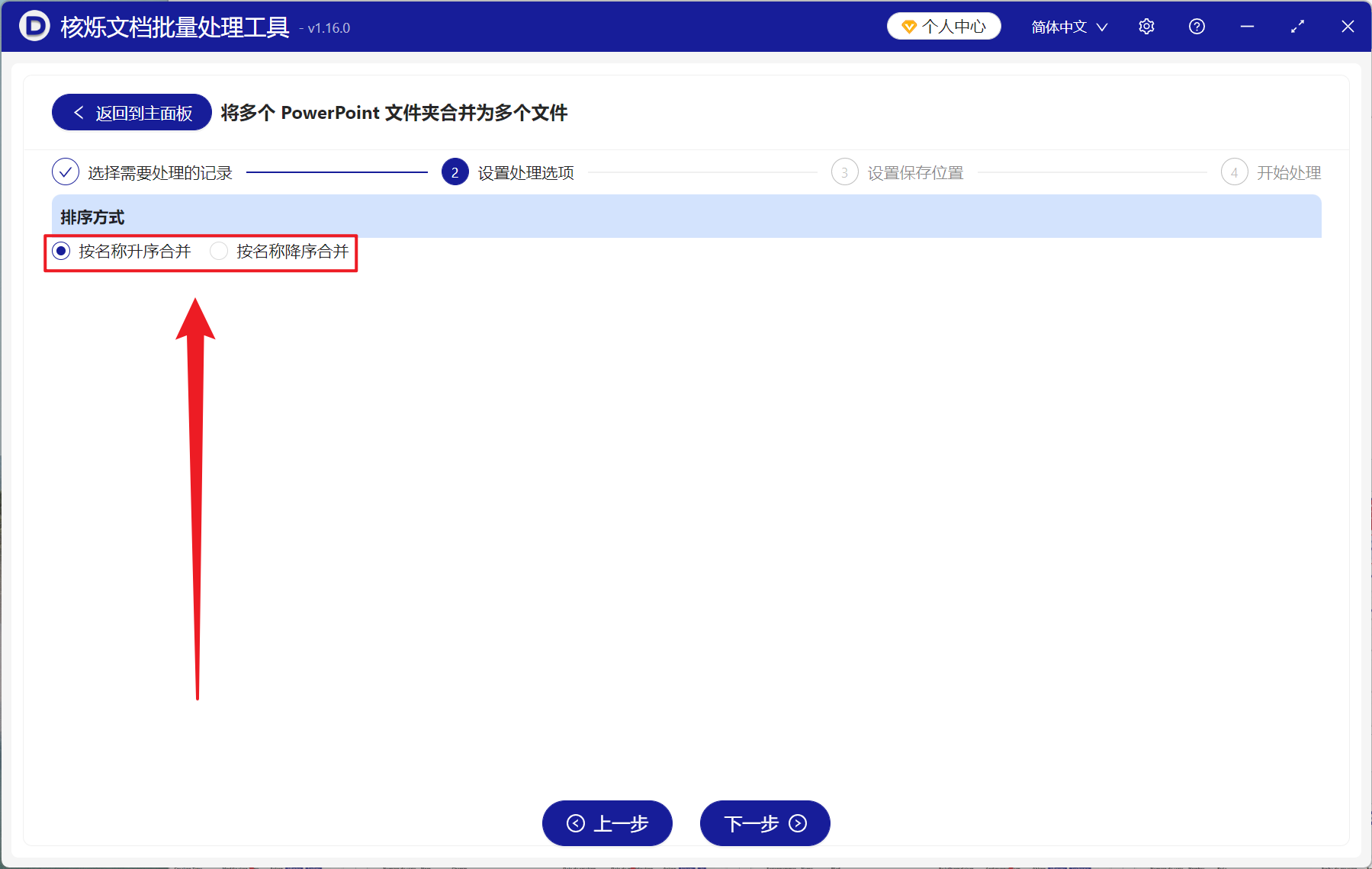
3、进入选项设置界面,这里的排序方式我们可以选择从上到下合并,或是从下到上合并,最后再次点击下一步。接着点击浏览,选择好新文件的保存位置。
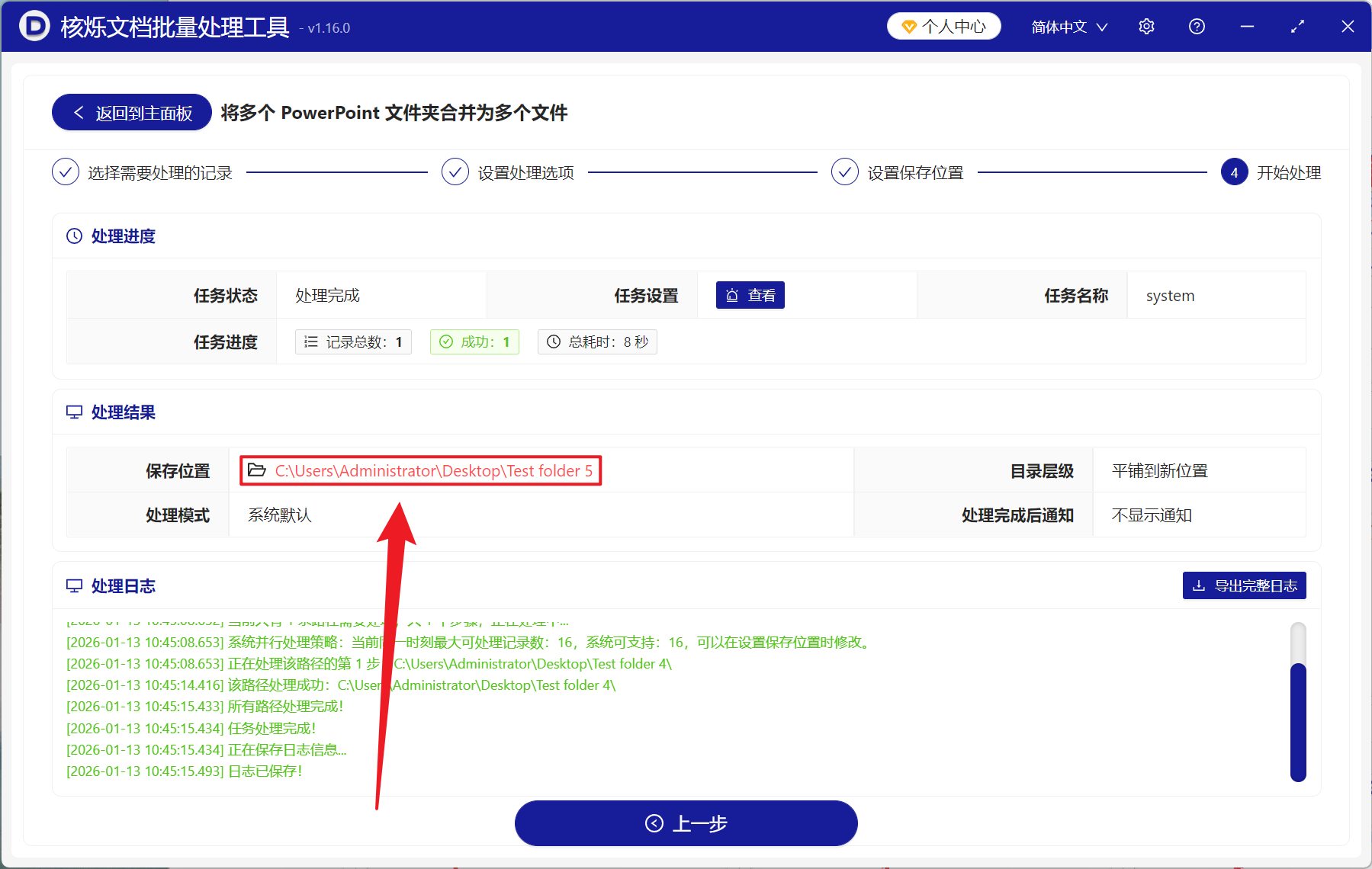
4、等待处理结束之后,点击红色的路径打开文件夹即可查看合并完成的 PPT 文件。
方法二:利用 PowerPoint 内置合并功能来合并 PPT 文件
推荐指数:★★★☆☆
优点:
操作完全免费,无需额外的安装,界面简洁,操作简单容易上手,并且支持选择性插入幻灯片而非整个文件,还可以保留源格式,减少后续调整的时间。
缺点:
一次只能合并一个文件,无法进行批量操作,而且幻灯片过多可能会导致软件运行缓慢甚至崩溃。同时也存在格式兼容性的问题,不同版本制作的幻灯片合并后可能会出现排版错乱,动画和过渡的效果可能会丢失。
操作步骤:
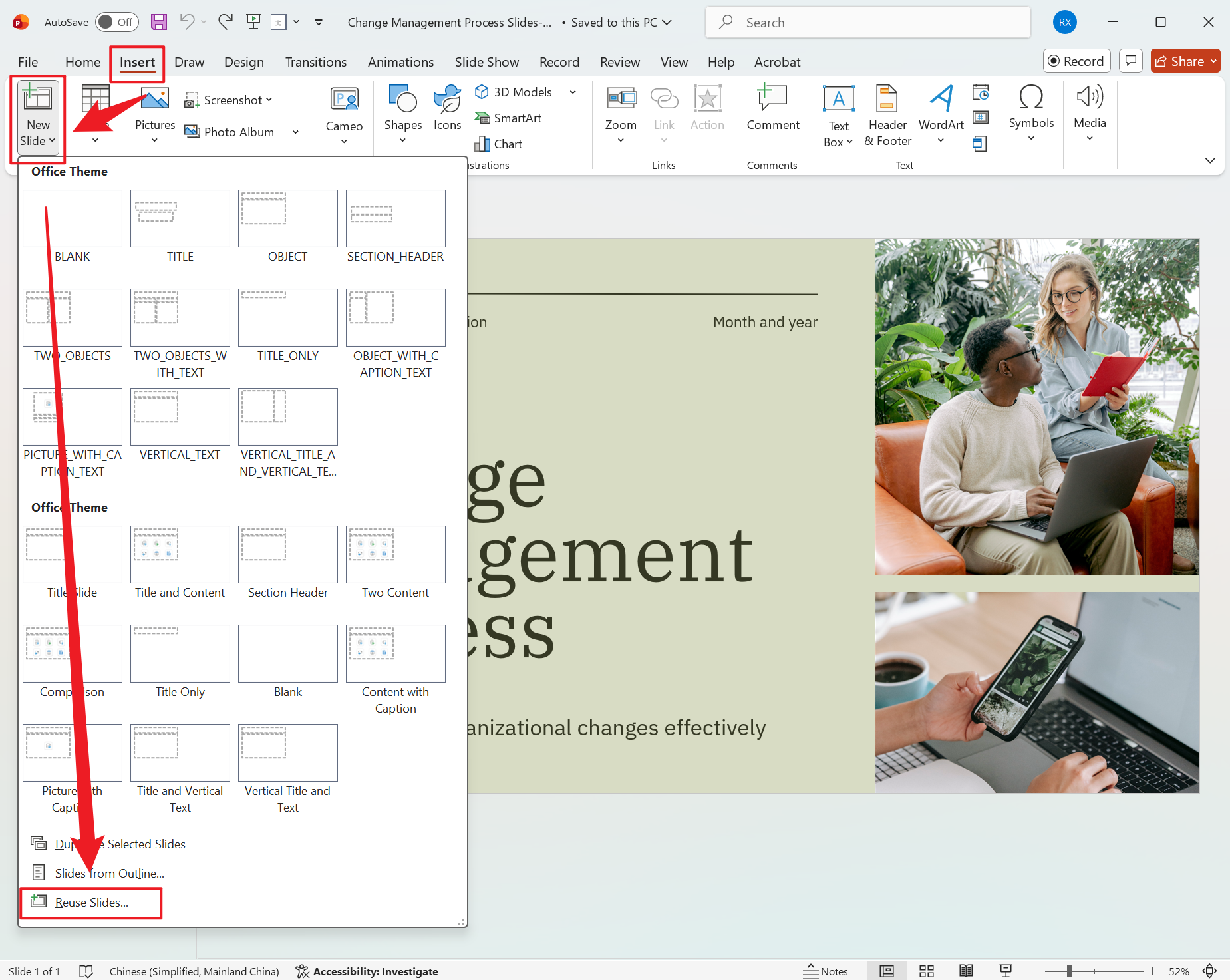
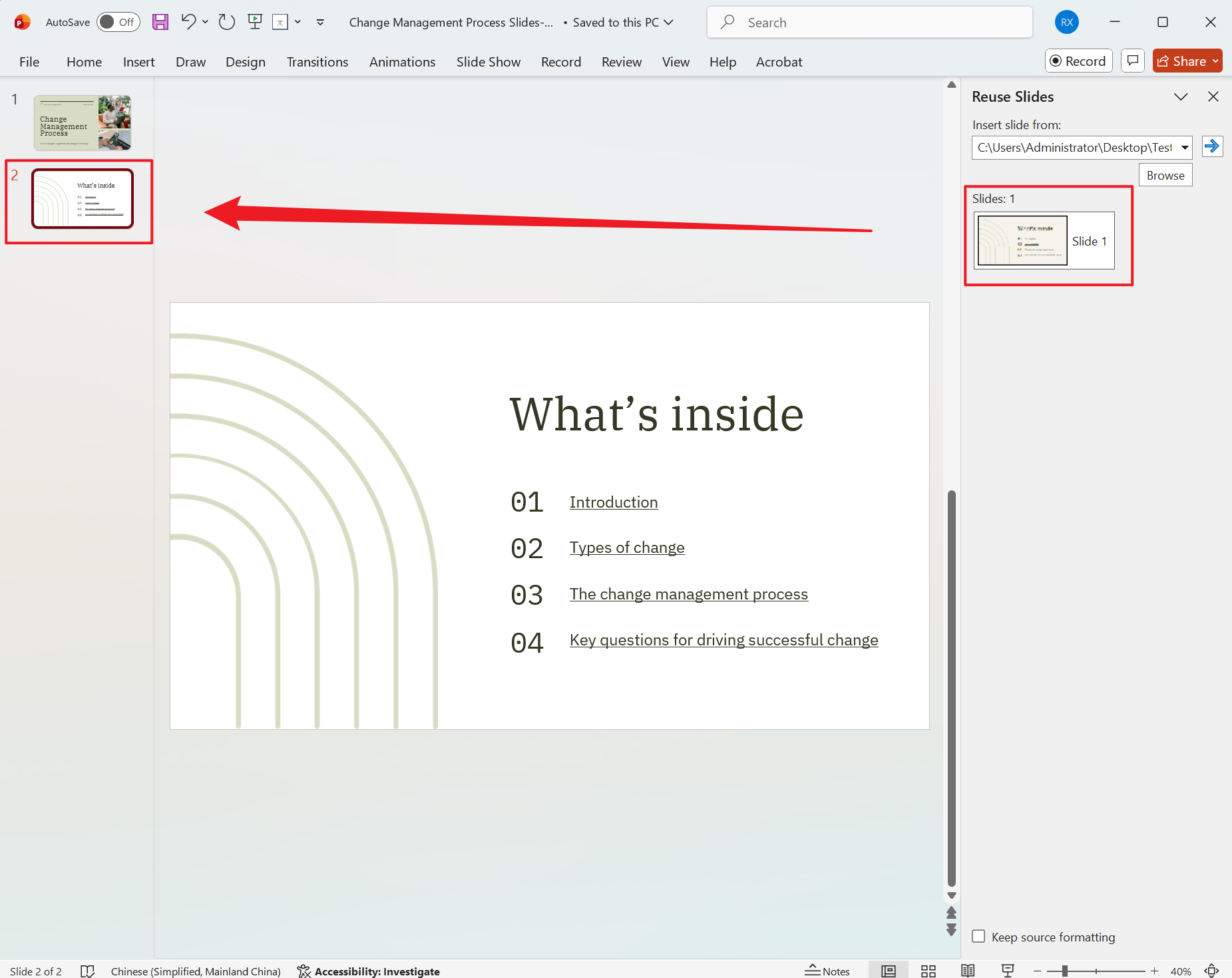
1、先打开一个演示文稿,然后点击插入 - 新建幻灯片 - 重用幻灯片。
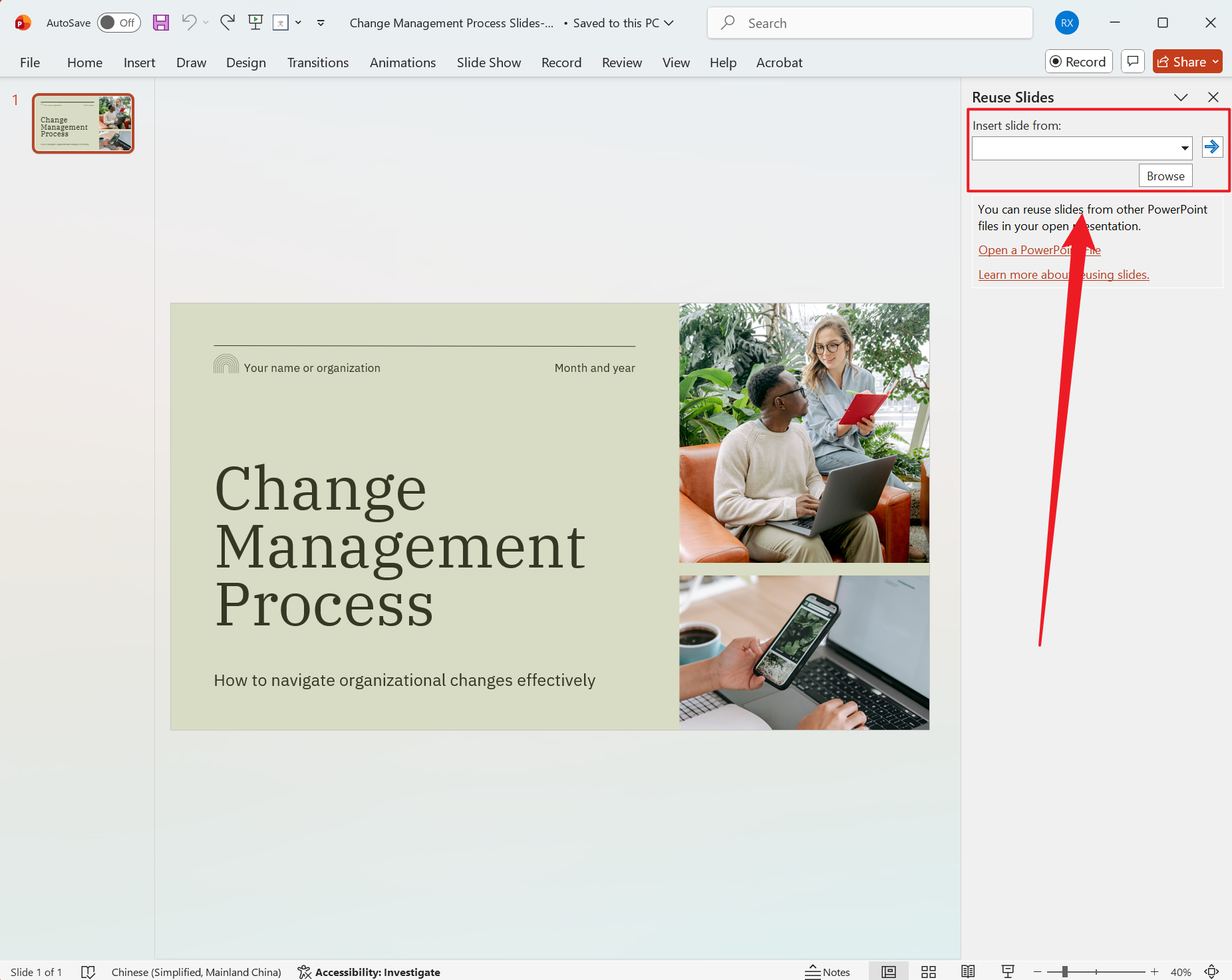
2、接着点击浏览文件,选择好要插入的 PPT 文件。
3、右侧出现的面板中,右键添加所有幻灯片,然后重复步骤 2 进行添加文件即可。
方法三:使用 ASPOSE 在线合并 PowerPoint 文件
推荐指数:★★★★☆
优点:
在线工具的优势在于跨平台兼容性,无论使用 Windows、Mac 还剩移动设备都能够操作,无需安装任何软件,节省系统空间,通常免费或提供免费的额度,界面也直观,适合小白用户。
缺点:
但免费的版本一般都会有文件大小限制,而且上传敏感内容存在隐私和安全风险,依赖于网络链接,网络不稳定、无网络环境也可能导致上传失败或无法使用。不支持复杂的格式保留,可能会丢失某些特殊效果,
操作步骤:
1、进入 ASPOSE 在线转换平台,进入 PPT 合并界面,添加需要合并的 PPT 文件。
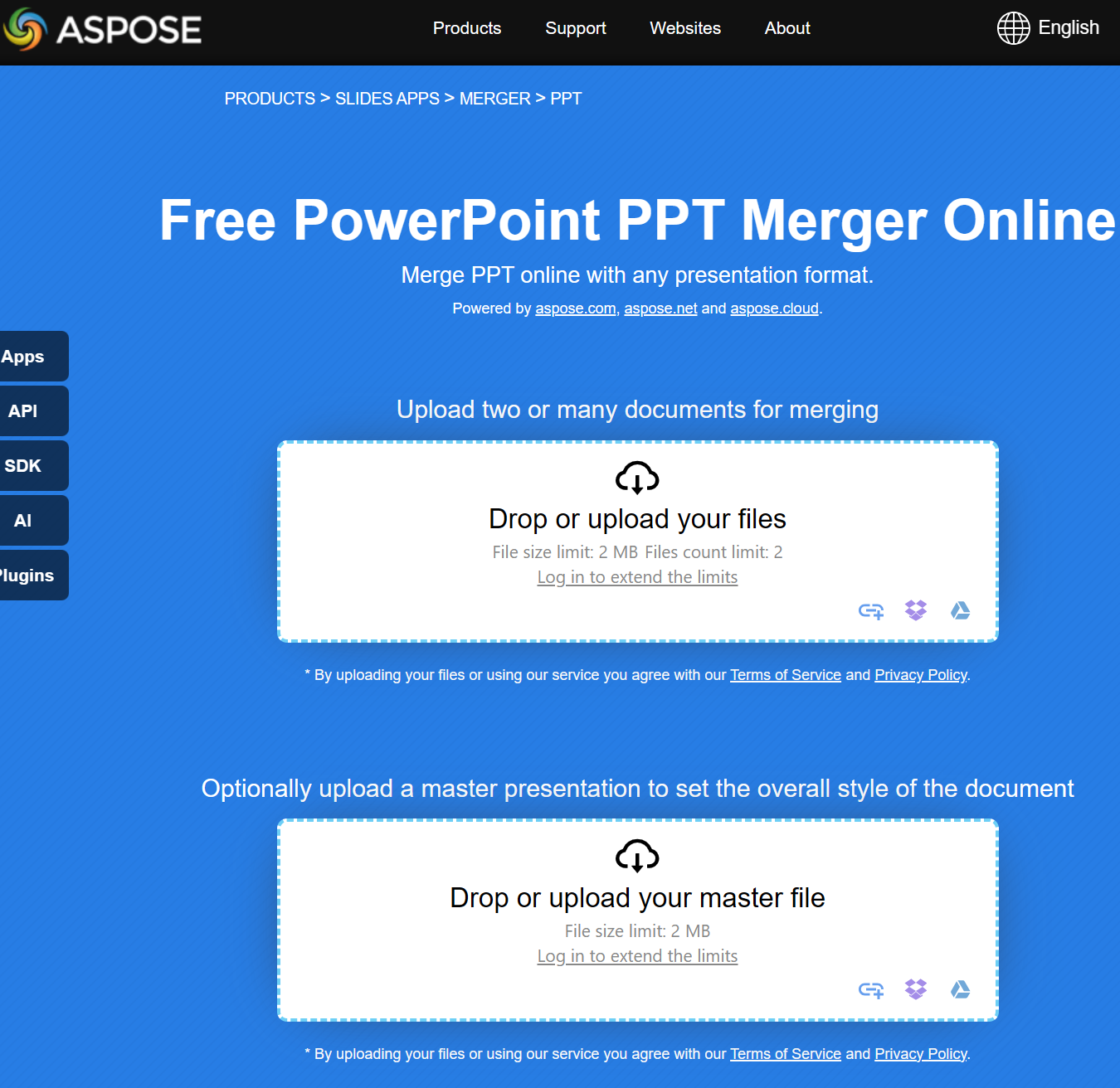
2、接着调整需要合并的 PPT 文件顺序,最后点击合并,等待结束后保存。
方法四:用最基础的复制粘贴方法合并 PPT、PPTX 文件
推荐指数:★★☆☆☆
优点:
能够对每一张幻灯片进行精细的二次选择,操作过程完可视可控。
缺点:
非常浪费时间,重复劳动性高,跨版本进行复制粘贴可能会引发格式不兼容等问题。
操作步骤:
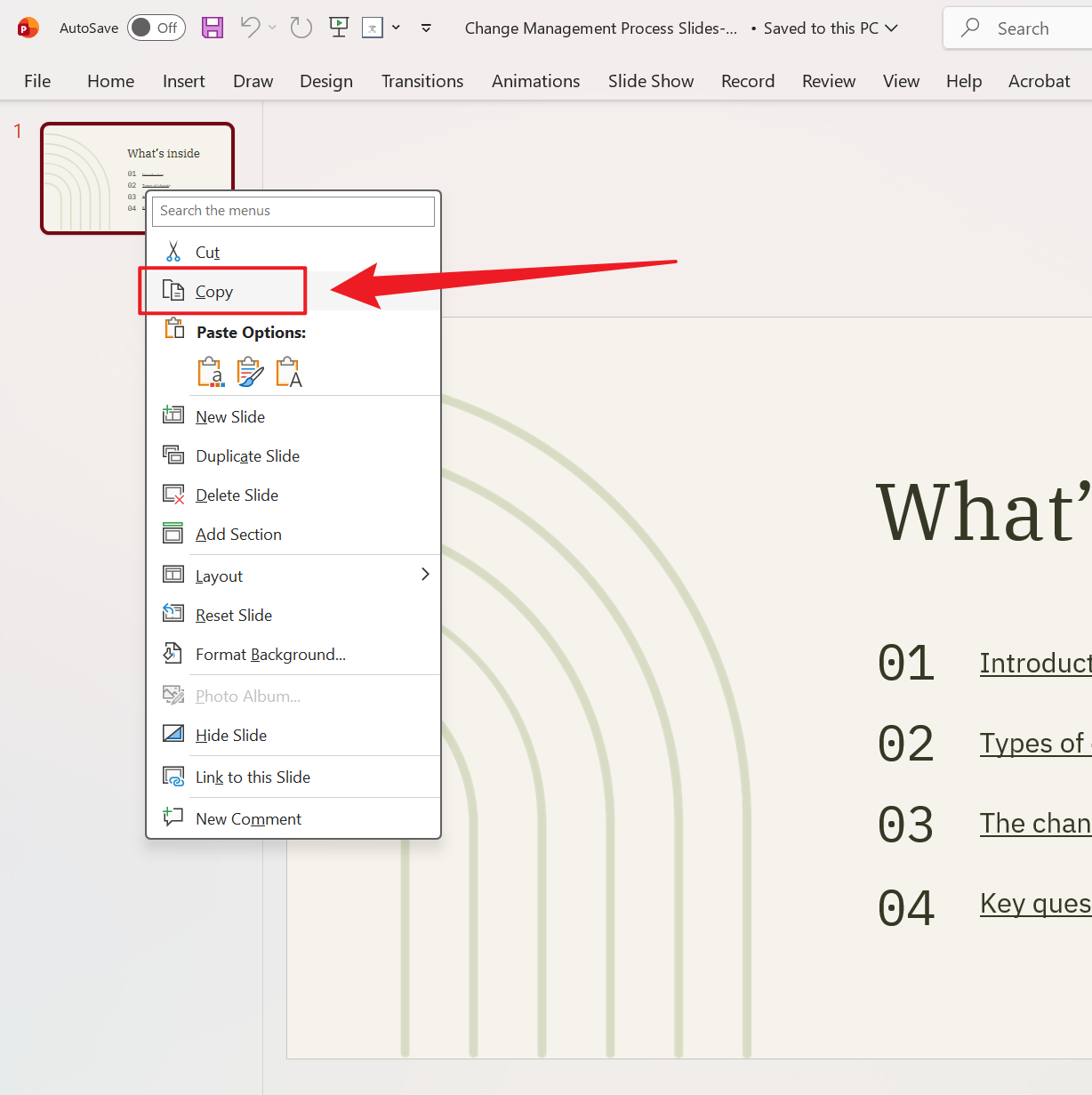
1、打开两个需要合并的 PPT 文件,Ctrl + C 复制一个 PPT 文件中的所有页面或选择要合并的页面。
2、接着 Ctrl + V 粘贴到另一个 PPT 中,
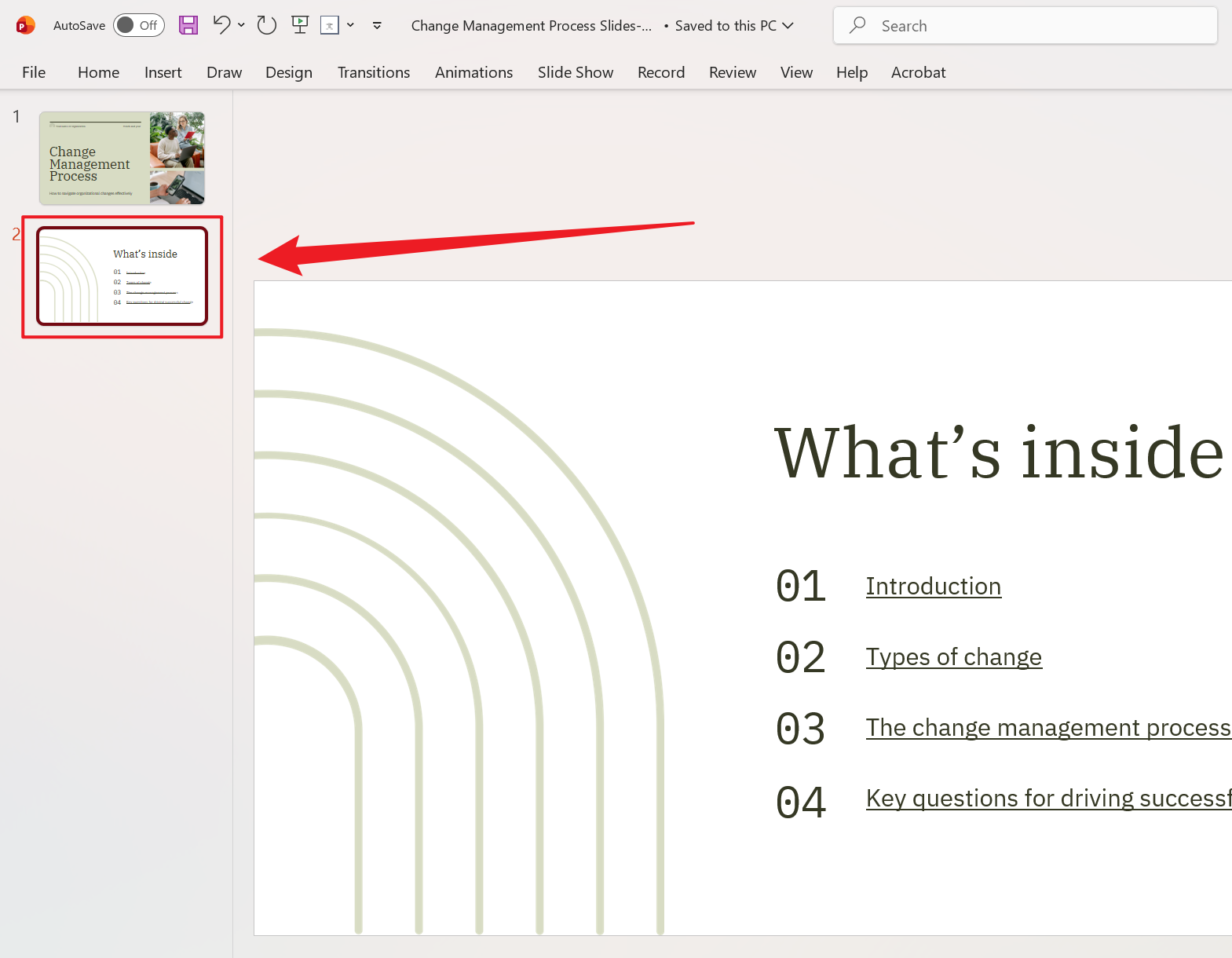
3、最后重复该步骤即可。