日常工作中,我们经常需要将PPT幻灯片转成MP4视频,视频不依赖PowerPoint软件打开,传播和查看更加方便。下面就来分享4个PPT批量转成MP4视频的方法:核烁文档批量处理工具、ispring-converter、LibreOffice 命令行、PPT直接导出为视频。这几种方法都很简单,适合新手使用,一学就会!
哪些情况下需要将PPT转成MP4视频播放
1、如果我们要将PPT文件发送给领导或者客户,但是对方的电脑里没有安装Microsoft PowerPoint,或者是对方用手机、平板接收文件,这就导致PPT查看很不方便。转成MP4视频以后再发送,对方无论是什么设备都能直接播放,而且能看到完整内容。
2、如果我们要在户外大屏幕上投放广告或者宣传内容,PPT文件非常不方便,有些系统不支持上传PPT文件,就算能用PPT,也要自己手动播放。转成MP4视频后,就可以自动循环播放了,不需要人工值守。
3、我们用PPT制作的课程、教学内容,需要上传到社交平台上,转成MP4视频更合适。很多的平台不支持PPT文件,但是几乎都可以上传MP4视频,因此需要批量转换。
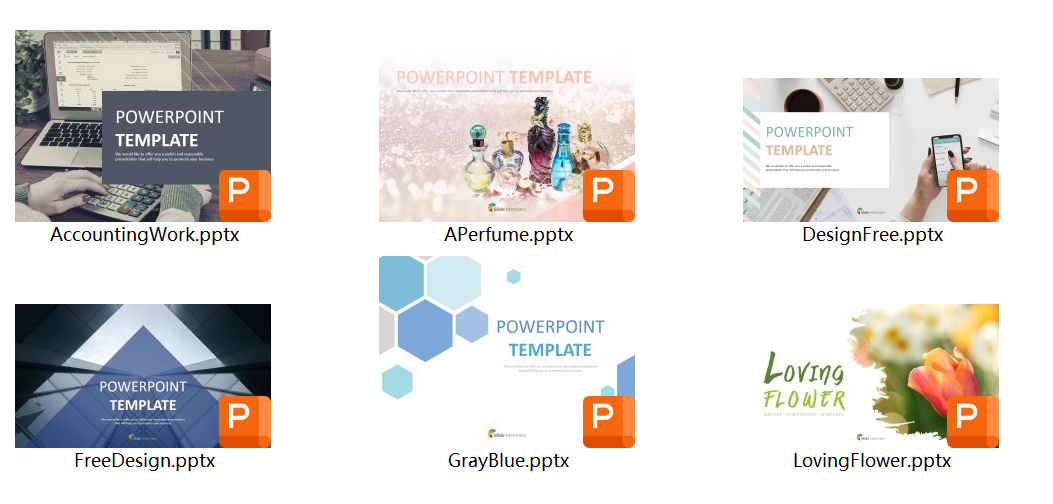
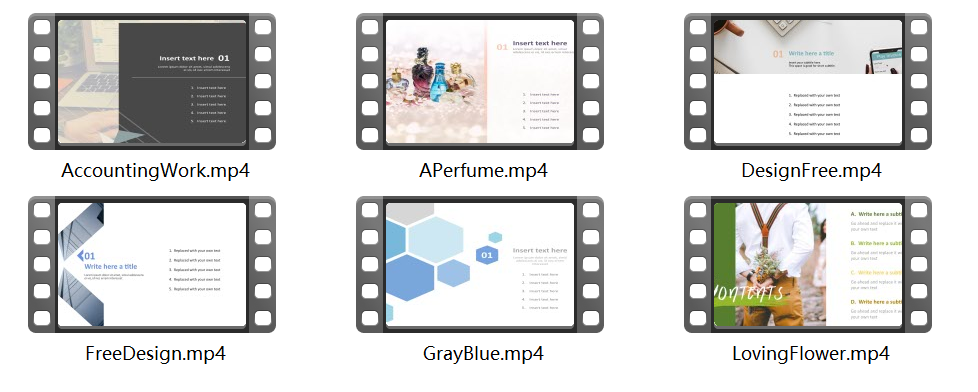
PPT幻灯片转换成MP4视频效果预览
处理前:
处理后:
方法1:使用核烁文档批量处理工具将PPT批量转成MP4
推荐指数:★★★★★
优点:
- 真正的一键批量转换,可以同时导入几百个PPT文件,一次性全部转成MP4视频。
- 可以设置视频的清晰度和流畅度,还可以给视频添加背景声音,确保转出来的视频播放效果好。
- 操作只有三步,选择PPT转MP4→导入所有文件→设置视频参数,等待转换完成就可以了。简单高效,没有任何难度。
缺点:
- 只能在Windows系统上使用。
操作步骤:
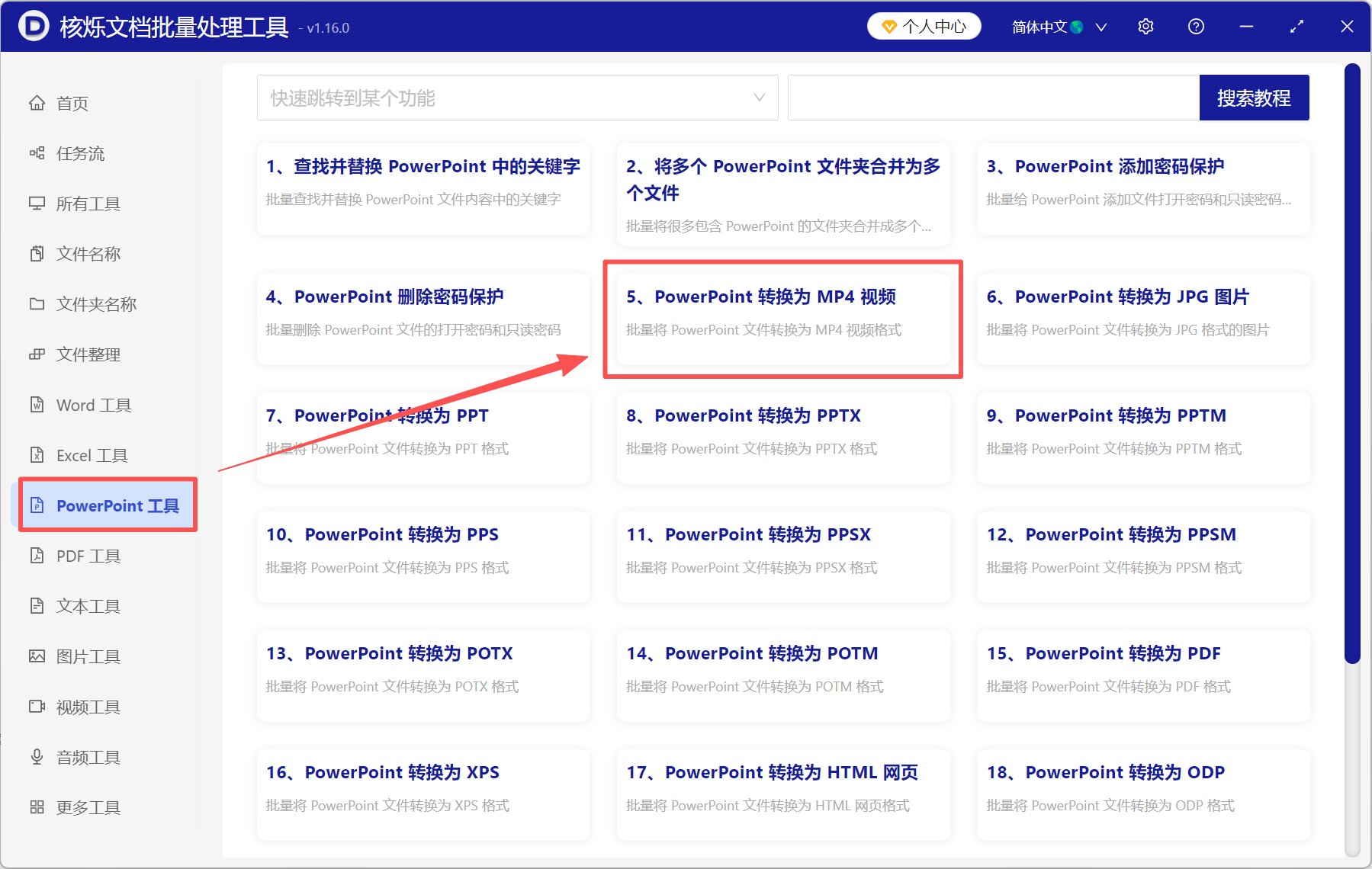
1、打开【核烁文档批量处理工具】,选择【PowerPoint工具】-【PowerPoint转换为MP4视频】。
2、将需要转换的PPT幻灯片全部加进来,不限制文件大小和数量,支持多种格式。
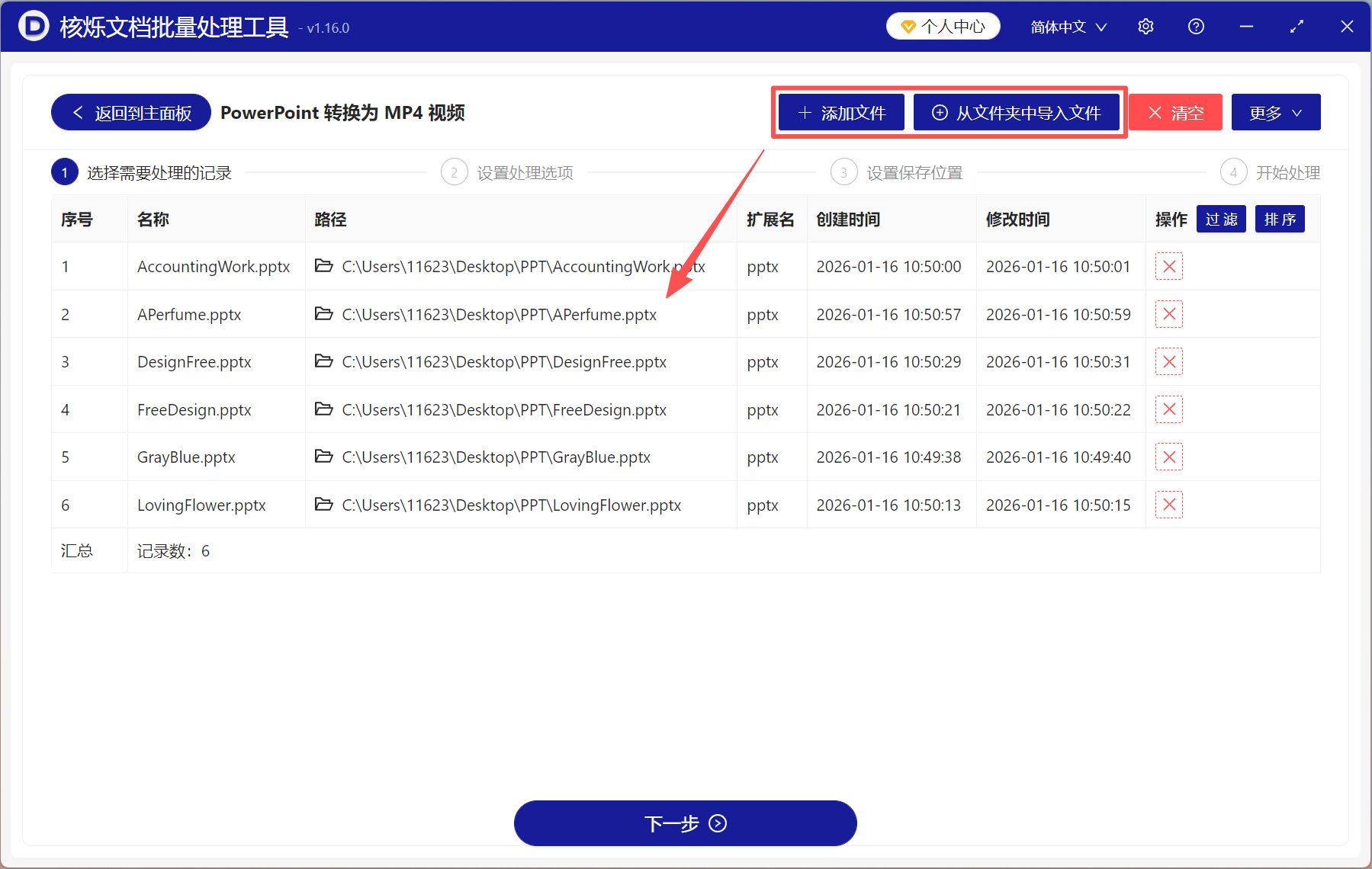
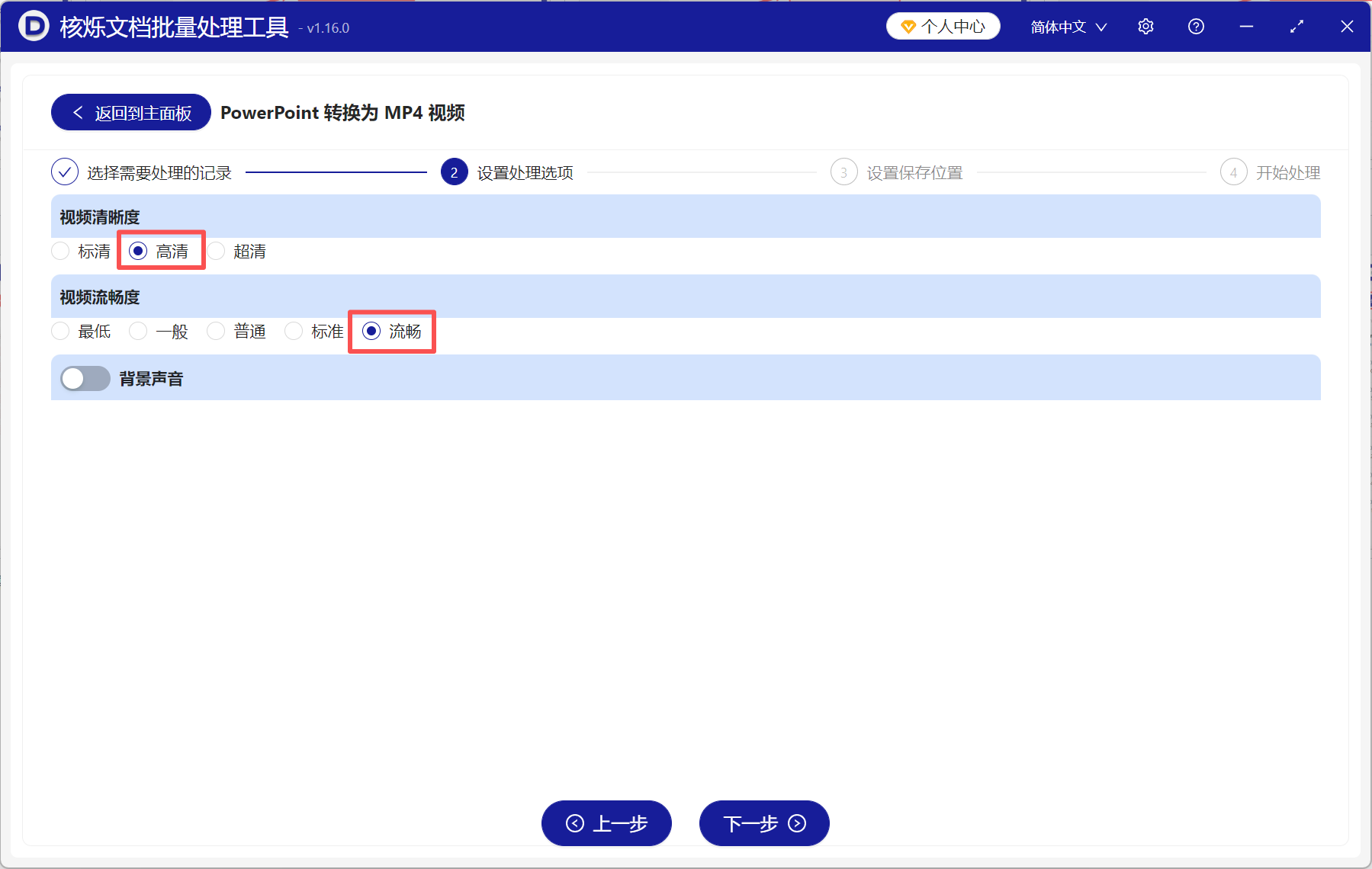
3、根据自己的需求,设置视频的清晰度和流畅度。要添加背景声音的话,点击【选择文件】,将音频文件加到这里。如果不需要添加背景声音,则不打开这个选项。
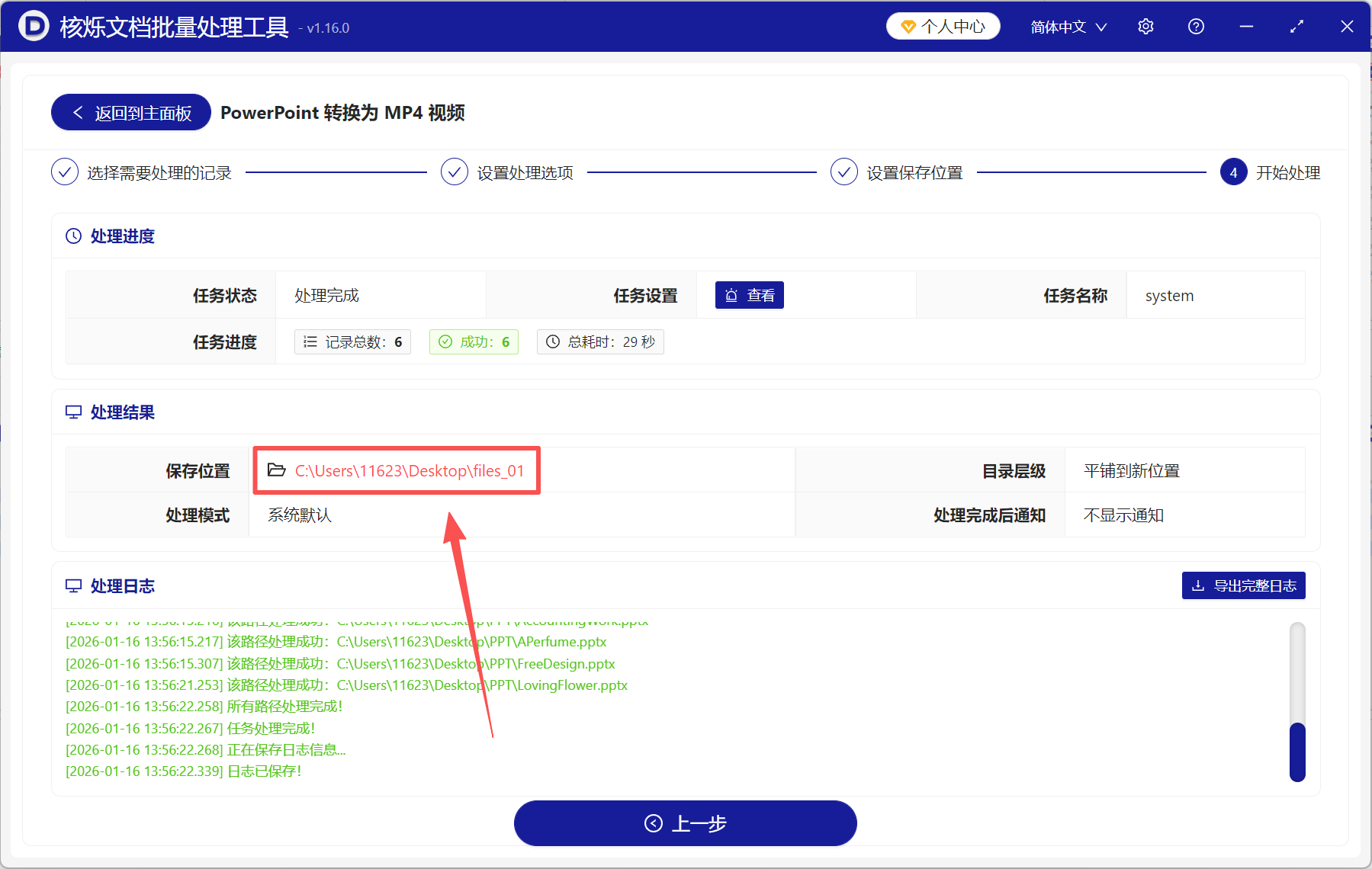
4、等待一会就全部转换完成了,直接点保存位置查看,里面都是转换好的MP4视频。
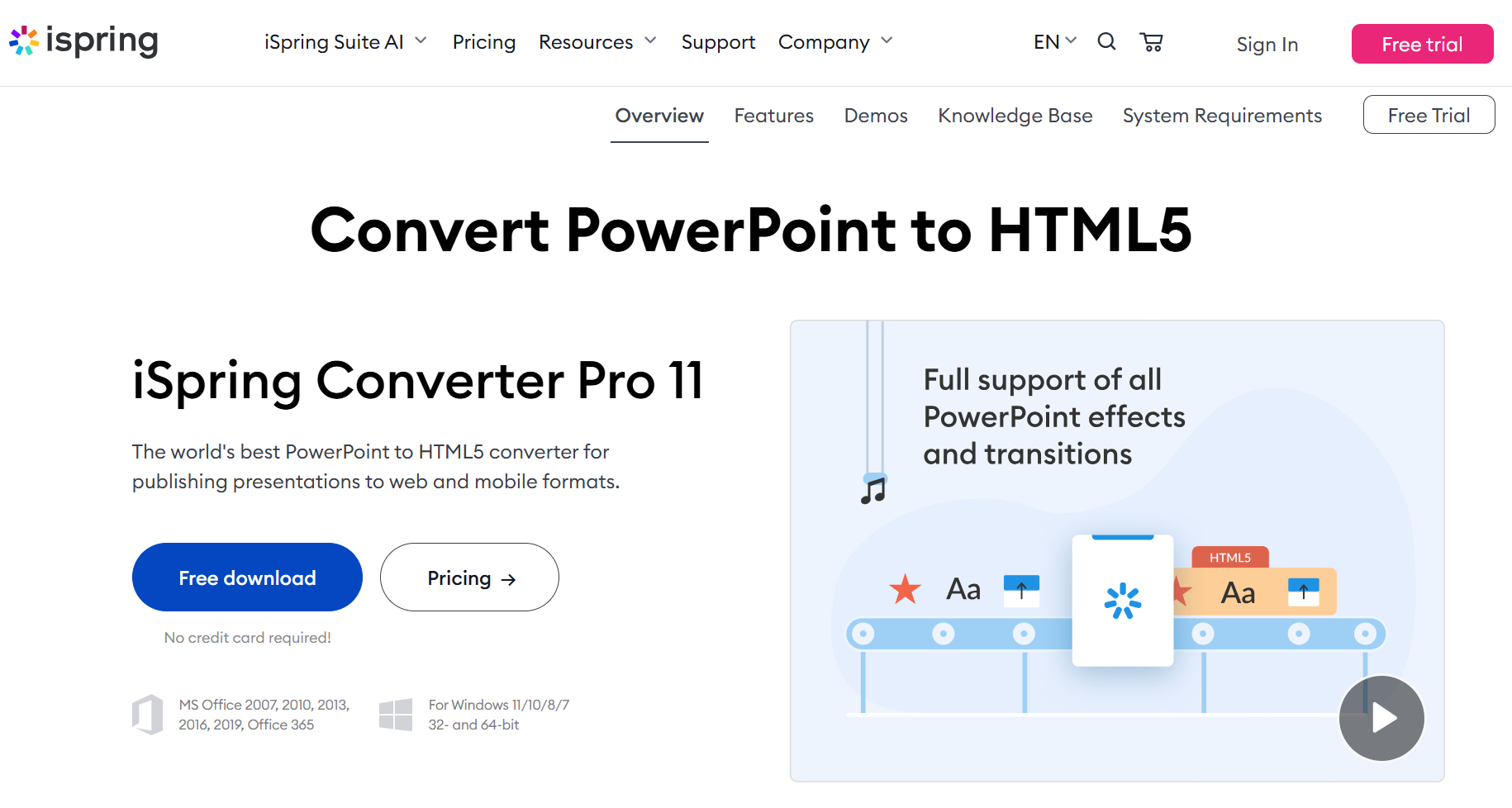
方法2:使用ispring-converter将PPT转成视频文件
推荐指数:★★★★☆
优点:
- 支持批量转换,可以一键添加多个PPT,或者直接选择目标文件夹,统一导出为MP4。
- iSpring对PPT中的动画效果、转换效果、字体样式支持非常好,转出来的视频和PPT放映几乎是一致的,有非常好的转换效果。
- 流程非常简单,只需要添加文件→格式选择MP4,就能自动转换文件,很轻松就搞定了。
缺点:
- 商业软件,试用版有很多限制。
操作步骤:
1、打开iSpring,点击【添加文件】,将需要转换的PPT文件都加进来。
2、输出格式选择【Video】-【MP4】,设置好视频的分辨率、帧率,选择MP4视频的保存路径。点击【开始转换】,它会自动将文件列表的所有PPT转成MP4视频。
方法3:使用LibreOffice 命令行批量转换PPT为MP4
推荐指数:★★★☆☆
优点:
- 支持一键批量转换,一个命令就可以处理文件夹里的所有PPT,适合大规模文件转换。
- 免费开源的工具,没有文件大小和数量限制,也不会添加水印,适合长期、重复使用。
- 不依赖官方软件,就算电脑上没有安装 PowerPoint,也可以将PPT转换为MP4视频。
缺点:
- 需要命令行基础,操作比较麻烦,不适合新手小白。
操作步骤:
1、安装LibreOffice,将所有要转换的PPT放到同一个文件夹里。打开目标文件夹,在地址栏输入cmd。
2、输入命令行soffice --headless --convert-to mp4 *.ppt*,所有PPT文件会自动按顺序转换成MP4视频。
方法4:使用PowerPoint自带的导出为视频功能
推荐指数:★★★☆☆
优点:
- Microsoft PowerPoint自带的功能,可以直接将PPT文件导出为MP4视频。
- 操作非常简单、方便,我们只需要打开PPT,选择导出为视频,就可以实现格式转换。
- 不需要安装其它工具,轻便又安全。
缺点:
- 需要手动转换,只适合处理少量文件。
操作步骤:
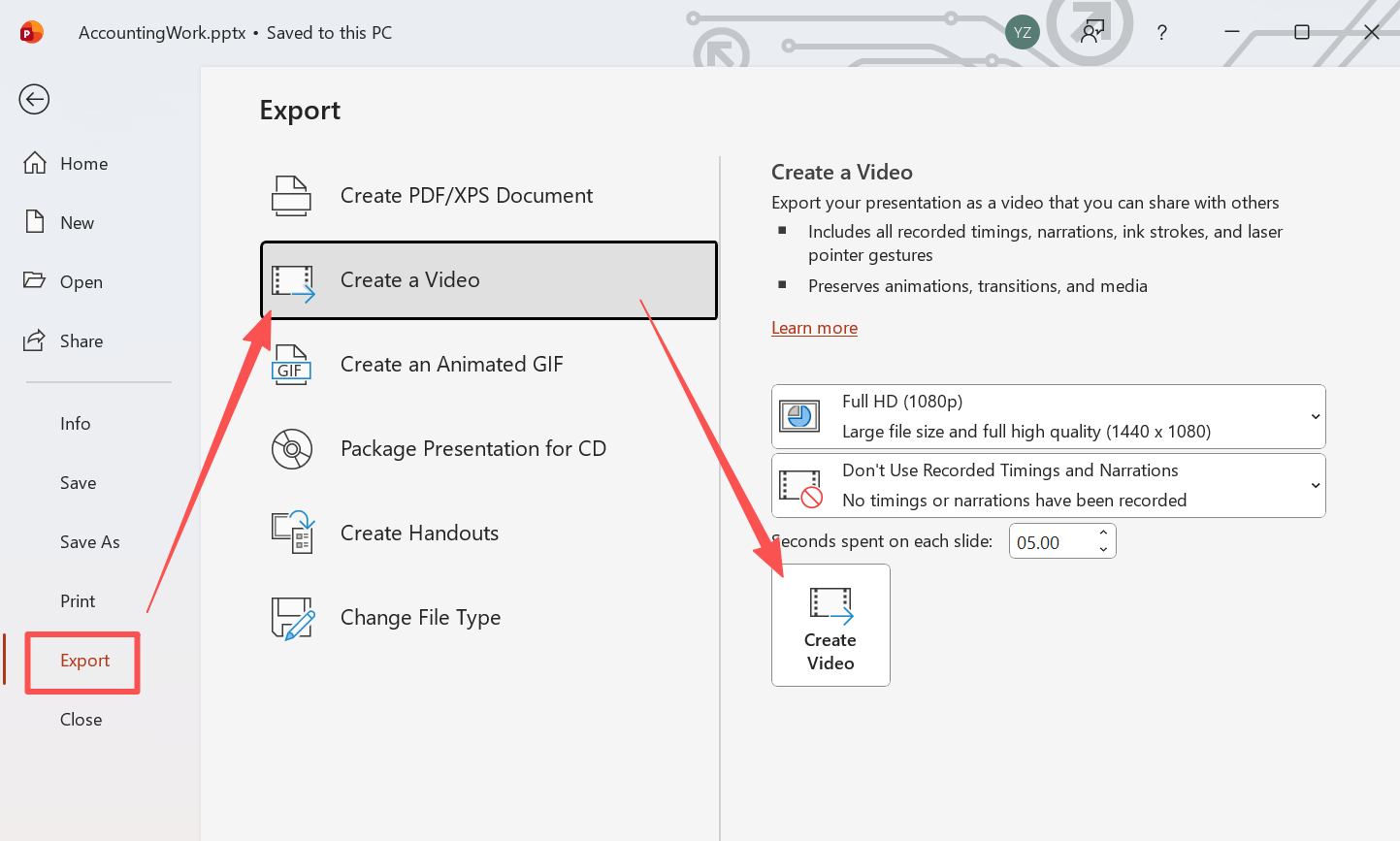
打开需要转换的PPT幻灯片,点击【文件】-【导出】-【创建视频】,选择视频质量,设置好每张幻灯片播放的秒数,最后点击【创建视频】就可以了。