日常工作中,我们经常需要将PPT文件里的某一页或者某几页单独导出为图片,手动一张一张截图的话,效率太低了,而且截出来的图片还模糊不清。下面分享4种将PPT转成图片的方法:核烁文档批量处理工具、Aconvert在线工具、PPT打印为PDF再转成图片、PPT另存为jpg格式。既可以将所有页面转成JPG图片,也可以单独指定某一页导出为JPG图片。
哪些情况下需要将某一页PPT导出为图片
1、很多时候我们都只想将PPT里的某一页内容分享给别人,比如一页总结、一页图表或者一页流程图等等。发送整个PPT的话太大了,而且查看不方便,将这一页转成图片发送,又轻便又直接,手机上查看更方便。
2、如果对方电脑上没有安装PowerPoint,或者对方用手机、平板接收文件,直接发送PPT的话对方很可能看不了,或者打开时格式是乱的。转成图片就没有这种问题了,所有格式排版固定,而且手机、平板都能直接查看。
3、我们需要将PPT里某一页数据或者图表插入到Word文档里,直接插入整个PPT文件肯定不方便,转成图片插入到其它文档中,排版更稳定,展示效果更好。
4、大部分的社交平台都不支持上传PPT,但是几乎都可以上传图片,因此需要将幻灯片转成JPG图片。
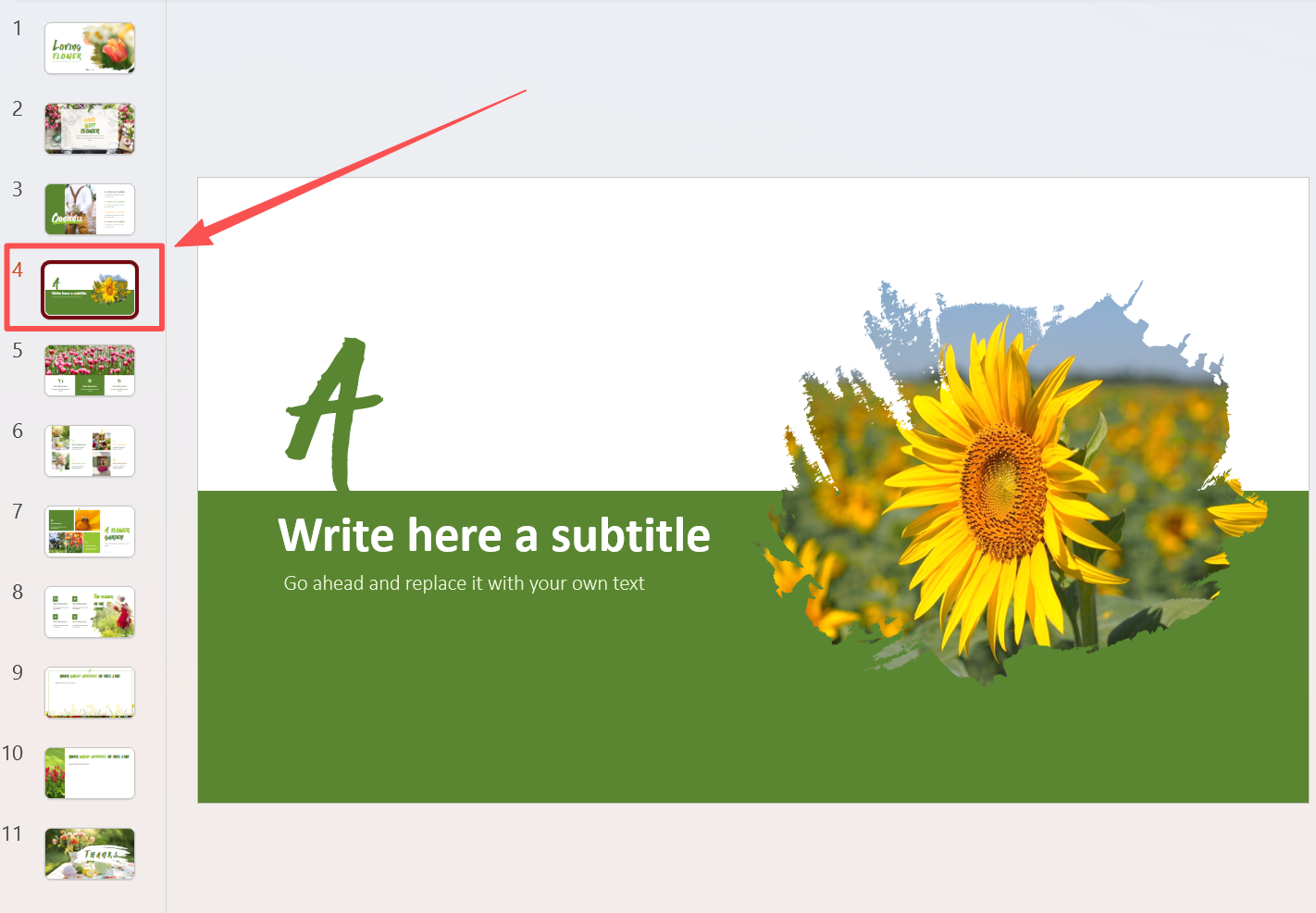
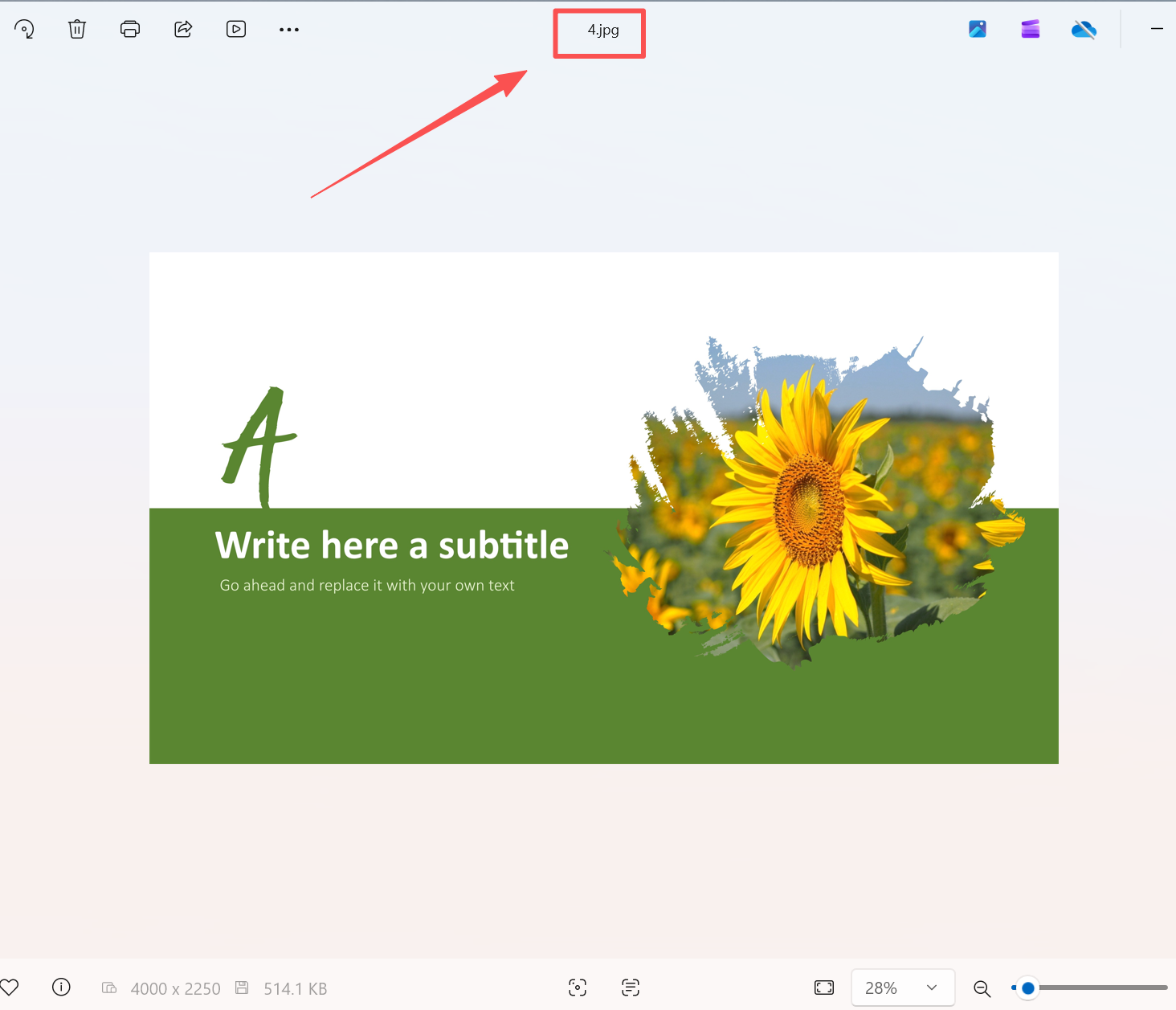
将PPT第4页转换成图片效果预览
处理前:
处理后:
方法1:核烁文档批量处理工具
推荐指数:★★★★★
优点:
- 可以将PPT的所有页面转成图片,也可以指定某一页或某几页单独转成图片,还可以将页面拼接成一张长图片。
- 操作不折腾,不需要打开PPT,直接填写页面范围就能自动输出图片,非常轻便。
- 支持批量处理,无论是单个文件还是大量文件,都能一键自动转换,节省时间。
- 可以自定义图片分辨率,确保输出的图片高质高清,一点都不模糊,转换效果好。
缺点:
- 需要在电脑上安装。
操作步骤:
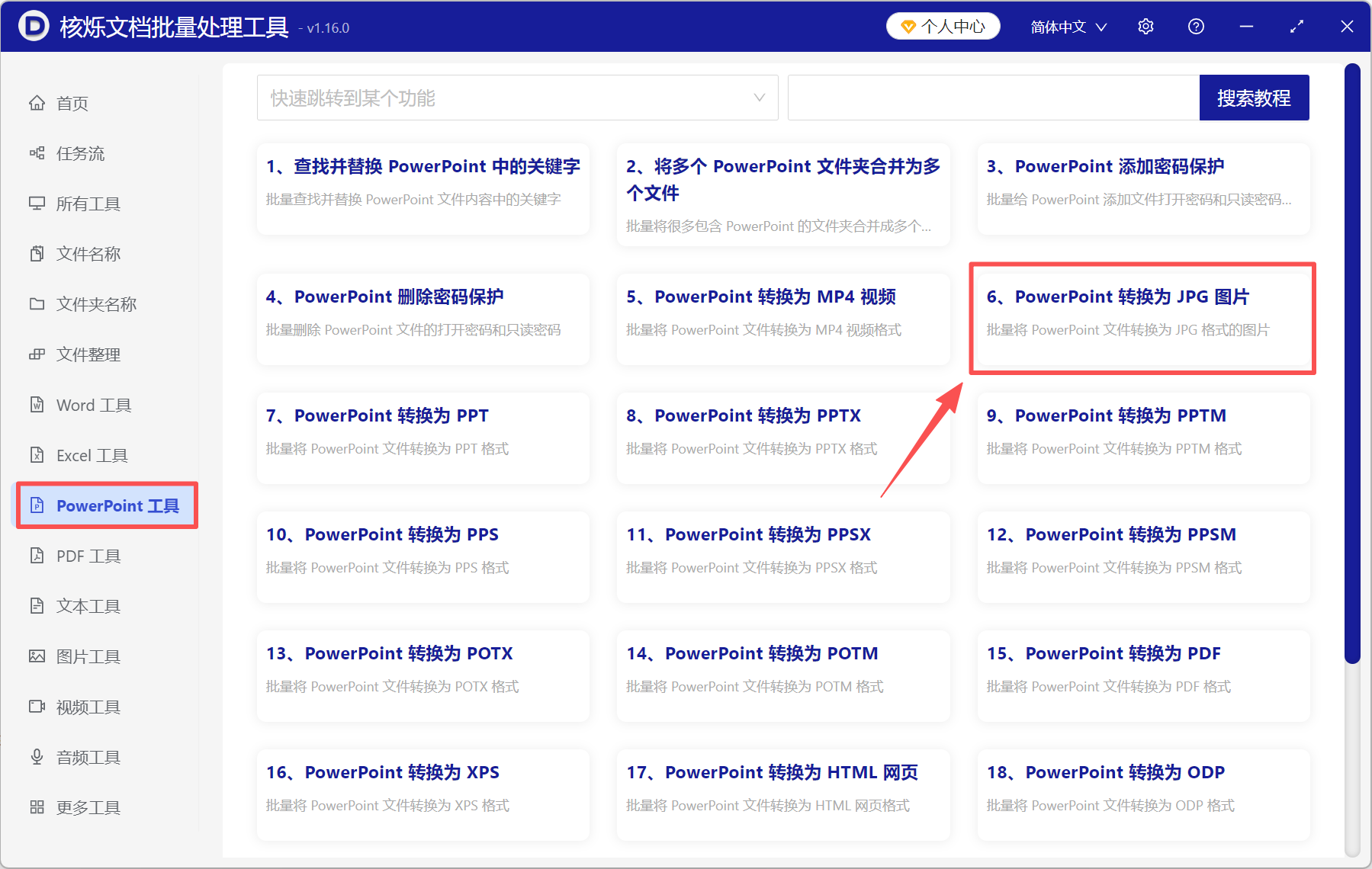
1、打开【核烁文档批量处理工具】,选择【PowerPoint工具】-【PowerPoint转换为JPG图片】。
2、将需要转成图片的PPT文件全部加进来,支持ppt、pptx、pptm、pps、ppsx等格式。
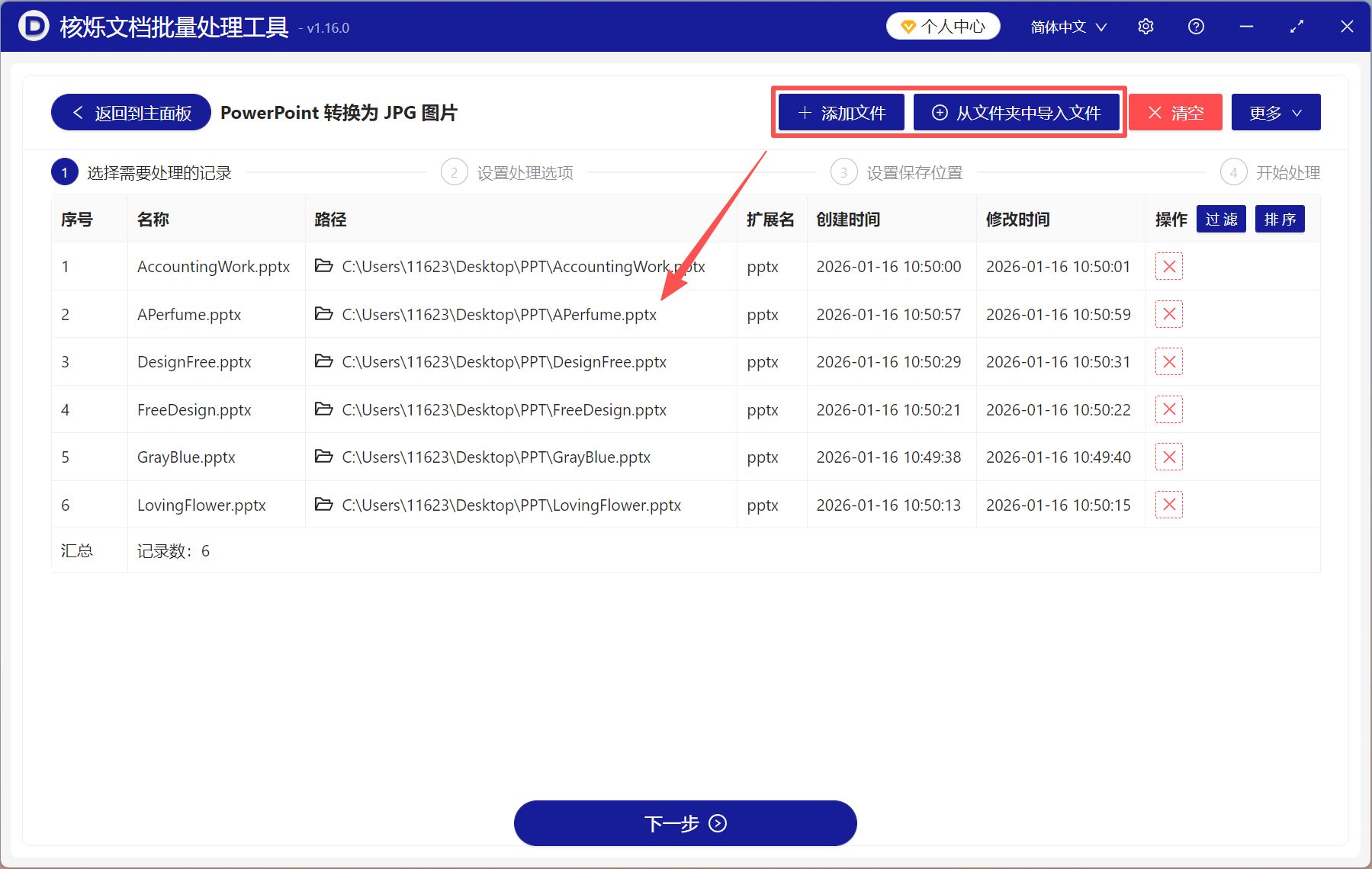
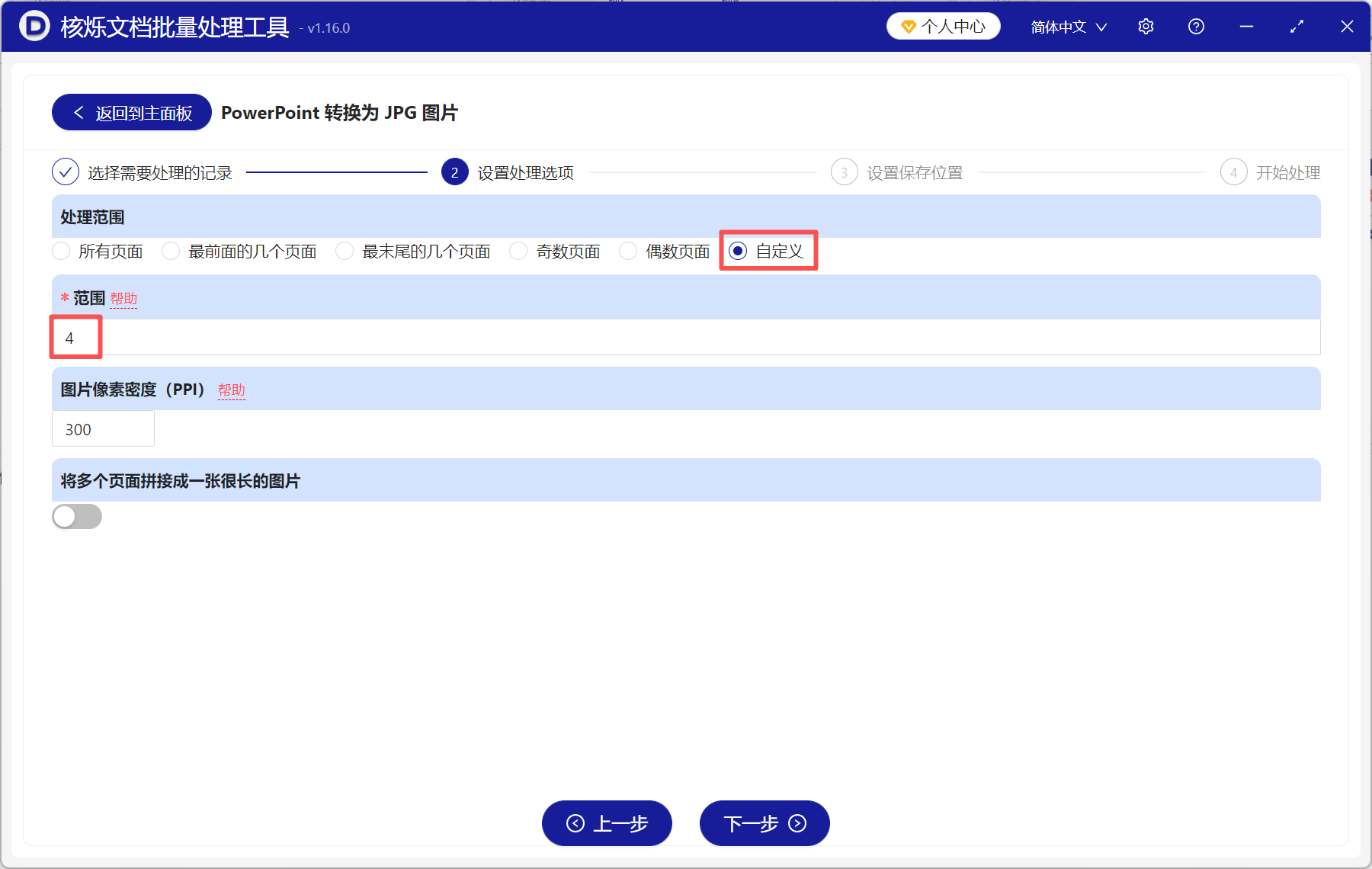
3、根据自己的需求选择输出范围。如果我们要自定义页面范围,下面有填写示例,照着填写页面范围就可以了。这里我们以转第4页为例,在范围这里填入数字【4】。图片像素密度可以自己设置,数值越大图片越清晰。
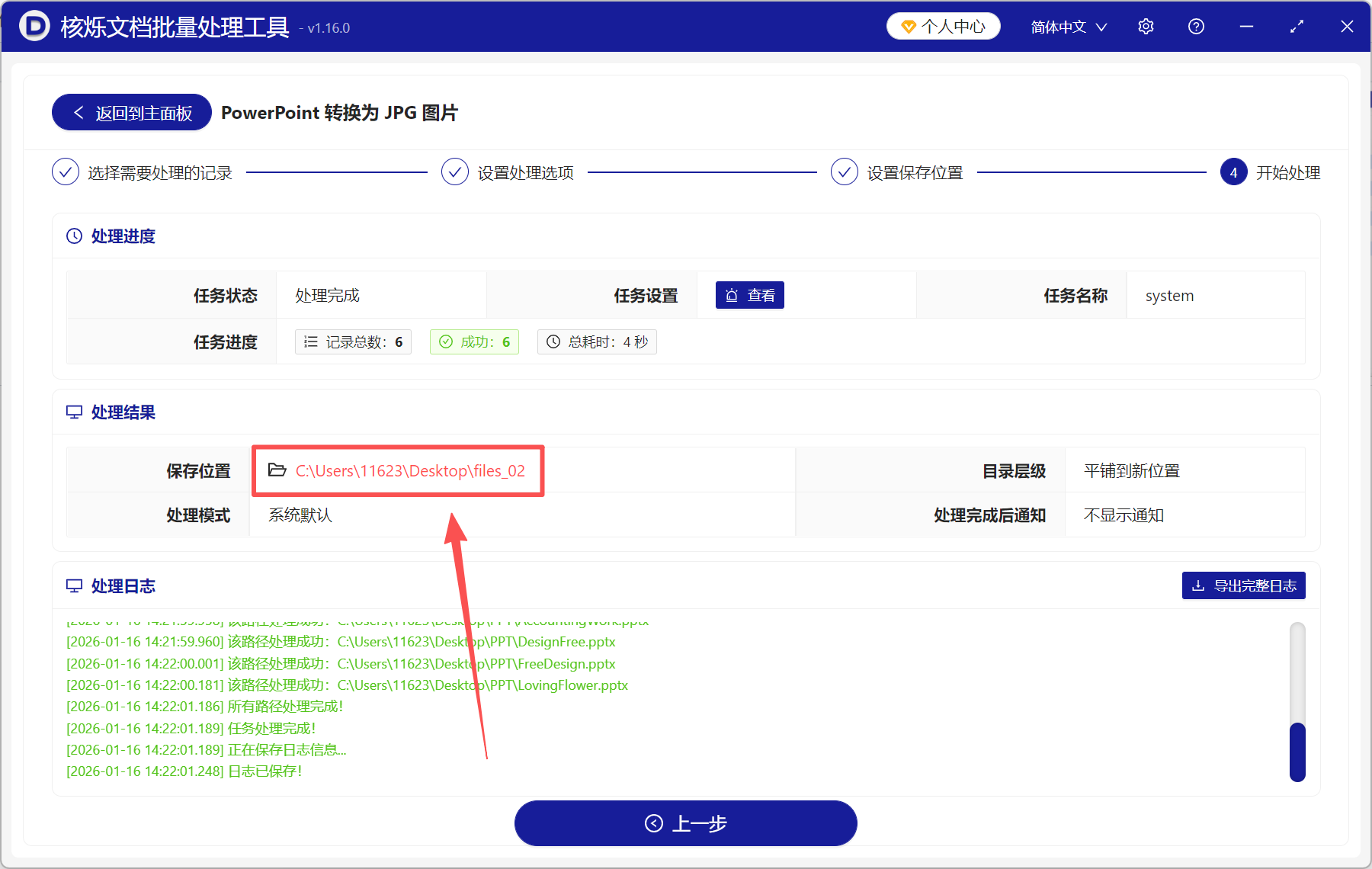
4、处理完成后,点保存位置查看,所有PPT的第4页都转成了高清的JPG图片。
方法2:Aconvert在线工具
推荐指数:★★★★☆
优点:
不需要下载安装,在浏览器里搜索这个工具,就能直接打开使用。
支持批量转换,可以一次性上传多个PPT,同时转成JPG图片,不需要手动操作。
将PPT的所有页面都转成图片,转换完成后,用户直接将需要的图片下载下来即可。
缺点:
需要将文件上传到第三方平台,不太安全,而且转换速度受网速、文件大小、文件数量多种因素影响。
操作步骤:
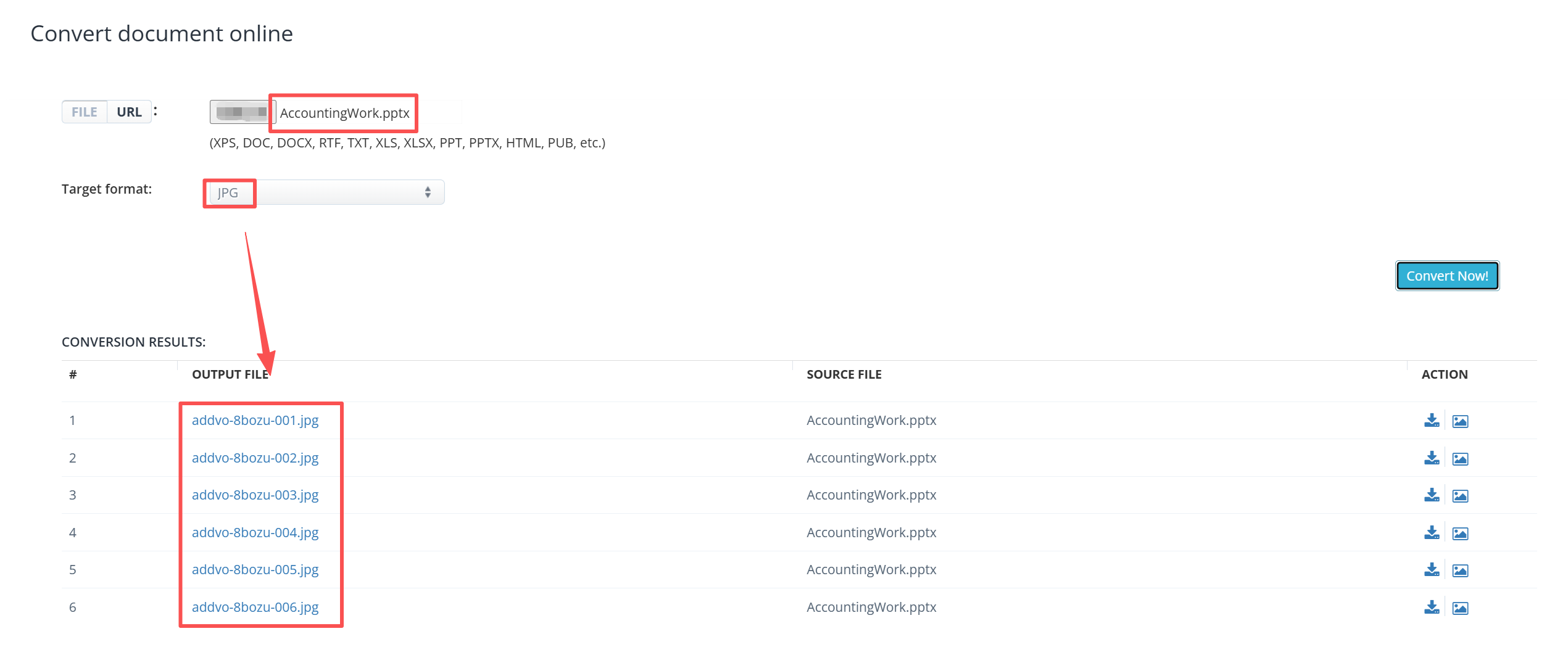
打开Aconvert在线工具,点击左侧的【文件】,上传需要转换的PPT,目标格式选择【JPG】,然后点击【立即转换】。转换完成后,将需要的图片下载到电脑上就可以了。
方法3:PPT打印为PDF再转成图片
推荐指数:★★★☆☆
优点:
不需要复制粘贴,将PPT打印为PDF,可以将页面定型,转出来的图片清晰度高。
PPT打印为PDF时,字体会被正确嵌入,排版也固定,转出来的图片页面还原度高。
PDF转出来的图片不受屏幕分辨率的影响,输出清晰度稳定,转换质量好。
缺点:
操作步骤麻烦,需要先将PPT打印成PDF,再将PDF转成图片,效率较低。
操作步骤:
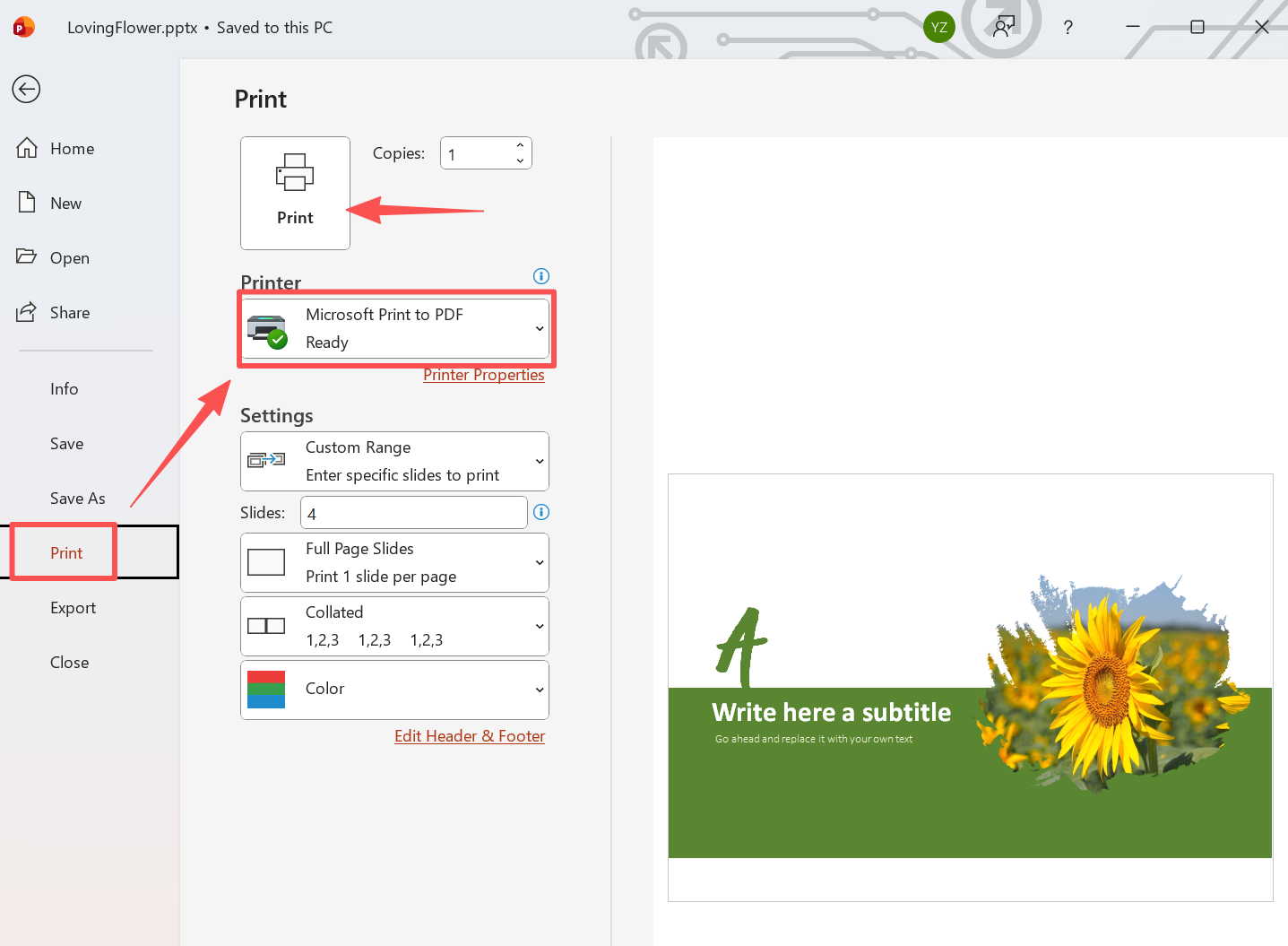
1、打开PPT,点击【文件】-【打印】,选择【Microsoft Print to PDF】,选择打印范围,点击【打印】。
2、将打印出来的PDF文件用PDF阅读器打开,选择输出为JPG图片就可以了。
方法4:PPT另存为jpg格式
推荐指数:★★★☆☆
优点:
操作最简单,学习成本最低,直接将PPT另存为jpg,不需要额外工具。
可以根据需要选择当前幻灯片,或者所有幻灯片,自动生成多张JPG图片。
缺点:
PPT自动导出的jpg图片是默认分辨率,会压缩画质,放大后图片容易模糊。
操作步骤:
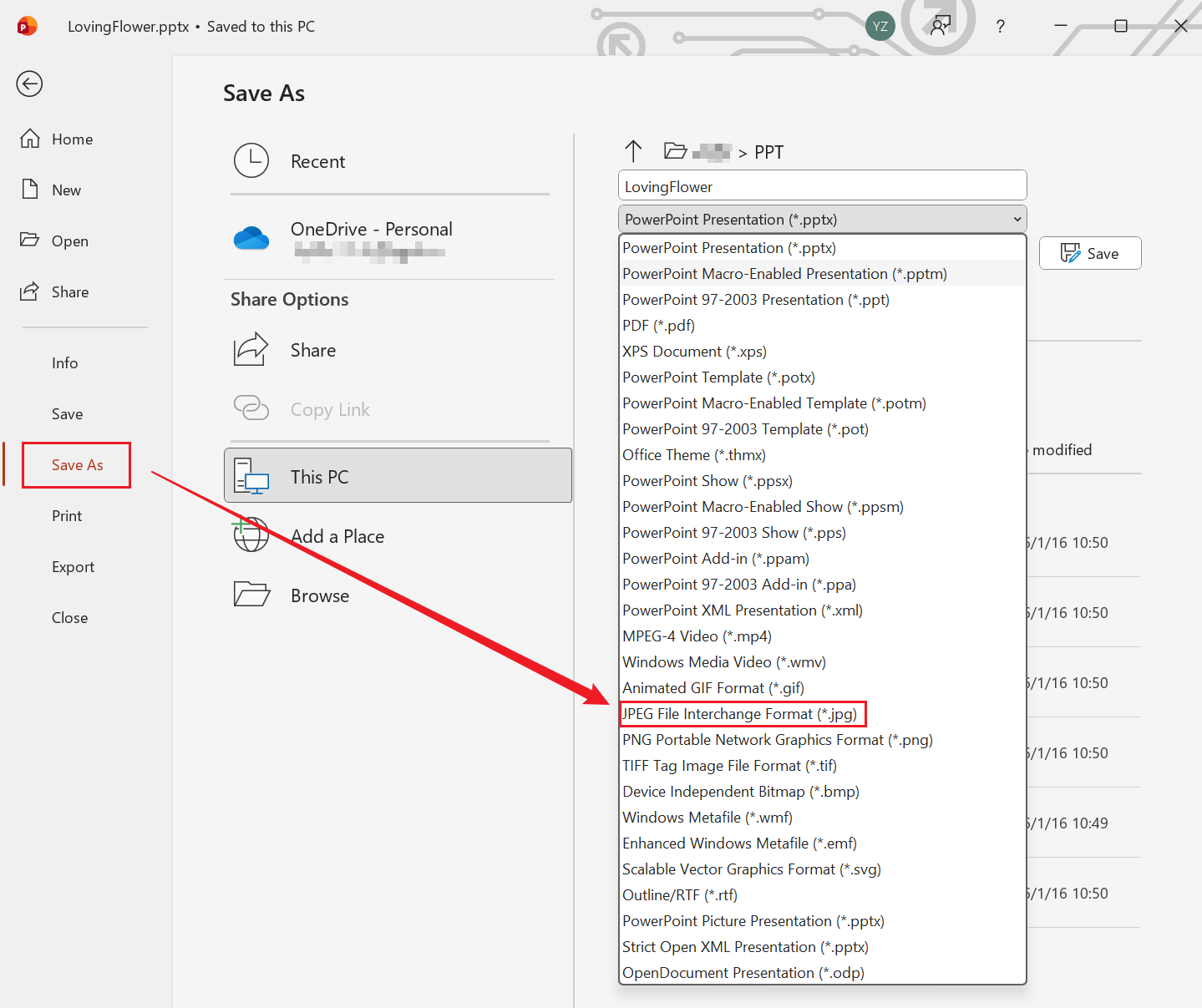
打开PPT文件,点击【文件】-【另存为】,选择jpg格式,点击保存就完成了。