手机录的音是M4A,录音笔导出来是WAV,网上下载的素材又是FLAC或者AAC,一堆五花八门的音频格式,想统一整理、发给别人或者导入剪辑软件时,总有几个“不兼容”的文件冒出来。MP3这个格式就像音频里的“普通话”,兼容性最好,哪儿都能播放,文件体积也相对小巧。市面上能帮你转换音频为MP3的软件和网站有很多,但用起来到底顺不顺手、安不安全?今天咱们就来列举几条看看。
为什么需要把音频转换成MP3?
1、发给领导或客户:精心剪辑了一段项目汇报音频,结果对方微信打不开M4A,电脑播不了FLAC,一个格式问题就让专业感大打折扣。提前把音频转换成MP3,确保对方在任何设备上点开就能听,省去无数解释的麻烦。
2、导入剪辑软件或PPT:做视频、做课件时,最怕导入的音频素材软件不支持。把所有的WAV/AAC转MP3再导入,几乎能百分百保证兼容,让你的创作过程更顺畅。
3、节省手机空间:手机里存了很多高品质的音乐文件(比如FLAC),但听感上和MP3差别不大,却占了巨量空间。批量转换音频为MP3,能瞬间腾出好几个G空间。
4、统一整理素材库:从不同渠道收集的音频素材,格式七零八落乱七八糟,管理查找都费劲。把它们批量转换成MP3,归档备份都方便。
音频转换成MP3的效果预览
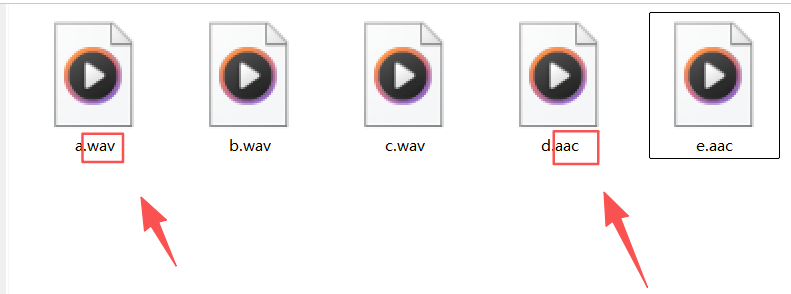
处理前:
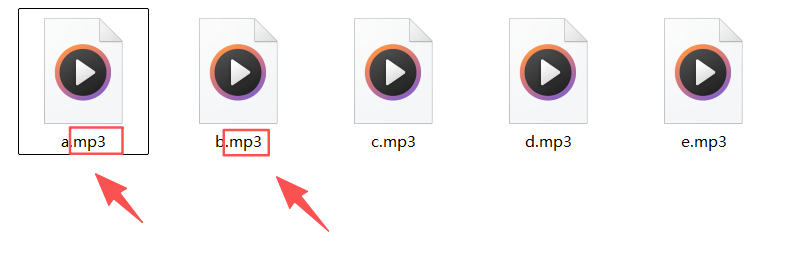
处理后:
方法一:使用核烁文档批量处理工具来把音频转成MP3格式
推荐指数:★★★★★
优点:
1、真正的批量处理:不管你有10个还是100个音频文件(支持 AAC、M4A、WMA、WAV 等),一次性选中拖进去,点一下开始,软件自动排队转换。
2、操作简单:界面干干净净,核心就三步:选功能 -> 加文件 -> 点开始。所有选项都很清楚,一看就懂。
3、100%本地处理:和需要上传文件的在线网站完全不同,它是纯粹的本地桌面程序。你的所有音频数据都在自己电脑里,绝不会上传到任何网络服务器,会议录音、私人音频都可以放心处理。
4、输出质量均衡:在保证良好音质的同时,有效控制文件大小,生成的MP3文件兼容性极佳,手机、电脑、播放器都能顺畅播放。
缺点:
【核烁文档批量处理工具】需要在电脑本地才能使用。
操作步骤:
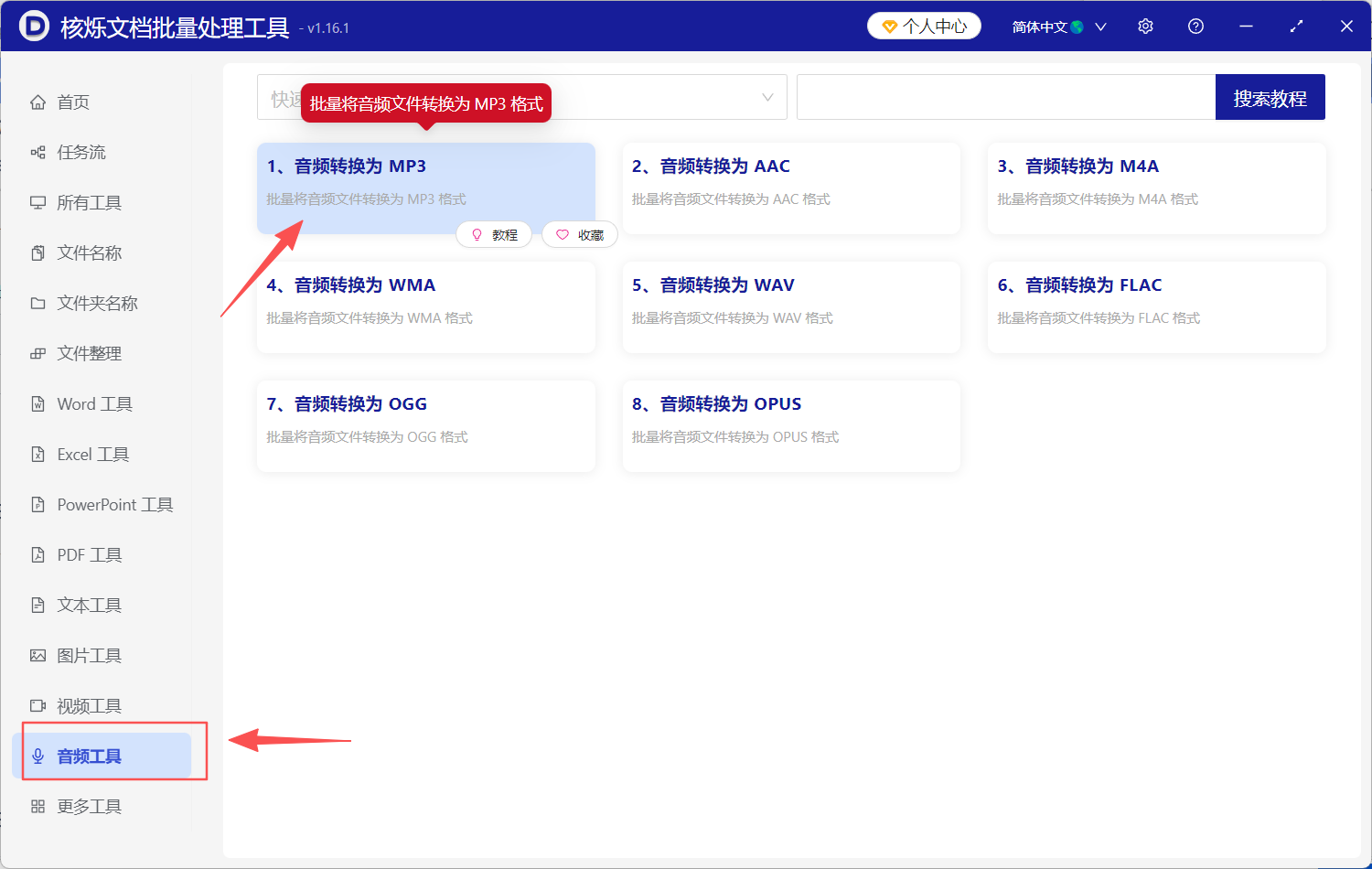
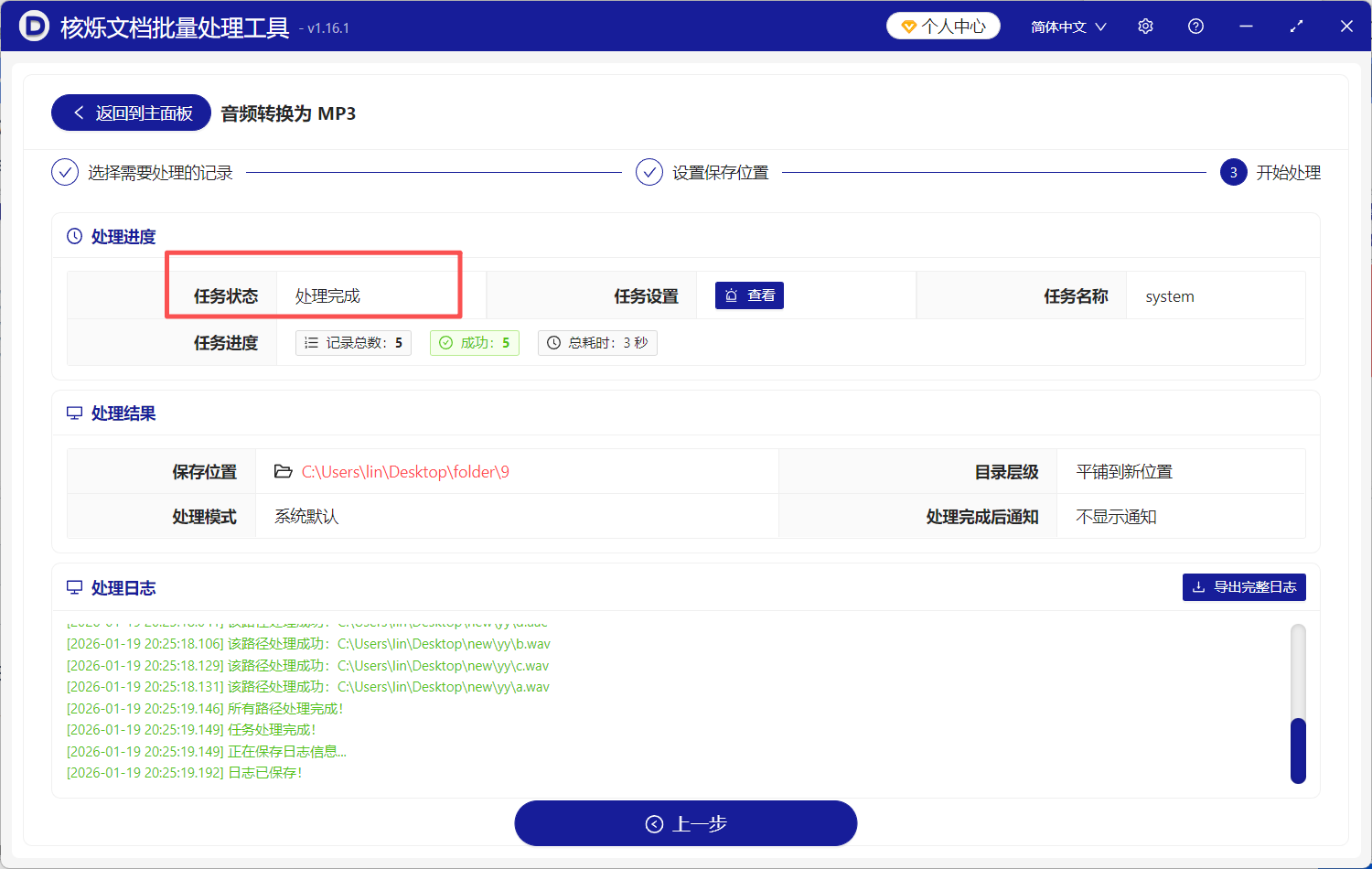
1、打开【核烁文档批量处理工具】,在左侧选择【音频工具】,再到右侧选择【音频转换为 MP3】。
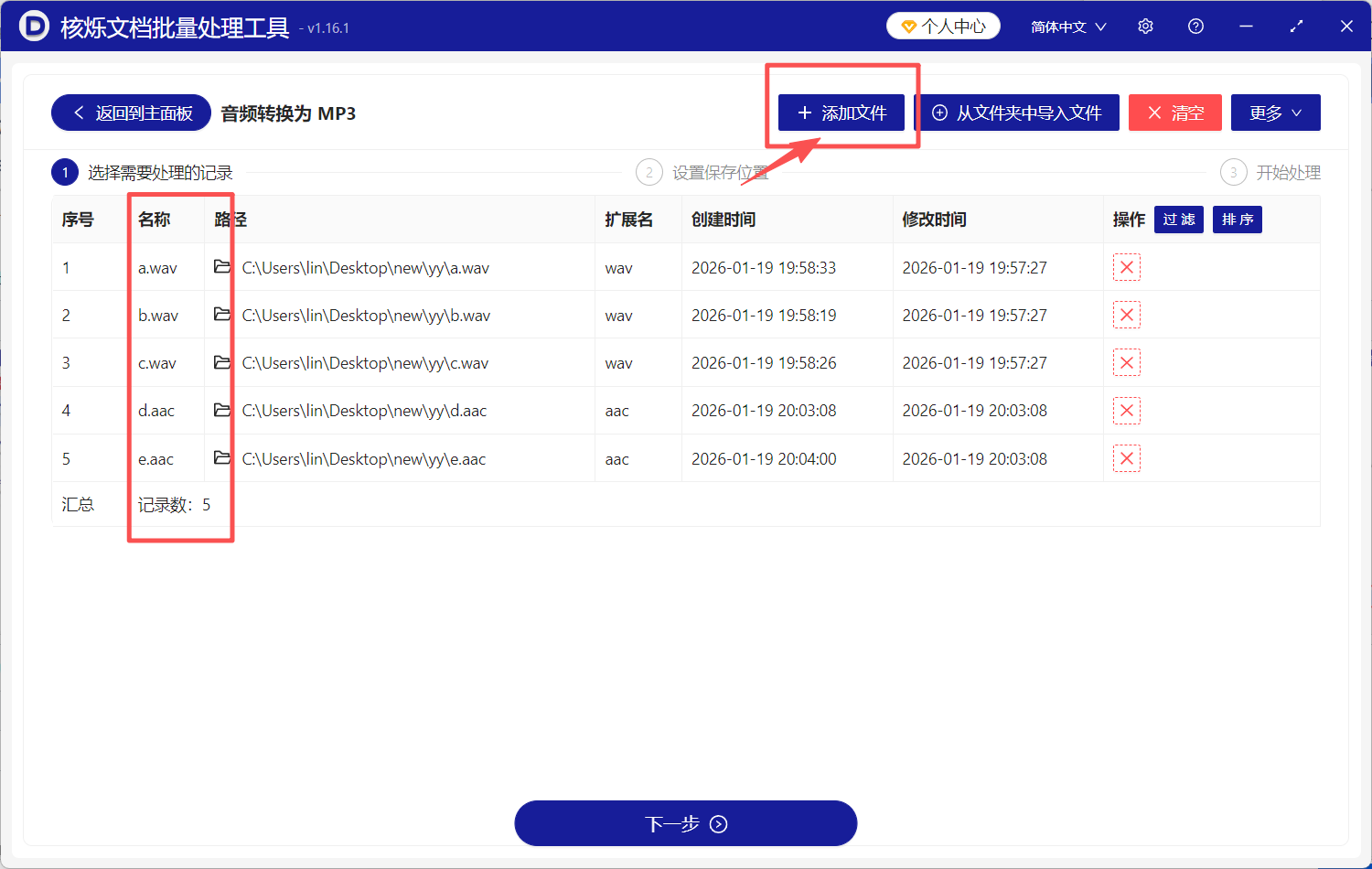
2、点击右上角【添加文件】,或者拖拽待处理的音频文件到指定位置,完成文件导入。
3、点击【下一步】,工具会自动开始把音频转成MP3,完成后会及时给出提示。
方法二:使用Adobe Audition把音频转成MP3格式
推荐指数:★★★☆☆
优点:专业音频编辑软件的标杆,转换只是最基础功能,音质保真度极高,能进行转换前的高级预处理。
缺点:软件庞大复杂,启动慢,只为转个格式去学它,有点太浪费时间了。
操作步骤:
1、打开Audition,从“文件”菜单里选择“打开”,导入你的音频。
2、在编辑器里,你可以先对音频进行剪辑、降噪等处理(如果不需要就略过)。
3、点击“文件”菜单,选择“导出” -> “文件”。
4、在导出设置窗口,格式选择“MP3”。
5、调整比特率等参数,选好保存位置。
6、点击“确定”,开始导出。但要批量处理的话还需要再设置一下。
方法三:使用Wondershare UniConverter转换音频为MP3
推荐指数:★★★☆☆
优点:用户非常熟悉的“格式工厂”,支持转换的格式比较全,视频音频图片都可以用。
缺点:软件界面广告和推广较多,显得有点杂乱,转换速度一般吧,在转换大批量文件时优势不明显。
操作步骤:
1、打开软件,在主界面选择“音频转换”功能。
2、点击“添加文件”或直接把音频文件拖进去。
3、在输出格式那里,选择“MP3”。
4、可以点击齿轮图标,简单设置一下音质。
5、选择输出文件夹。
6、点击“转换”按钮,等待任务完成。
方法四:使用Freemake Audio Converter把音频转为MP3
推荐指数:★★★☆☆
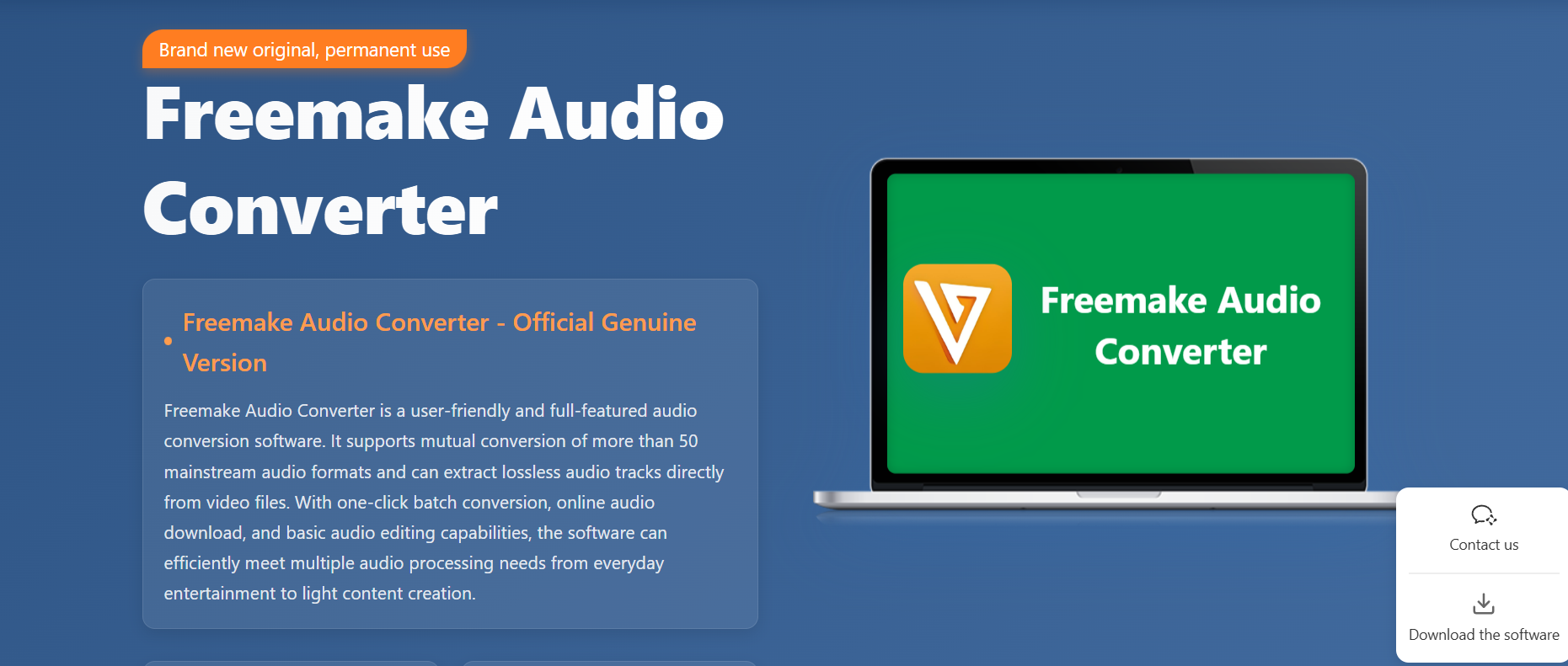
优点:界面直观简洁,支持批量转换,拖放操作很方便。
缺点:安装包可能会捆绑其他不必要的软件,说不定会有其他垃圾软件一起打包安上。免费版在转换时会添加音频水印(片头片尾有推广声音)。
操作步骤:
1、安装并打开软件。
2、点击蓝色的“+Audio”按钮,添加要转换的文件。
3、在底部选择输出格式为“MP3”。
4、点击旁边的设置图标,可以选择MP3的质量。
5、点击“Convert”(转换)按钮。
6、等待转换进度条走完就可以了。
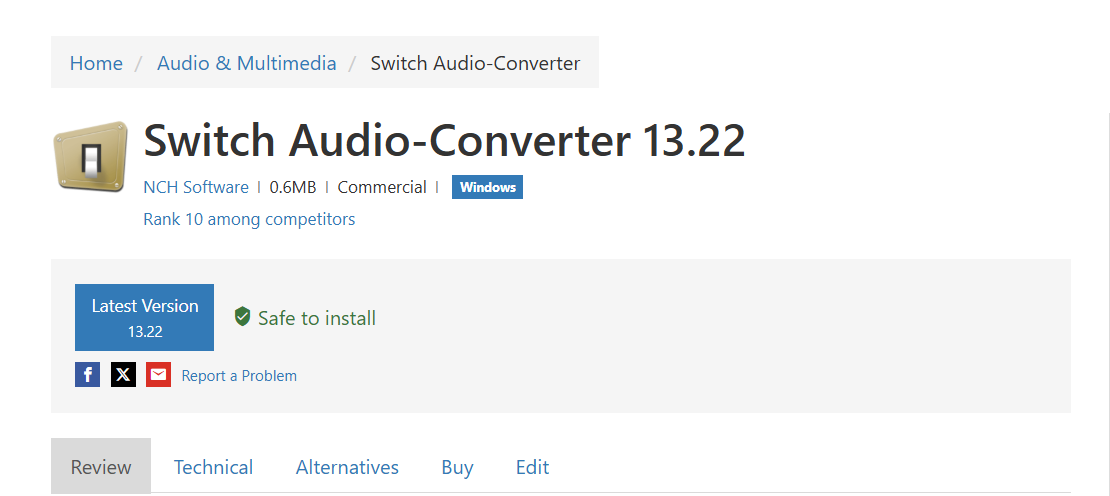
方法五:使用NCH Switch Audio Converter把音频转成MP3格式
推荐指数:★★★☆☆
优点:一款比较老牌专业的音频转换软件,支持的编码器和格式非常丰富。
缺点:免费版有功能限制和使用天数限制,界面设计比较传统,不够现代化。
操作步骤:
1、运行软件,点击“Add File(s)”添加文件。
2、在“Output Format”下拉菜单中选择“MP3”。
3、点击“Settings”可以详细配置编码器、比特率等参数。
4、在“Output Folder”选择保存位置。
5、点击“Convert”开始转换。
6、转换完成后,可以在日志中查看结果。
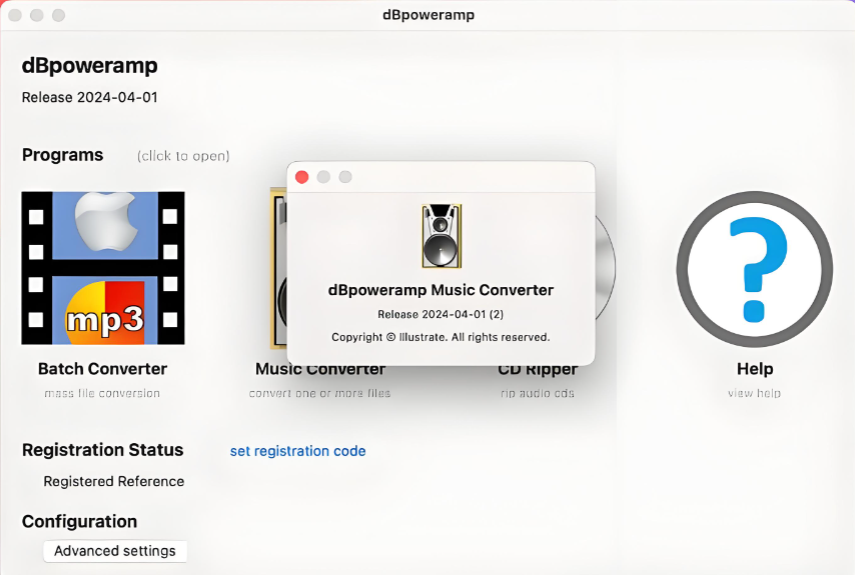
方法六:使用dBpoweramp Music Converter把音频变成MP3格式
推荐指数:★★☆☆☆
优点:有转换速度飞快和音质的优势,是很多音频发烧友的选择,批量处理能力极强。
缺点:对于只需简单转换的用户来说,功能过于专业和昂贵,没必要购买。
操作步骤:
1、安装后,它通常会到资源管理器右键菜单里。
2、在文件夹中,右键点击要转换的音频文件。
3、选择“dBpoweramp” -> “转换”。
4、在弹出的窗口选择“MP3 (Lame)”编码器。
5、选择目标文件夹和命名规则。
6、点击“转换”,等待完成。
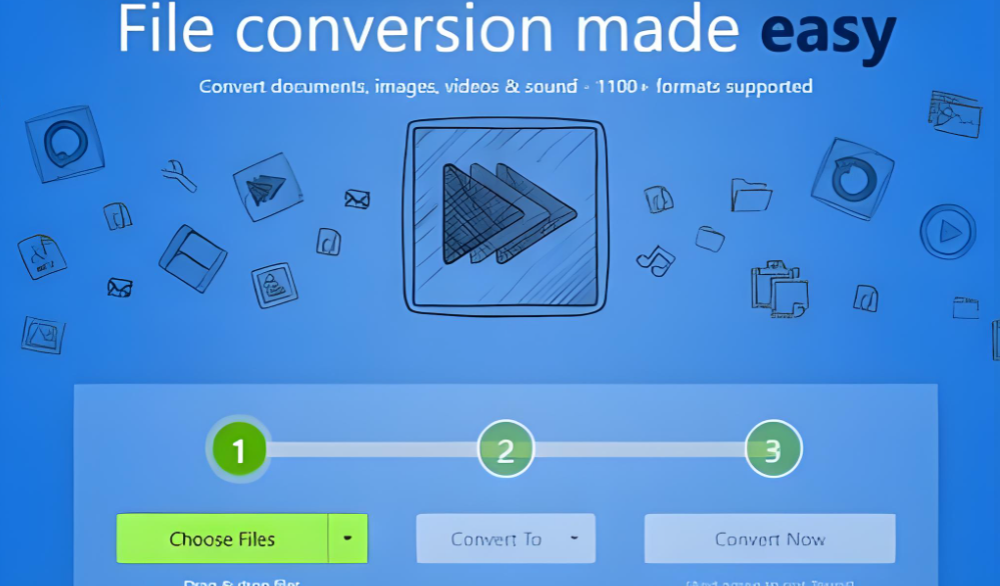
方法七:使用Zamzar把WAV/AAC转MP3
推荐指数:★★☆☆☆
优点:界面简洁干净,操作流程清晰,支持通过邮箱接收转换后的文件链接。
缺点:免费版限制单个文件不超过50MB,且转换速度较慢,大文件或批量文件体验差,有时候会卡。
操作步骤:
1、访问Zamzar官网,点击“Add Files”上传。
2、在“Convert To”中选择“.mp3”。
3、输入你的电子邮箱地址。
4、点击“Convert”按钮。
6、等待邮件通知(可能需要几分钟到半小时)。
7、去邮箱点击下载链接。
方法八:使用Windows 10/11 自带“录音机”把音频转MP3
推荐指数:★★☆☆☆
优点:系统自带,完全免费,录制语音备忘录后可以直接另存为MP3。
缺点:功能非常有限,只能处理它自己录制的文件,无法转换外部已有的音频文件。
操作步骤:
1、用“录音机”功能录制一段声音。
2、录制结束后,在录音列表中找到该文件。
3、点击文件右侧的“...”更多选项。
4、选择“打开文件位置”。
5、根据位置找到保存的文件。

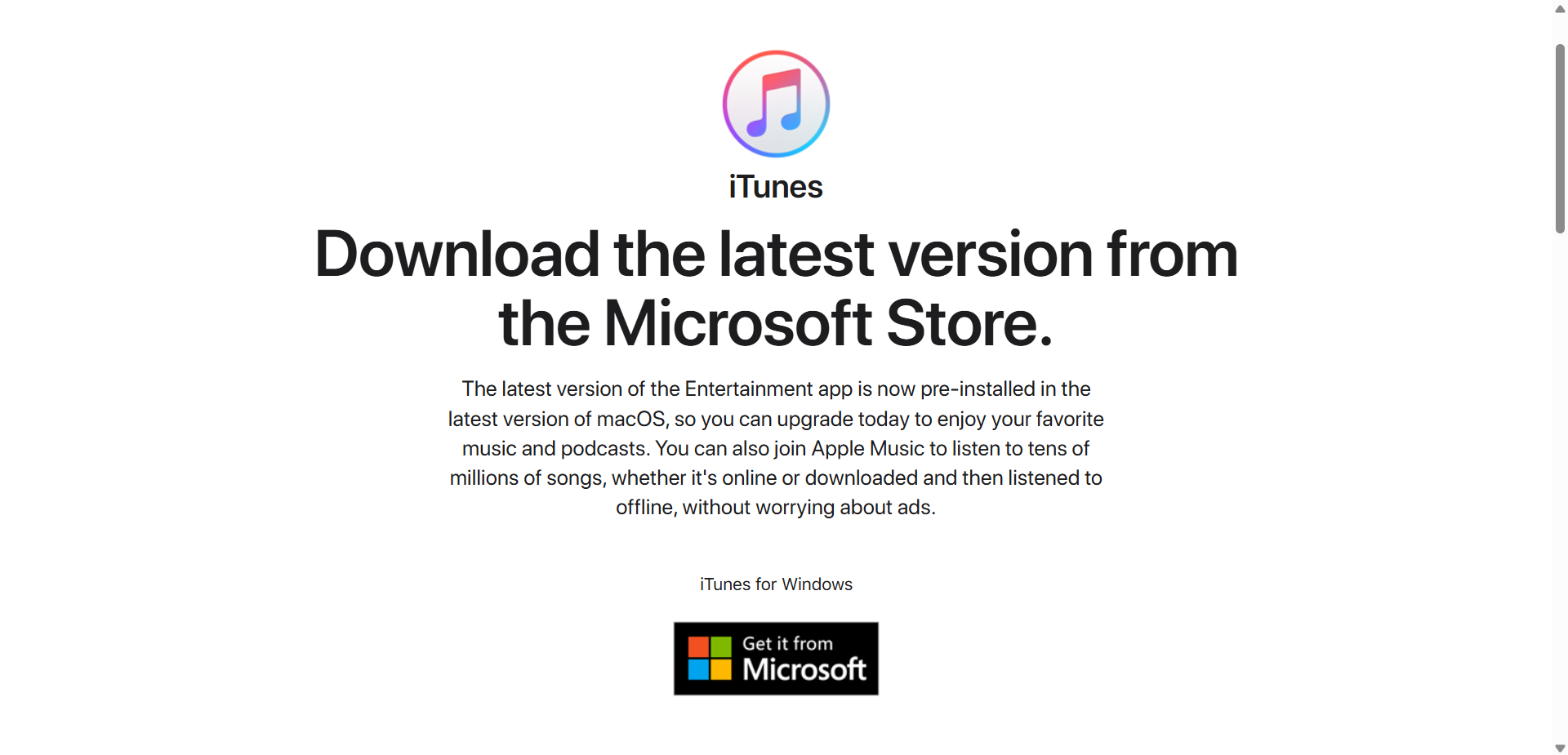
方法九:使用iTunes / Apple Music (Mac/Windows)把音频转成MP3格式
推荐指数:★★☆☆☆
优点:苹果用户导入CD或购买音乐后,可以统一转换库内音乐为MP3,方便导入其他设备。
缺点:只能管理“资料库”内的音乐,对库外散乱的音频文件支持很差,操作逻辑围绕音乐库设计,不咋通用。
操作步骤:
1、打开iTunes,确保音频文件已导入资料库。
2、点击菜单栏“编辑” -> “偏好设置”。
3、进入“通用” -> “导入设置”。
4、在“导入使用”中选择“MP3编码器”。
5、再回到资料库,右键点击想要转换的歌曲或专辑。
6、选择“创建MP3版本”,它会生成一个MP3副本。
方法十:使用CloudConvert把音频转换为MP3格式
推荐指数:★☆☆☆☆
优点:支持从网盘(Google Drive, Dropbox)直接导入文件,API功能强大。
缺点:免费额度很少,每天只有少量免费转换分钟数,稍不注意就需要付费了。
操作步骤:
1、打开CloudConvert网站。
2、选择“Select File”上传,或从网盘导入。
3、选择目标格式为“mp3”。
4、点击齿轮图标可调整参数。
5、点击“Convert”按钮。
6、等待完成后直接下载。

别再让格式问题浪费你的时间了,把重复劳动交给工具,把轻松和效率留给自己。无论是WAV/AAC转MP3,还是把音频转换成MP3格式,【核烁文档批量处理工具】都能让你事半功倍。它不跟你整那些虚的,就是瞄准“批量、简单、安全地把音频转成MP3”这个最朴素的痛点,提升你的工作效率。