从网上下载的资料,文件夹名总是带着“【最新版】”、“下载必备”这种没用的前缀后缀;或者同事发来的项目文件夹,名字里夹杂着日期、版本号,看起来又长又乱。想整理吧,一个个右键重命名,删除多余的字符,几十个文件夹点下来,眼花手酸,还容易出错。今天给大家介绍一些工具,能帮你把所有文件夹名字里不需要的字符、数字、汉字或者特定文本清理干净,让文件夹名变得简洁又规范。
为什么需要删除文件夹名称中的文本?
1、整理下载的资料:从不同网站下载的教程、软件,文件夹名总是带着“免费下载”、“高清版”等网站加的广告词,你需要删除文件夹名里的这些无用文本,让名字干净一点。
2、清理摄影/设计素材:相机生成的文件夹名通常包含日期和相机型号,比如“IMG_20231027_DCIM”。在归档时,可能只想保留日期或者主题,需要删除文件夹名中的某些固定字符,比如“IMG_”和相机型号。
3、统一公司项目文件:不同同事创建的文件夹,命名习惯千差万别。有的带“V1.0_最终版”,有的带“2023年汇报”。在项目归档时,需要删除这些不一致的版本和日期文本,统一成清晰的项目名称。
4、为文件夹名称“瘦身”:有些自动生成的文件夹名特别长,包含大量描述性文字。在文件管理器里显示不全,看着难受。你需要删除文件夹名中多余的描述性文本,只保留核心名称,方便浏览。
5、从复杂名称中提取关键信息:有些文件夹名像是“工作报告_张三_20231030_修订”,你只需要保留“工作报告_张三”。这时就需要删除指定字符,比如“_20231030_修订”这部分。
删除文件夹名里的文本的效果预览
处理前:
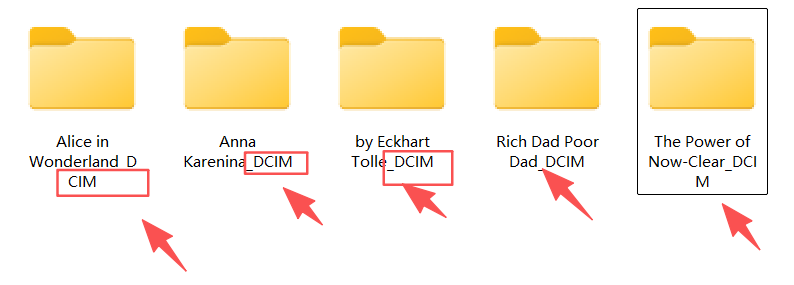
处理后:

方法一:使用核烁文档批量处理工具来删除文件夹名指定字符
推荐指数:★★★★★
优点:
1、功能简单直接:界面一眼就看到所有删除文件夹名文字的选项:删数字、删空白、删汉字、删特定文本前后的内容,删什么就选什么,不用在一堆菜单里乱找。
2、批量处理:不管你有几十个还是几百个需要整理的文件夹,一次性全部选中添加进来。设置好点一下处理,所有文件夹都变干净,效率提升几十倍。
3、操作直观安全:所有操作类型都用中文清清楚楚列出来,比如“删除文件夹名中的某些字(特定文本)”。设置时能看到实时预览,不怕改错。处理过程在本地完成,不联网,安全无忧。
4、规则灵活实用:不仅能删除固定的词,还能智能识别并删除所有数字、删除所有汉字,或者删除“两个文本之间的所有内容”。这种灵活性能应对大部分实际的整理需求。
缺点:
【核烁文档批量处理工具】需要在电脑本地才能使用。
操作步骤:
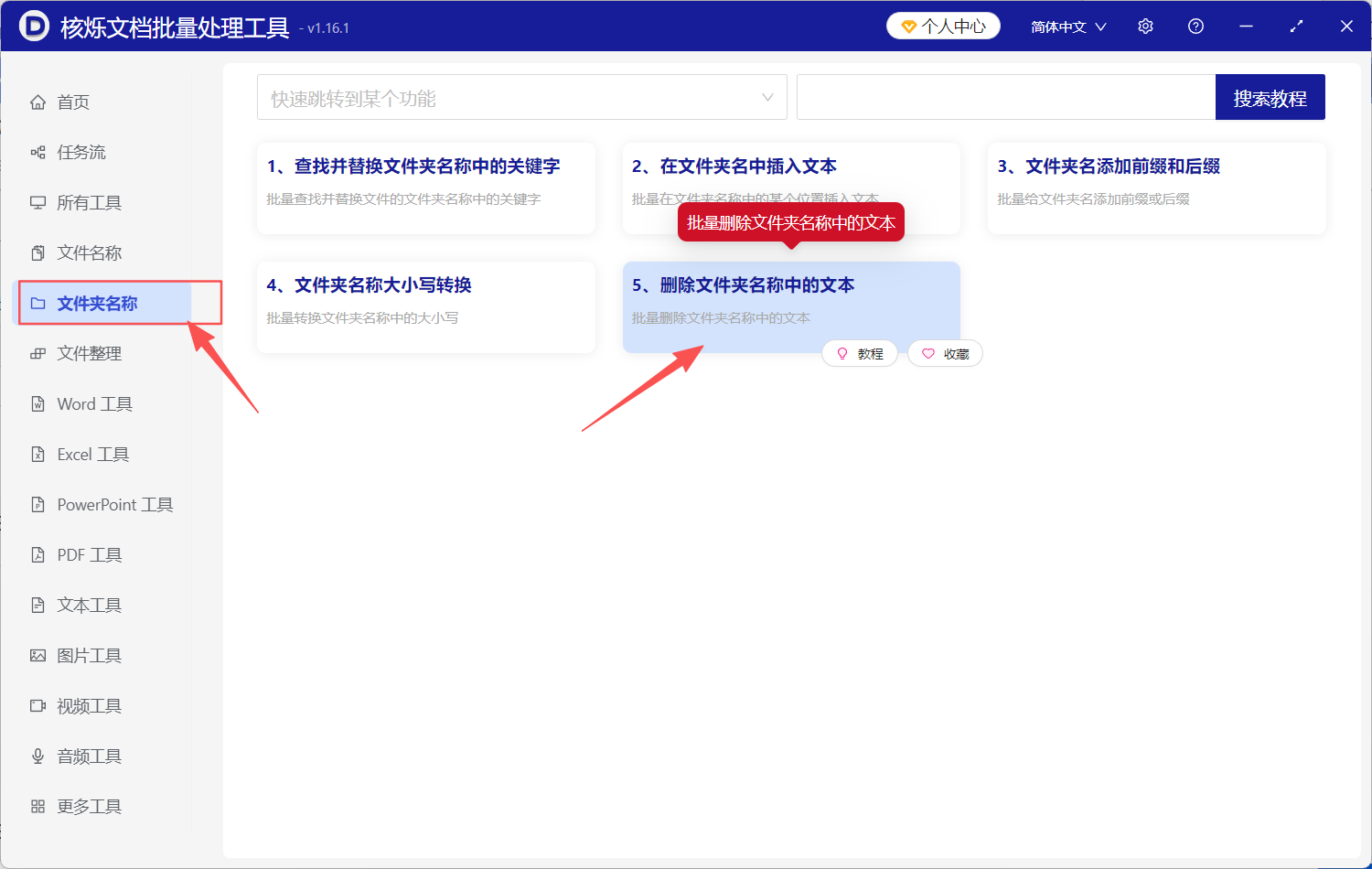
1、打开【核烁文档批量处理工具】,在左侧选择【文件夹名称】,再到右边选择【删除文件夹名称中的文本】。
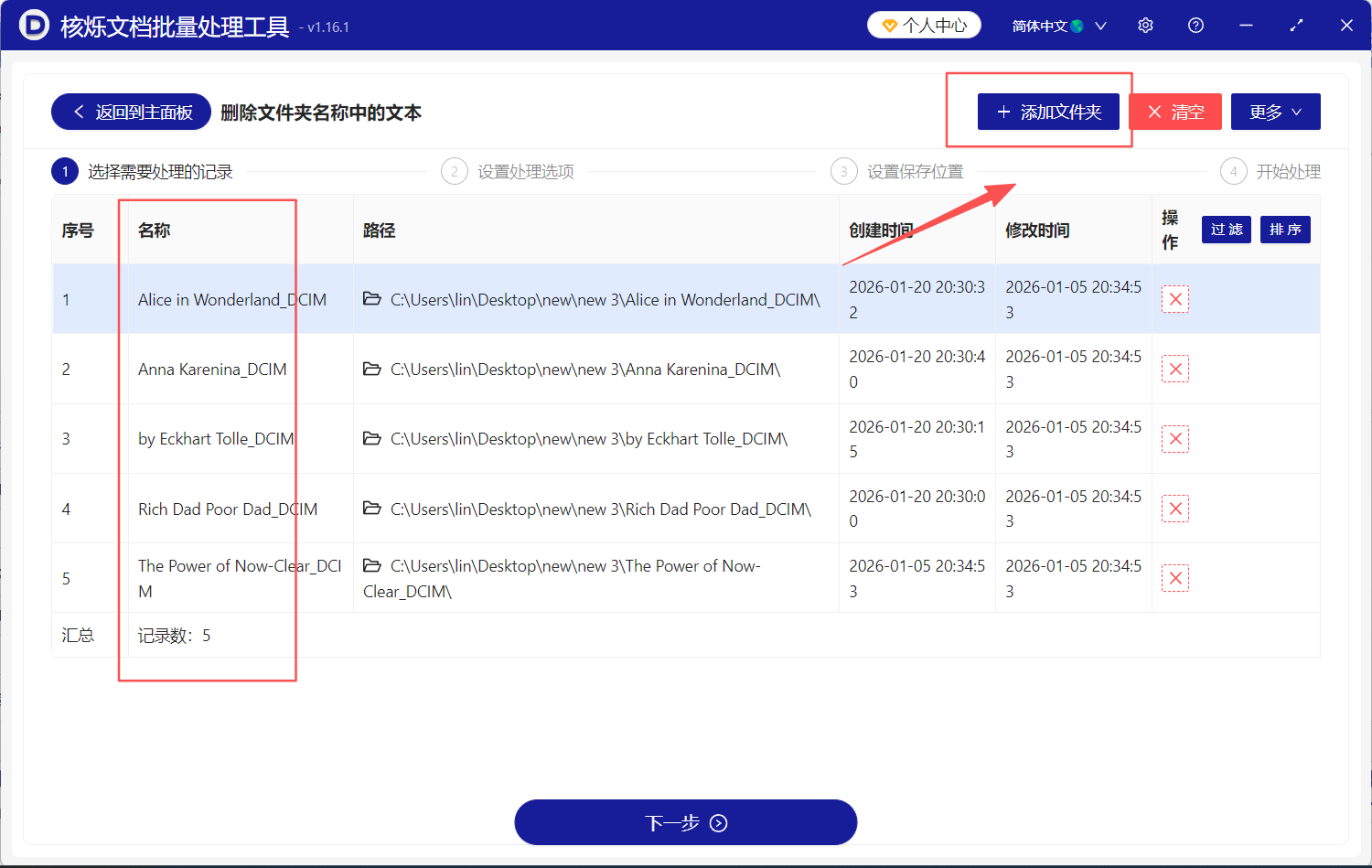
2、点击右上方【添加文件】,或者拖拽待处理文件夹到指定位置,完成文件导入。
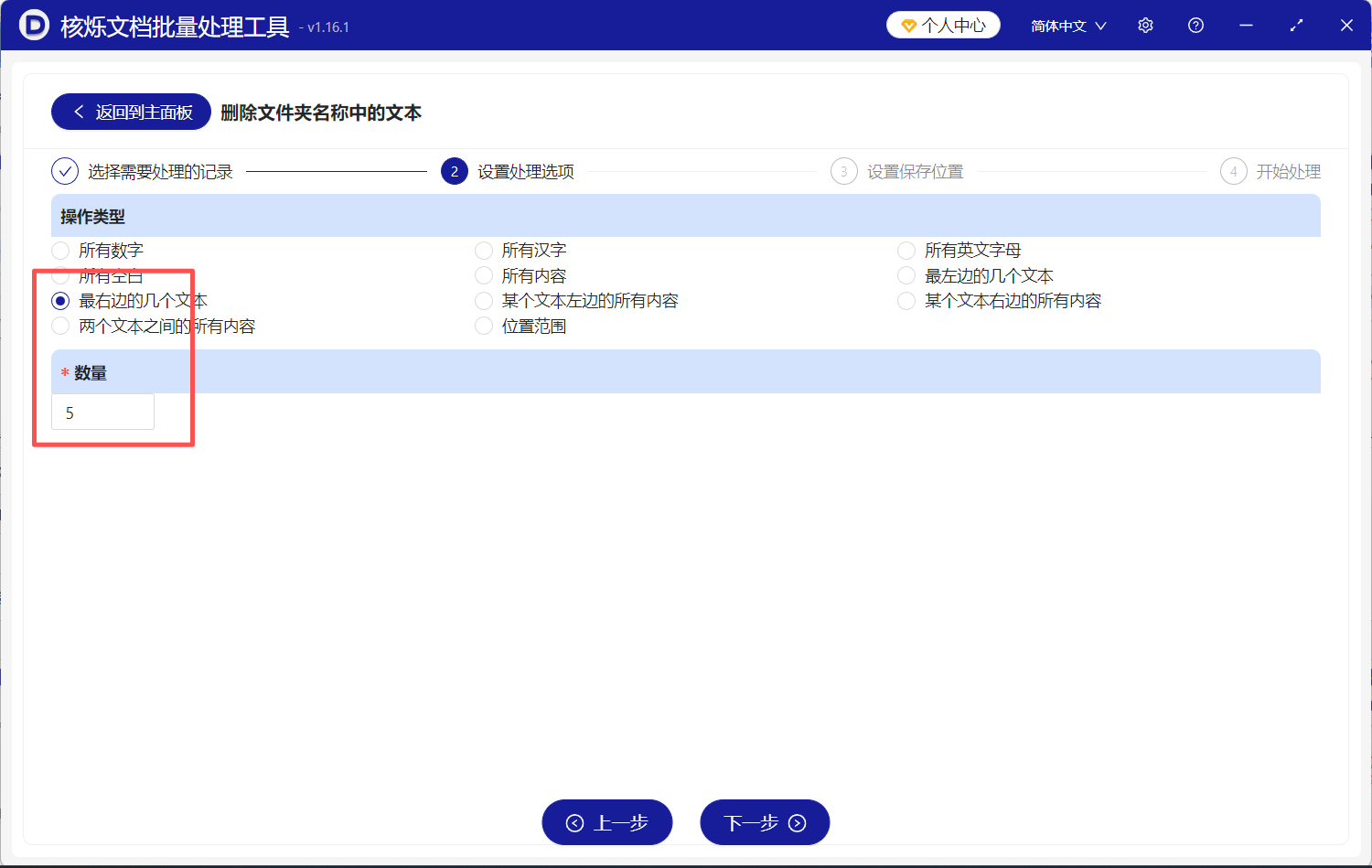
3、点击【下一步】,操作类型这里我们演示删除文件夹名里最右边的几个文本,您可以根据需要自行选择。
4、点击【下一步】,工具会自动删除文件夹名里的指定文本,完成后会及时给出提示。
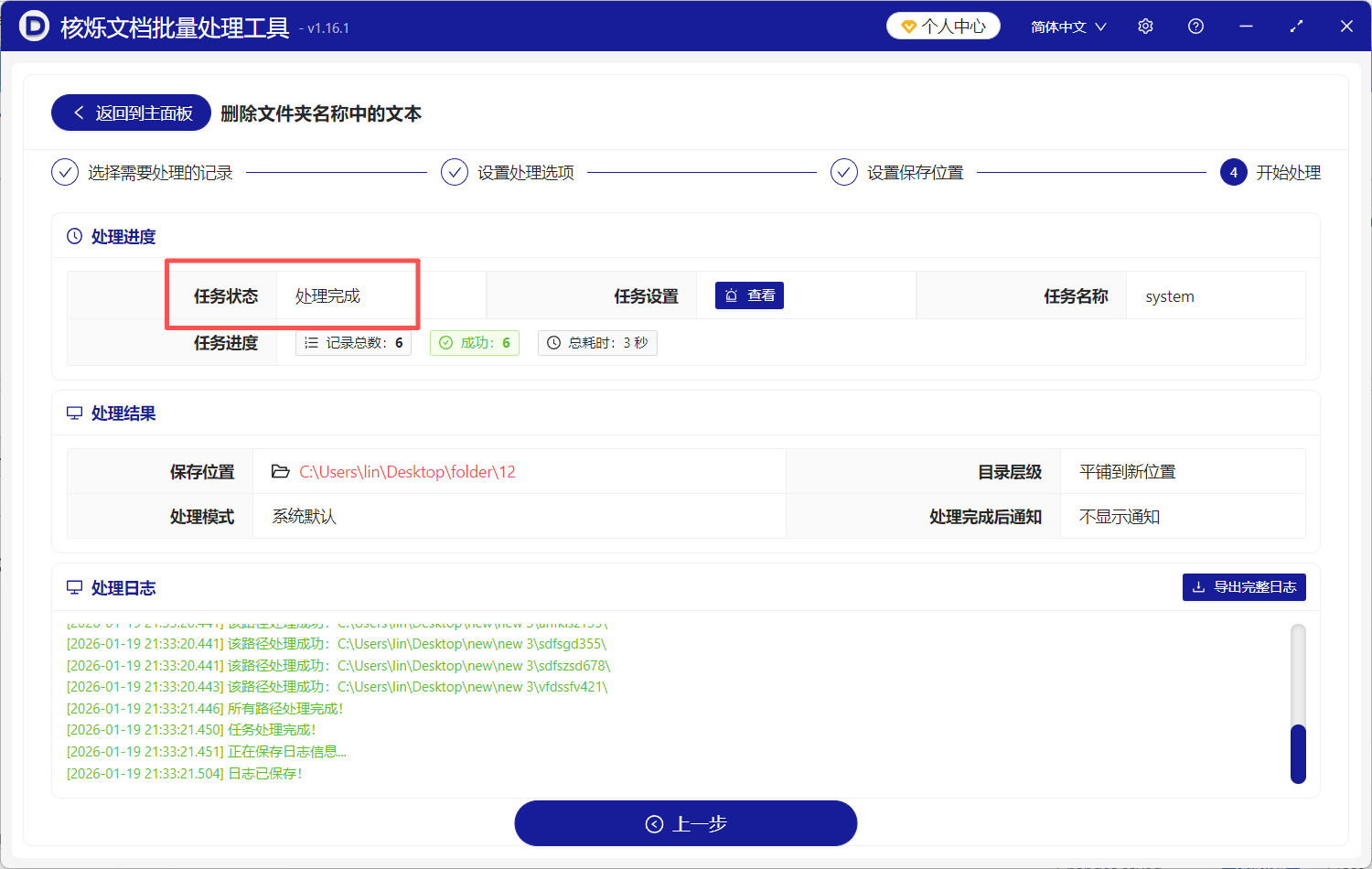
方法二:使用Windows 资源管理器删除文件夹名文本
推荐指数:★★★☆☆
优点:系统自带,完全免费,不用学就会。改一两个文件夹名字可以用。
缺点:你得一个一个文件夹点右键、选重命名、用退格键或鼠标选中要删的字、然后确认。几十个文件夹就能让你心累,效率极低还容易眼花出错。
操作步骤:
1、先打开你放文件夹的那个地方。
2、找到你要改的第一个文件夹,用鼠标点它一下就行。
3、这时候直接按一下键盘上的F2键,或者右键菜单里找“重命名”点一下。
3、你会发现文件名可以编辑啦,把光标移到要改的地方,想删哪段就删掉。
4、改完名字,按一下回车键,搞定。
5、剩下那些文件夹,就用同样的方法一个个接着改,其实挺简单的。
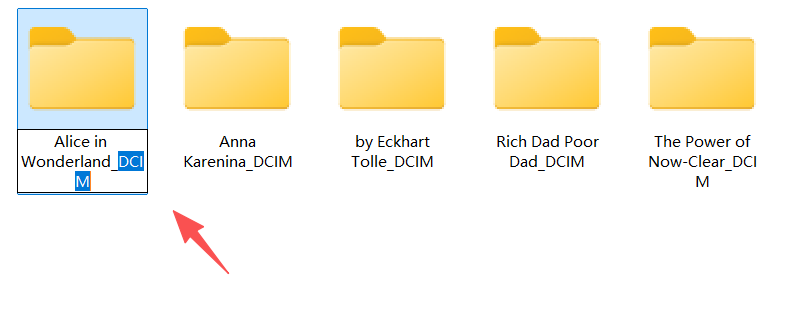
方法三:使用专业重命名软件去除文件夹名关键字
推荐指数:★★★☆☆
优点:功能极很强大和细致,提供数十种重命名规则(包括删除字符),适合有极高自定义需求的用户。
缺点:界面太复杂了。满屏的选项、按钮、选项卡,根本找不到想要的功能在哪。为了完成一个简单的删除操作,学习成本太高。
操作步骤:
1、先把这个软件下好打开,界面可能会让你有点眼花。
2、把你要改名的文件或者文件夹都加进来。
3、接下来有点考验眼力了,在上方那么多选项里,你要找到“删除”或者“替换”相关的标签页。
4、找到以后,就在对应的框里输入你想删掉的文字或特定字符。
5、改完一定记得看一眼下面的预览区,核对下新名字对不对,觉得没问题了,就把“重命名”按钮点下去。
方法四:使用文件管理器增强工具删掉文件夹名字符
推荐指数:★★★☆☆
优点:其内置的重命名工具功能丰富,它支持多文件操作和简单规则,比系统自带的强一些。
缺点:首先需要购买并习惯使用这款文件管理器,其中批量重命名功能的交互方式不够直观易懂,一般人不好操作。
操作步骤:
1、用Total Commander先把你需要改名的那些文件夹都选中。
2、然后按下Ctrl+M,或者你从菜单里点开“批量重命名”工具这个选项。
3、弹出窗口里会看到一些像[N]这样的符号,这个就代表它原来的文件名。
4、想删掉部分文字的话,得通过组合设置这些符号来“间接”实现,需要稍微绕一点,这里得多注意一下。
5、好在窗口下方能直接预览修改后的效果,错了随时都能调整。
6、确认没问题后,点下“开始”按钮就一次性全改好了。
方法五:使用macOS 系统自带的 Finder删掉文件夹名称指定关键字
推荐指数:★★★☆☆
优点:苹果电脑自带的文件管理器,和系统集成好,操作流畅,批量选中后可以统一重命名。
缺点:它的批量重命名功能选项很有限,主要就是“替换文本”、“添加文本”和“格式”三种。
操作步骤:
1、先在Finder里把你要处理的所有文件夹都选中,右键点击选择「给X个项目重新命名」。
2、从弹出来的选项里点「替换文本」,在第一个查找框里输入你想删除的文字。
3、关键来了:第二个替换框里什么都不要写,就让它空着。
4、这样点下「重新命名」按钮,系统就会自动帮你把找到的那段文字全部删除掉。整个过程挺直观的,就是一次只能处理一个替换规则。

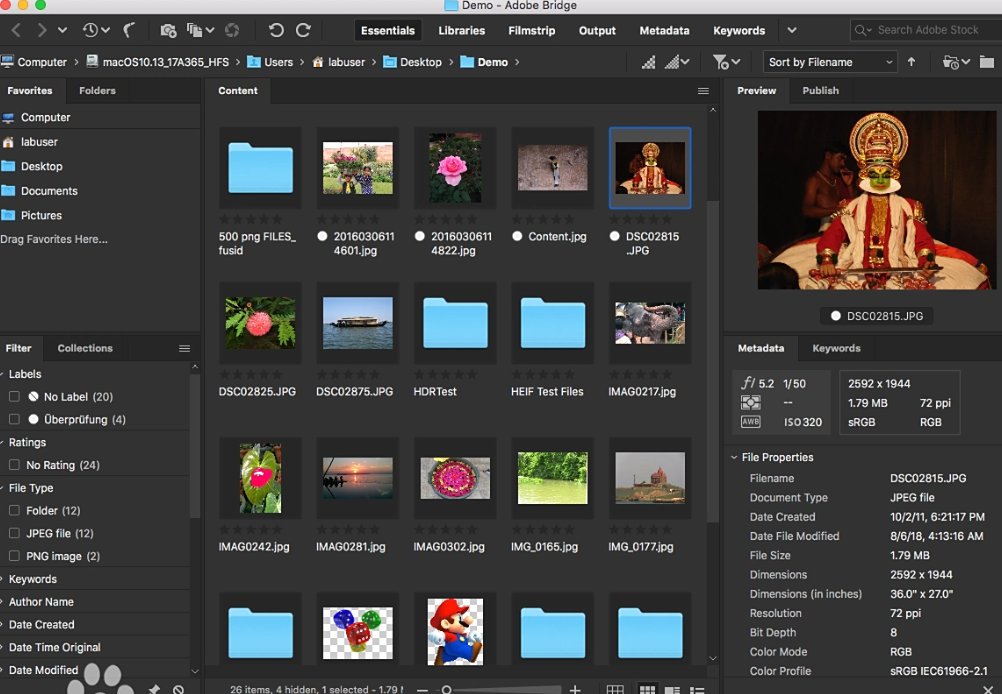
方法六:使用Adobe Bridge去除文件夹名称内的某些文本
推荐指数:★★★☆☆
优点:Adobe里的资产管理器,有批量重命名功能,和Creative Cloud软件结合很好用。
缺点:启动很慢,软件太大了,如果你只是为了改文件夹名而打开这个庞大的软件,就有点浪费资源。
操作步骤:
1、先在Adobe Bridge左侧导航栏里找到你存放文件夹的位置。
2、把需要批量改名的文件夹都选中,可以按住Ctrl键一个个点选。
3、从顶部菜单栏找到「工具」→「批量命名」,这个功能藏得还挺深的,需要仔细找一下才能找到。
4、弹出窗口中选「替换文本」之类的规则,把想删的文字填进“查找”框,“替换为”那里记得留空哟。
5、然后下面会实时显示改名后的预览,确认好效果后点右下角的「重命名」就行。
方法七:使用批处理文件(.bat脚本)去除文件夹名称指定文本
推荐指数:★★☆☆☆
优点:对于懂点命令行的用户来说,写好了脚本可以实现自动化批量重命名,还挺方便的。
缺点:学习门槛高。得懂基本的DOS命令和重命名语法,还得小心别写错命令把文件搞乱,对于普通办公用户基本不适用。
操作步骤:
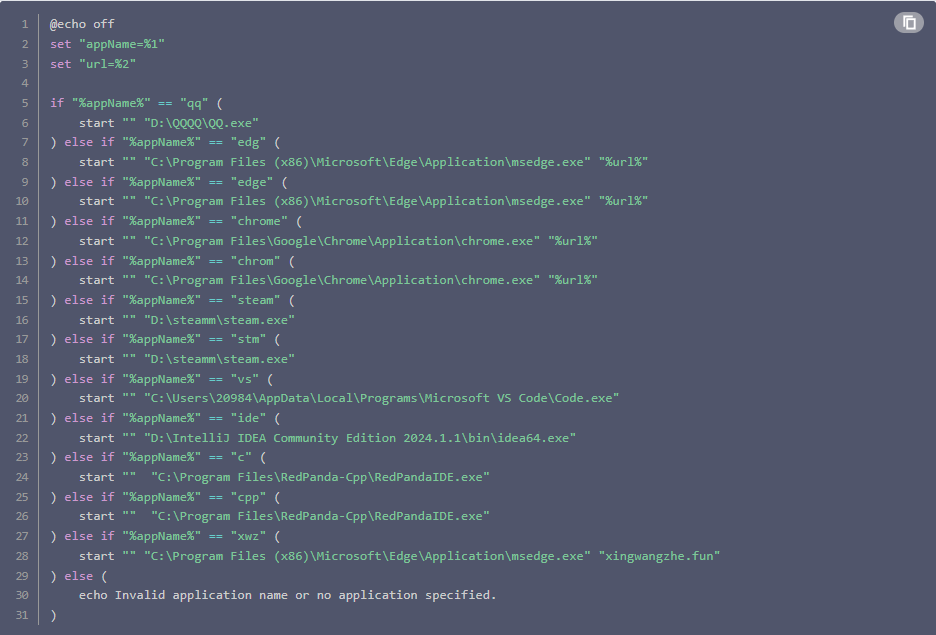
1、其实用批处理文件改文件夹名是个技术流玩法,适合处理有规律的大批量改名。首先你得在需要操作的文件夹里右键新建个txt文档,打开后写命令。
2、它的重点在于通配符*的运用和正则表达式的编写,得想清楚你要匹配删除的是固定文字还是某种规律字符。
3、写完脚本后,关键一步是把.txt后缀改成.bat,这样它才能变成可执行文件。
4、不过这种方法风险在于没有预览功能,执行完要立刻检查结果。如果出错了就得回头修改脚本,重新运行,不太适合新手,会很焦头烂额。
所以,如果你经常需要整理大批命名不规范、带冗余信息的文件夹,又嫌手动太累、怕脚本太难、嫌专业软件太复杂,那么【核烁文档批量处理工具】删除文件夹名称中的文本功能,就是为你准备的。它抓住了 “批量”、“直观”、“够用” 这几个关键,把一件繁琐的重复劳动变得异常简单。