我们从网上下载的视频格式五花八门的,有AVI、MOV、MKV、WMV等等,我们需要将这些视频统一转换成MP4格式。下面给大家分享4种好用的视频格式转换工具:核烁文档批量处理工具、简鹿视频格式转换器、Online-Convert、Coko Tools。本地工具和在线工具都有,大家可以根据自己的情况选择一款适合自己的工具。
为什么要将视频格式统一转换成MP4
1、MP4是最通用、兼容性最好的视频格式,不管在什么设备上都能正常播放。其他格式的视频多多少少都会有一些限制,但是MP4视频没有,手机、电脑、智能电视、投影仪等等,都可以顺利播放MP4视频。
2、很多人经常在抖音、小红书、B站等平台上发布自己的视频,这些平台都支持MP4格式,不会出现上传失败、转码失败、画质损失的情况。所以,如果我们要将视频上传到其他的媒体平台,转成MP4格式是最保险的。
3、MP4格式能在文件体积和画质清晰度之间保持一个完美的平衡。相同画质的情况下,MP4的体积要远远小于其他格式;而同等大小的视频文件,MP4视频也拥有更高清的画质,因此,它更适用于大部分人。
如果我们有很多的视频文件要转成MP4格式,下面来介绍4种简单好用的批量转换工具,并附上了每种工具的优缺点和详细操作步骤,大家照着操作就可以了。
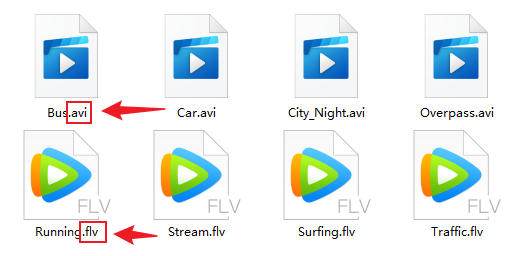
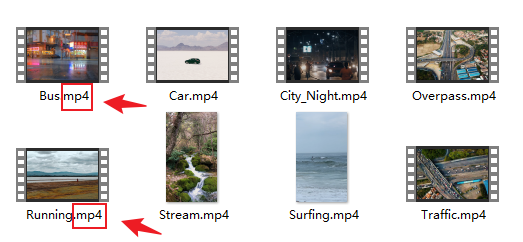
AVI、FLV视频转换成MP4格式的效果预览
处理前:
处理后:
工具一:核烁文档批量处理工具
优点:
- 真正的批量转换,用户可以一次性上传几百个视频文件,同时批量转换成MP4格式。
- 操作步骤只有两步,一是选择视频转换为MP4功能,二是导入所有视频,接下来等待工具处理完成就可以了。没有任何操作难度,很轻松就搞定了。
- 支持多种视频格式转MP4,比如mkv、avi、mov、flv、wmv、webm、ts等等。
缺点:
- 是本地工具,必须要安装到电脑上才能用。
操作步骤:
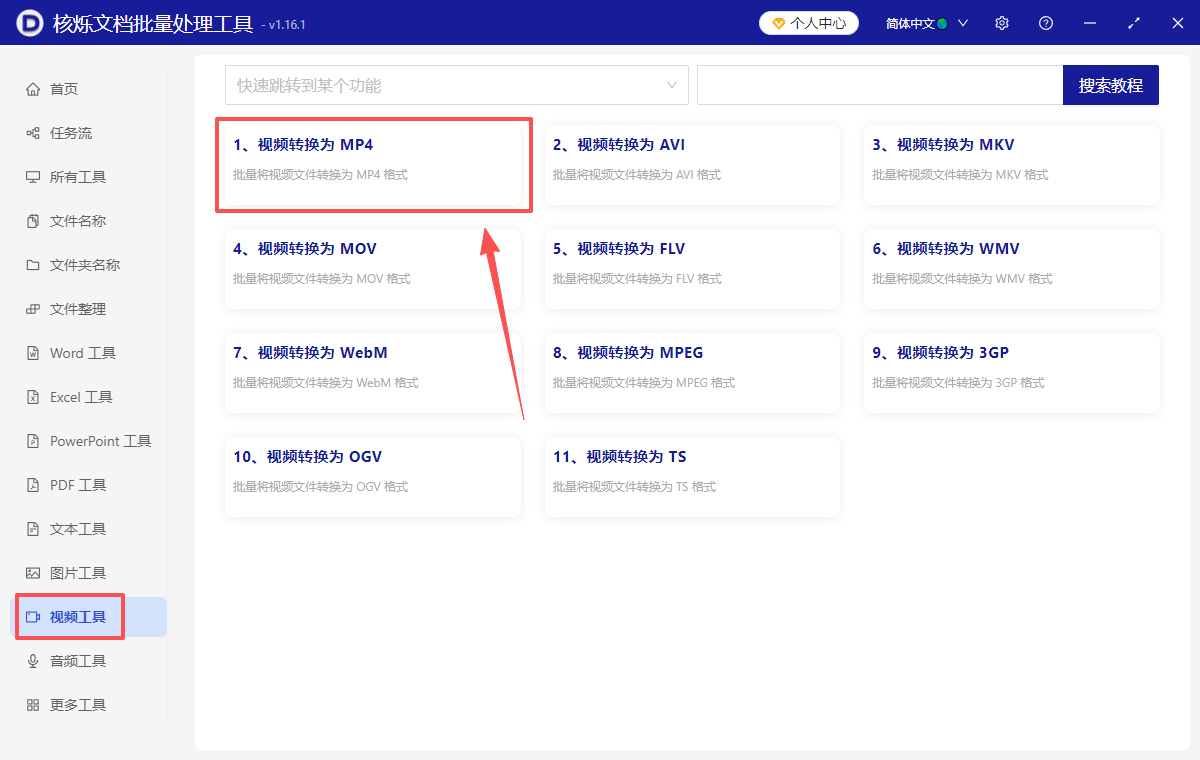
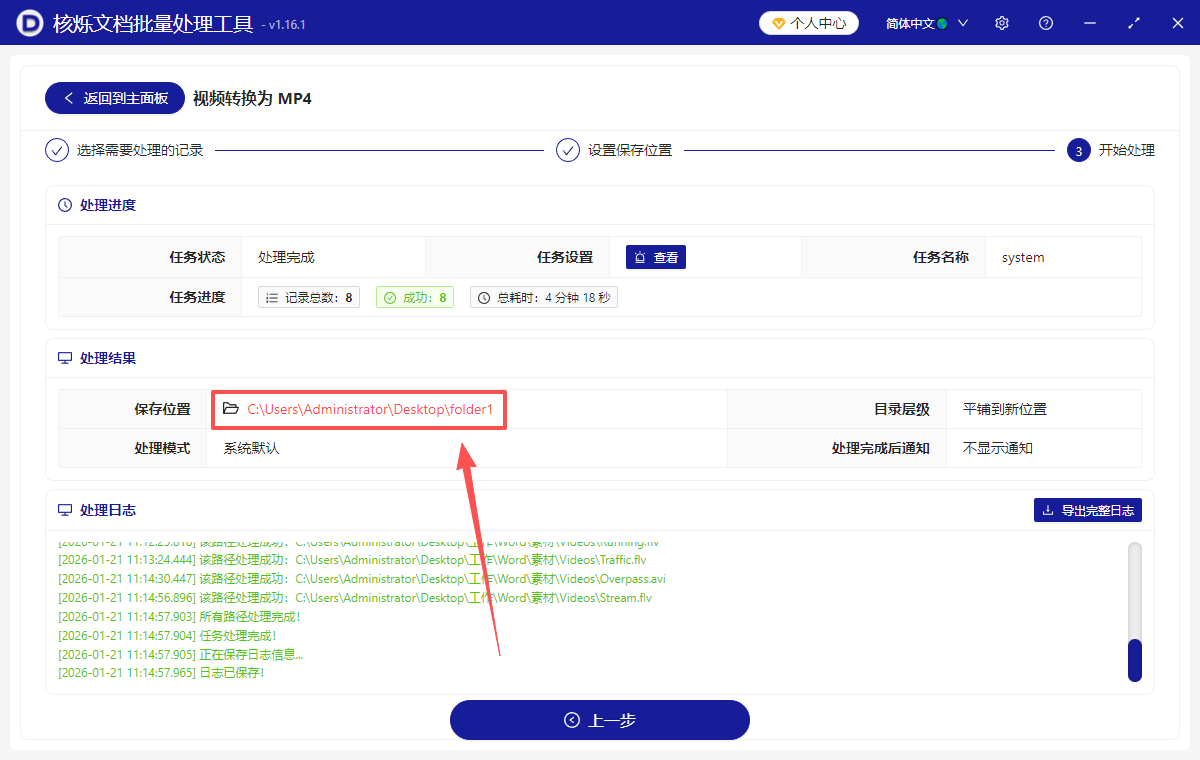
1、打开【核烁文档批量处理工具】,选择【视频工具】-【视频转换为MP4】。
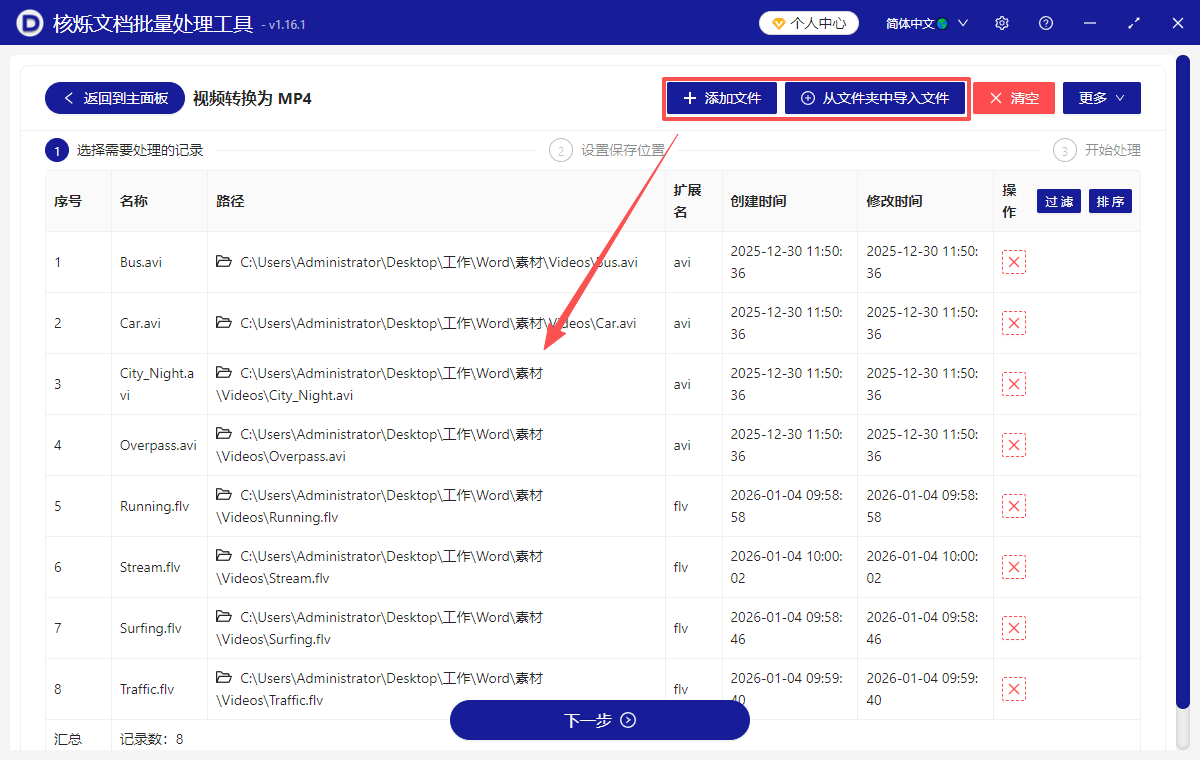
2、导入所有要转换的视频文件,这里不设文件上限,可一次添加几百几千个文件。
3、设置好保存路径后,等待工具转换完成。最后点保存位置查看,所有的视频都转成了MP4格式,画质清晰,播放流畅。
工具二:简鹿视频格式转换器
优点:
- 功能非常丰富,除了可以转换视频格式以外,还具备视频合并、视频压缩、音频格式转换、视频提取音频等多种功能,满足用户更多音视频处理需求。
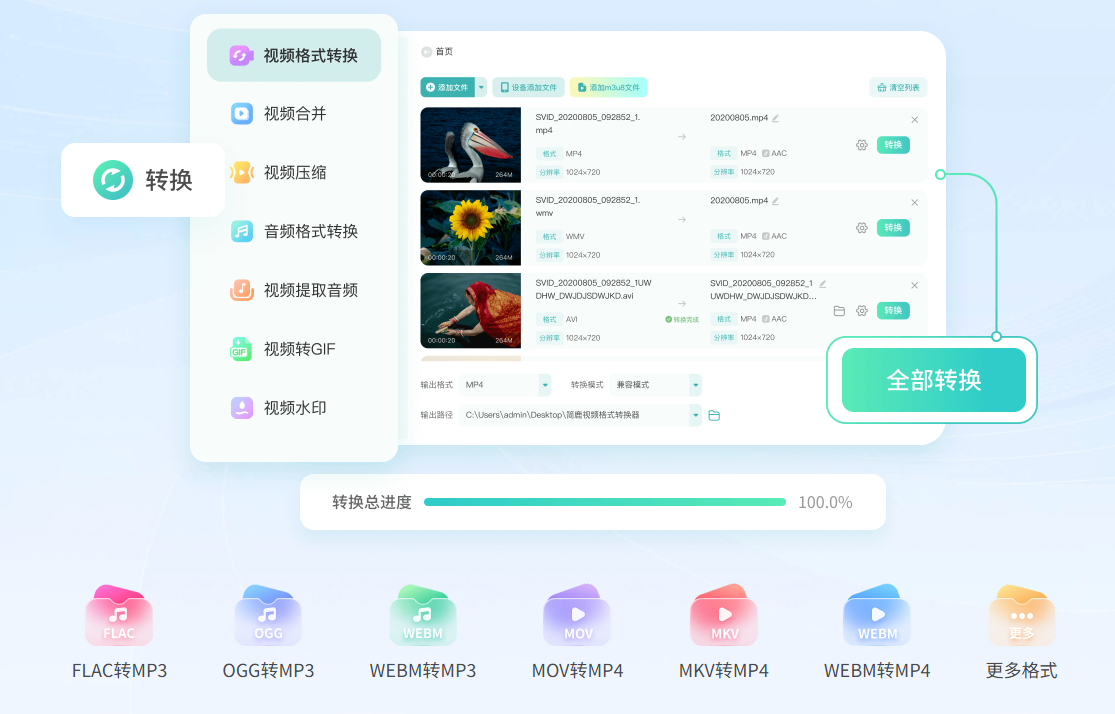
- 操作步骤简单,用户只需要选择视频转换格式模块,然后添加要处理的视频文件,输出格式选择MP4,点击全部转换就可以了。
- 将视频转成MP4格式时,还可以同步调整视频的分辨率、帧率、比特率等数值,确保转出来的视频高清高质。
缺点:
- 本地工具,需要在电脑上安装。
操作步骤:
1、打开【简鹿视频格式转换器】,选择【视频格式转换】模块。
2、添加需要转换的视频文件,输出格式选择【MP4】,转换模式根据自己的需求选择,指定保存路径,点击全部转换就可以了。
工具三:Online-Convert
优点:
- 在线转换工具,无需下载安装,打开浏览器搜索Online-Convert,进入页面即可直接使用,方便快捷。
- 具备多种格式转换功能,可以转换视频格式、音频格式、文档格式、图片格式等。
- 不需要将视频下载到电脑上再进行转换,可以识别URL链接,直接转换网络视频格式。
缺点:
- 单次转换文件大小限制在100MB以内,不适合转换大体积视频。
操作步骤:
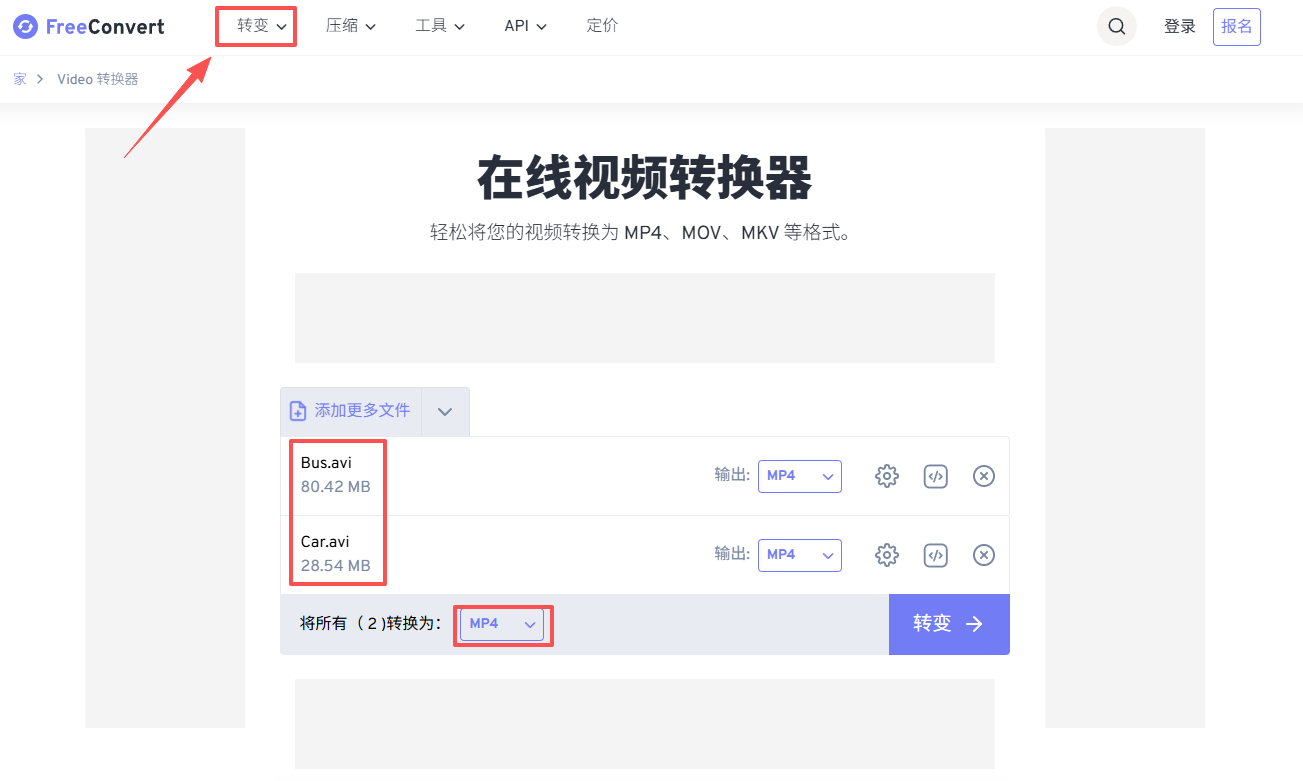
打开【Online-Convert】在线转换工具,选择【视频转换器】,上传需要转换的视频文件,输出格式设置为【MP4】,点击转换。最后将视频下载到电脑上就可以了。
工具四:Coko Tools
优点:
- 功能丰富,支持视频格式转换、视频修改分辨率、视频剪切、在线录屏等多种功能。
- 不需要登录注册,即用即走型工具箱,不受操作系统和设备限制,电脑和手机都可以使用,随时随地进行视频格式转换。
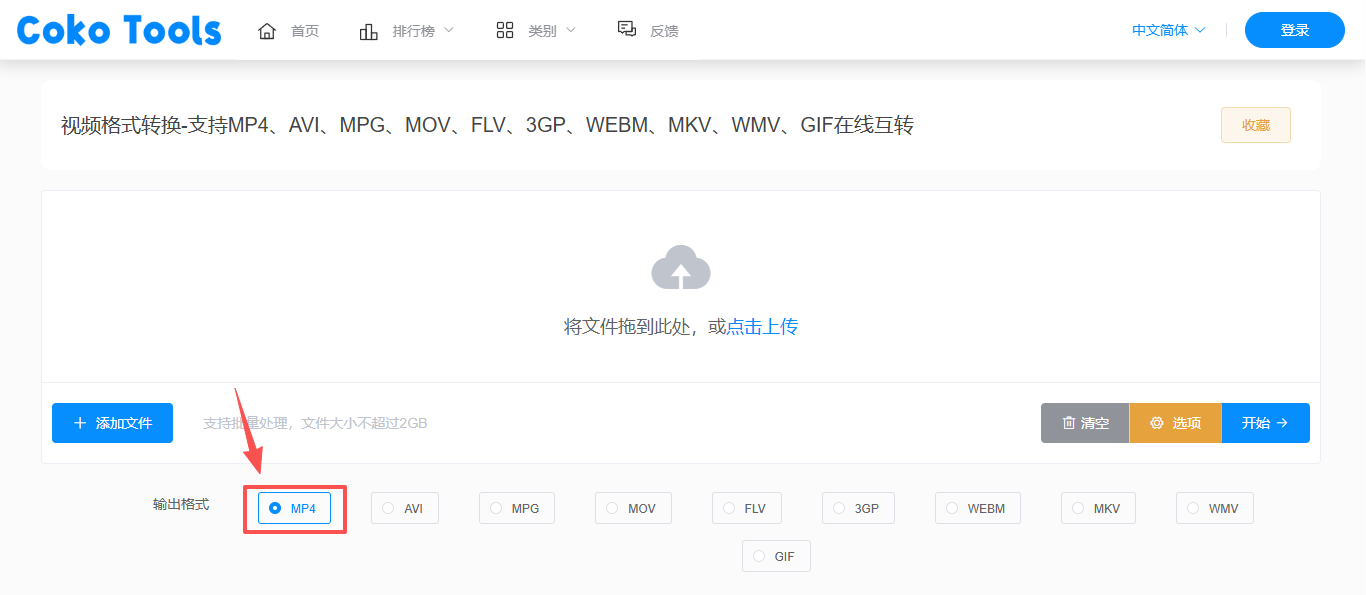
- 支持批量处理,可一次性拖拽多个视频文件,一键批量转换成MP4格式。
缺点:
- 文件大小限制在2GB以内,受网速影响,大文件或高清视频转换速度较慢。
操作步骤:
打开【Coko Tools】,选择【视频工具】-【视频格式转换】,上传文件,输出格式选择【MP4】,点击开始即可转换。
以上介绍的这4种工具,操作都非常简单,并且中文支持好。我们只需要添加视频,选择转换为MP4格式就可以了,所有人都能快速上手使用。本地工具转换速度快、保密性好;在线工具使用方便,即用即走。各有优缺点,大家根据自己的需求选择即可。