日常工作中,我们经常需要将文件名整理到Excel表格里,不少人还在手动一个一个复制粘贴,如果有几百个、几千个文件名,那也太耗费时间了。下面分享5种简单好用的方法,能够一键批量提取文件名到Excel表格里:我的ABC软件工具箱、文件列表生成器、在线文件名列表读取、Windows资源管理器、Excel Power Query。没有任何操作难度,一学就会。
什么情况下要将文件名批量提取到表格里
1、文件夹里堆放了上百个文件,有合同、报表、发票等等各种类型的文件,统计文件的时候,一个个查看太费时间了。将文件名全部提取到Excel表格里,直接筛选就可以了,想看哪个文件,有没有遗漏的,一眼就看清楚了。
2、文件夹里有很多不同类型的文件,比如Excel、PDF、Word等等全部混合放在一起,我们要统计每种类型的文件数量时,还要一个个数。将文件名导入到Excel里,用筛选功能就能直接统计了,文件类型和数量一目了然。
3、公司要整理项目资料,每个项目的启动时间、负责人、预算等等,要整理成一个表格。直接将项目文件名提取到Excel表格里,再在后面添加时间、负责人等备注,就非常清楚了,不用一个个文件打开查看。
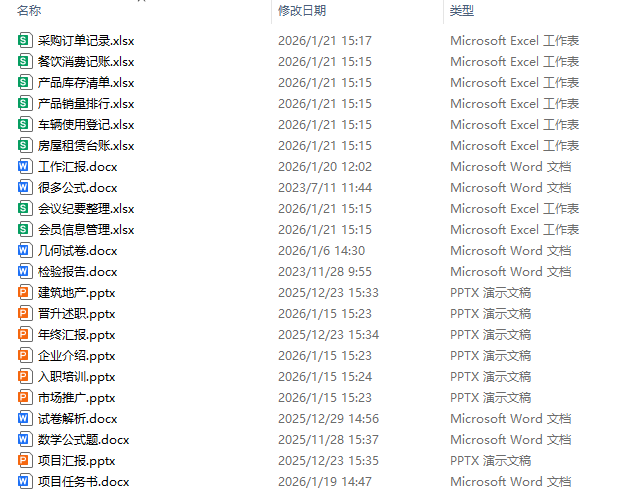
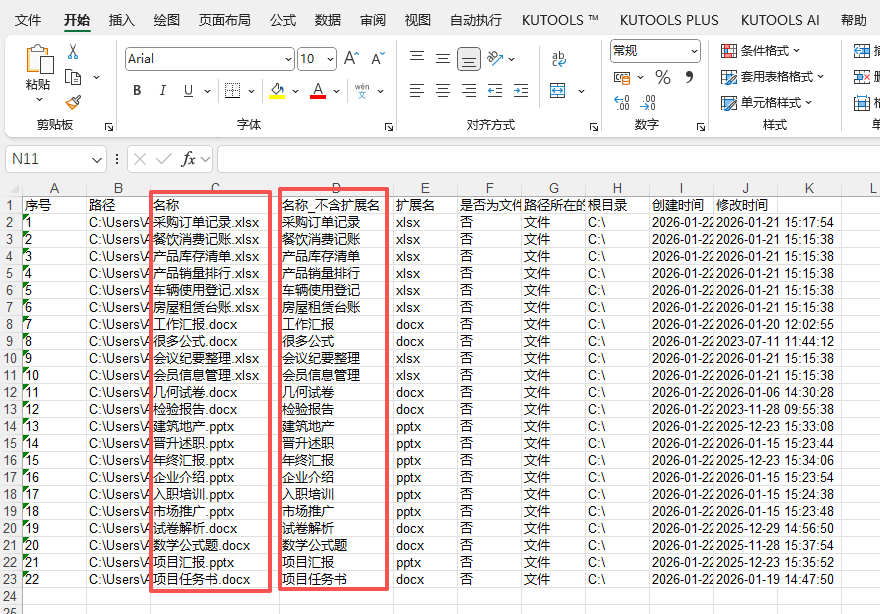
文件名提取到Excel表格里的效果预览
处理前:
处理后:
方法一:使用我的ABC软件工具箱批量提取文件名
推荐指数:★★★★★
优点:
- 操作步骤简单,处理速度快。我们只需要导入所有文件,然后选择xlsx清单格式,几秒钟就能提取完成。
- 支持提取文件名称和文件夹名称,可以提取到Excel表格或者记事本,满足多种需求。
- 除了可以提取文件名以外,还能同时提取出文件路径、扩展名,文件的创建时间、修改时间等等。一键自动导出文件的所有信息,不需要手动整理。
缺点:
- 需要先安装在电脑上,只支持Windows系统。
操作步骤:
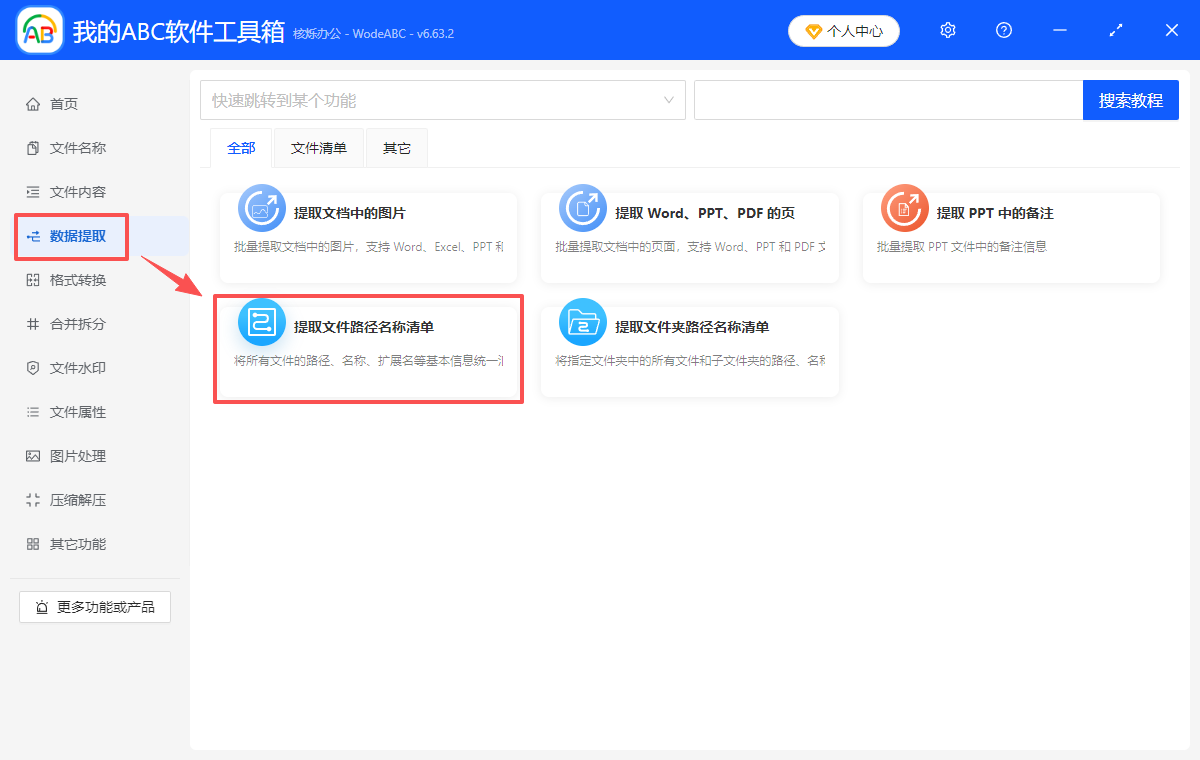
1、打开【我的ABC软件工具箱】,选择【数据提取】-【提取文件路径名称清单】。
2、点击【从文件夹中导入文件】,选择存放文件的目标文件夹,一键导入所有文件。
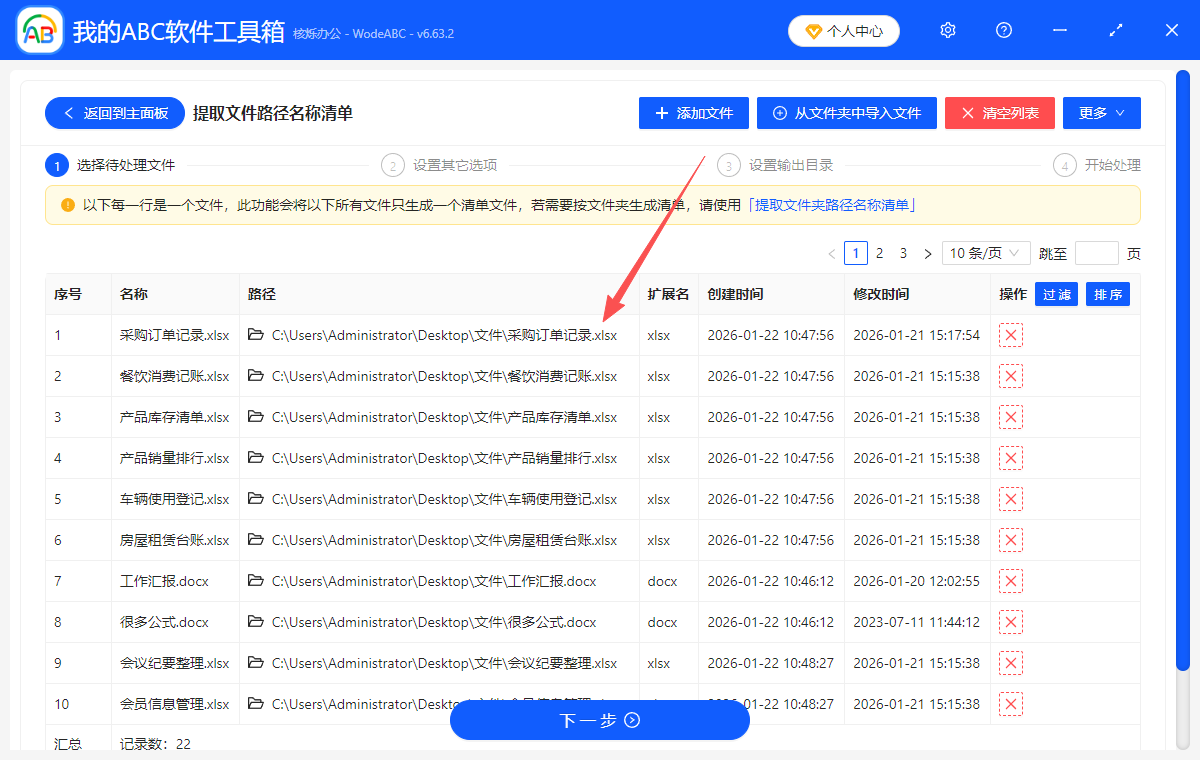
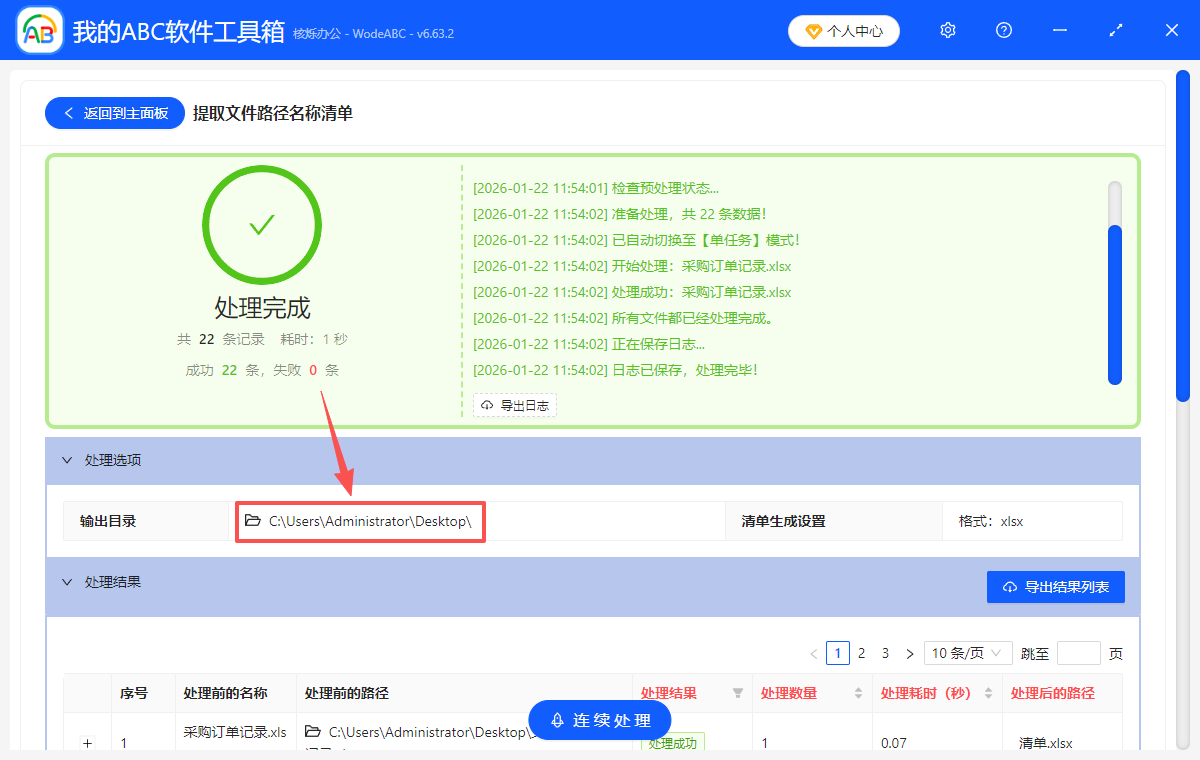
3、清单格式选择【xlsx】,如果要将文件名提取到记事本里,就选择【txt】。

4、等待几秒钟就提取完成了,直接点输出目录查看,表格里文件名、文件路径井然有序。
方法二:使用文件列表生成器一键提取文件名称
推荐指数:★★★★☆
优点:
- 简易使用,导出格式多样化,可以将文件名列表导出为xlsx、csv、txt等多种格式。
- 支持自定义导出字段,根据自己的需求选择选择提取信息,比如文件名、格式、类型、大小、路径等。
- 适用于Windows、MacOS、Linux多种操作系统,中文支持好,界面清晰简洁。
缺点:
- 需要在电脑上安装,功能单一,只能提取文件名,不具备其它功能。
操作步骤:
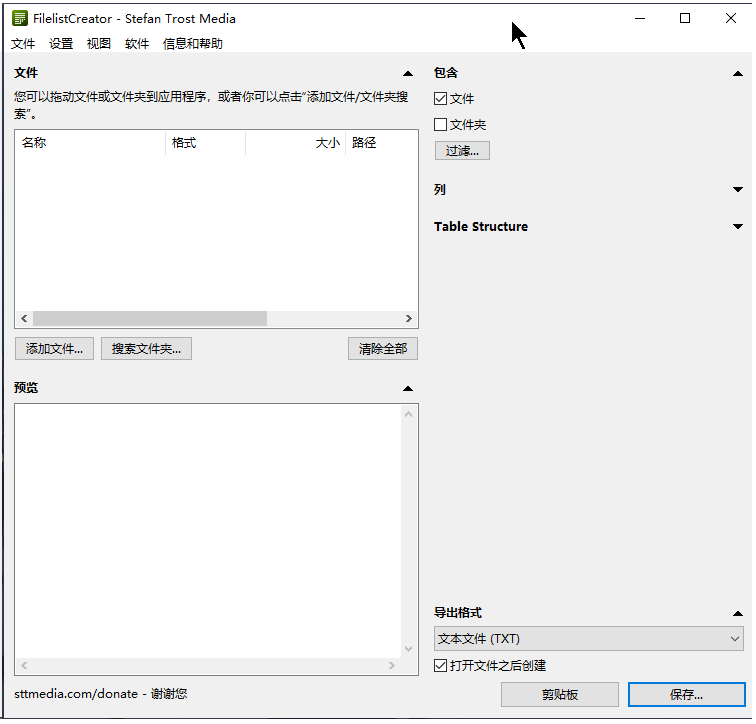
1、打开文件列表生成器(Filelist Creator),点击【添加文件】导入所有文件,在右侧选择需要导出的信息,下面的预览界面可以实时查看效果。
2、选择导出格式为【XLSX】,确认无误后,点击【保存】就可以了。
方法三:使用在线文件名列表读取工具提取文件名
推荐指数:★★★★☆
优点:
- 无需下载安装,打开浏览器搜索在线文件名列表读取,就可以直接使用,更省时。
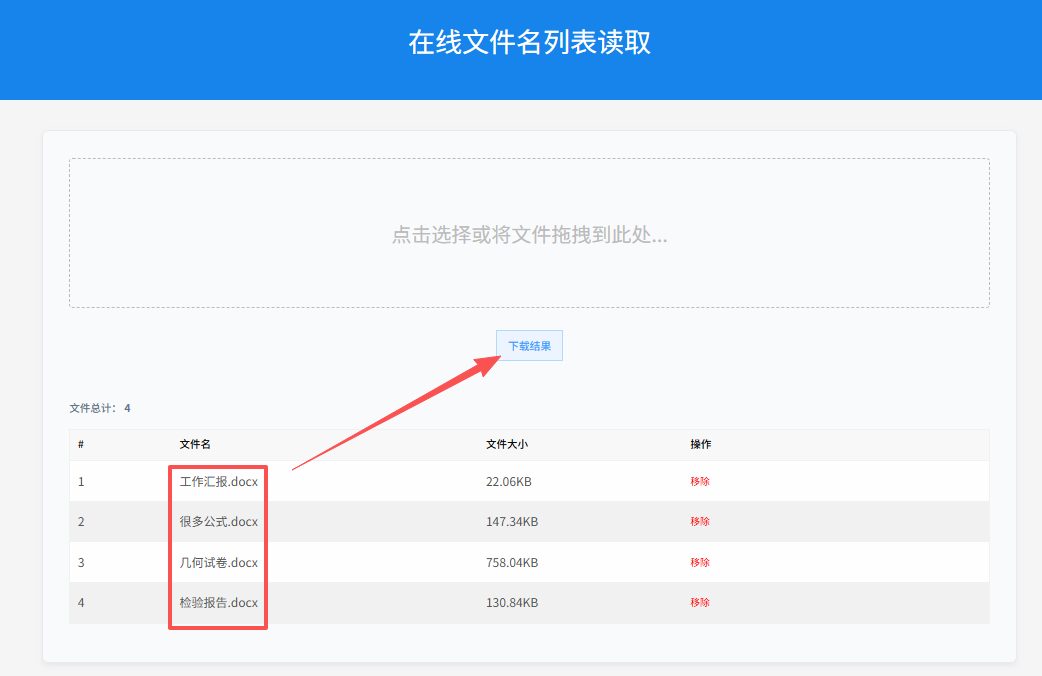
- 界面非常干净,用户只需要上传所有文件,然后点击【下载结果】就完成了提取操作,没有其他选项和入口,很轻松就搞定了。
- 文件名直接生成Excel清单列表,不需要二次转换。
缺点:
- 需要将文件上传到第三方,有数据泄露的风险;只能提取文件名称和文件大小。
操作步骤:
搜索打开【在线文件名列表读取】,上传或直接拖拽文件,点击【下载结果】即可。
方法四:Windows资源管理器复制文件名再分列
推荐指数:★★★☆☆
优点:
- 不需要借助工具,直接在资源管理器中复制文件名,再粘贴到Excel里进行分列就可以了。
- 安全、可靠,无隐私泄露风险,适合内网环境,或者是不能下载其他软件的情况下使用。
- 操作步骤简单,会复制粘贴、分列的操作就能快速搞定。
缺点:
- 只能提取文件名和路径,需要手动分列,步骤比较多。
操作步骤:
1、打开目标文件夹,按【Ctrl+A】全选,Shift+右键选择【复制文件地址】。
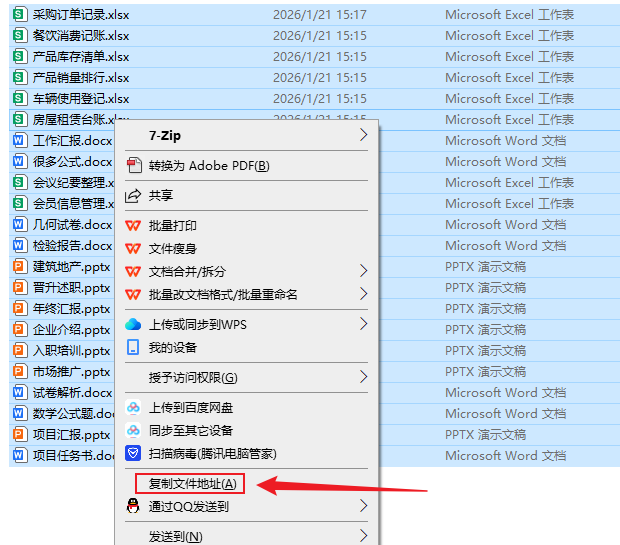
2、新建一个空白的xlsx工作表,将文件地址粘贴进去。
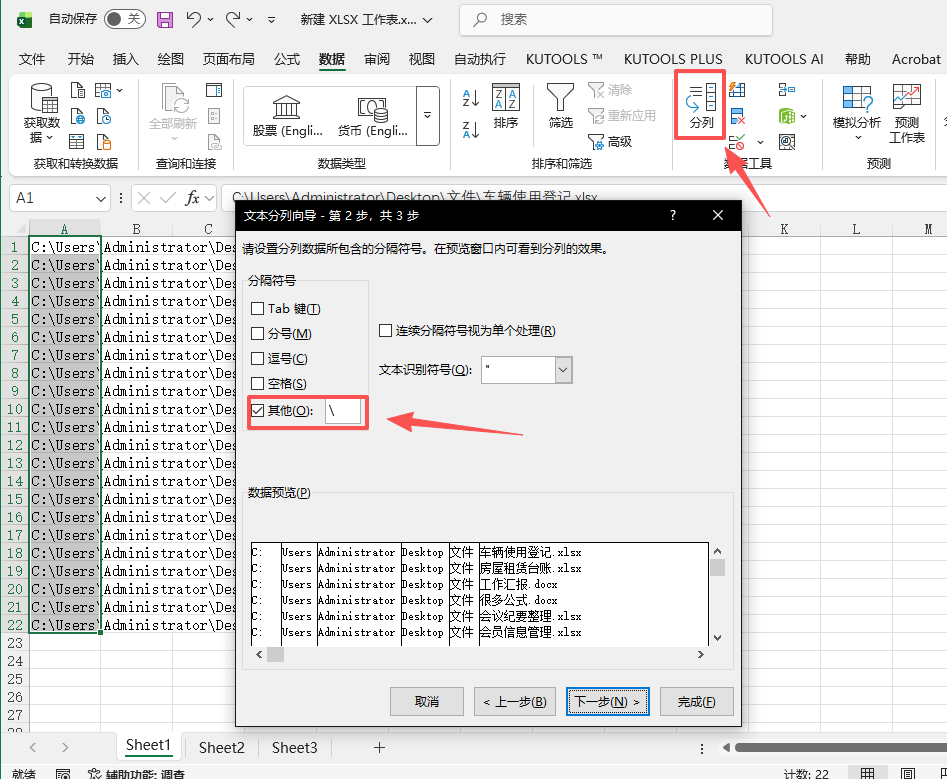
3、选中文件地址这一列,点击上方工具栏的【分列】,选择【分隔符号】,下一步勾选【其他】,在右侧的文本框里输入【\】,再下一步设置目标区域为【$B$1】,点击【完成】。
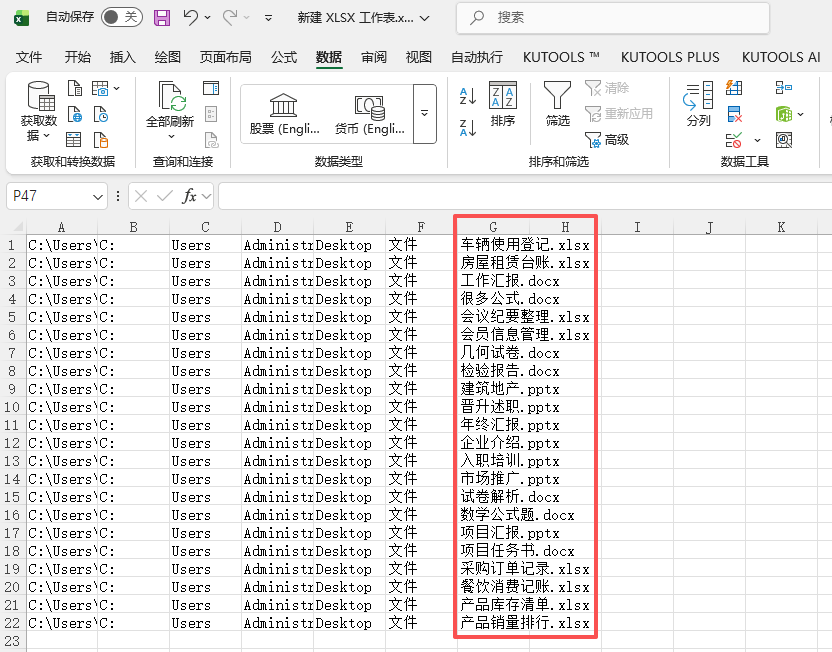
4、分列完成后,文件名单独形成一列,将其他多余的列删除即可。
方法五:使用Excel Power Query自动导入文件名列表
推荐指数:★★★☆☆
优点:
- Excel自带的功能,不借助其他工具,可以自动导入文件名称列表,无需手动操作。
- 可以直接提取多层级文件夹内的所有文件名,不需要逐个文件夹操作。
- 文件名提取出来后,可直接在Excel里进行后续操作,比如数据筛选、去重等,非常方便。
缺点:
- 操作步骤有点繁琐,更早版本的Excel需要手动安装Power Query 加载项。
操作步骤:
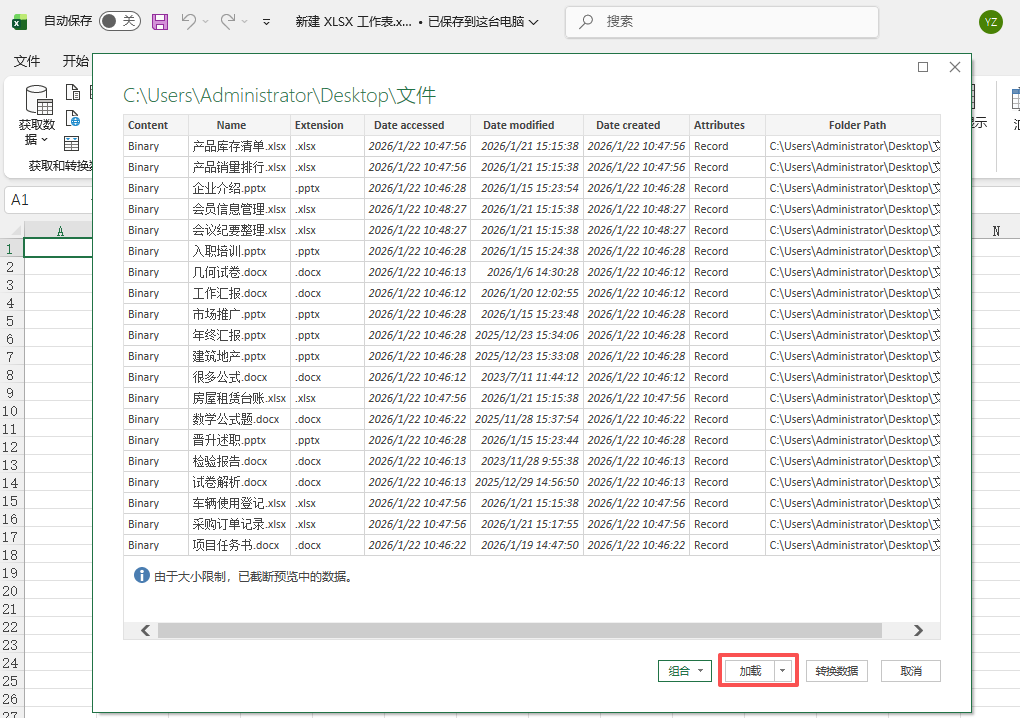
1、新建一个xlsx工作表,点击【数据】-【获取数据】-【来自文件】-【从文件夹】,选择目标文件夹,导入所有文件名。
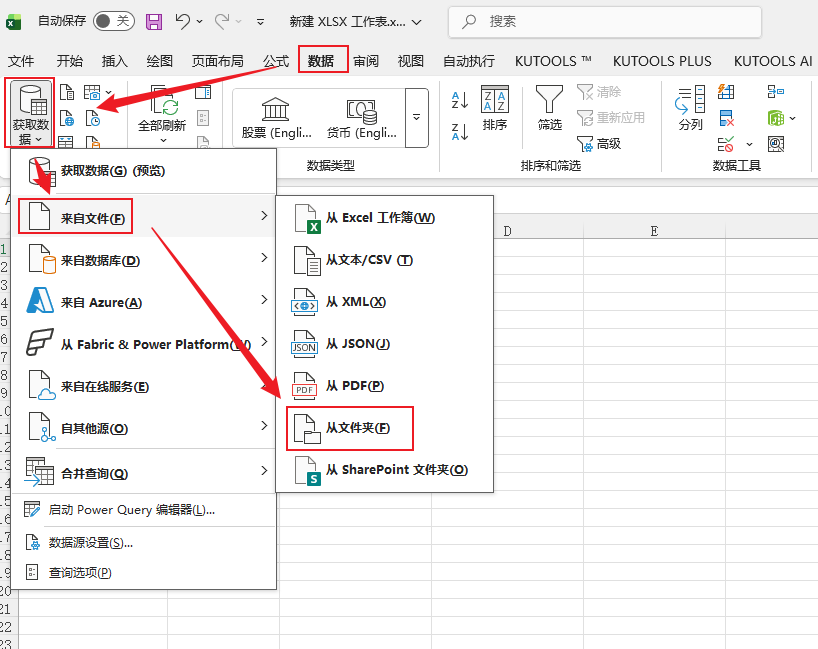
2、点击下方的【加载】,会自动导入到Excel表格里,删除多余的列就可以了。