你有没有被Word文档里那些多余的空白行搞得头疼?从网上复制文章、整理多份文档,总是留下一大堆空白行。一页页手动删除吧,几十页的文档还能忍受,要是上百页、几十个文件呢?手都按酸了,眼睛也看花了。这些空白行不仅让文档看起来松散不专业,打印出来还浪费纸张,更影响阅读体验。今天咱们要说的,就是删除Word中的空白行功能。
为什么需要删除Word空白行?
1、整理从网上复制的资料:从网页、PDF、邮件里复制内容到Word,总会带进来一堆莫名其妙的换行,形成多余的空白行。一个个删,简直是在浪费时间。
2、合并多人协作的文档:团队里每个人交上来的报告格式不一样,有的段落间距大,有的习惯多敲回车。汇总时文档里空白行到处都是,看着就乱。
3、处理扫描或导出的文档:通过OCR识别扫描件,或者从其他系统导出文本,经常会自动生成很多空白行来模拟排版。想重新编辑时,这些空白行就成了工作中的绊脚石。
4、准备正式的报告或论文:交稿前检查格式,最烦人的就是那些不起眼的空白行。它们会让页数无故增加,排版不紧凑,显得很不专业,清除这些空白行是必需的。
5、优化文档用于打印或发布:空白行多了,打印出来页面不连贯,也浪费纸。发布到网站或平台前,去掉多余空行能让内容更紧凑,提升阅读体验。
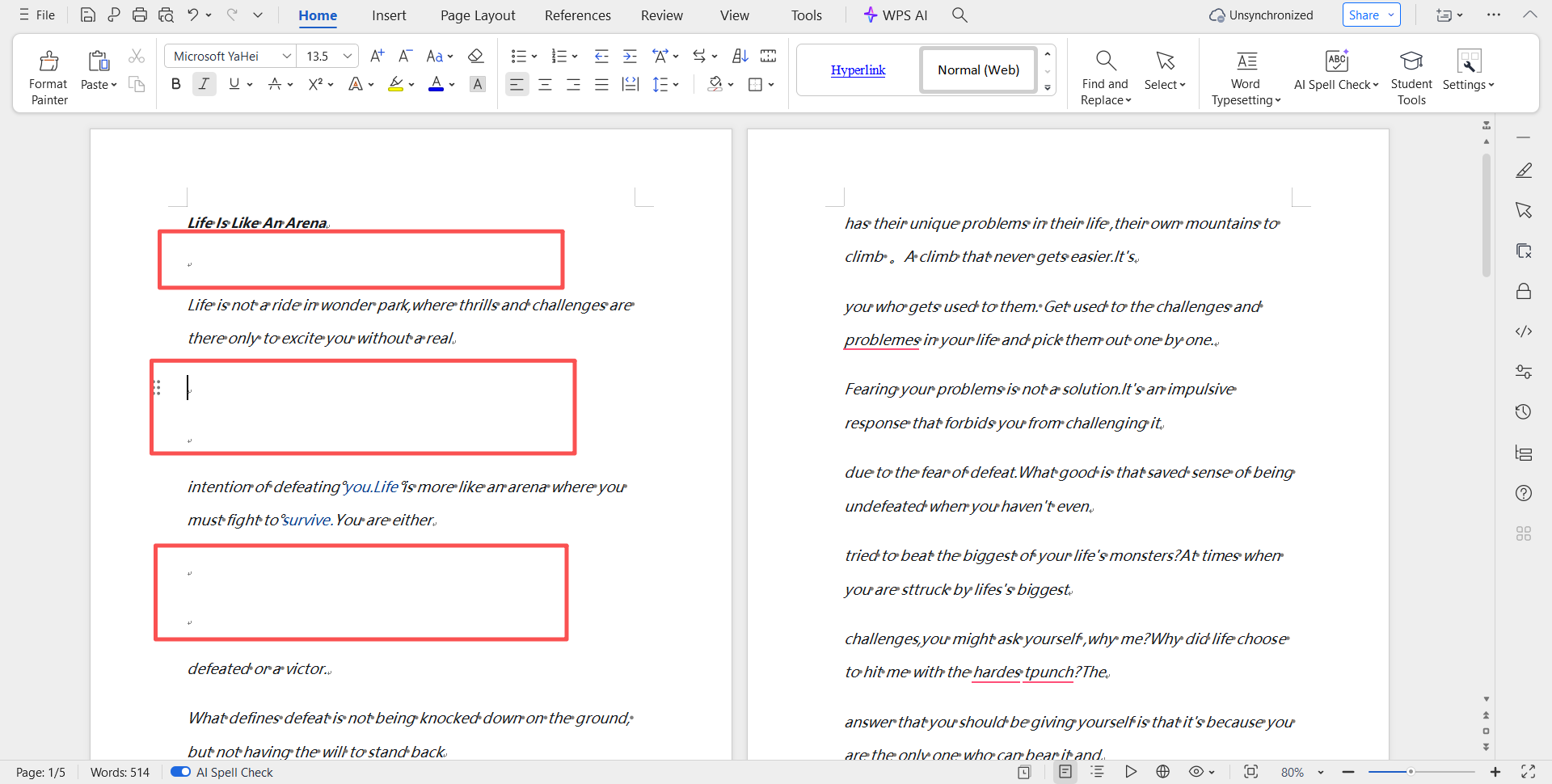
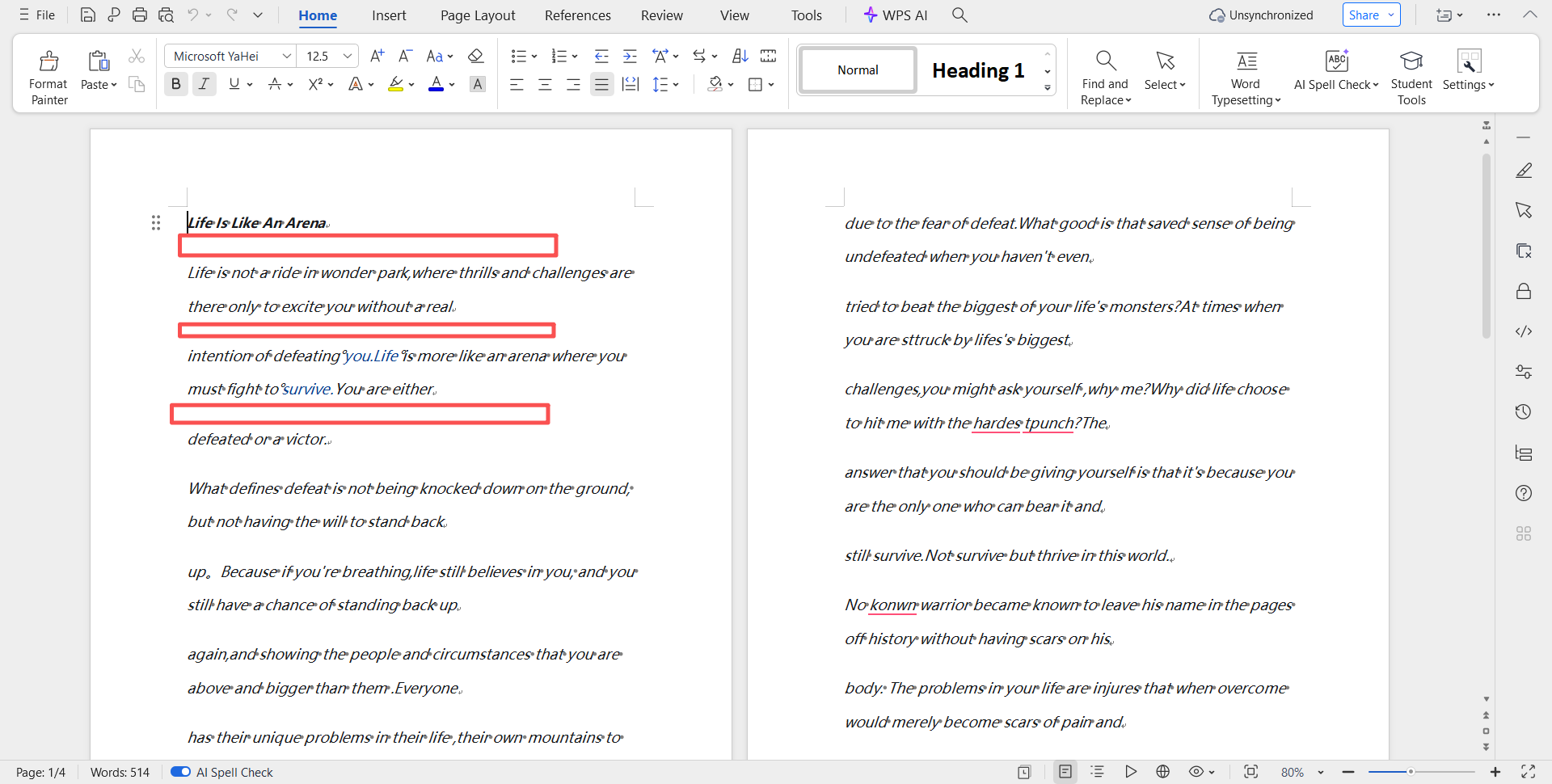
删除Word空白行的效果预览
处理前:
处理后:
方法一:使用核烁文档批量处理工具来删除Word空白行
推荐指数:★★★★★
优点:
1、一键批量处理:不管你有10个还是1000个Word文件,全部选中拖进来。点一下开始,软件自动挨个打开、删除所有空白行、保存,效率提升几百倍。
2、操作简单:界面清晰明了,没有复杂选项。主要就三步:选功能、加文件、点开始,小白也能立刻上手。
3、100%本地处理:我们的软件是纯粹的本地桌面程序。你的合同、报告、论文全在自己电脑里处理,绝不联网上传,商业秘密、个人隐私绝对安全。
4、删除很彻底:不仅可以清理正文的空白行,还能选择是否清除分页符、分行符。处理过程很稳定的,不会破坏文档原有的图片、表格等其他格式。
缺点:
【核烁文档批量处理工具】需要在电脑本地才能使用。
操作步骤:
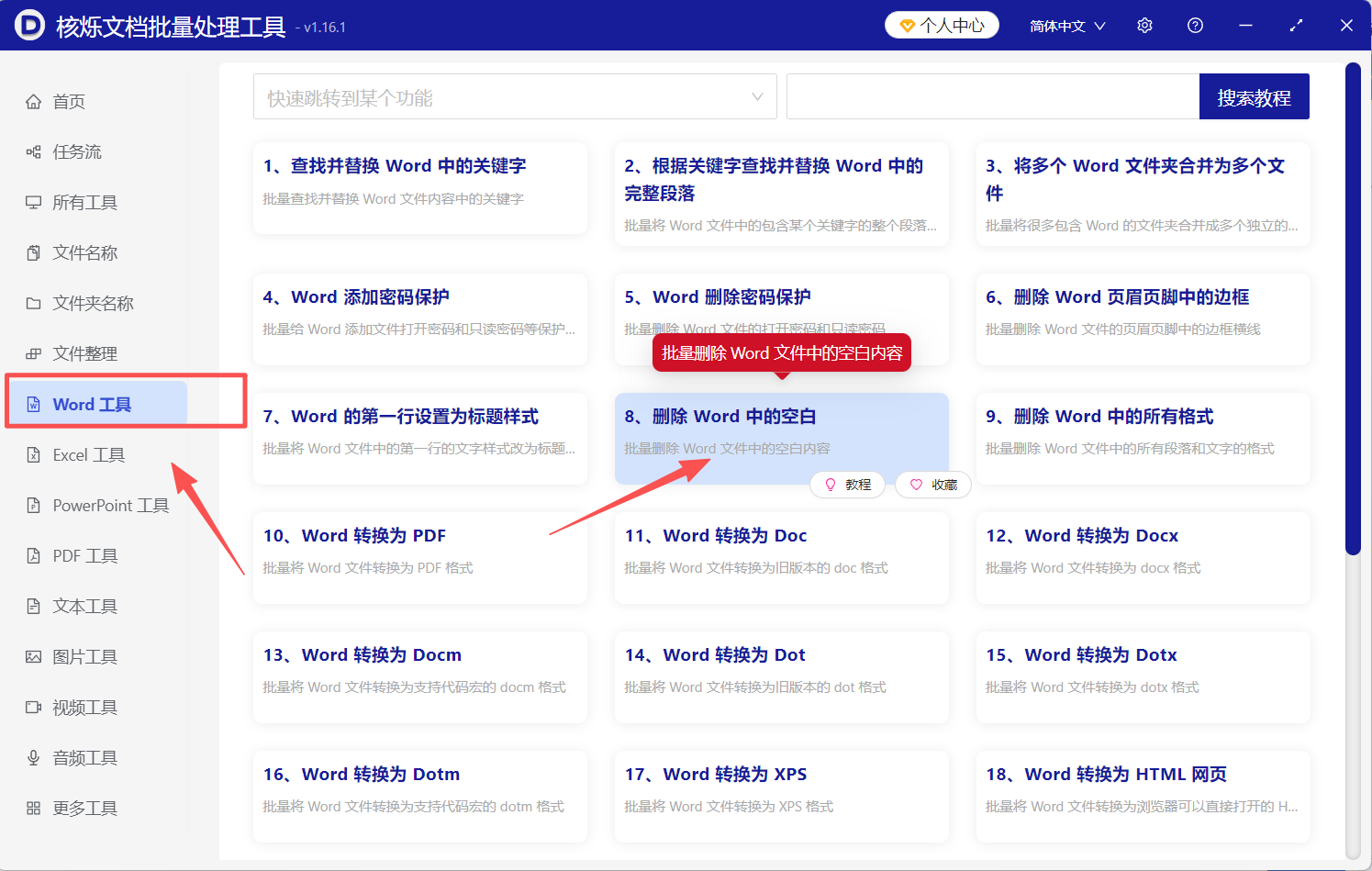
1、打开【核烁文档批量处理工具】,在左侧选择【Word工具】,再到右侧选择【删除 Word 中的空白】。
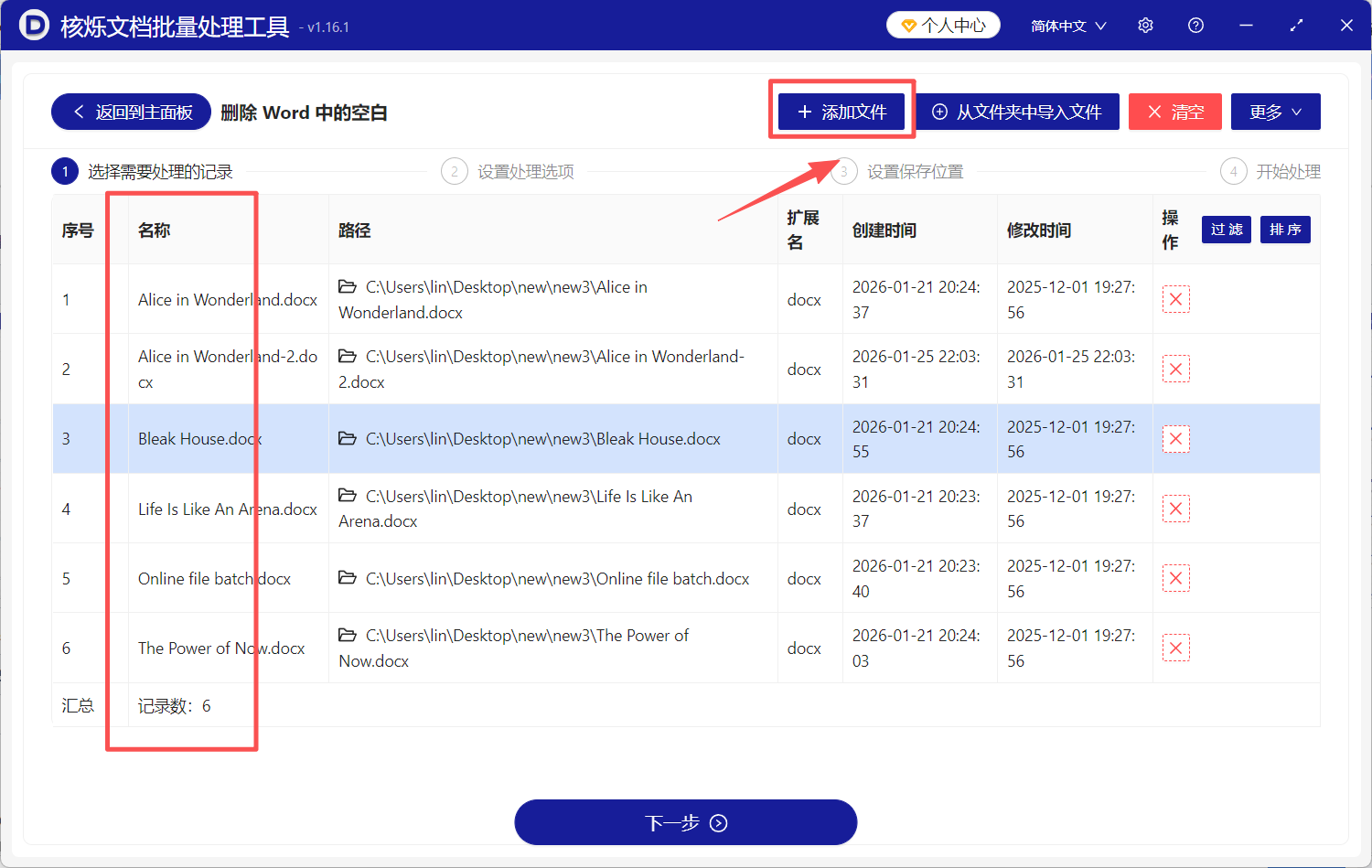
2、点击右上角【添加文件】,或者拖拽待处理文件到指定位置,完成文件导入。
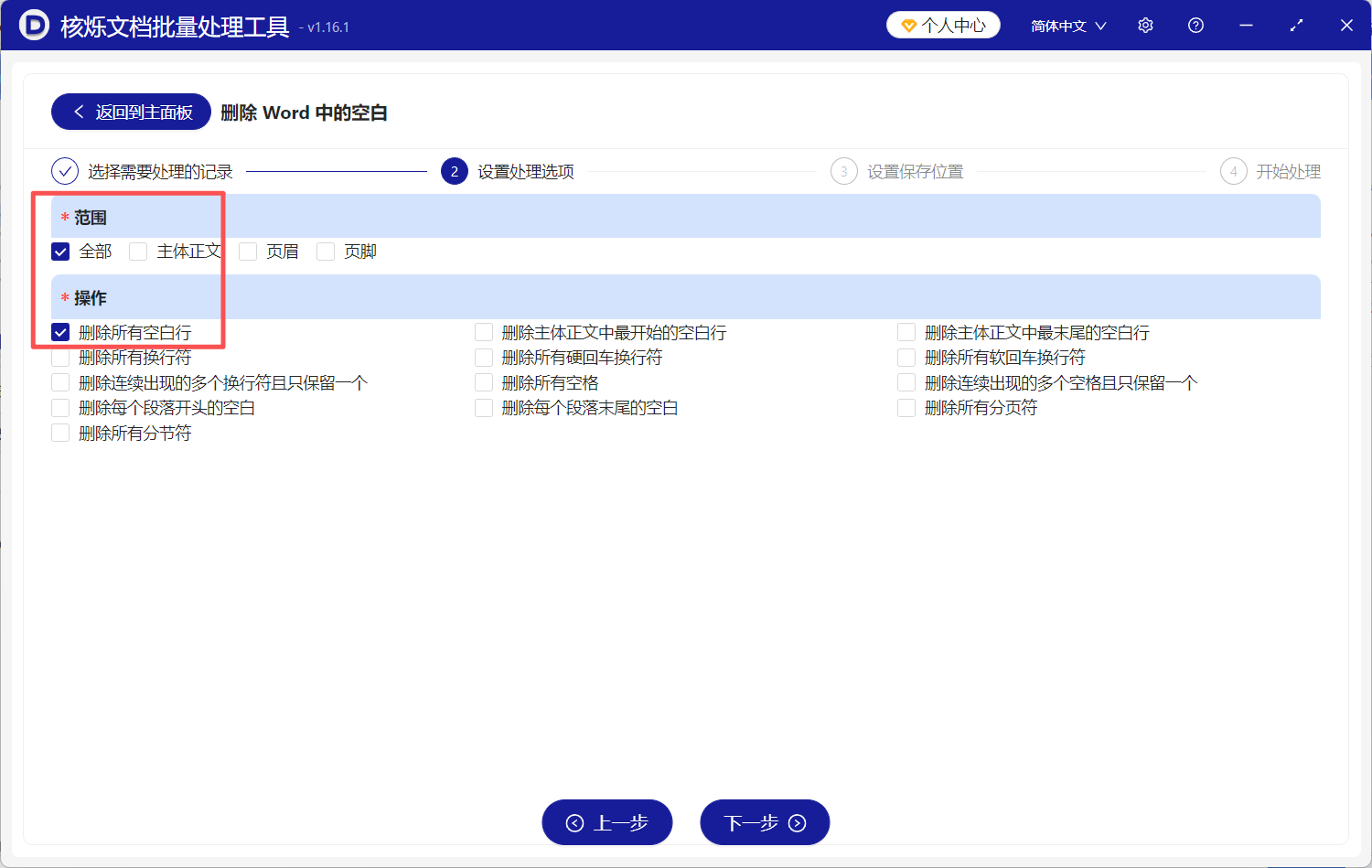
3、点击【下一步】,范围选择全部,操作选择【删除所有空白行】。
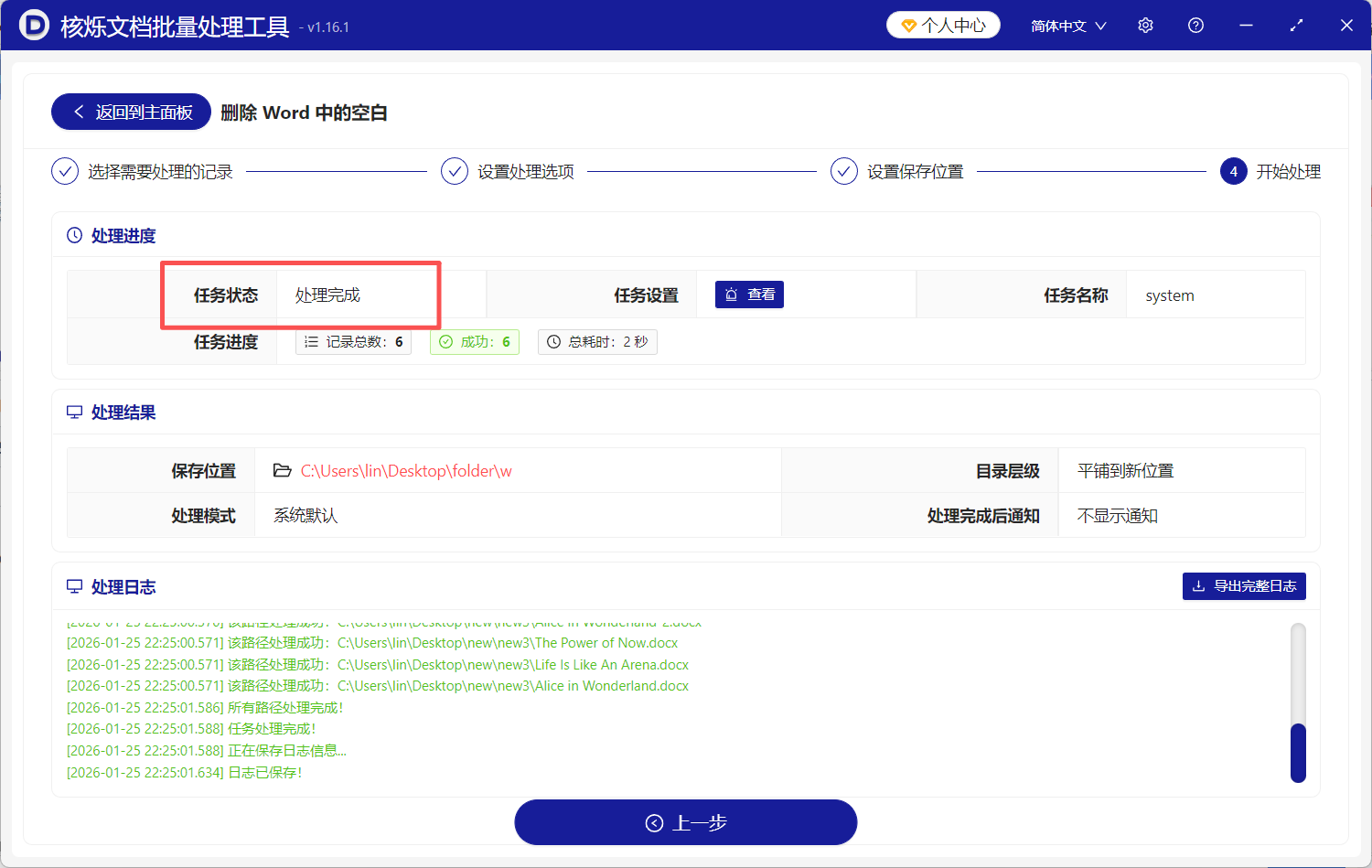
4、点击【下一步】,工具会自动开始处理Word空白行,完成后会及时给出提示。
方法二:使用Microsoft Word 查找替换删除Word空白行
推荐指数:★★★☆☆
优点:最经典的方法,完全免费,只要装了Word就能用。原理很简单,它就是查找两个连续的段落标记替换成一个。
缺点:很容易删错啊。如果文档里本来就有用两个空行分隔章节的设计,它也会给你删掉。而且,对于单个空白行(只有一个^p)它处理不了,得用别的代码。
操作步骤:
1、打开你的Word文档。
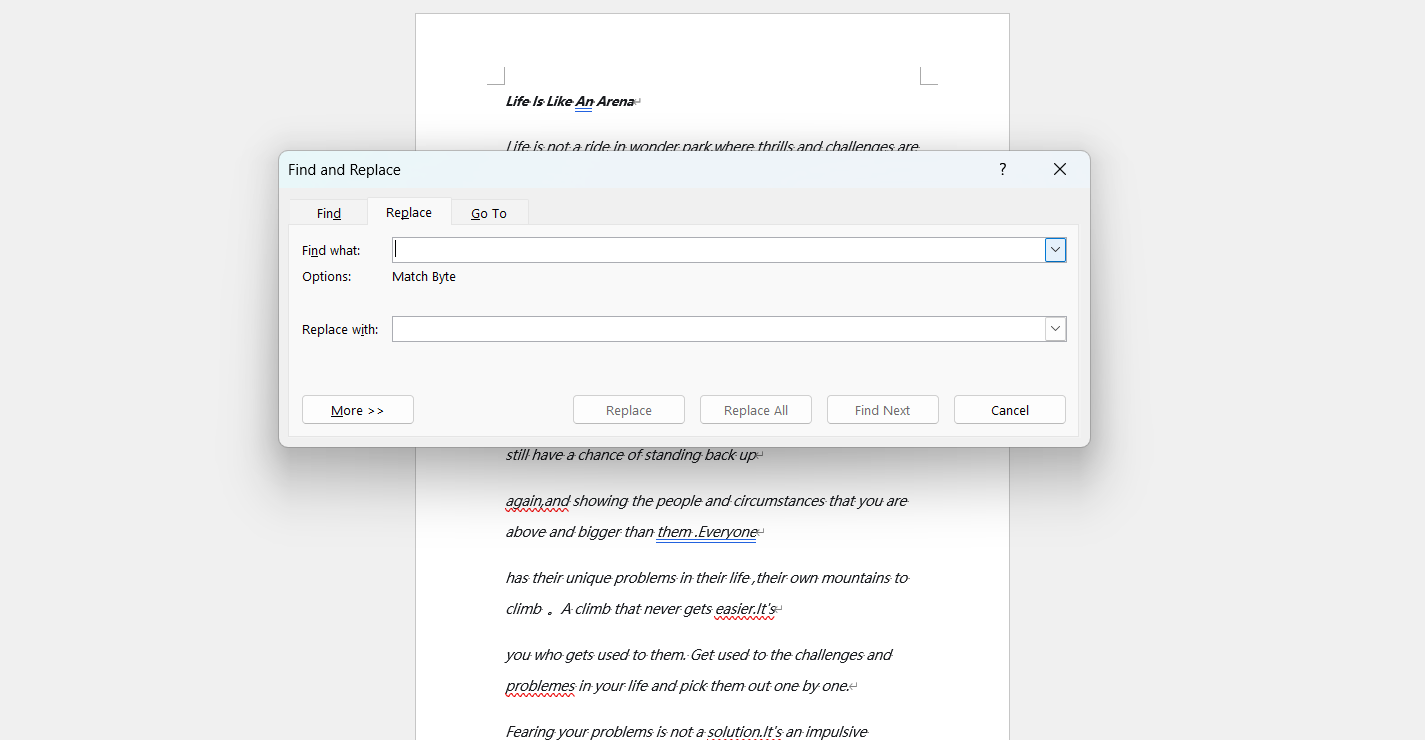
2、按快捷键Ctrl+ H,弹出查找替换对话框。
2、在“查找内容”框里输入^p^p,“替换为”框里输入^p。
4、然后狂点“全部替换”按钮,直到提示找不到为止。
5、最后别忘了保存文档哦,要不白处理了。
方法三:使用WPS Office查找替换给Word清除空白行
推荐指数:★★★☆☆
优点:比上面的^p^p法稍微强大一点,可以用通配符^13{2,}来查找两个及以上的段落标记,针对性稍微强点。
缺点:需要开启“使用通配符”选项,对不熟悉Word高级功能的用户是个门槛,一般人都不会用。
操作步骤:
1、同样按Ctrl+ H打开替换框。
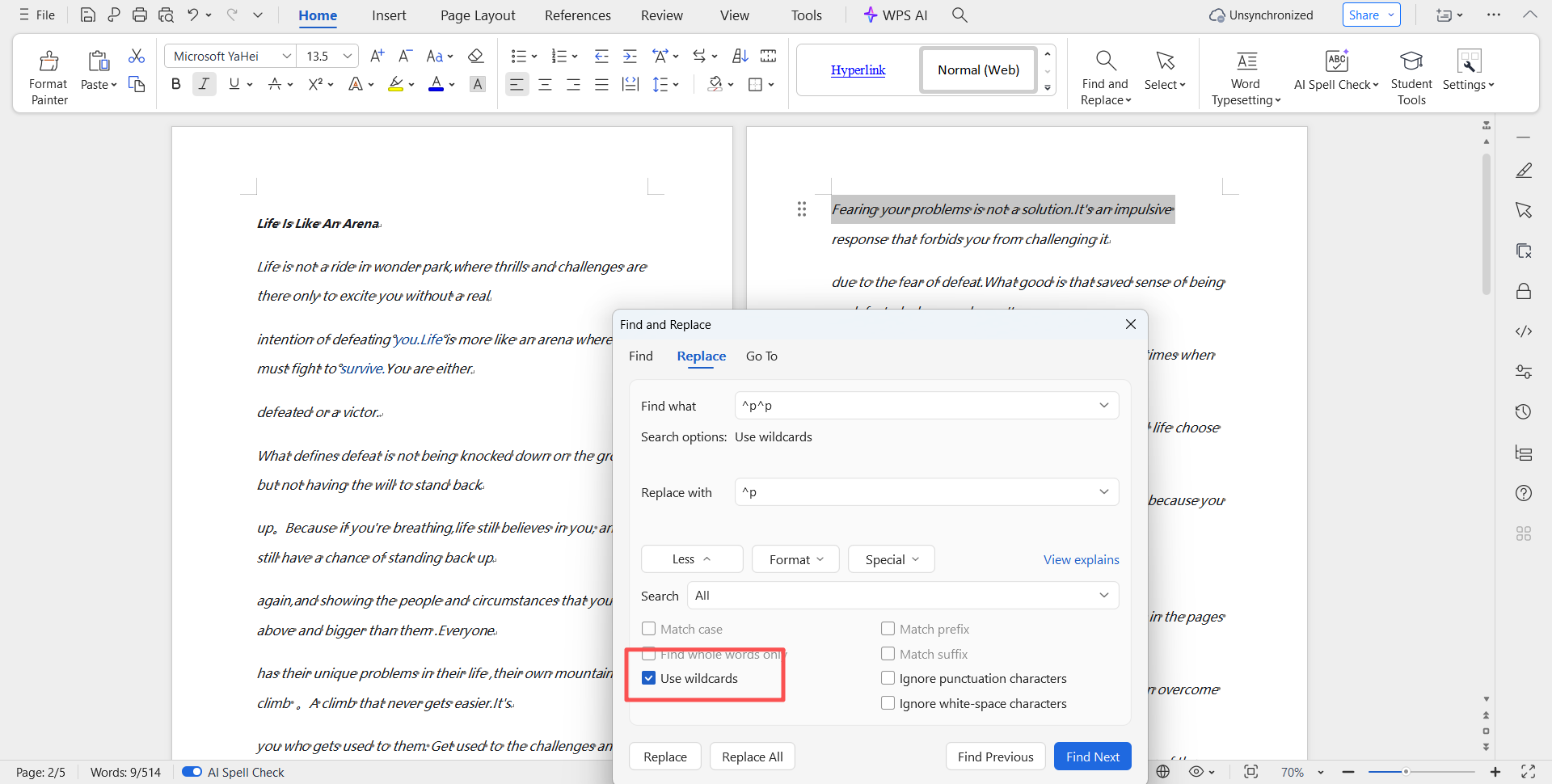
2、这次要点一下左下角的“更多”按钮。
3、勾选“使用通配符”那个复选框,然后在“查找内容”输入^13{2,},“替换为”输入^p。
4、点击“全部替换”,搞定。
方法四:使用在线Word处理工具清除Word空白行
推荐指数:★★★☆☆
优点:不用安装任何软件,打开网页,上传文件就能处理,看起来特别方便。
缺点:最大的问题是安全和隐私,你得把可能包含重要信息的Word文档上传到陌生网站上。免费版通常有文件大小和数量限制,处理速度也慢。
操作步骤:
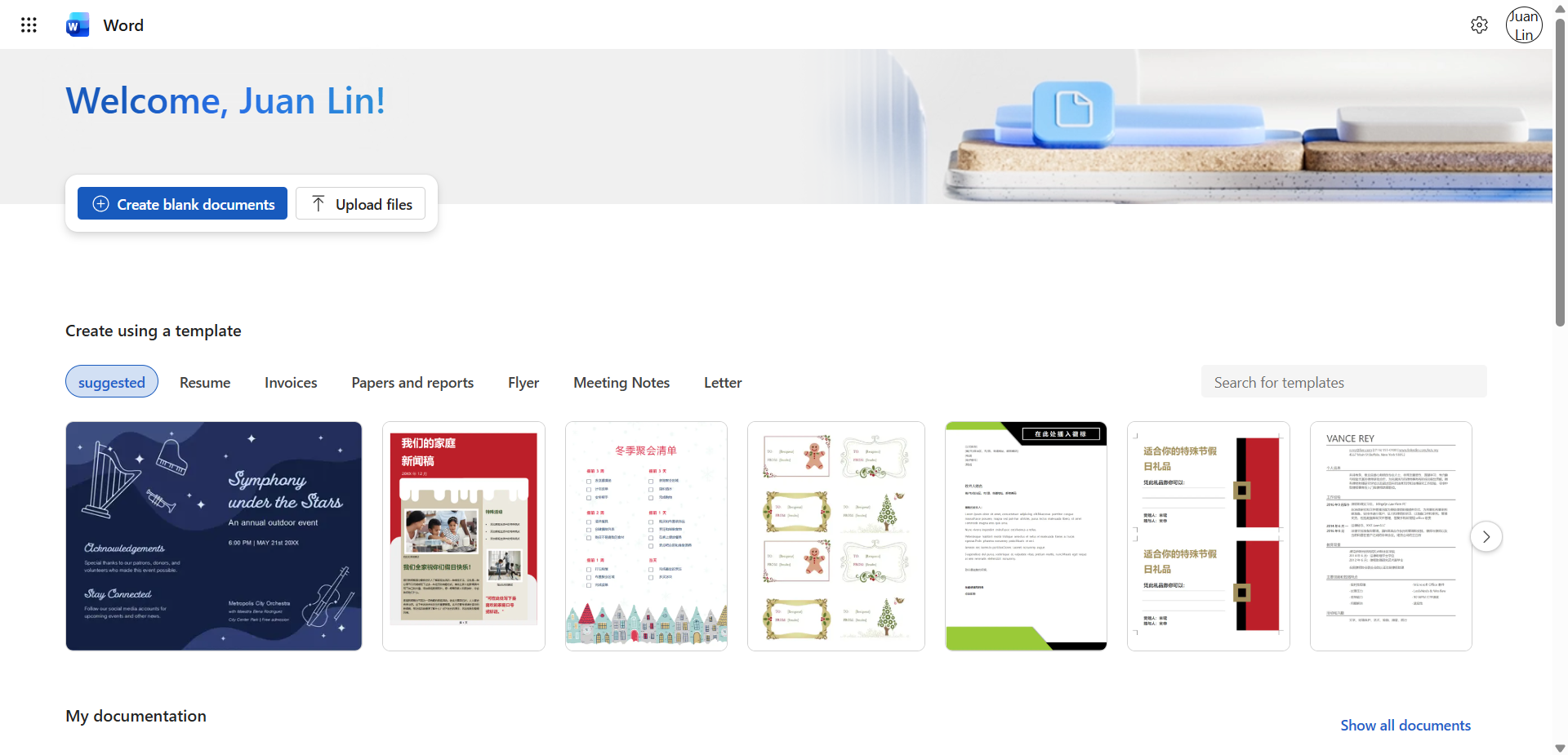
1、在浏览器里搜索“在线删除Word空白行”找个网站,比如:Microsoft Word在线版
2、点击“上传文件”按钮,把你的Word文档传上去。
3、在线编辑处理好Word空白行。
4、处理完,再把文档下回来,心里总有点不踏实,万一文件资料泄露咋办。
方法五:将Word内容复制到记事本 (TXT)去除Word空白行
推荐指数:★★★☆☆
优点:系统自带记事本,绝对安全。它能过滤掉所有格式,包括多余的换行,只保留纯文本。
缺点:杀敌一千,自损八百。所有格式(字体、颜色、图片、表格)全都没了,得到的是一个纯文本文件。你需要再手动从记事本复制回Word重新排版,工作量可能更大哦。
操作步骤:
1、打开Word文档,按Ctrl+A全选,然后 Ctrl+C复制。
2、打开Windows自带的“记事本”软件。
3、在记事本里按Ctrl+V粘贴。
4、你会发现格式没了,空白行也奇迹般少了(但段落间的必要空行可能也没了)。
5、再从记事本全选复制,粘贴回一个新的Word文档。
6、开始漫长的重新设置格式吧。

方法六:使用专业文档清洗软件删除Word空行(如 ABBYY FineReader)
推荐指数:★★☆☆☆
优点:它能深度处理文档结构,在转换或编辑时智能识别并清理空白、多余换行,精度很高。
缺点:主要面向企业级的,个人用不划算,软件极其庞大,启动慢,用它只为了删空行,太大材小用了。
操作步骤:
1、安装并打开庞大的FineReader软件。
2、新建一个OCR项目,导入你的Word文档,软件会识别并分析页面。
3、然后在编辑模式下,你可以手动检查并删除它识别出的多余空行区域。
4、处理完毕后,导出为新的Word文档,整个过程是真的耗时且操作复杂,大材小用。

方法七:使用LibreOffice Writer删除Word空白行
推荐指数:★★☆☆☆
优点:免费开源的办公软件,功能强大,支持类似Word的查找替换,通配符语法略有不同。
缺点:和Word一样无法批量处理多个文件。而且如果最终需要微软版本的Word格式,可能存在细微的兼容性问题。
操作步骤:
1、先用LibreOffice Writer打开Word文档。
2、按Ctrl+H,在“查找”框输入 ^$(它的语法和Word不同,需要查文档)。
3、“替换为”框留空或做相应处理,然后点击“全部替换”。
4、另存为.docx格式,可能需要学习新软件的规则,比较浪费时间。

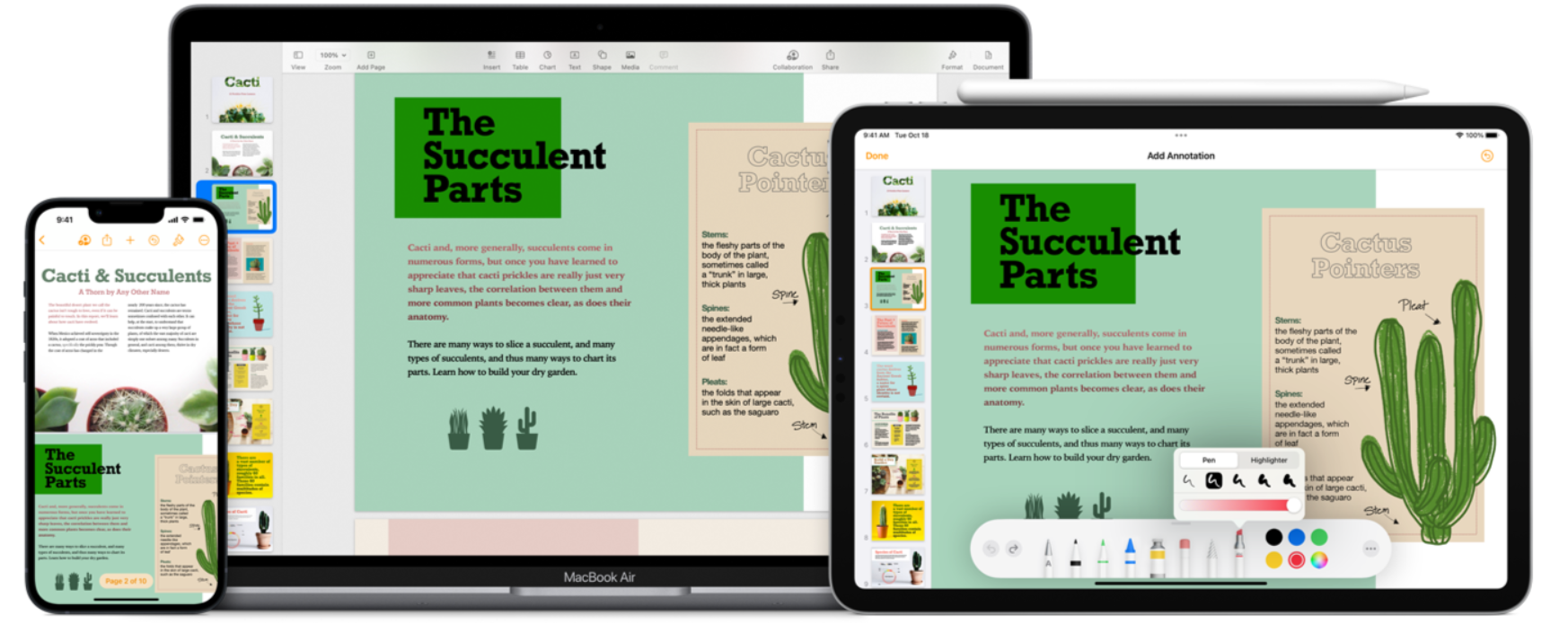
方法八:使用苹果Pages (Mac)删掉Word空白行
推荐指数:★★☆☆☆
优点:苹果电脑自带的文档软件,界面美观,操作流畅。
缺点:主要面向Mac用户,且与Word格式不完全兼容。它的查找替换功能对特殊字符的支持方式不同,批量处理外部大量Word文件不是它的强项,有可能处理不了哟。
操作步骤:
1、用Pages打开Word文档(可能需要导入)。
2、点击“编辑”菜单下的“查找”->“查找和替换”。
3、输入换行符进行查找(方式与Word不同),进行替换操作。
4、导出为Word格式,对Windows用户不友好,可能不兼容或者不太会操作。
方法九:使用Word 插件 (如 “Kutools for Word”)去掉Word空白行
推荐指数:★★☆☆☆
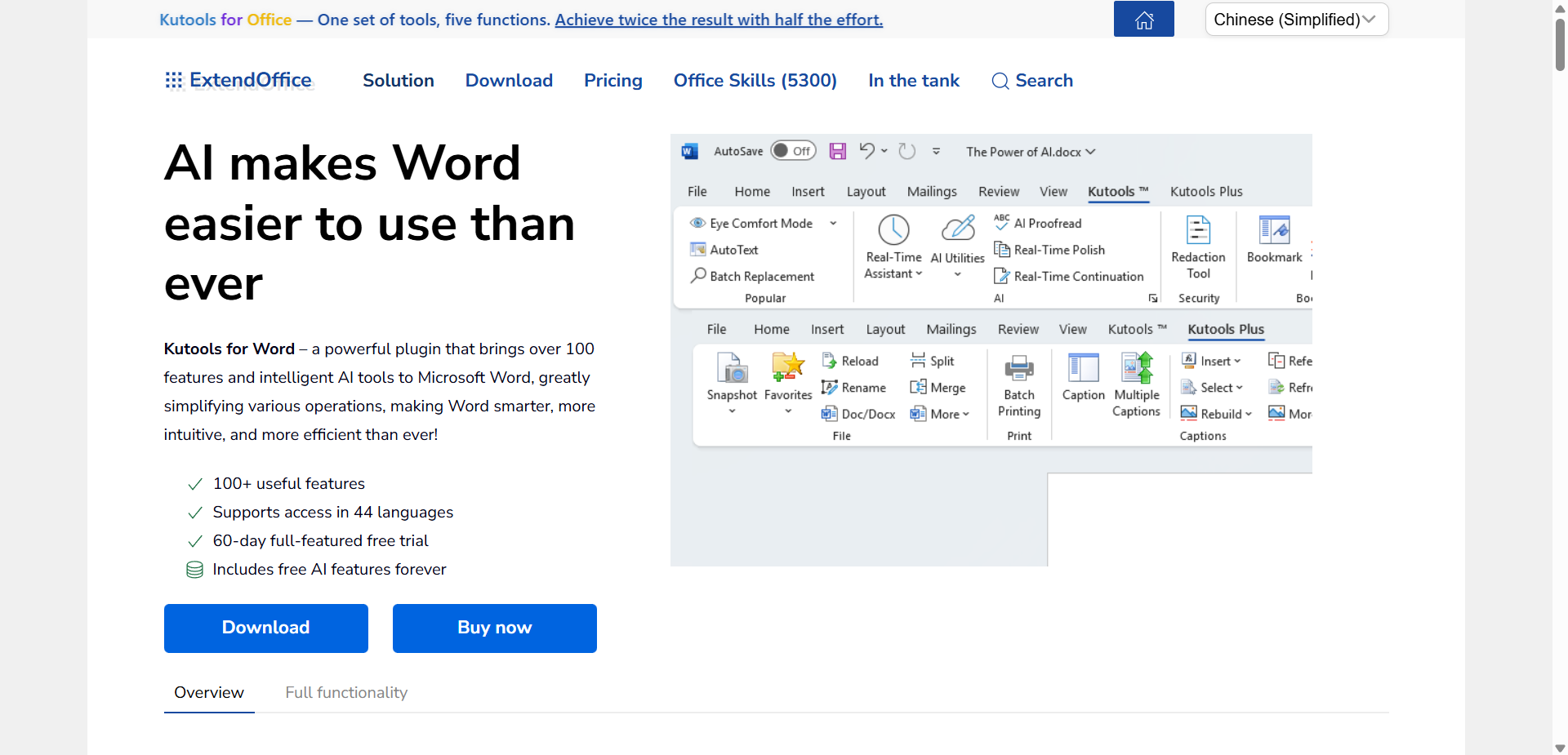
优点:一款功能强大的Word第三方插件,集成了很多增强功能,其中就包括“删除空白行”的专门按钮,比用查找替换方便不少呢。
缺点:非常依赖Word环境。它主要优化单个文件的操作体验,且稳定性很依附于Word。
操作步骤:
1、你需要购买并安装Kutools for Word插件。
2、再用Word打开文档,你会看到多出一个“Kutools”选项卡。
3、点击进入,在功能区内找到“段落”或“清理”工具组,里面会有“删除空段落”或类似按钮。
4、点击一下,插件会自动处理当前文档,再保存文件。
如果你受够了在无数个Word窗口之间切换、重复着查找替换的机械劳动,或者担心在线工具泄露资料,又学不会复杂的VBA脚本,那么核烁文档批量处理工具【删除Word中的空白行】这个功能就是你的最佳选择。它可以“批量、高效、安全地去除Word多余空行”。别再为这种琐事消耗宝贵的时间和耐心了,把重复劳动交给工具,把专业和整洁留给你。