手头有一堆TXT文本文件,比如下载的小说、整理的资料、或是导出的日志,想要把它们做成正经的报告或者资料册。但是给每个文件批量转换成Word,需要一个个打开、复制、粘贴、设置格式……光想想这重复劳动,头都大了。今天介绍的【文本转换为 Word】功能,就是能把成百上千个光秃秃的文本文件,一键批量转换成Word文档的给力助手。
为什么需要把TXT转成Word格式?
1、整理下载的资料:从网上或电子书平台下载的小说、教程、资料,很多都是TXT格式。想在手机或平板上看着舒服,或者想调整字体、行距,就得先把文本文件转Word,这样才能进行各种排版。
2、准备正式的文书材料:写报告、做方案、拟合同,领导或客户都要求交Word版。如果你习惯先用记事本写草稿,最后整理时就得把所有文本转成Word,这样才显得规范。
3、处理系统导出的数据:很多软件、设备导出的日志、记录都是纯文本格式。为了分析数据、做可视化图表,第一步就是把这些文本文件批量转成Word,才好进行后续操作。
4、统一归档零散笔记:平时用不同软件、甚至手机备忘录记的零碎笔记,图方便它们都导出为TXT,再用这个功能批量转成Word,统一排版,归档起来就特别方便。
5、应对特殊的格式要求:有些平台只接受Word文档投稿或提交。手里的一大堆文本资料,就必须经过TXT转Word这一步,才能满足提交要求,要不人家不要。
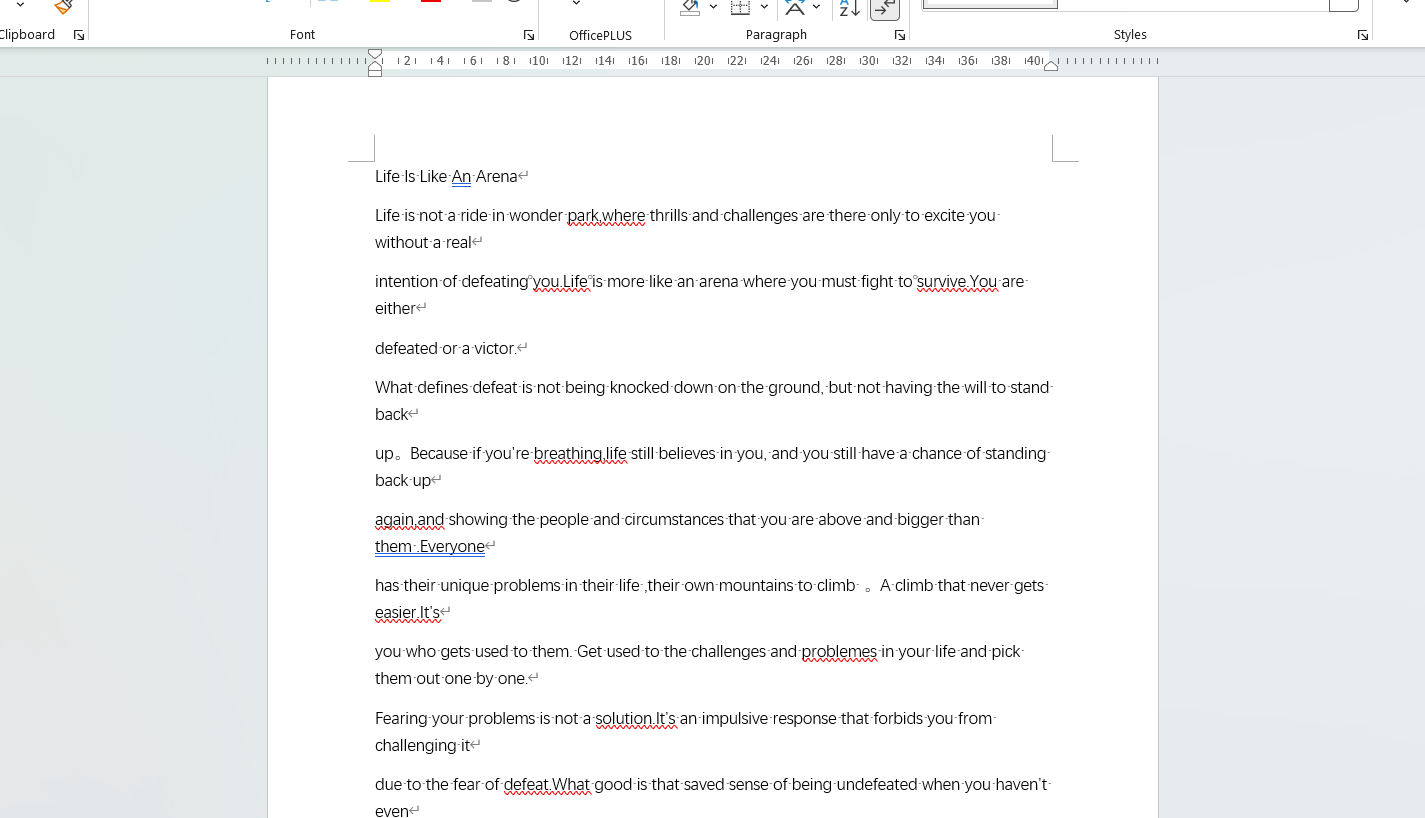
文本转Word的效果预览
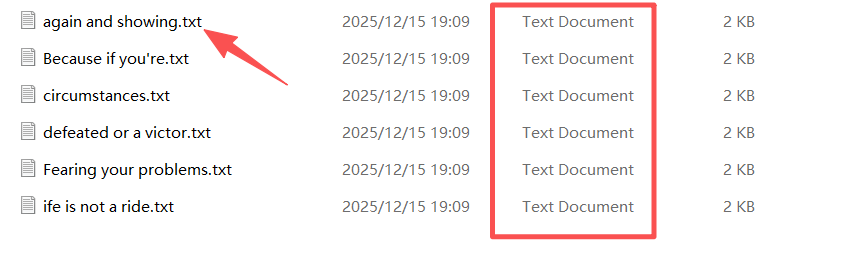
处理前:
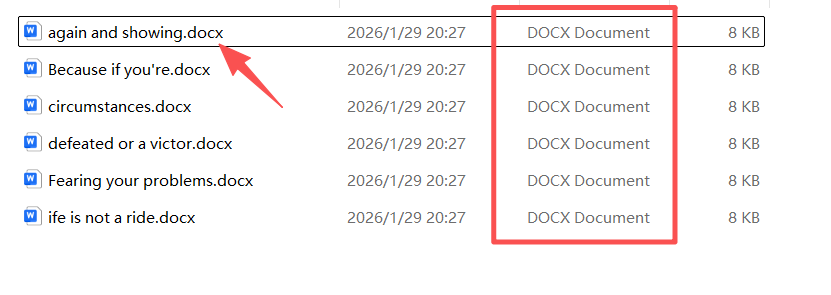
处理后:
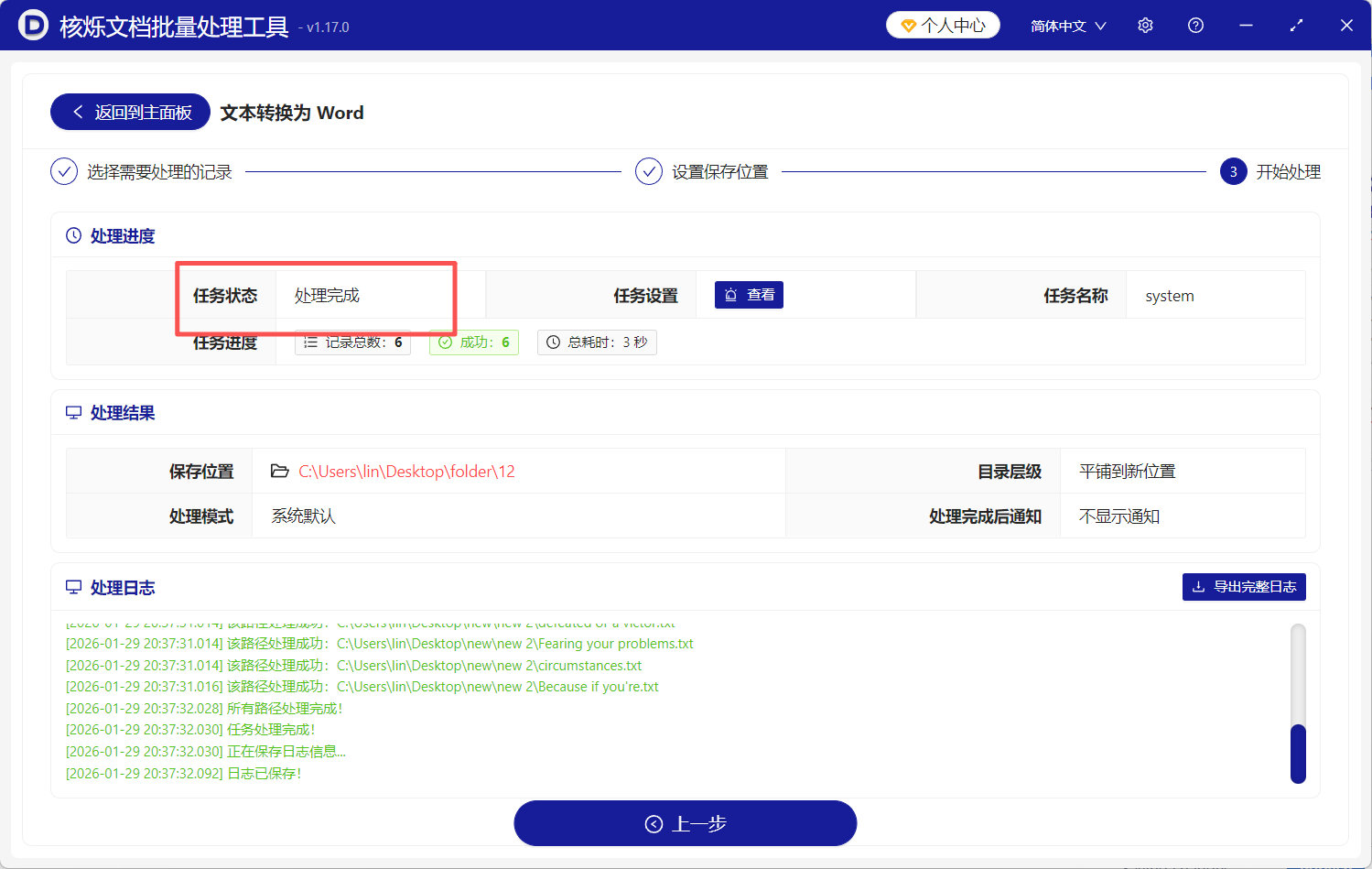
方法一:使用核烁文档批量处理工具来把TXT文本转成Word
推荐指数:★★★★★
优点:
1、一键批量处理:不管你有10个还是1000个TXT文件,一次性全选中拖进来。点一下开始,软件自动按顺序转换,你完全不用管,效率提升几百倍。
2、操作简单:界面清清楚楚,没有复杂的参数设置。核心就三步:选功能 -> 加文件 -> 点开始,纯小白也能立刻上手。
3、100%本地处理:和需要上传文件的在线网站完全不同,我们的软件是纯粹的本地桌面程序。你的所有文本内容都在自己电脑里处理,绝不会上传到任何网络,什么资料都可以放心转。
4、转换质量高:工具能有效避免转换后出现乱码问题,生成的Word文档干净、整洁,可以直接进行后续排版编辑,很省心。
缺点:
【核烁文档批量处理工具】需要再电脑本地才能使用。
操作步骤:
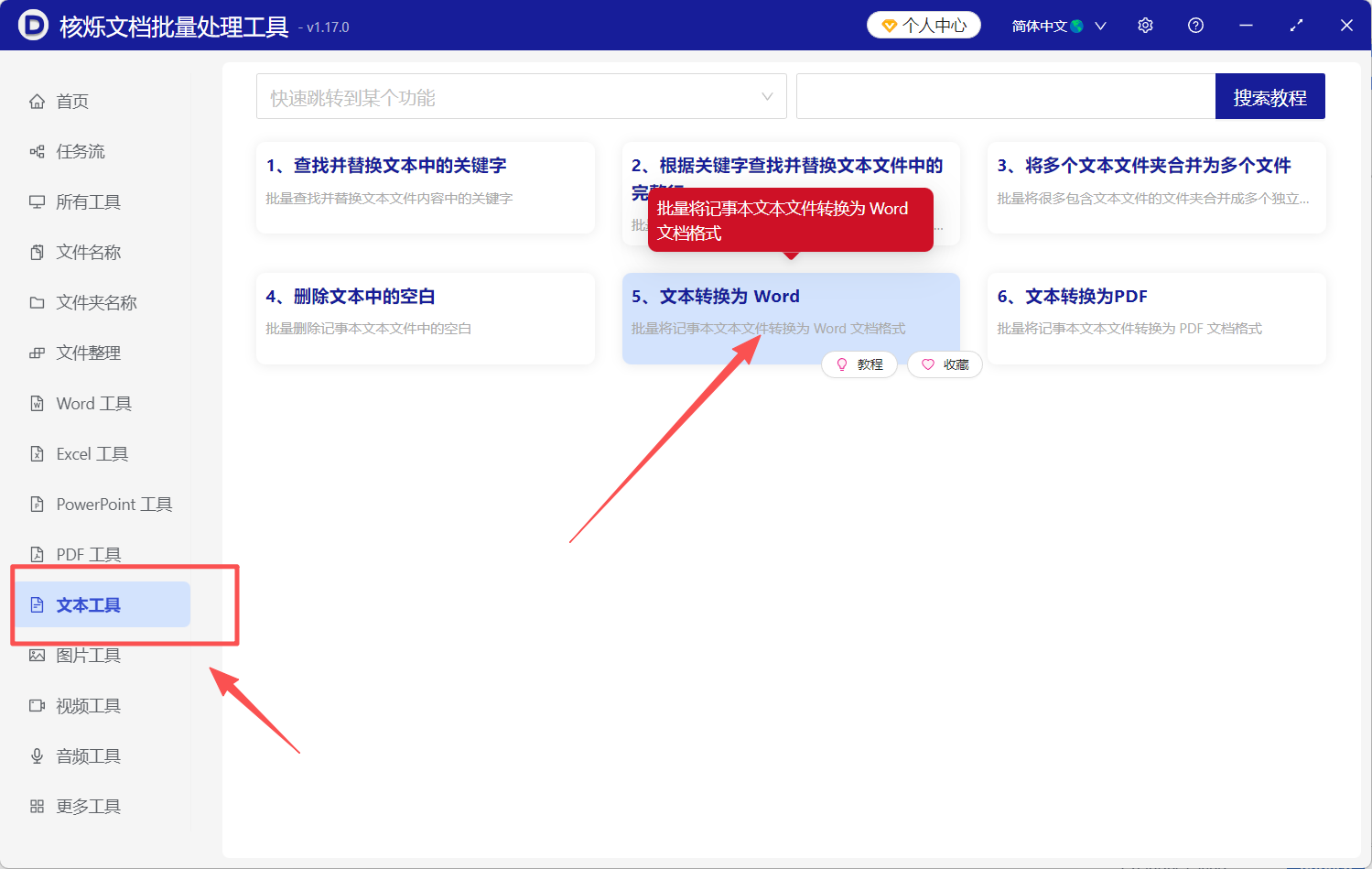
1、打开【核烁文档批量处理工具】,在左侧选择【文本工具】,再到右侧选择【文本转换为 Word】。
2、点击右上角【添加文件】,或者拖拽TXT文本到指定位置,完成文件导入。
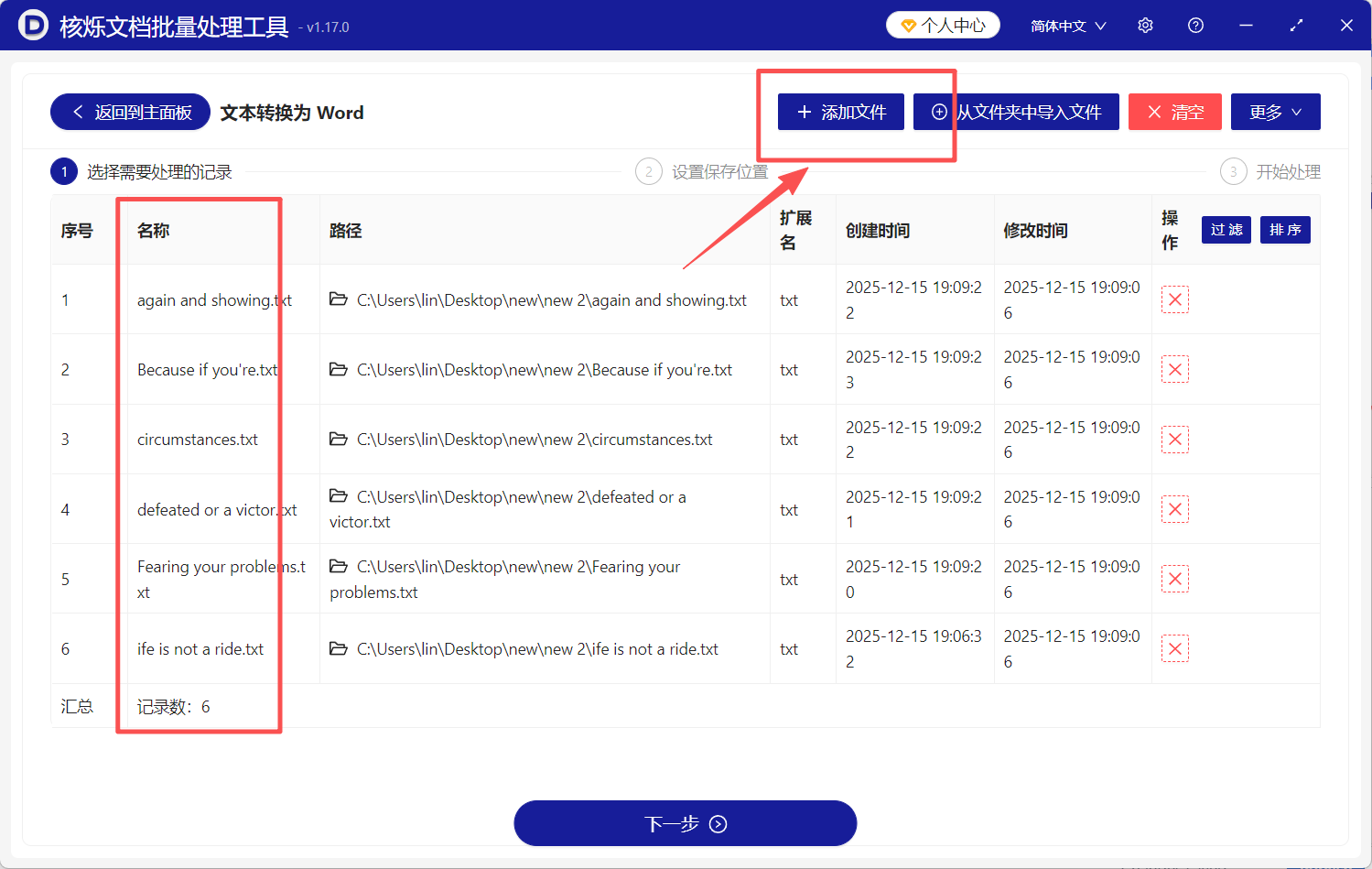
3、点击【下一步】,工具会自动开始把TXT文本转成Word格式,完成后会给出提示。
方法二:使用Windows 记事本+复制粘贴大法
推荐指数:★★★☆☆
优点:系统自带,零成本,是个电脑就能用。操作很简单,谁都会。
缺点:很累人的方法,没有之一。你需要开两个窗口,在记事本和Word之间来回切换,复制、粘贴、保存……几十个文件下来,手都酸了,还容易粘贴错。
操作步骤:
1、用打开一个TXT文件。按ctrl+A全选,再按Ctrl+C 复制所有文字。
2、再打开Word,新建一个空白文档,按Ctrl+V把文字粘贴进去。
3、在Word里调整一下字体、段落等基础格式。
4、保存这个Word文件。然后关掉,回到第1步,处理下一个TXT,这真是纯体力活,太累人了。
方法三:使用在线格式转换网站实现记事本文件转Word
推荐指数:★★★☆☆
优点:听起来是很方便,不用装软件,打开网页就能用,适合临时应急转一两个小文件。
缺点:隐患一大堆,你得把文件上传到别人的服务器,隐私和安全完全没保障。免费版通常有文件大小、数量限制,转换多了要收费,网速慢的时候更是急死人。
操作步骤:
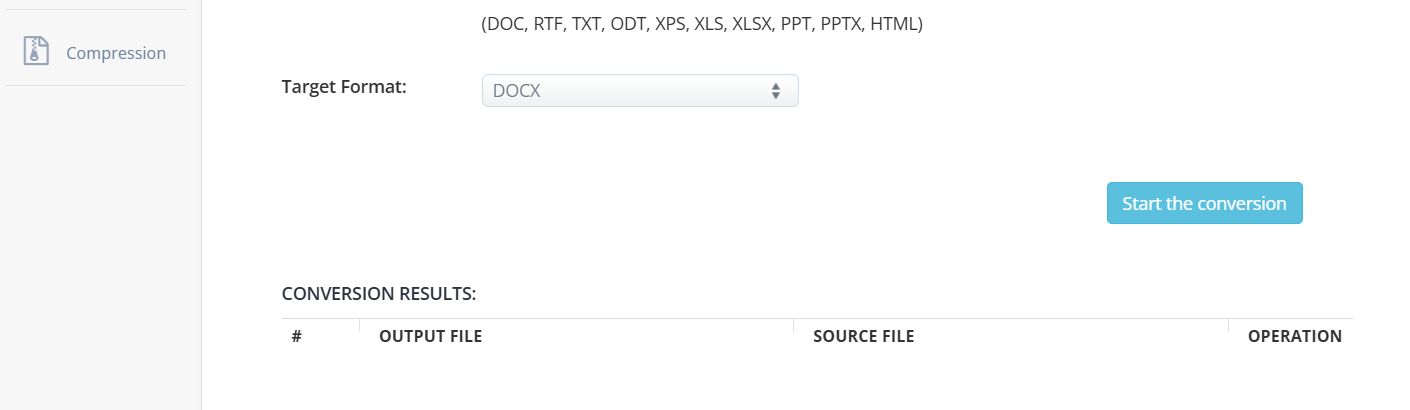
1、先在浏览器里搜“TXT转Word在线网站”,找个看着好点的网站点进去,比如:aconvert。
2、点击“选择文件”或“上传”按钮,把你电脑里的TXT文件传上去。
3、可能上传有点慢,等它慢悠悠地上传完,你再选一下输出格式(比如docx)。
4、点击开始转换按钮,再等它处理,最后点下载按钮,把转换好的Word文件保存到本地,整个过程,你的文件都在网上跑了一圈,说不定会数据泄露。
方法四:使用专业格式转换软件(如格式工厂)把TXT转成Word
推荐指数:★★★☆☆
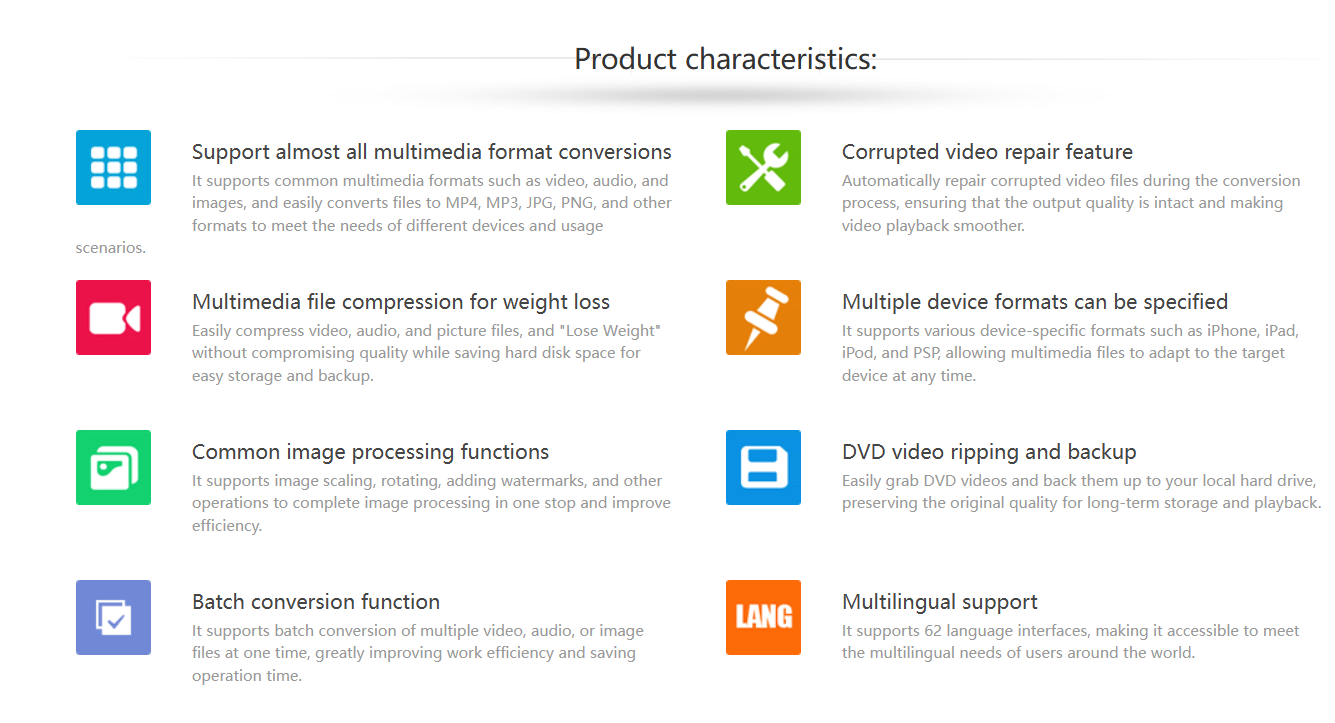
优点:存在很多年的转换软件,支持格式挺多,视频音频图片文档都能转,批量转换功能是它的卖点。
缺点:软件界面广告和推广信息比较多,显得有点杂乱,它主要强在音视频转码,对纯文本转Word这种简单需求,有时转换设置不够精细,也可能附带不需要的软件。
操作步骤:
1、下载安装格式工厂,打开它,在左侧选择“文档”转换分类。
2、然后点击“->DOC”或“->DOCX”图标。
3、等弹出窗口后,点击“添加文件”,把你的TXT文件都加进去。
4、点右上角的“确定”回到主界面。
5、最后点击主界面的“开始”按钮,等待转换完成。
方法五:使用LibreOffice Writer把文本转成Word格式
推荐指数:★★★☆☆
优点:免费开源的办公套件,功能强大的,它可以直接打开TXT文件,编辑后保存为Word格式。
缺点:同样无法实现真正高效的批量转换,需要我们一个个文件手动操作。对于追求与微软Office完全兼容的高要求用户,导出格式可能有些细微差异,可能会不太满意哦。
操作步骤:
1、打开LibreOffice Writer,然后点击“文件”->“打开”,选择你的TXT文件。
2、它会提示选择字符集(编码),选对才能正常显示,然后在Writer里编辑内容。
3、点击“文件”->“另存为”。
4、在文件类型里选择“Microsoft Word (.docx)”,保存,下一个文件继续这么操作。
方法六:使用手机扫描APP的“导入”功能(扫描全能王)把TXT转成Word格式
推荐指数:★★★☆☆
优点:很多手机APP支持从手机文件夹“导入”TXT文件,然后在APP内可以将其“导出”或“分享”为PDF或Word格式,在手机上操作,非常方便。
缺点:文件需要在手机电脑间传输,转换核心是APP的云端服务,质量、速度不可控,且通常有水印或需要付费订阅才能无水印导出。
操作步骤:
1、先把电脑上的TXT文件传到手机里(用微信、QQ或数据线)。
2、在手机上打开扫描全能王,点击“导入”按钮,在手机文件夹里找到并选中那个TXT文件。
3、导入后,在APP里找到这个文件,然后点击“更多”或“分享”按钮。
4、选择“导出为”或“转换为Word”,等它处理完,你可以分享或保存到手机,再传到电脑上去,整个过程很绕啊。

方法七:使用文档写作平台(如腾讯文档、金山文档)实现文本转Word
推荐指数:★★☆☆☆
优点:和之前提到的在线转换不同,这类平台本身是让你在线编辑文档的,在导入TXT后,可以在一个网页编辑器里查看和编辑,再下载为Word,体验挺流畅的。
缺点:文档必须上传到平台服务器,有隐私泄露删掉顾虑,下载为Word时,可能无法完美转换到本地Word,有几率性失败哦。
操作步骤:
1、打开腾讯文档网页版并登录。
2、点击“新建”->“导入本地文件”,选择你的TXT文件。
3、这时文件会上传并在网页中打开,变成可在线编辑的文档。
4、这时你可以在网页里进行排版,排版后,点击“文件”->“导出为”->“Word文档(.docx)”。
5、最后下载到本地,过程还是方便,但文件全程在云端,且依赖网络,网卡了那就不太好操作了。
有的软件按看似“容易”,实则在效率、结果质量或安全性上有各种漏洞。一个真正好用的工具,应该是在降低操作难度的同时,且能批量、高效、安全地得到可编辑的Word文档。【核烁文档批量处理工具】就能很好的做到这些点,如果你有TXT转Word需求,不妨来体验体验吧。