当我们要把Word文档中的某几页内容转成图片时,千万不要去一张张截图,效率低不说,截出来的图片尺寸大小不一,内容模糊不清,根本没法用。本篇文章就来分享4种快速将Word转换成JPG图片的方法,支持转换全部页面和部分页面,也可以批量处理多个Word文档,轻松提高办公效率,赶紧收藏备用吧!
哪些情况下要把Word文档转换成图片
1、当Word文档中包含复杂的表格、大量的图片,或者多字体混排时,在手机或者其它设备上打开,非常容易出现格式错乱的情况。为了方便查看文档内容,我们可以直接转成图片,图片是定型的,里面都是固定好的排版和格式,不管用什么打开都能正常查看。
2、做好的Word文档发给客户或者领导审核,如果对方电脑上没有安装Office,或者对方直接用手机接收文件,都无法正常查看文件内容。最好的办法就是直接转成JPG图片,图片打开门槛最低,无需依赖任何软件,手机和电脑都能直接打开查看。
3、我们需要将文档中的内容分享到朋友圈、小红书、微博等社交平台上,很多平台不支持上传Word,而且Word文档的传播效果也很差。转成图片以后,可以发布到任何平台,并且方便游客直接浏览,起到一个更好的宣传和传播效果。
4、我们需要将Word文档中的内容嵌入到PPT里,如果我们直接插入Word文档或者链接到Word,在做汇报的时候,都很容易卡顿,甚至文件丢失。转成图片直接嵌入到PPT里,更清晰明了,也不用在汇报过程中再另外打开Word,展示效果更好。
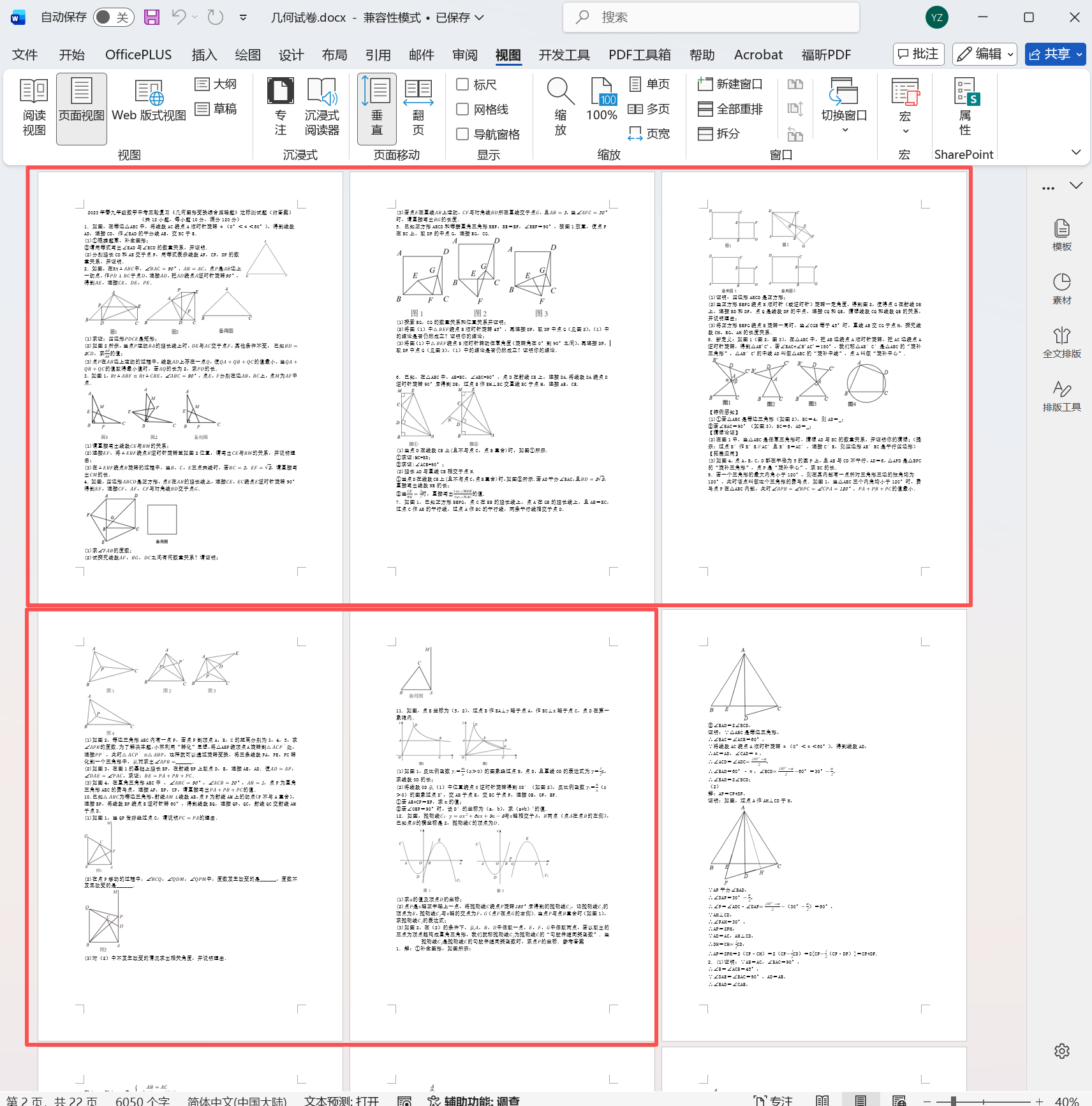
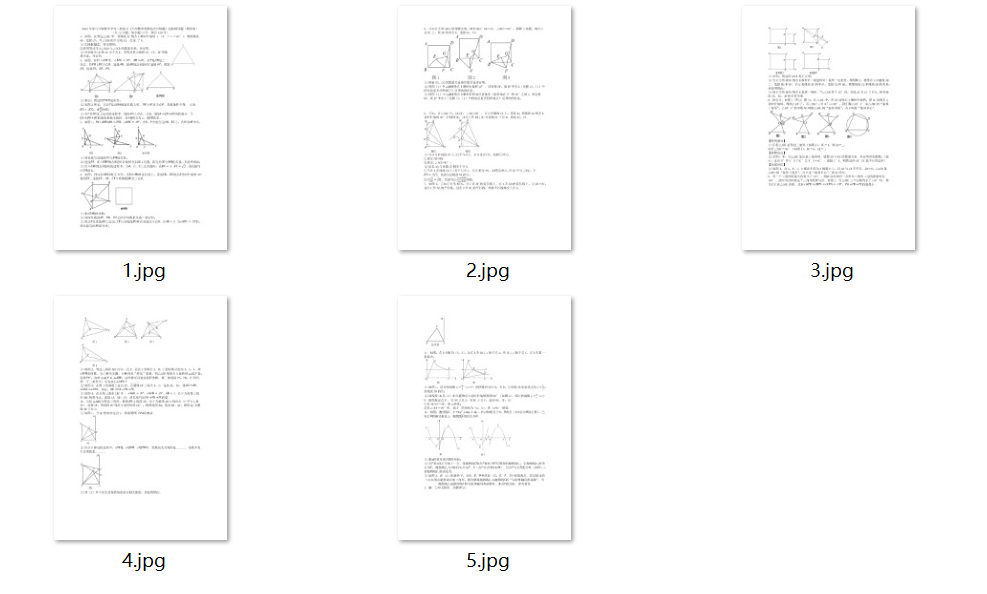
Word文档前5页转成JPG图片效果预览
处理前:
处理后:
方法一:使用「核烁文档批量处理工具」将Word批量转成图片
推荐指数:★★★★★
优点:
- 简单易用,用户只需按以下步骤操作:选择Word转JPG功能、导入所有文件、选择转换页面,最后等待工具转换完成就可以了。
- 支持批量处理,用户可以一次性导入几百个、几千个Word文档,一键批量转换成图片。
- 可以转换所有页面,也可以指定部分页面转成图片,不会导出一些多余的、无用的页面。
- 100+办公功能,将Word文档批量转成JPG图片、转成PDF、转成Markdown都可以,也可以批量处理PDF、Excel文件,一次安装可以长期使用。
缺点:
- 需要安装在电脑上使用,只支持Windows系统。
操作步骤:
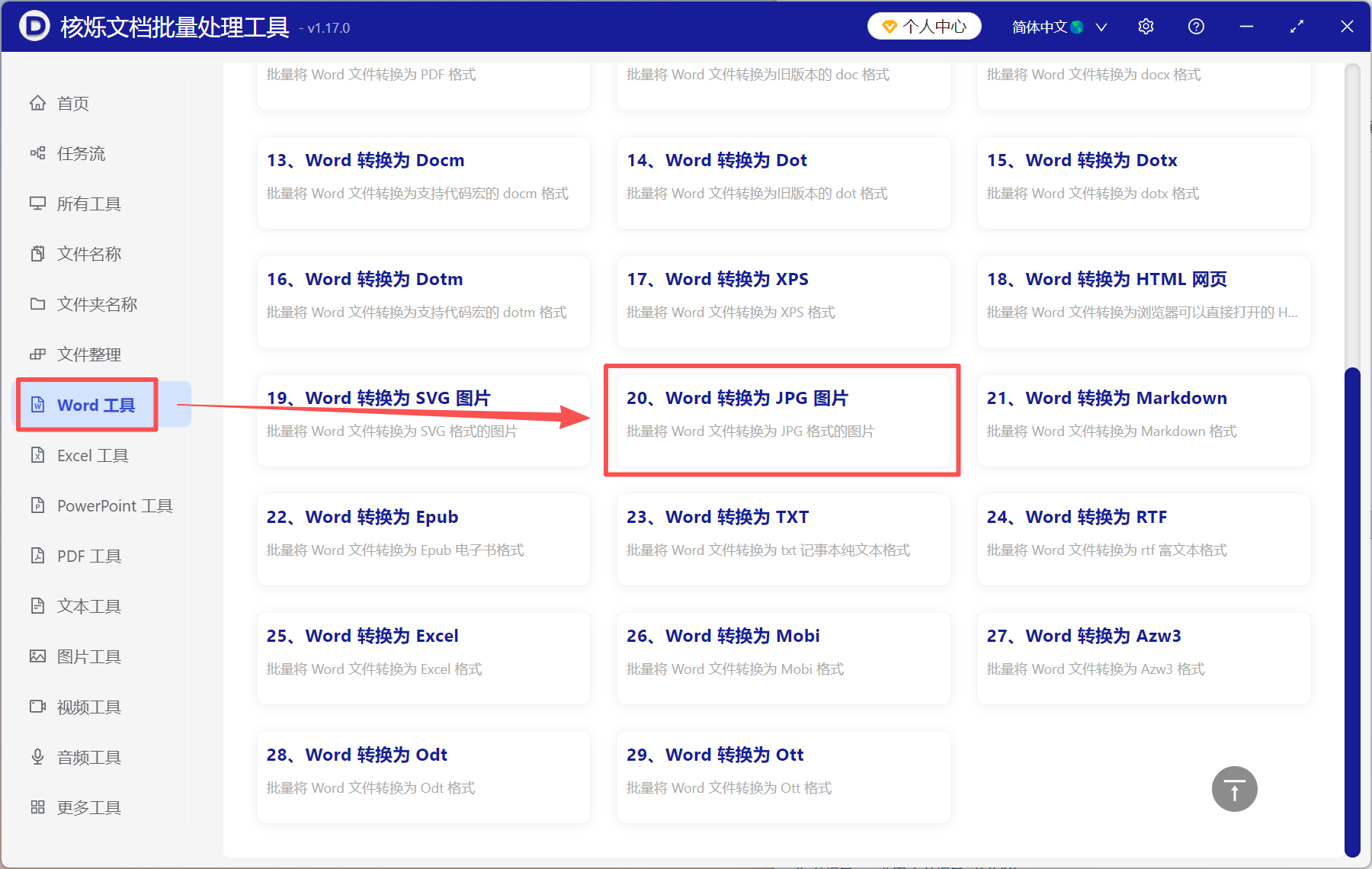
1、打开「核烁文档批量处理工具」,选择「Word工具」-「Word转换为JPG图片」。
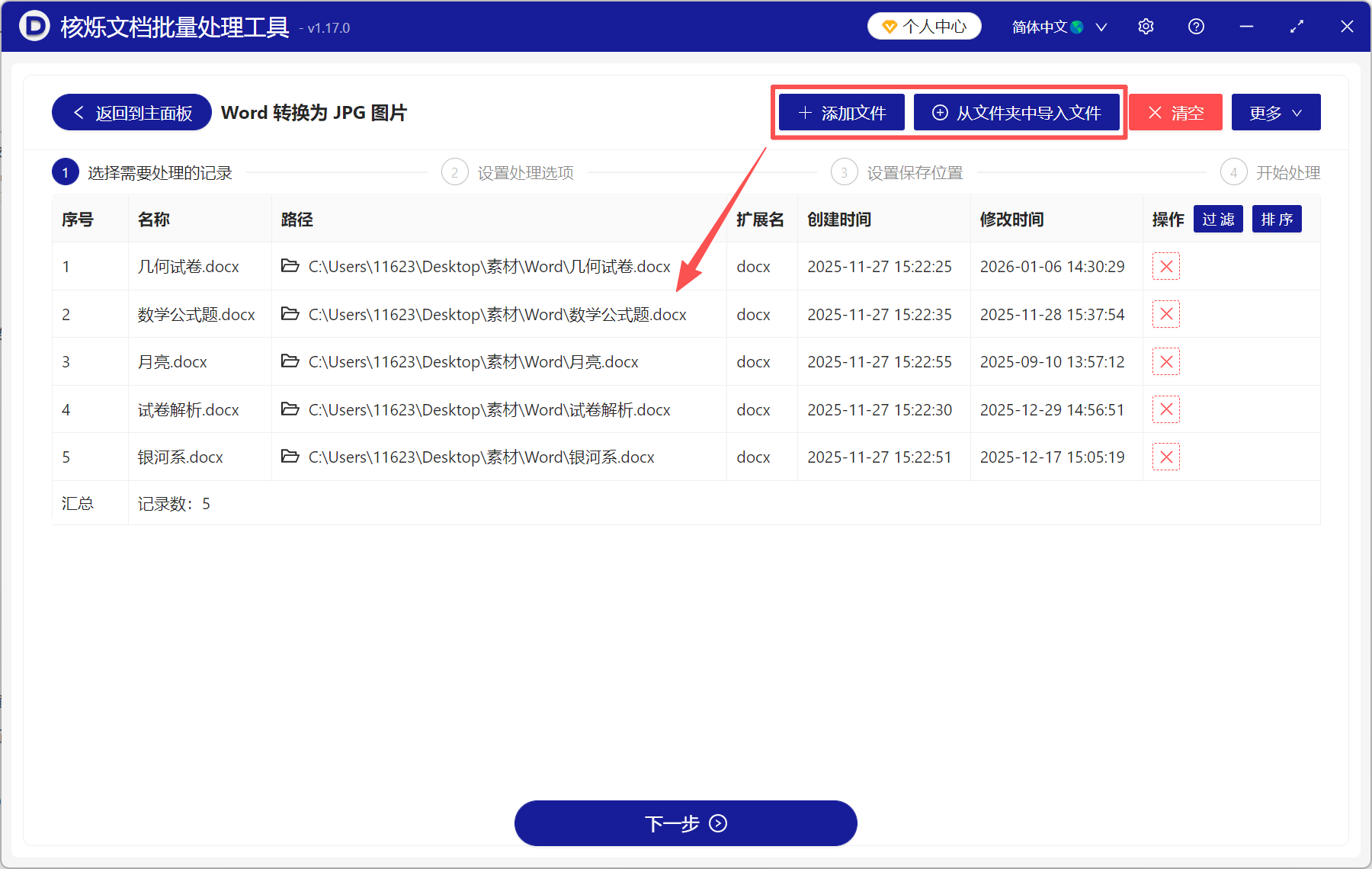
2、将需要转换的Word文件全部加进来,可以直接拖放到这里。
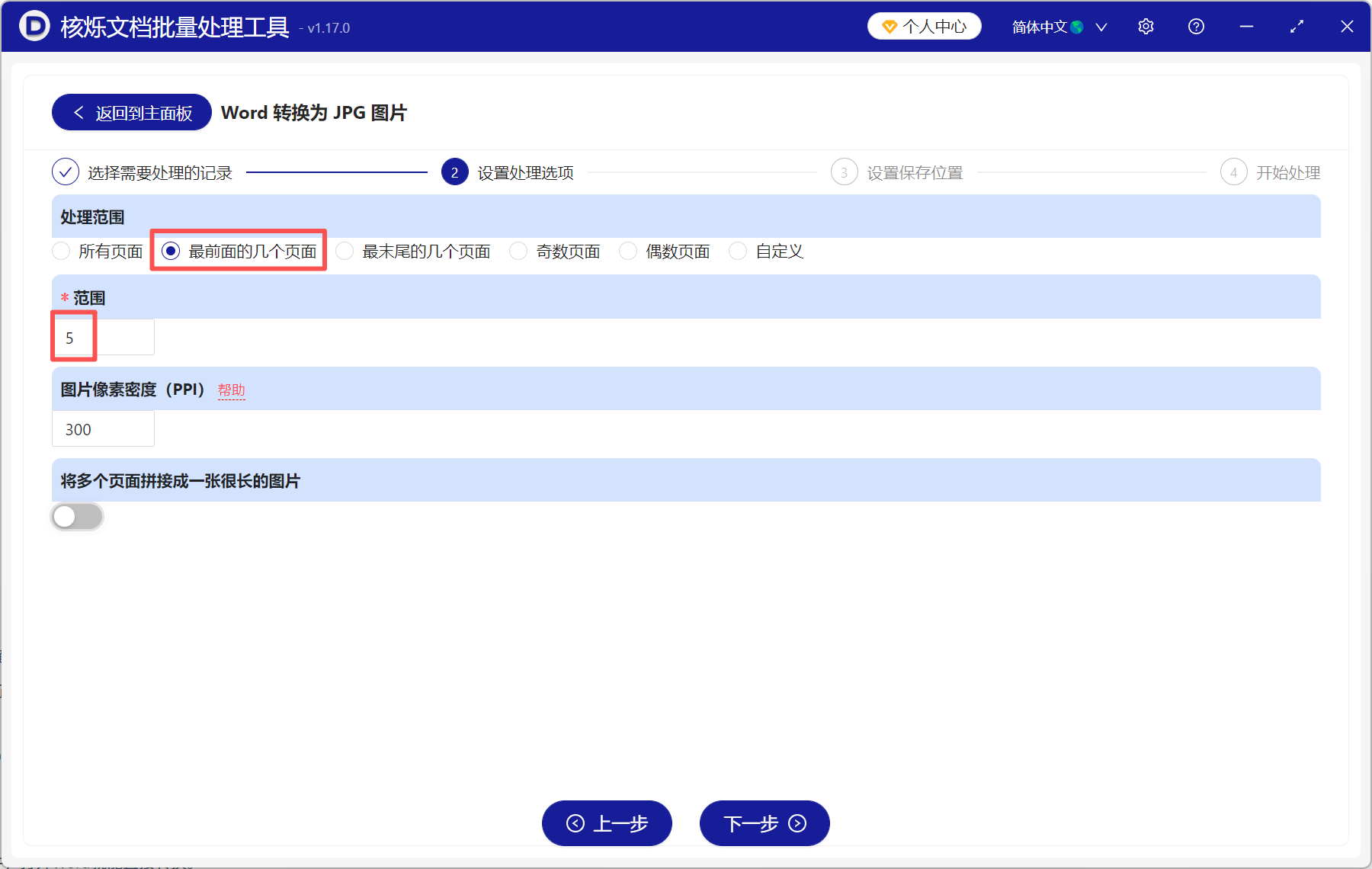
3、处理范围根据自己的需求选择,我们以转换「最前面的几个页面」为例,范围下面填「5」,表示将最前面5页转换为图片。像素密度和拼接开关,根据自己的需求自行选择。
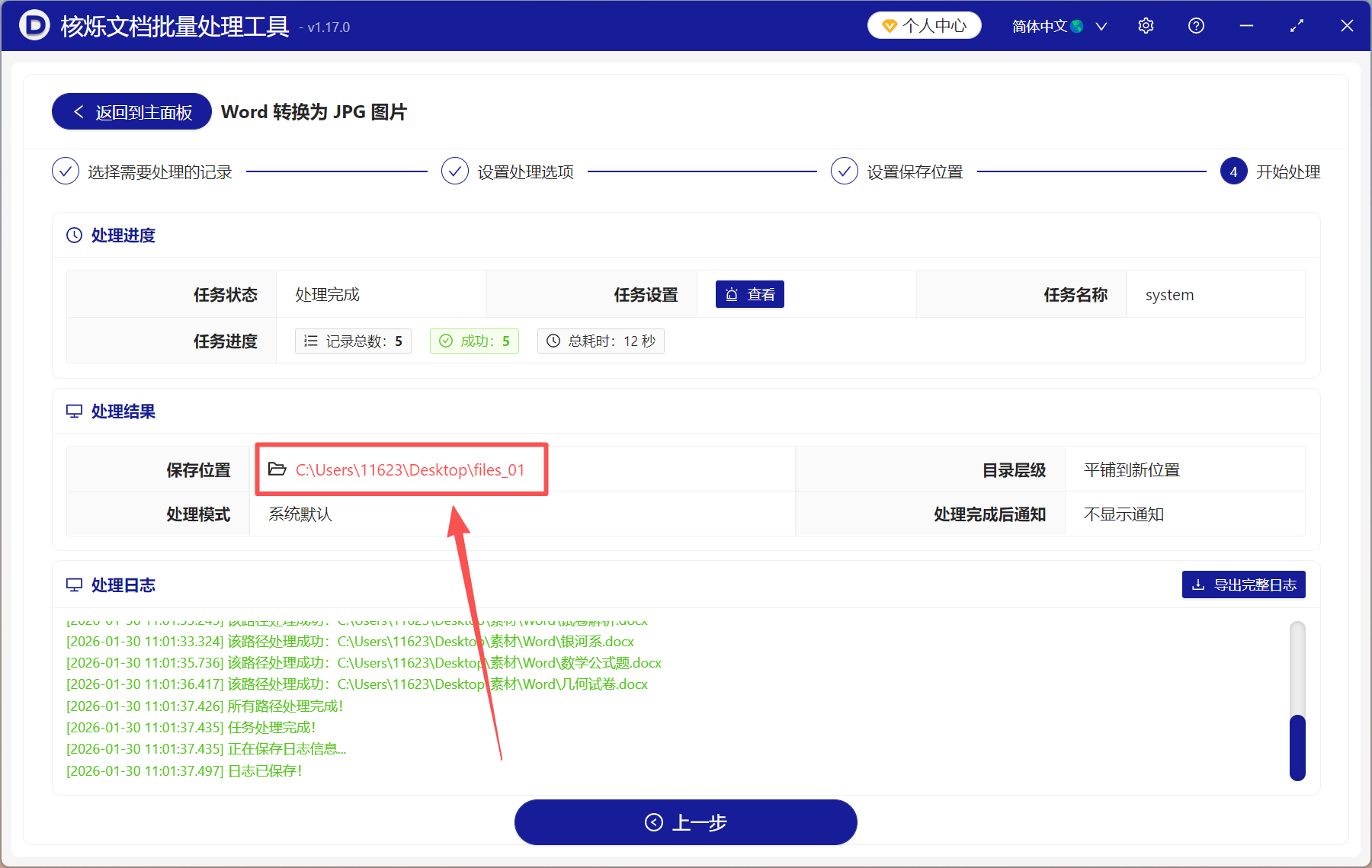
4、处理完成后,点保存位置查看,所有Word文档的前5页都转成了高清的JPG图片。
方法二:使用「Office Plus插件」将Word导出为图片
推荐指数:★★★☆☆
优点:
- Office Plus插件是默认集成在Office里面的,不用装额外软件,打开Word就能直接转换。
- 操作非常简单,我们只需要打开Word,选择导出图片就完成了,没有任何难度。
- 可以导出全部页面或者自定义页码,支持转换JPG、PNG、TIF等多种图片格式。
缺点:
- 转换的图片默认是有水印的,图片画质只能选择普通。如果要导出无水印的高清图片,需要开通会员。
操作步骤:
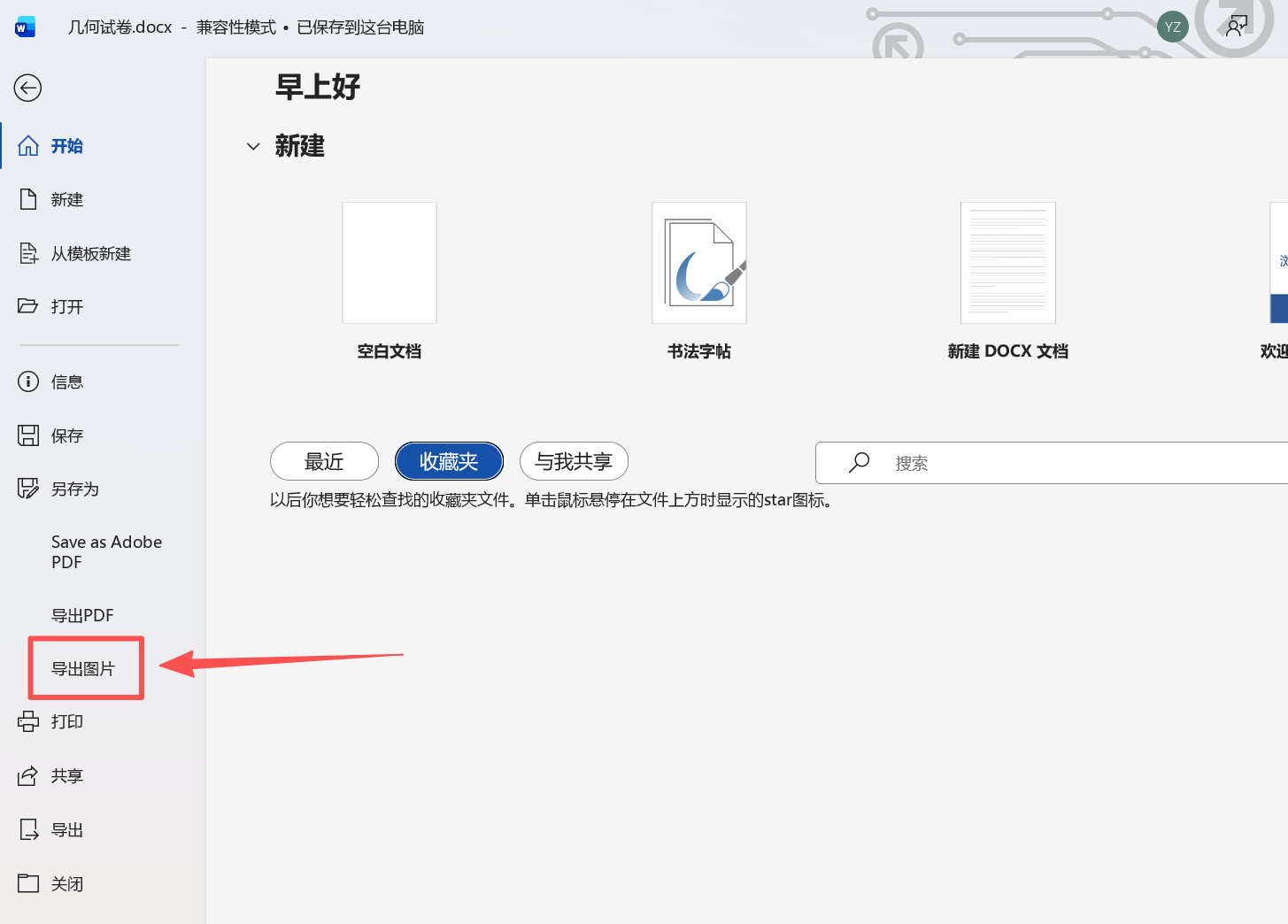
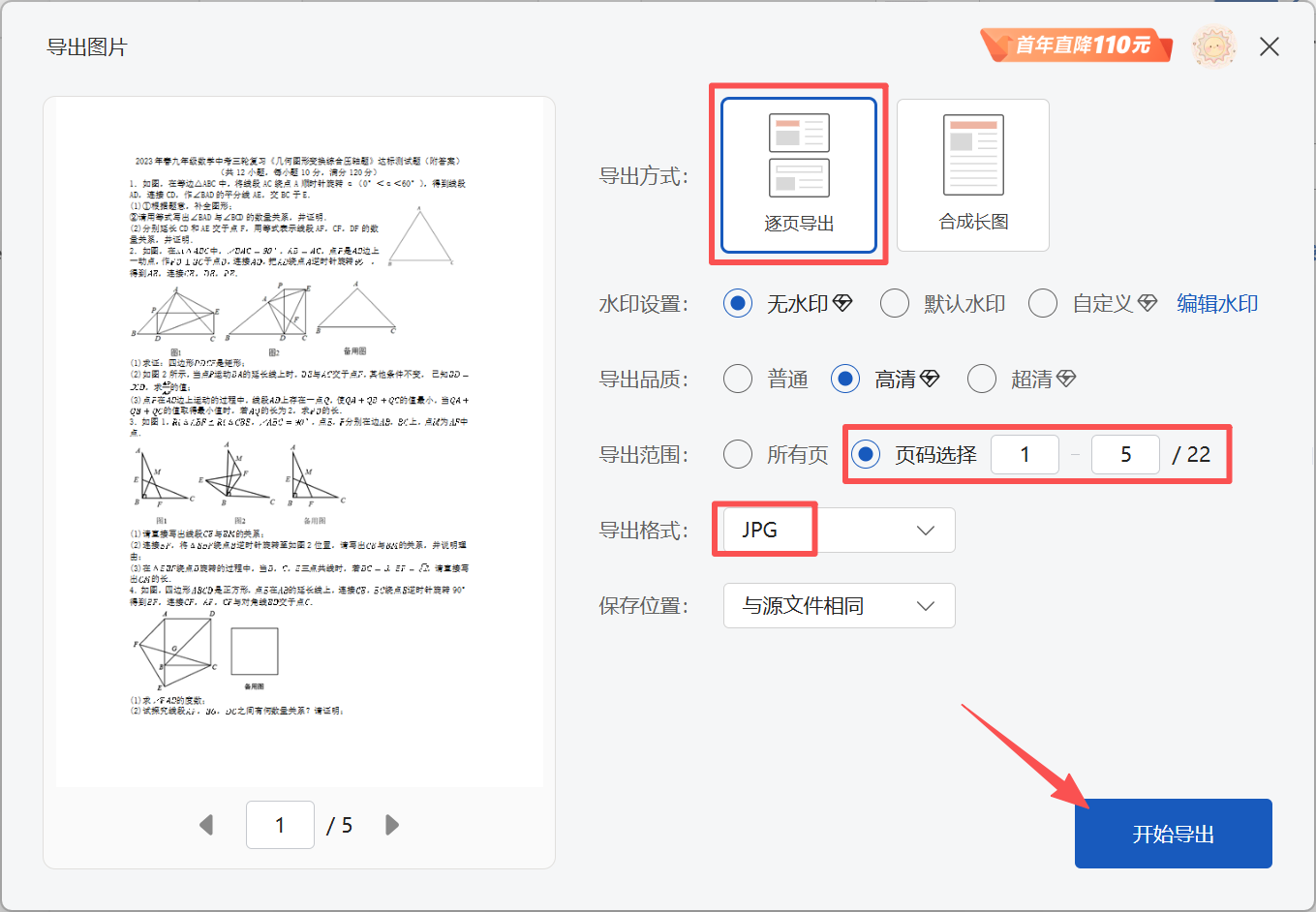
1、打开要转换的Word文档,点击「文件」,选择「导出图片」。
2、选择「逐页导出」,选择要导出的页码范围,导出格式选「JPG」,都设置好以后,点开始导出即可。
方法三:使用「WPS Office」批量将Word转成JPG图片
推荐指数:★★★☆☆
优点:
- 支持批量处理,用户可以一次性添加多个Word文档,统一导出为JPG图片。
- 操作门槛低,不需要脚本,也不用PDF中转,直接将多个Word文档批量转换成图片。
- WPS自带功能,如果你日常办公使用的是WPS办公软件的话,这个方法更加方便快捷。
缺点:
- 如果电脑上没有WPS,还需要另外安装。
- 导出的图片默认有水印,要求无水印的高清图片的话,也需要有会员资格。
操作步骤:
1、用WPS打开任意一个需要转换的Word文档,点击「文件」,选择「输出为图片」。
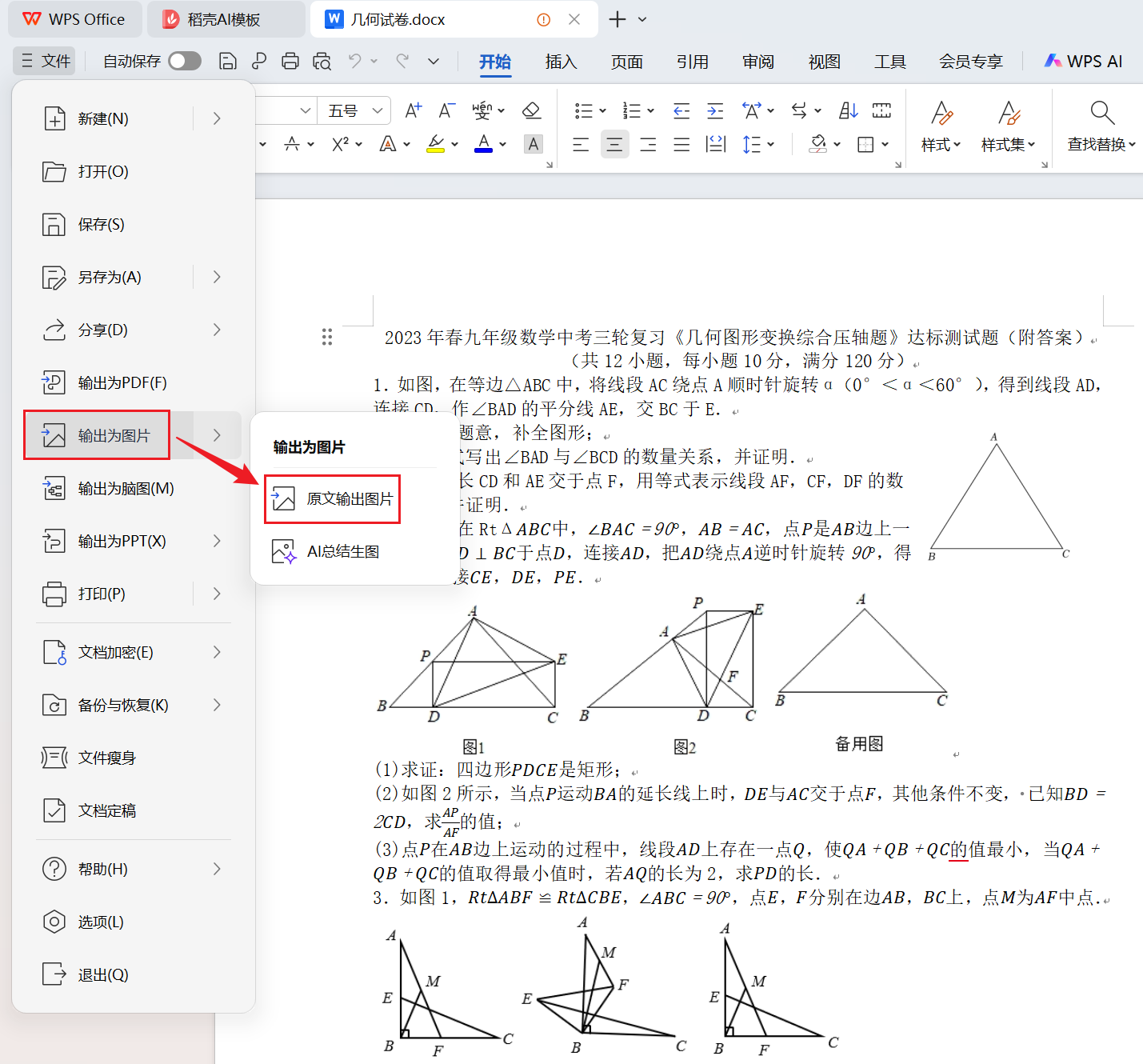
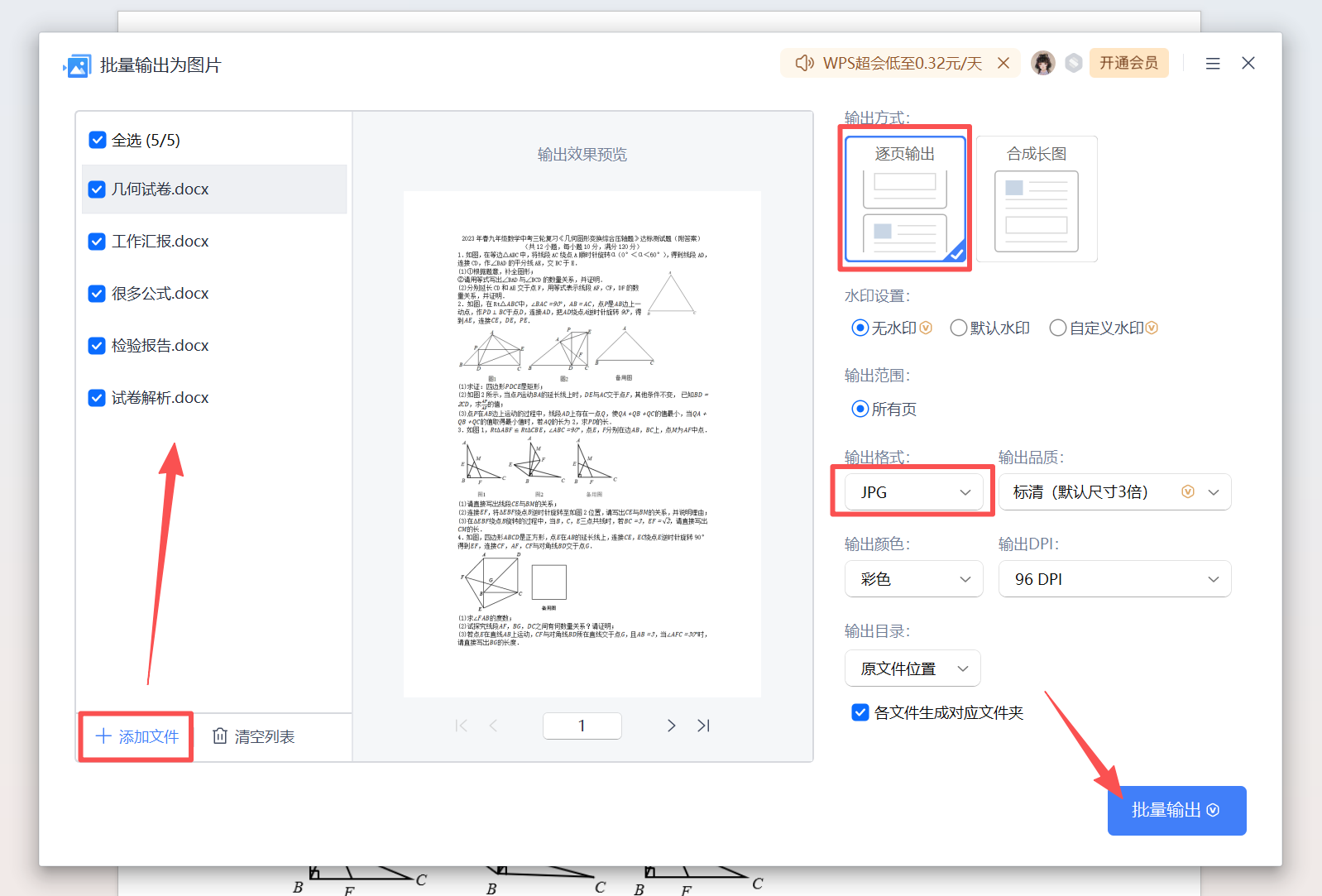
2、点击左下角「添加文件」,将需要转换的Word文档都加进来。在右侧设置输出模式,选择「逐页输出」。格式、品质、目录都选择好以后,点击「批量输出」就可以了。
方法四:使用在线工具「Convertio」将Word转成JPG
推荐指数:★★★☆☆
优点:
- 在线工具不需要下载安装,只要电脑上有浏览器,在浏览器里搜索这个工具就能使用。
- 支持批量转换,可以一次性上传多个Word文档,批量转换成JPG图片。
- 目标格式可选性很多,可以转成JPG、PNG、SVG、TIFF、PSD、WEBP、BMP等各种图片格式。
- 不受设备和操作系统的限制,手机和平板都能用,Windows、MacOS、Linux都支持。
缺点:
- 依赖网络,文件数量很多或者文件体积很大的情况下,转换速度较慢,容易转换失败。
操作步骤:
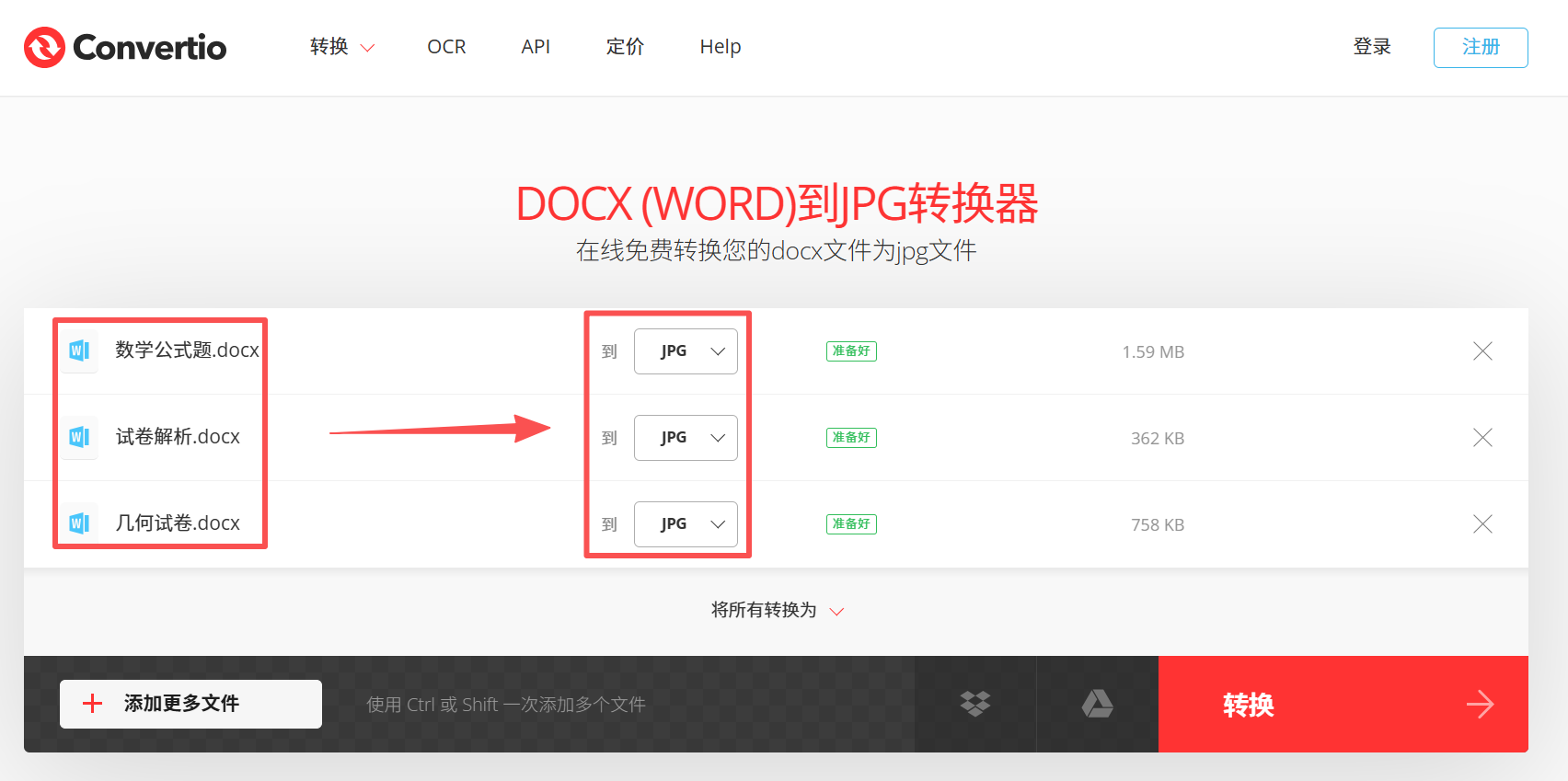
打开「Convertio」文件转换器,点击「选择文件」,上传需要转换的Word文档。目标格式选择「JPG」或其它图片格式,点击「开始转换」。转换完成后,将图片下载到电脑上就可以了。