PDF图片上的文字常因扫描、压缩出现模糊、发虚问题,查阅、打印、OCR提取均受影响,手动处理低效且效果差。掌握高效方法可快速让文字清晰,适配办公查阅、资料存档、打印等场景,提升办公效率。
为什么要提升PDF图片上的文字清晰度
- 提升阅读体验,解决PDF图片文字模糊、发虚的问题,避免长时间查阅伤眼。
- 保障打印效果,清晰的文字可避免打印后模糊不清,满足办公、归档打印需求。
- 便于OCR提取,清晰文字能提升OCR识别精准度,方便后续编辑、复制文字。
- 优化资料归档,让扫描、压缩后的PDF图片资料更规范,适合长期保存与查阅。
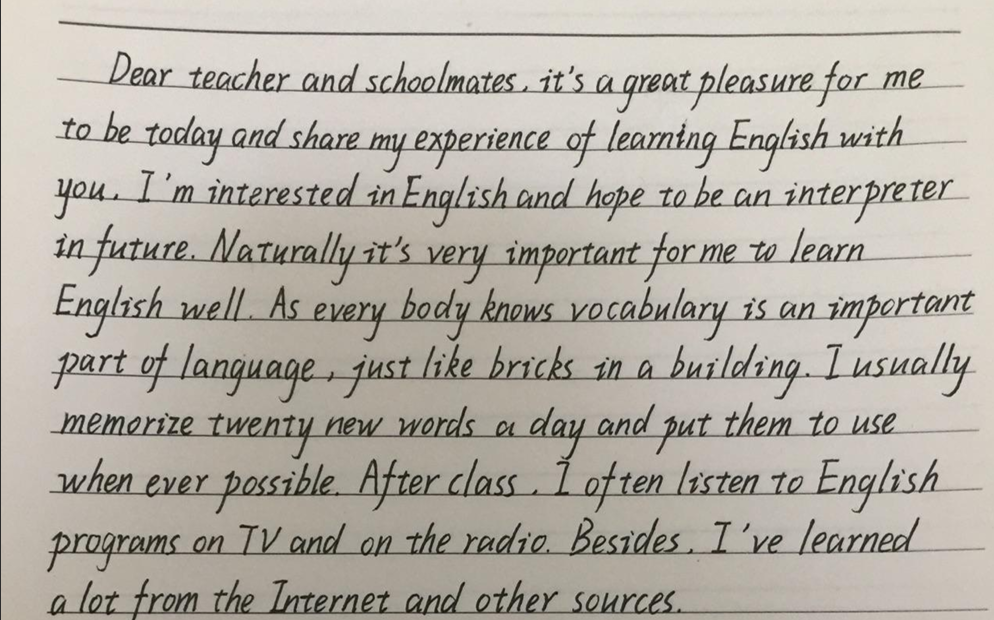
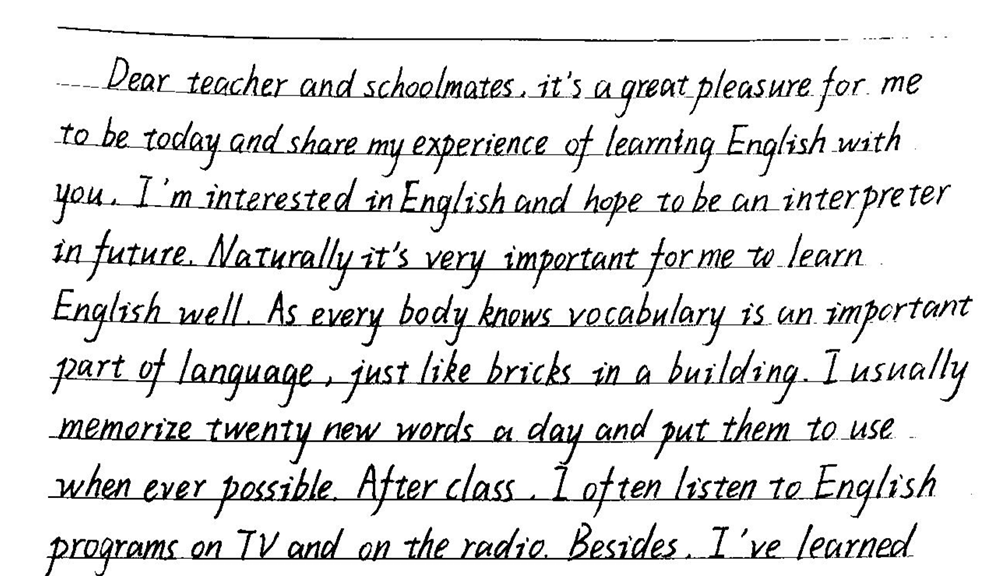
效果预览
处理前
处理后
方法一:核烁文档批量处理工具
推荐指数:★★★★★
优点:
- 支持一键批量处理多个PDF图片,兼容各类PDF格式,适配大量文件优化场景。
- 可自定义清晰化参数,兼顾锐化与降噪,保留原始画质,不出现额外噪点、失真。
- 本地操作无需上传文件,保护PDF隐私安全,小白也能快速上手,无需专业技能。
缺点:需要下载软件才能使用,无法在线直接操作。
操作步骤:
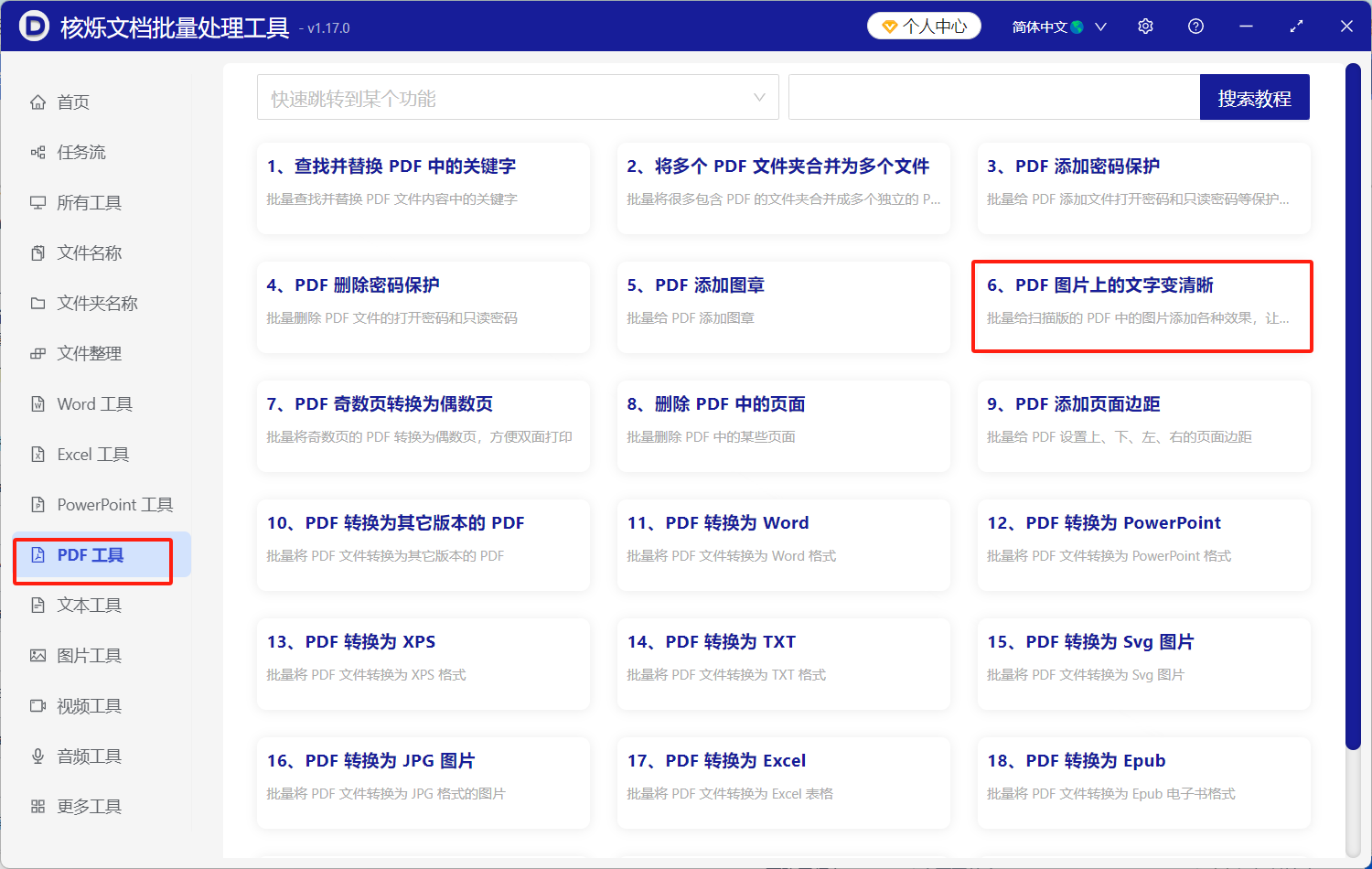
1.打开核烁文档批量处理工具,选“PDF工具”,点击“PDF图片上的文字变清晰”模块。
2. 点击“添加文件”或“从文件夹导入”选择需要处理的文件,可批量处理多个文件。
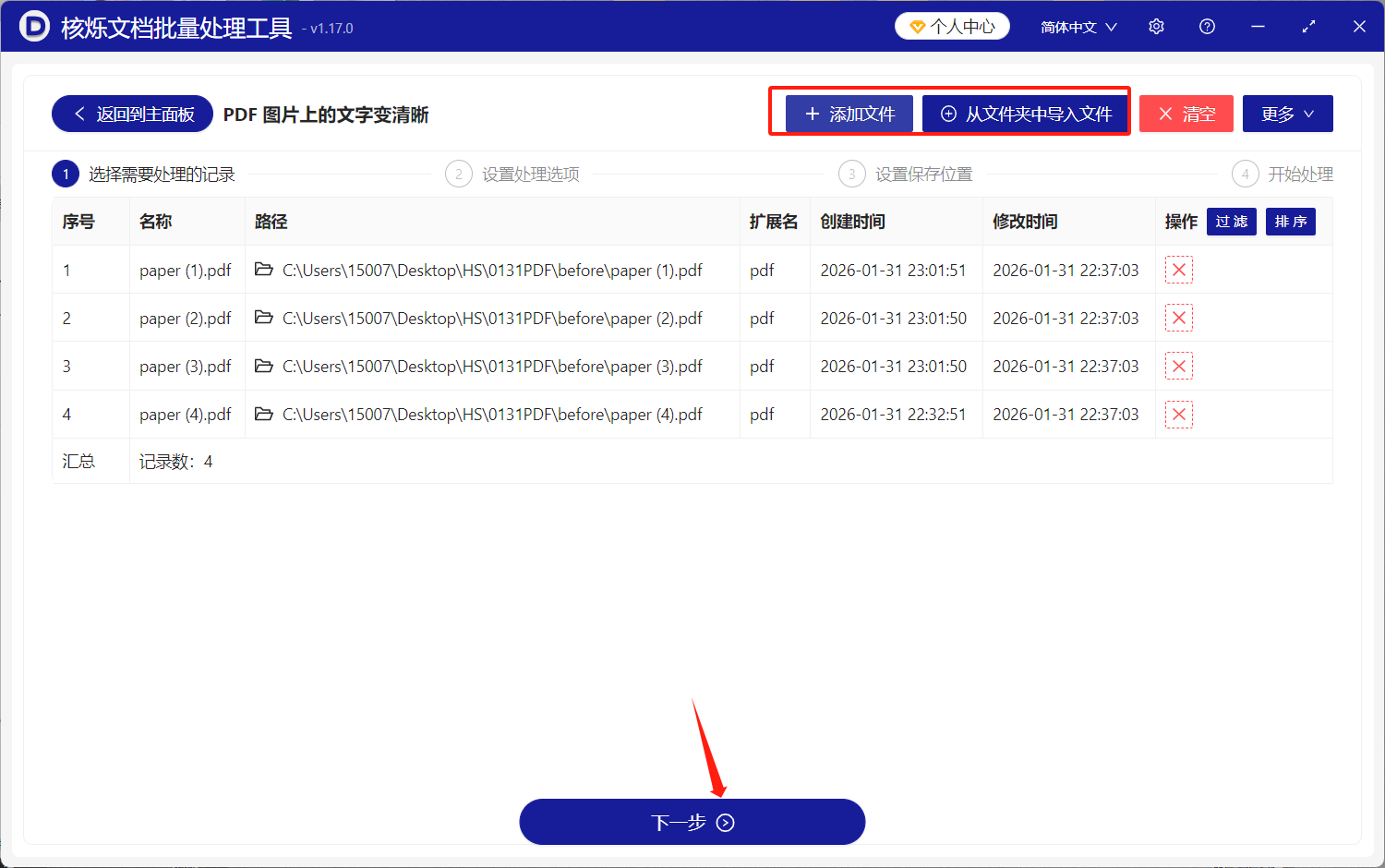
3. 选中所有需要优化的PDF文件,拖动滑块设置清晰化强度。
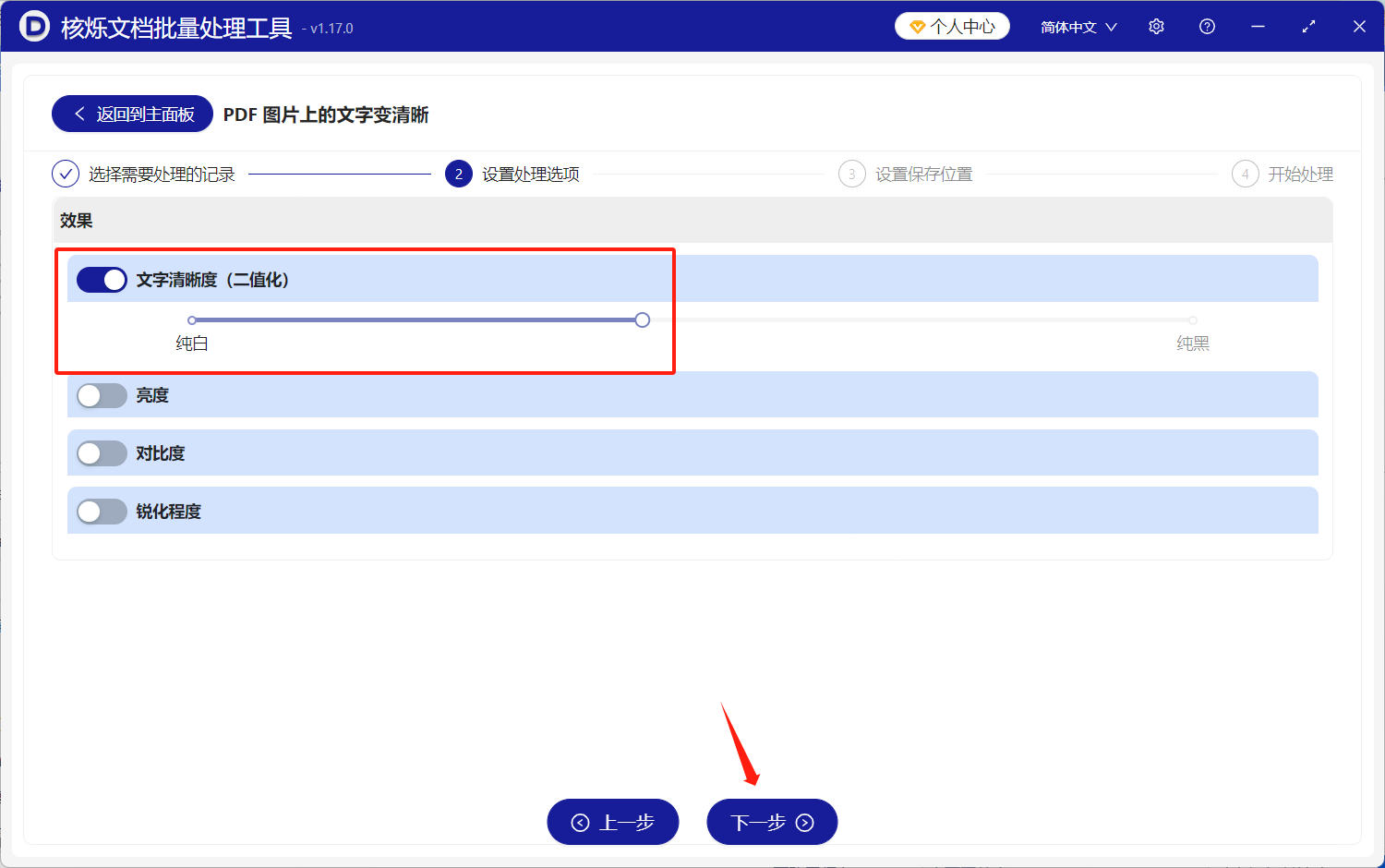
4. 设置输出PDF的保存路径,点击“下一步”,等待进度完成即可。
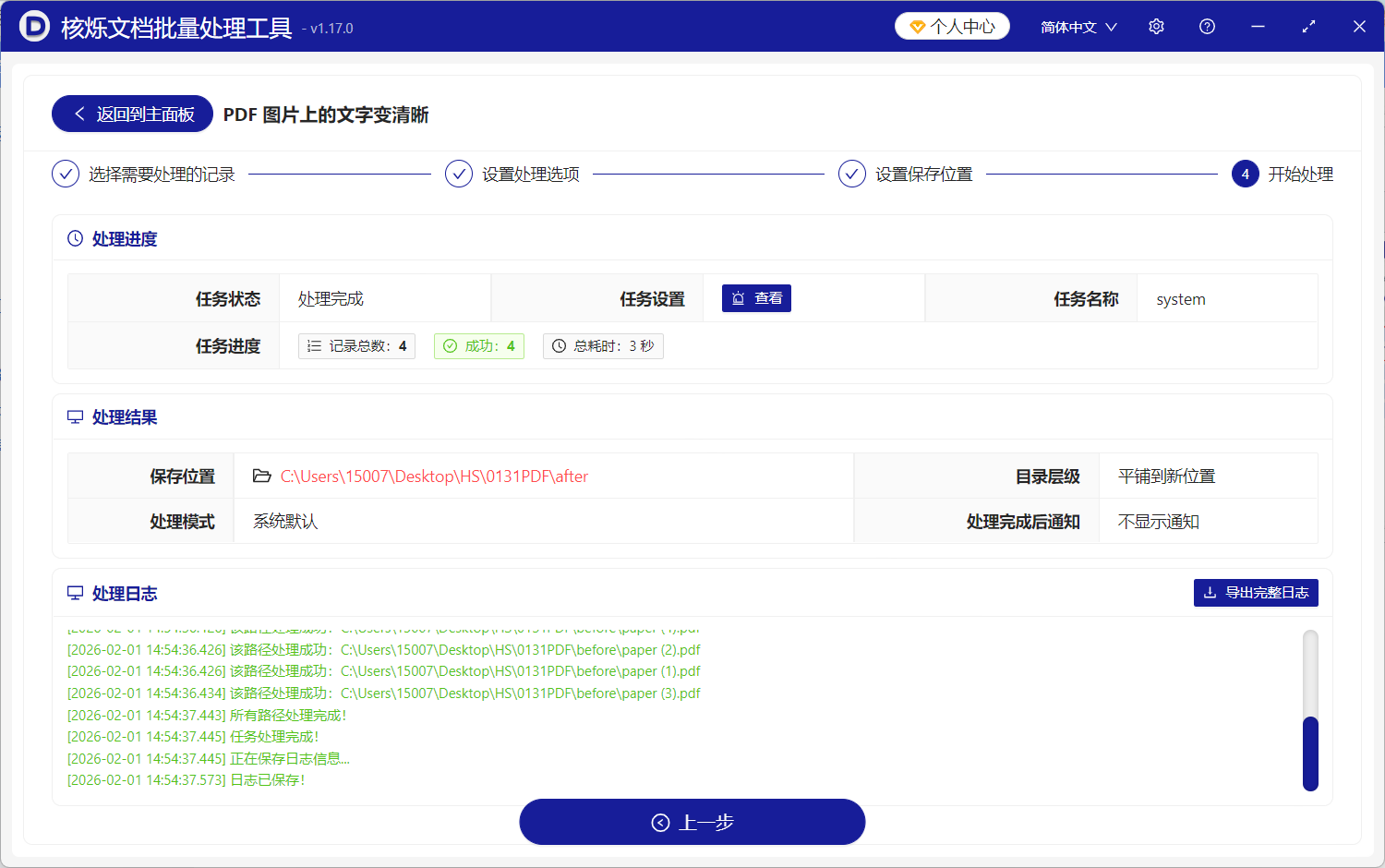
方法二:Adobe Acrobat 专业工具
推荐指数:★★★★☆
优点:专业度高,可精准调节PDF图片文字清晰度,同时支持降噪、对比度优化,适配专业场景。
缺点:软件体积大、需付费使用,操作门槛高,新手需熟悉基础操作,占用电脑内存较多。
操作步骤
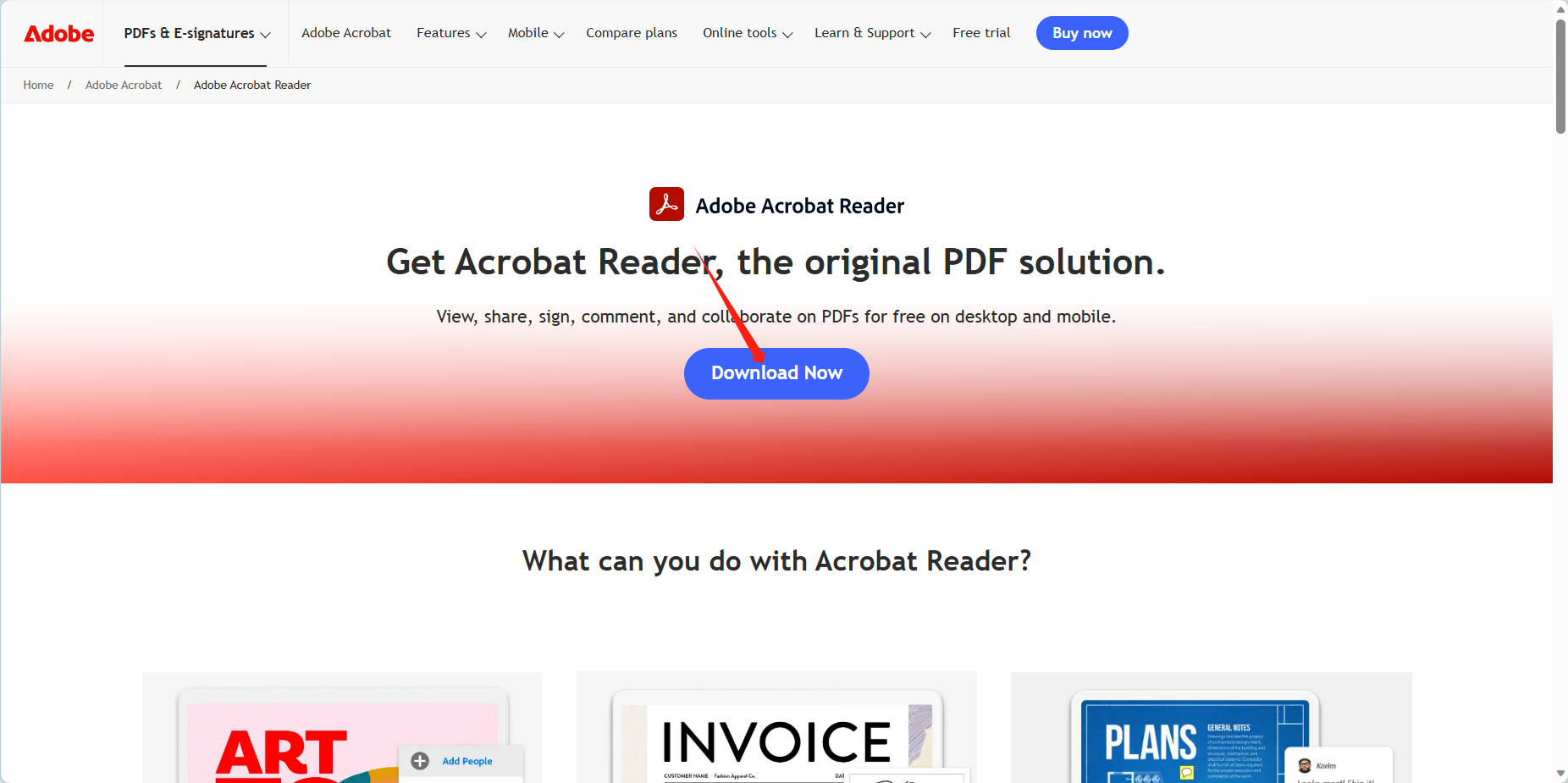
- 打开Adobe Acrobat,导入需要优化的PDF文件,点击左侧“工具”选项。
- 找到“增强扫描”功能并点击,选择“优化现有扫描”选项。
- 自定义设置清晰度、对比度、降噪参数,预览效果无误后确认。
- 点击“保存”,选择保存路径,完成PDF图片文字清晰化操作。
方法三:Dochub在线处理工具
推荐指数:★★★☆☆
优点:专门针对PDF优化设计,可直接处理PDF图片文字,操作便捷。
缺点:优化效果有限,批量处理数量少。
操作步骤
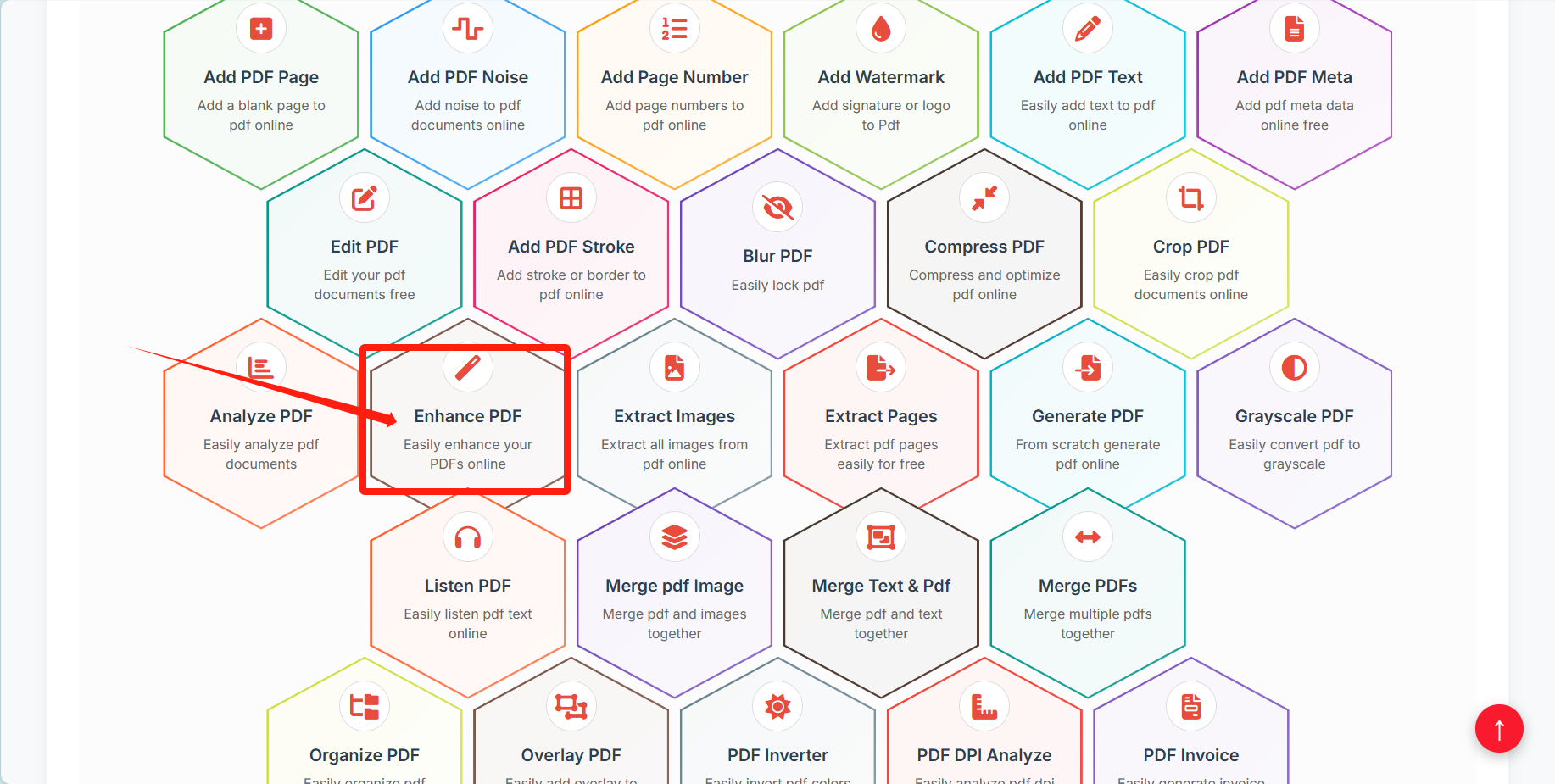
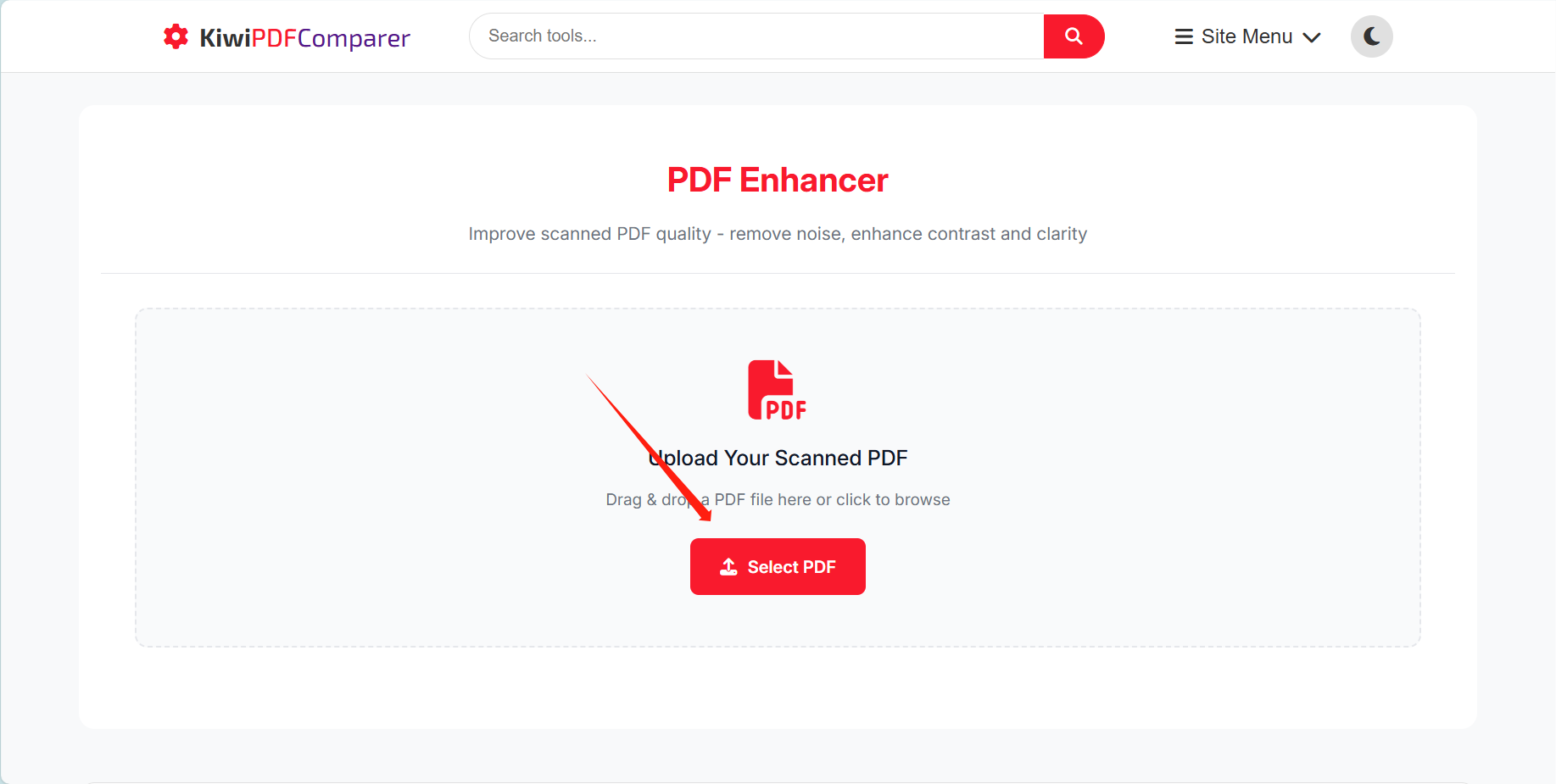
- 浏览器搜索Kiwi PDF Comparer enhance进入网站。
- 点击“Select PDF”选择需要处理的文件,根据需求可调节处理参数。
- 点击“Enhance PDF”开始,等待文件处理好之后再保存。
方法四:Online 2 PDF网站处理
推荐指数:★★★☆☆
优点:无需下载软件,打开浏览器即可操作,支持跨系统使用,适配临时优化需求。
缺点:单次仅能处理1个PDF文件,处理速度一般,适用于普通文件。
操作步骤
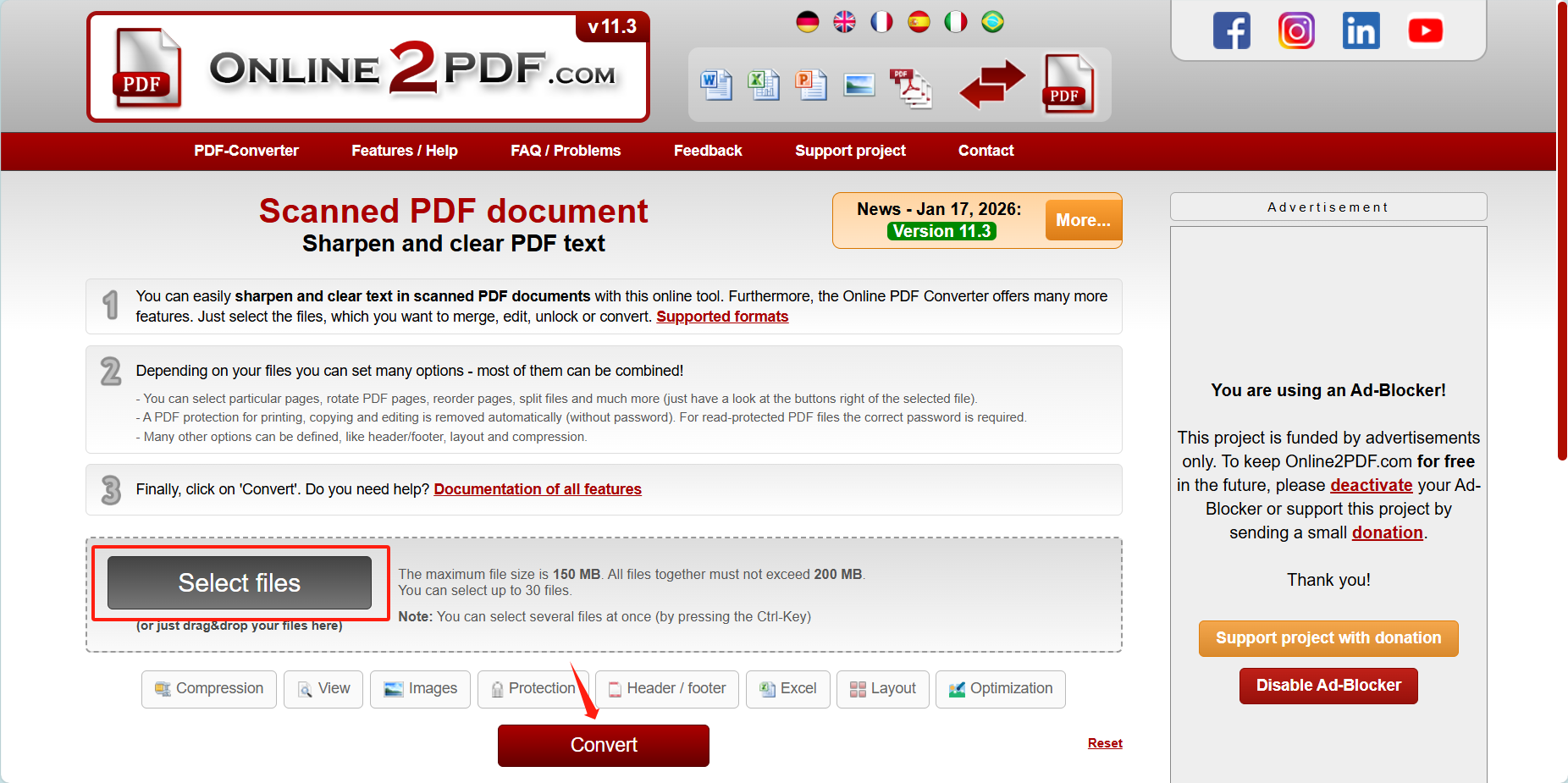
- 浏览器搜索Online2PDF sharpen进入网站。
- 点击“Select files”,上传需要优化的PDF文件,等待文件上传完成。
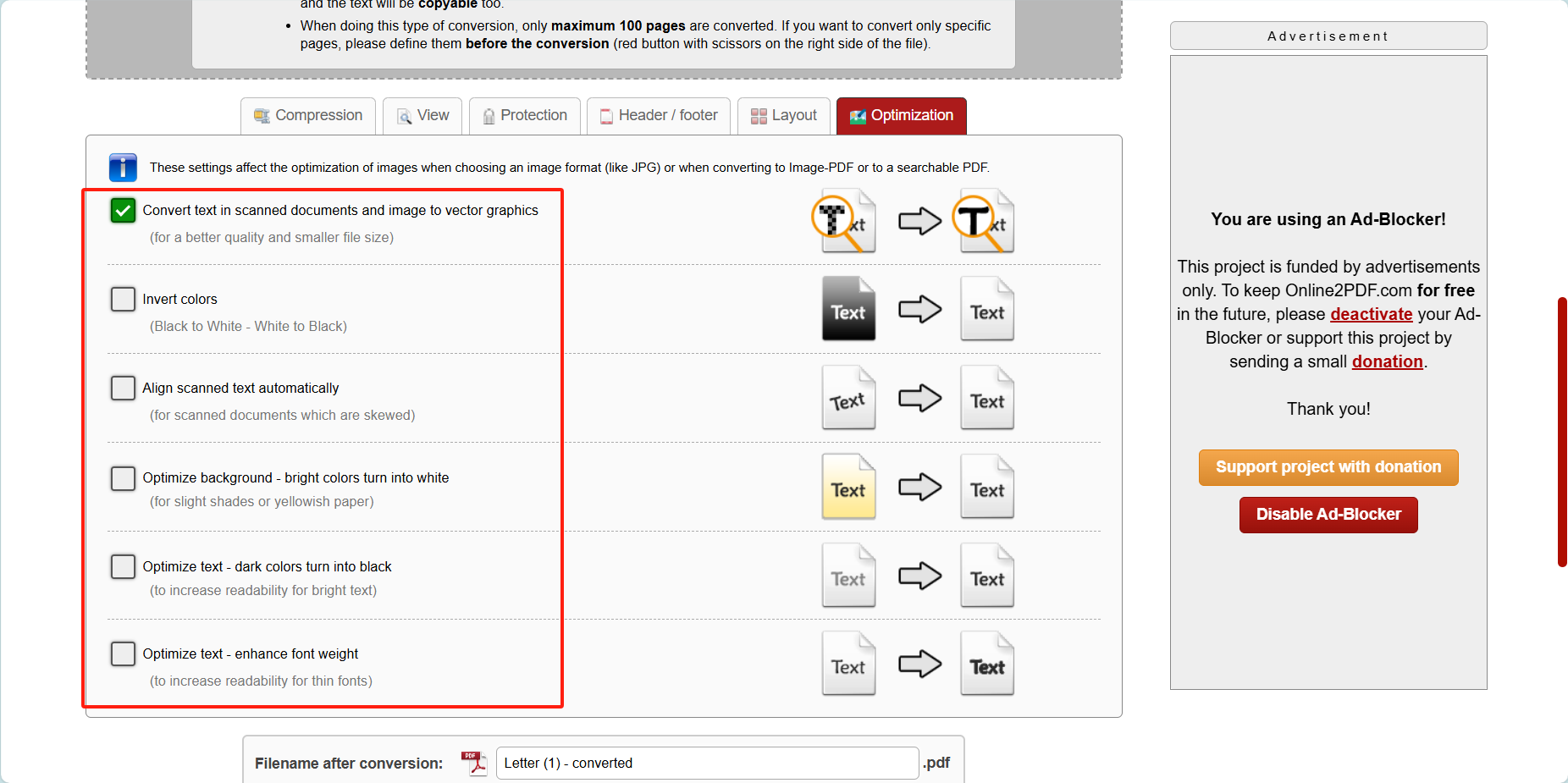
- 还可根据需要选择调节背景、黑白等其他功能,完成后点击“Convert”功能。
- 优化后的PDF将自动保存至浏览器指定路径。
方法五:DONEPDF线上处理工具
推荐指数:★★★☆☆
优点:操作界面简洁无广告,支持调节优化参数,清晰化效率高。
缺点:每次仅可处理单个PDF文件,销量较低。
操作步骤
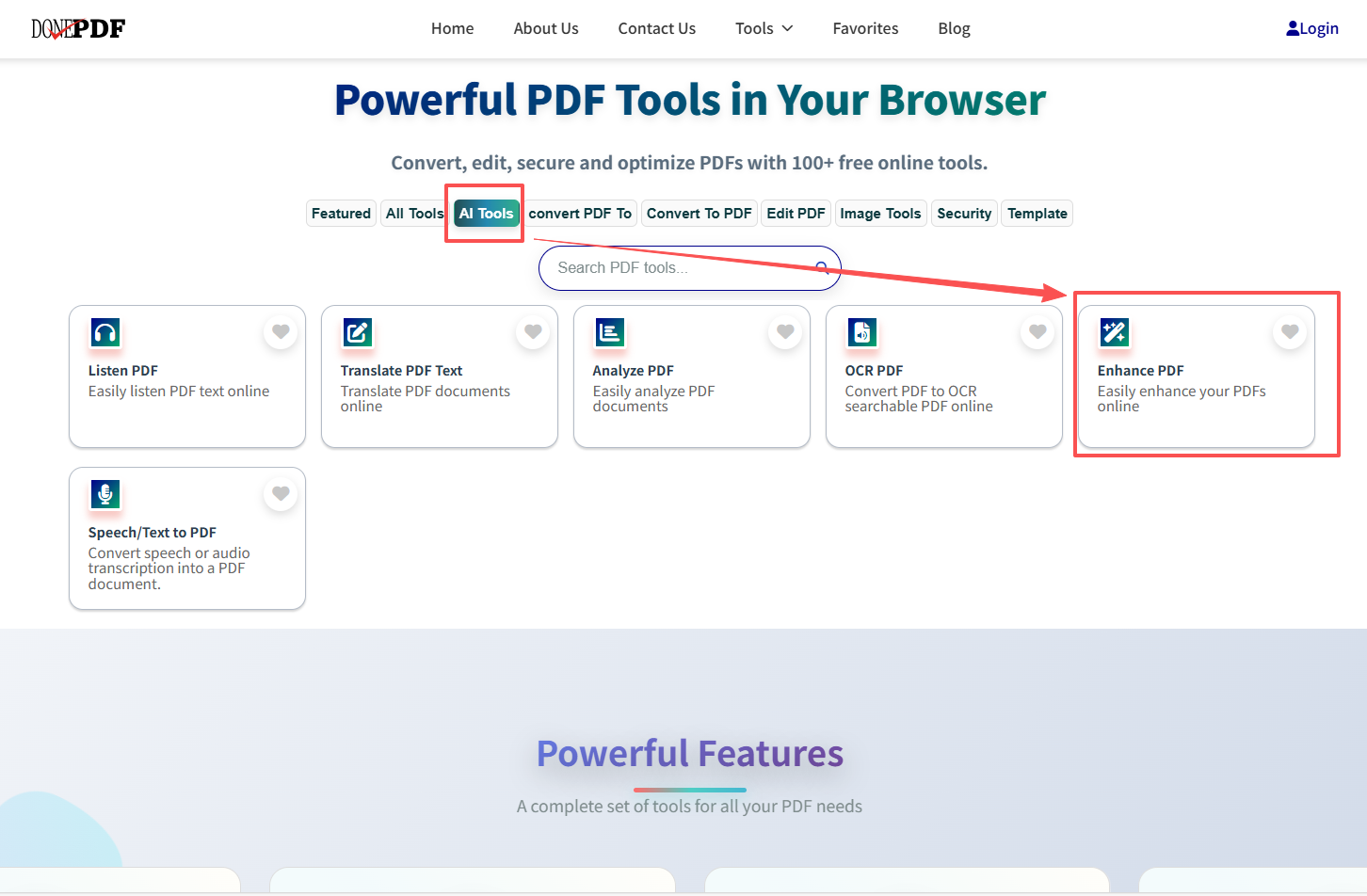
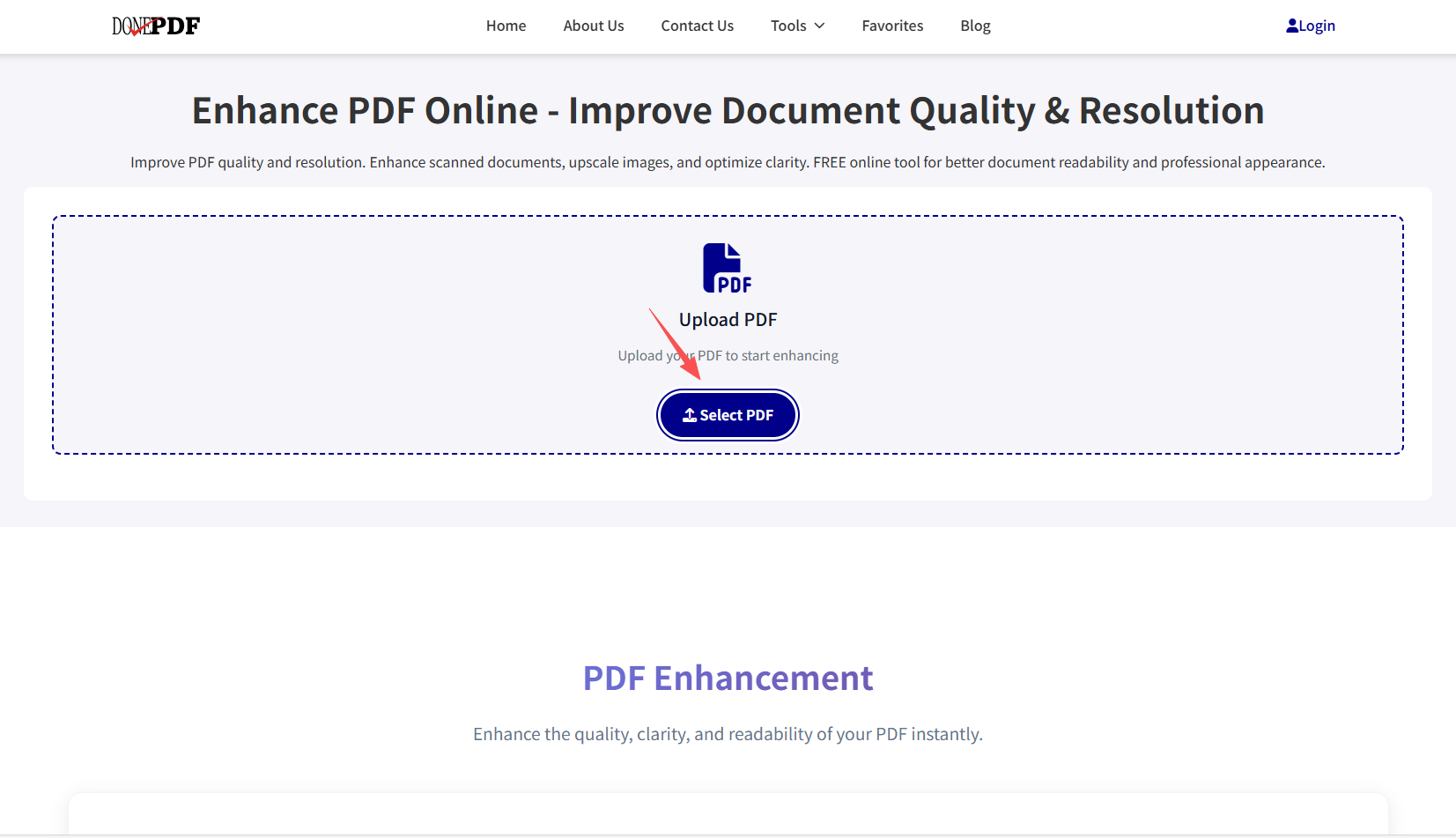
- 打开DONEPD官网,按照图片指示进入优化功能。
- 点击“Select PDF”上传需要处理的文件,调节处理参数。
- 点击开始,等待文件处理好之后再保存。
方法六:PDFNANO在线图片优化
推荐指数:★★★☆☆
优点:清晰化效果自然,优化后的文字更锐利。
缺点:仅支持单张操作,且安全性一般,页面有广告。
操作步骤
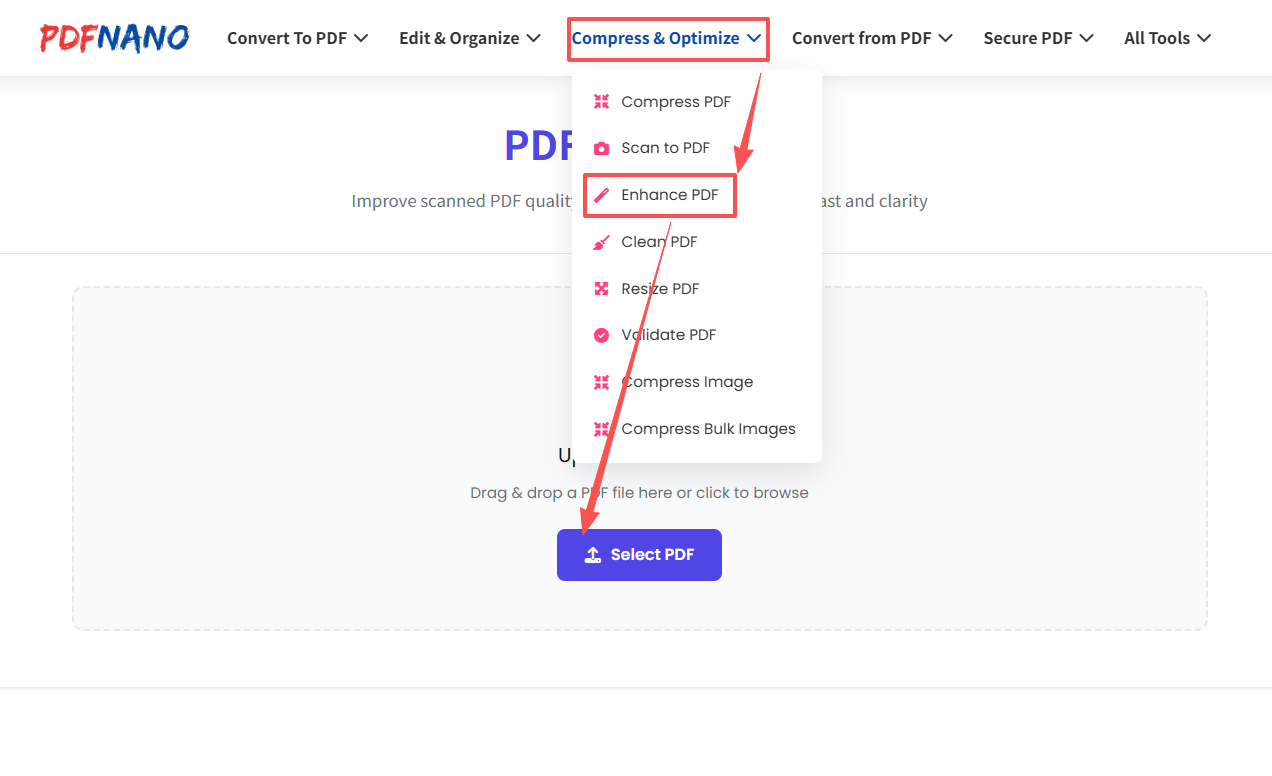
- 搜索pdfnano官网,按照图示路径进入优化功能模块。
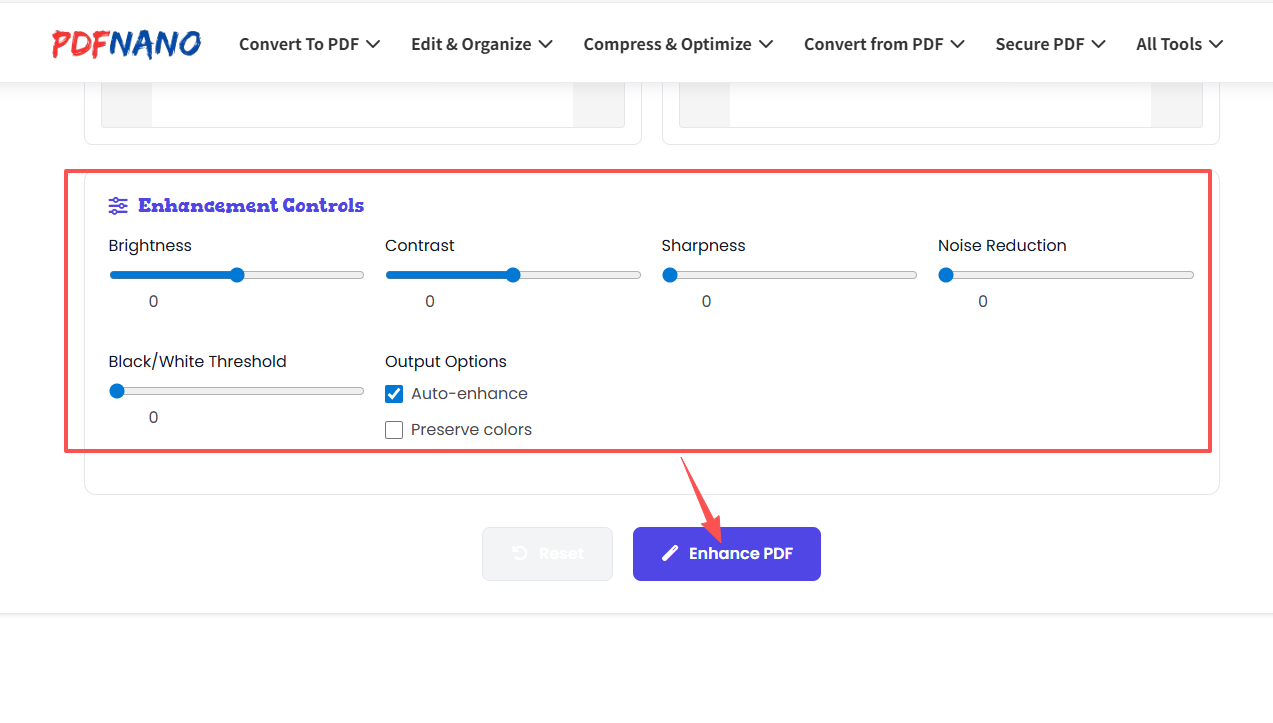
- 点击“Select PDF”选择需要处理的文件,调节所需参数
- 点击“Enhance PDF”,等待文件处理好之后再保存。
方法七:PDFTools在线处理
推荐指数:★★★☆☆
优点:专门针对PDF优化设计,可直接处理PDF图片文字,无需导出再导入,操作便捷。
缺点:优化效果有限,批量处理数量少。
操作步骤
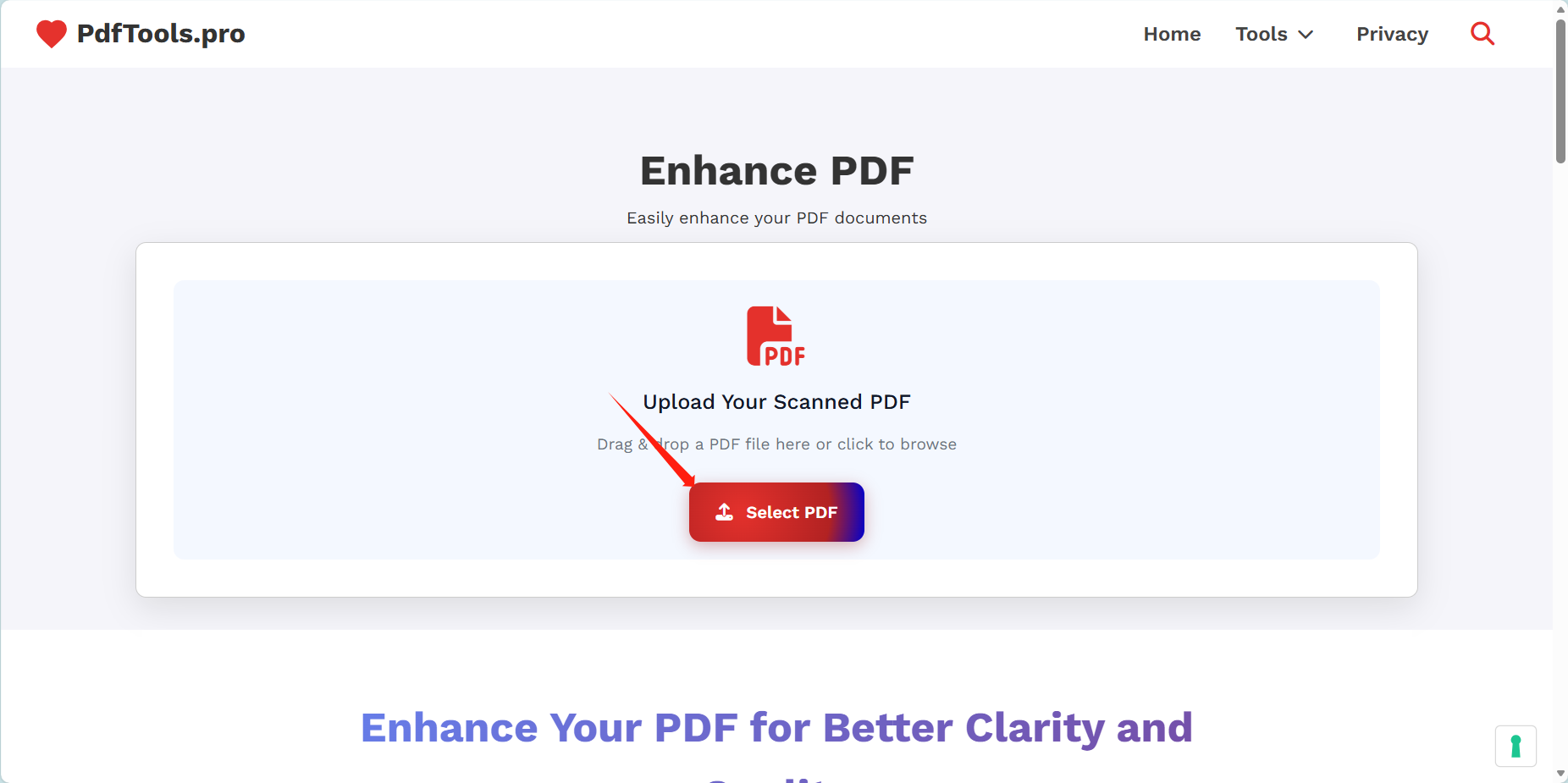
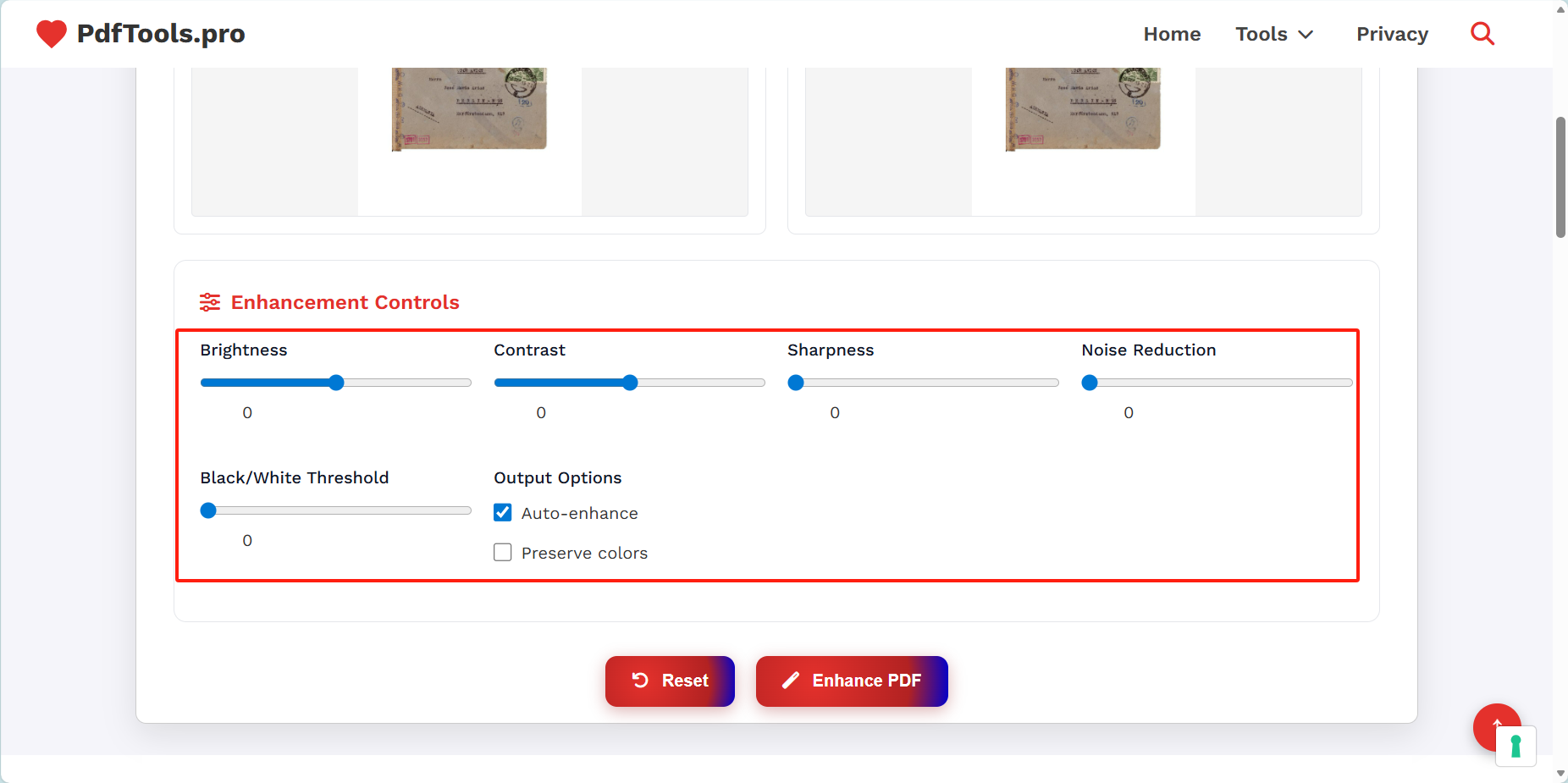
- 浏览器搜索pdftools enhance进入网站,选择Enhance PDF功能。
- 点击“Select PDF”选择需要处理的文件,根据需求可调节处理参数。
- 点击“Enhance PDF”开始,等待文件处理好之后再保存。
方法八:PDFCandle 线上优化
推荐指数:★★☆☆☆
优点:无需注册账号,操作简单,免费使用基础功能。
缺点:需导出图片单独处理,清晰化强度不可调节,文件大小限制在200~500MB。
操作步骤
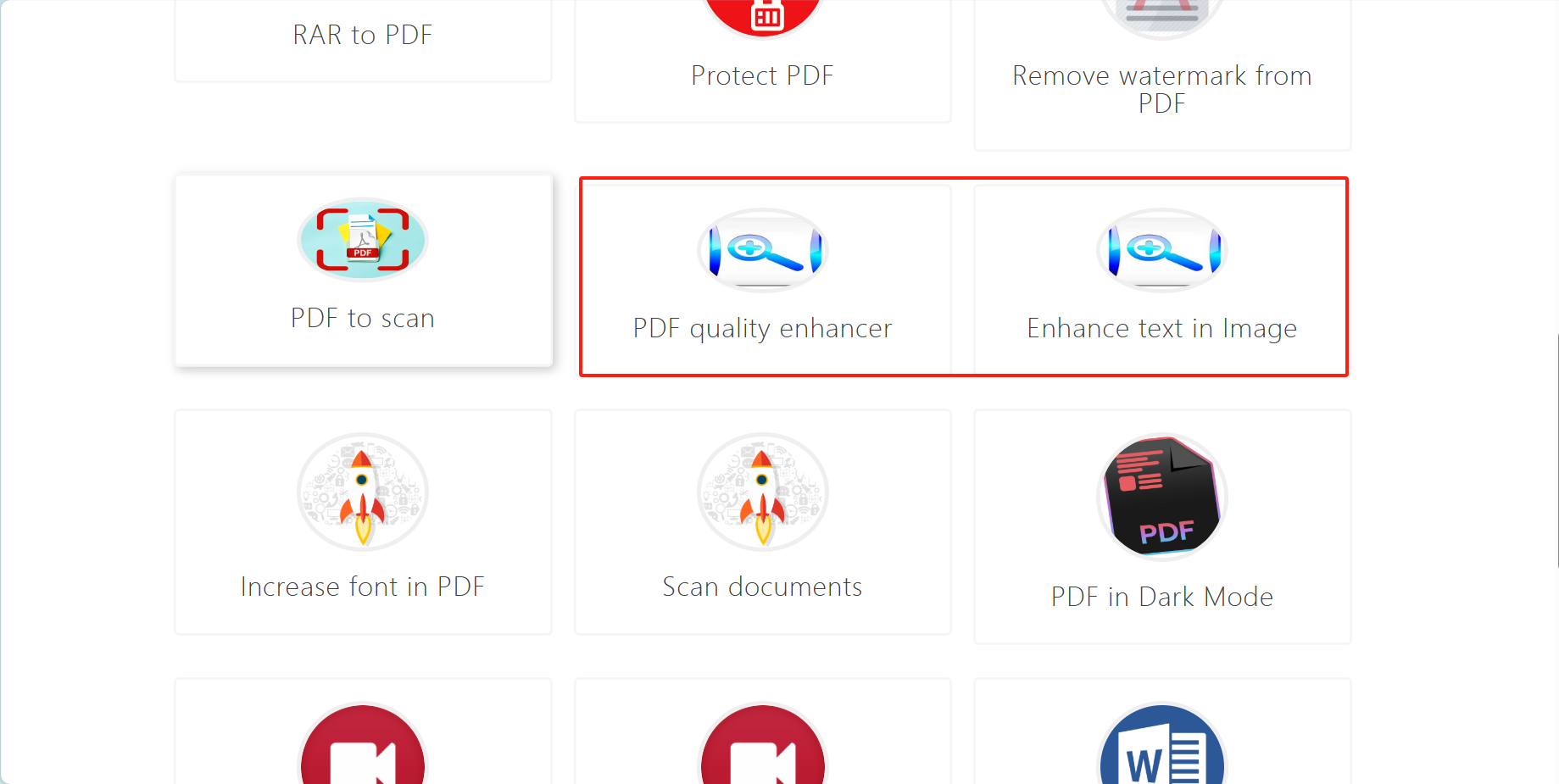
- 访问PDFcandle官网,下滑选择红框处,点击进入功能页。
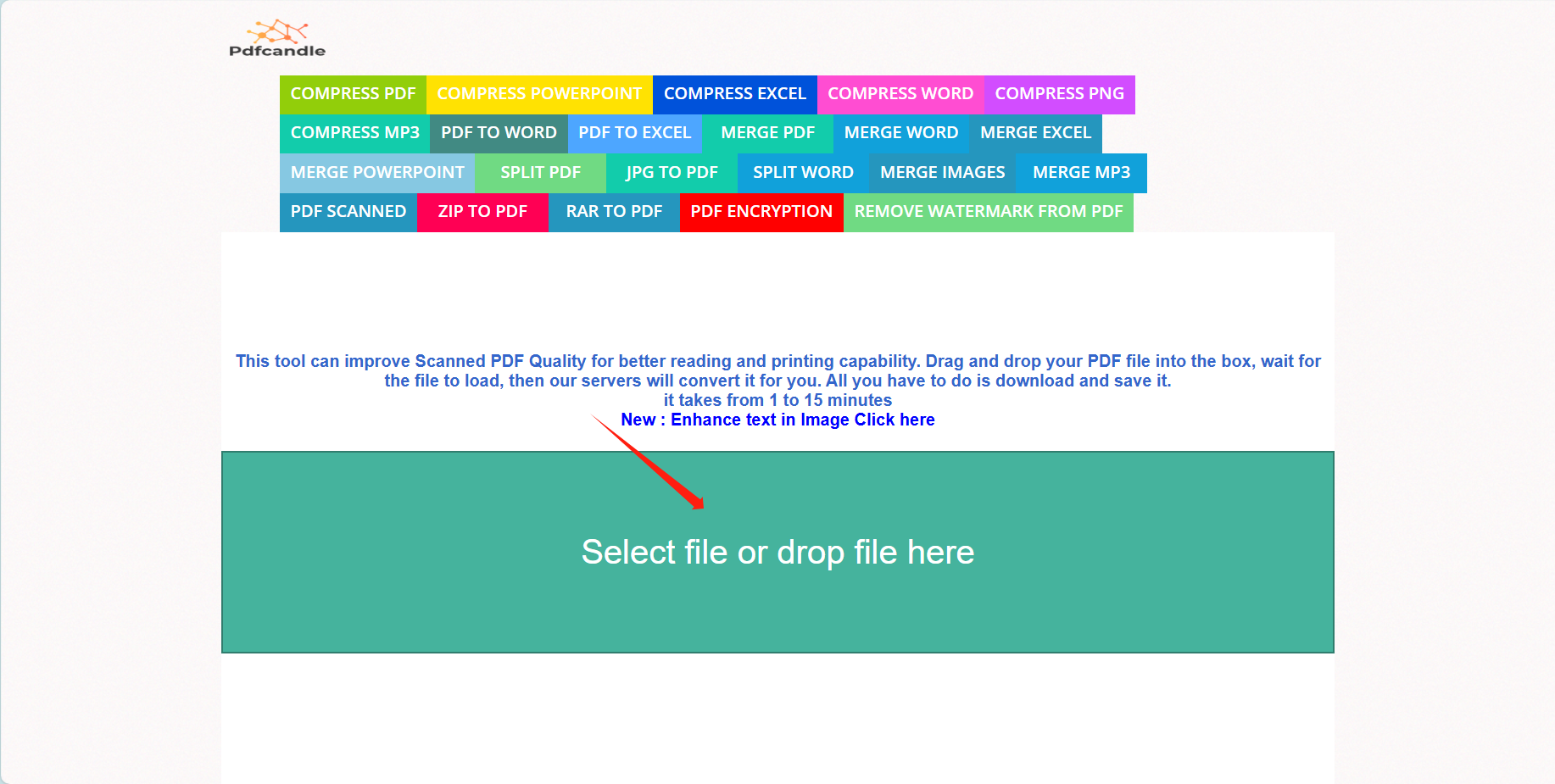
- 点击箭头处,批量上传所有需要优化的PDF文件。
- 上传后无需设置参数,系统自动用默认参数优化。
- 点击“Download”下载后查看文件处理效果。
以上几种方法,基本能解决将PDF图片上的文字变清晰的核心需求,不用再手动低效处理。可根据自身场景选工具,批量处理、追求高效精准,选核烁文档批量处理工具更合适,快速搞定,大幅提升办公效率。