Word 正文开头无端多出的空行、空格等空白内容,这些开头的空白可能是因为模板遗留、格式转换或者复制粘贴造成的,虽然不会影响核心内容的阅读,但是会让文档看起来不专业,非常不规整。若我们处理了很多份 Word 文件之后,比如几十、几百个 Word 的最开始都残留了空白内容,每个文件手动去删除是一个庞大且繁琐的重复工作,耗费我们的时间和精力。那么我们怎么去批量删除这些 Doc、Docx 格式文档正文开头的多余空白,提升文档整体的规范呢?
如今能够通过各种各样的技巧和工具,我们可以轻松实现,无论是整理书籍、规范格式、统一模板都能够快速解决,大幅提升文档处理的效率和一致性。这里就给大家简单介绍几个方法,让大家都能够在最快的时间批量删除掉 Word 正文最开始的空白内容。
什么时候要删除 Word 最开始的空行、空格等空白内容?
复制粘贴残留
我们从网页或其它文档复制内容到 Word 文档的时候,开头可能会带入多余的空白内容,会导致文档起始的地方排版不整齐,影响整体美观,在编辑之前处理能够让文档一开始就保持优秀规范的格式。
干扰后续格式设置
文档开头的空白可能会导致格式错位,删除掉这些内容可以确保段落样式正确,避免出现意外的间距和对齐等问题。
影响打印和导出效果
Word 准备打印或导出为 PDF 前,删除开头的空白区域也很重要,能够保证内容从页面顶端开始,避免浪费纸张或产生不专业的留白,对于正式的文件,整洁的开头能留下良好的印象。
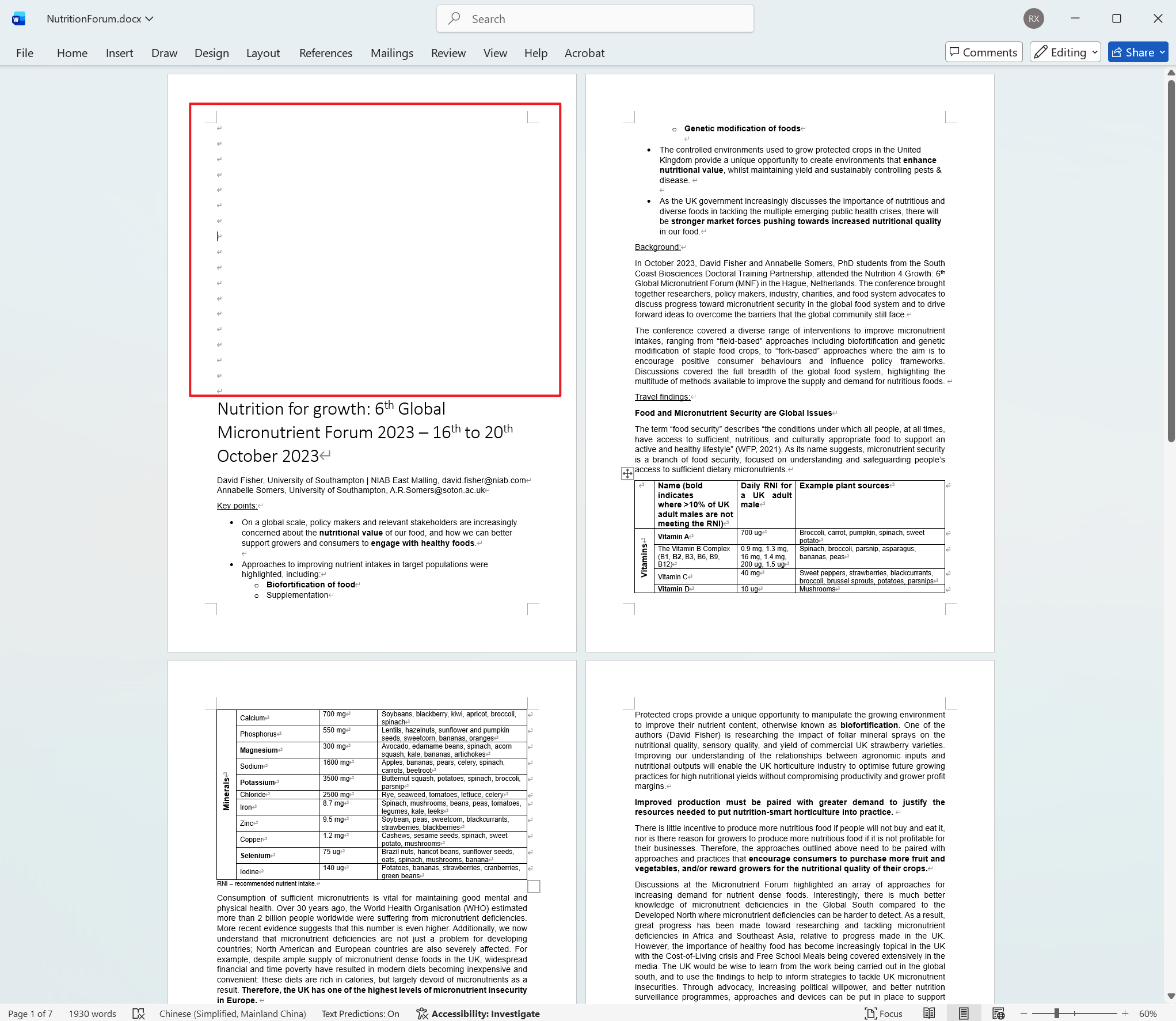
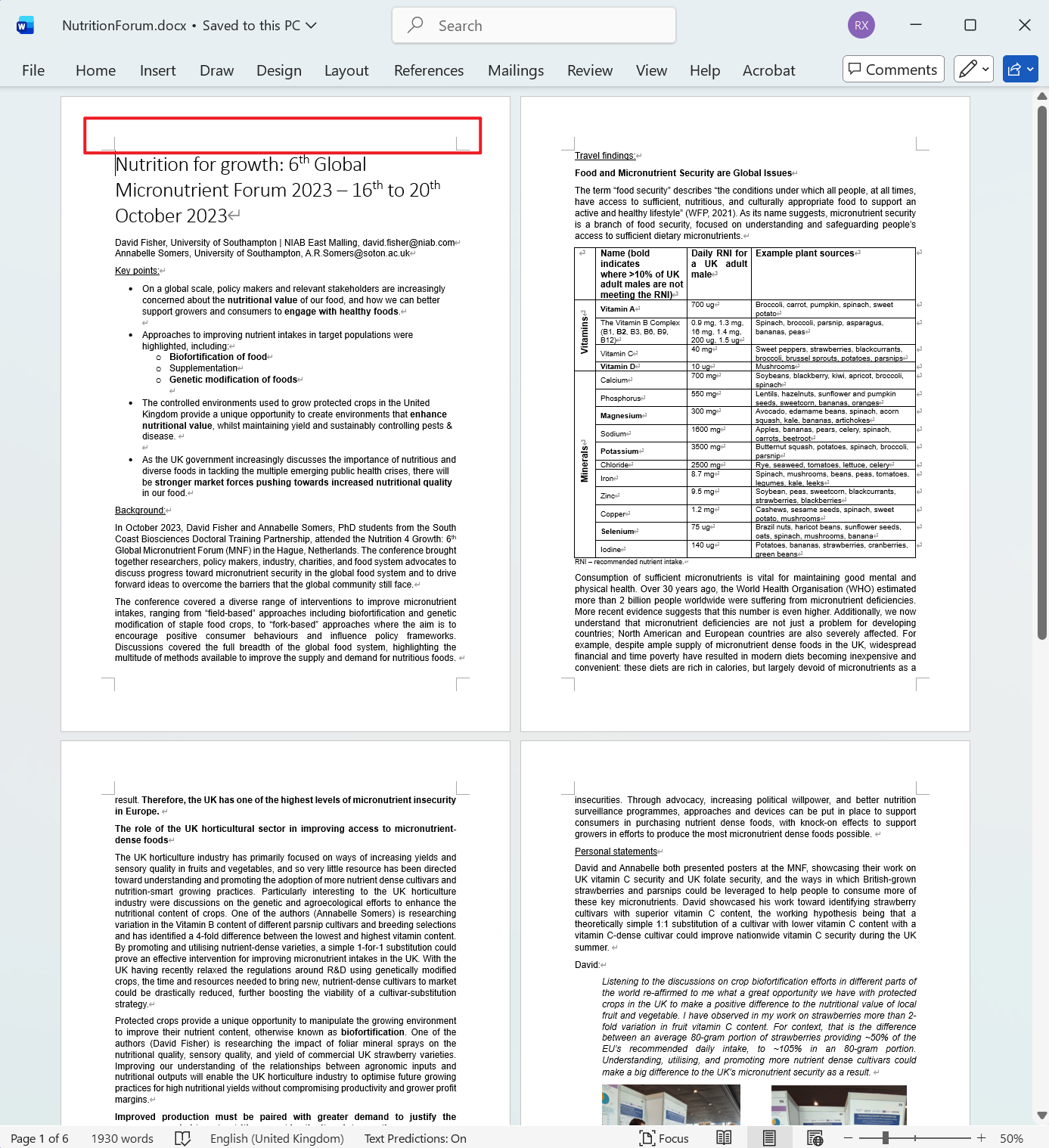
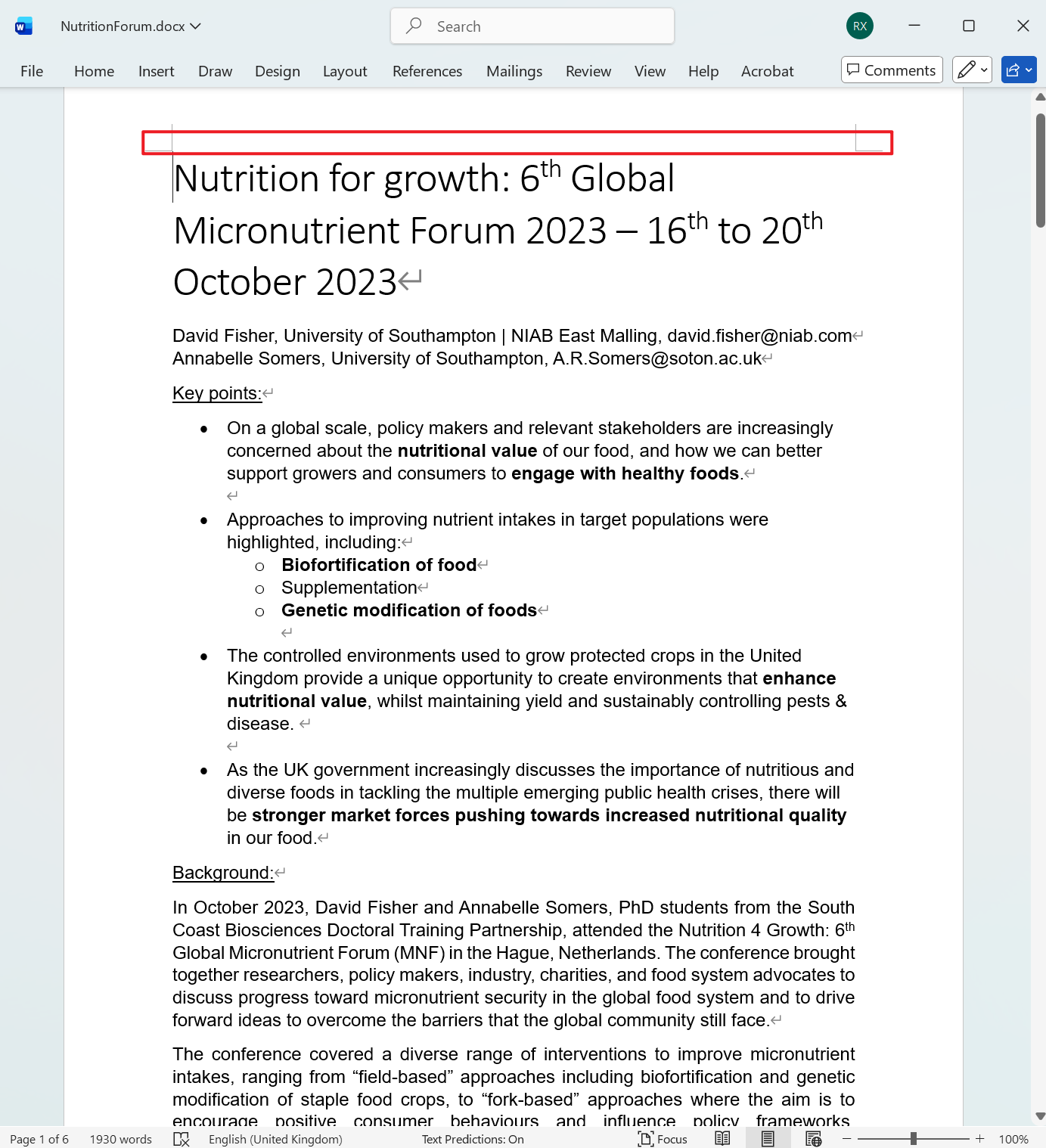
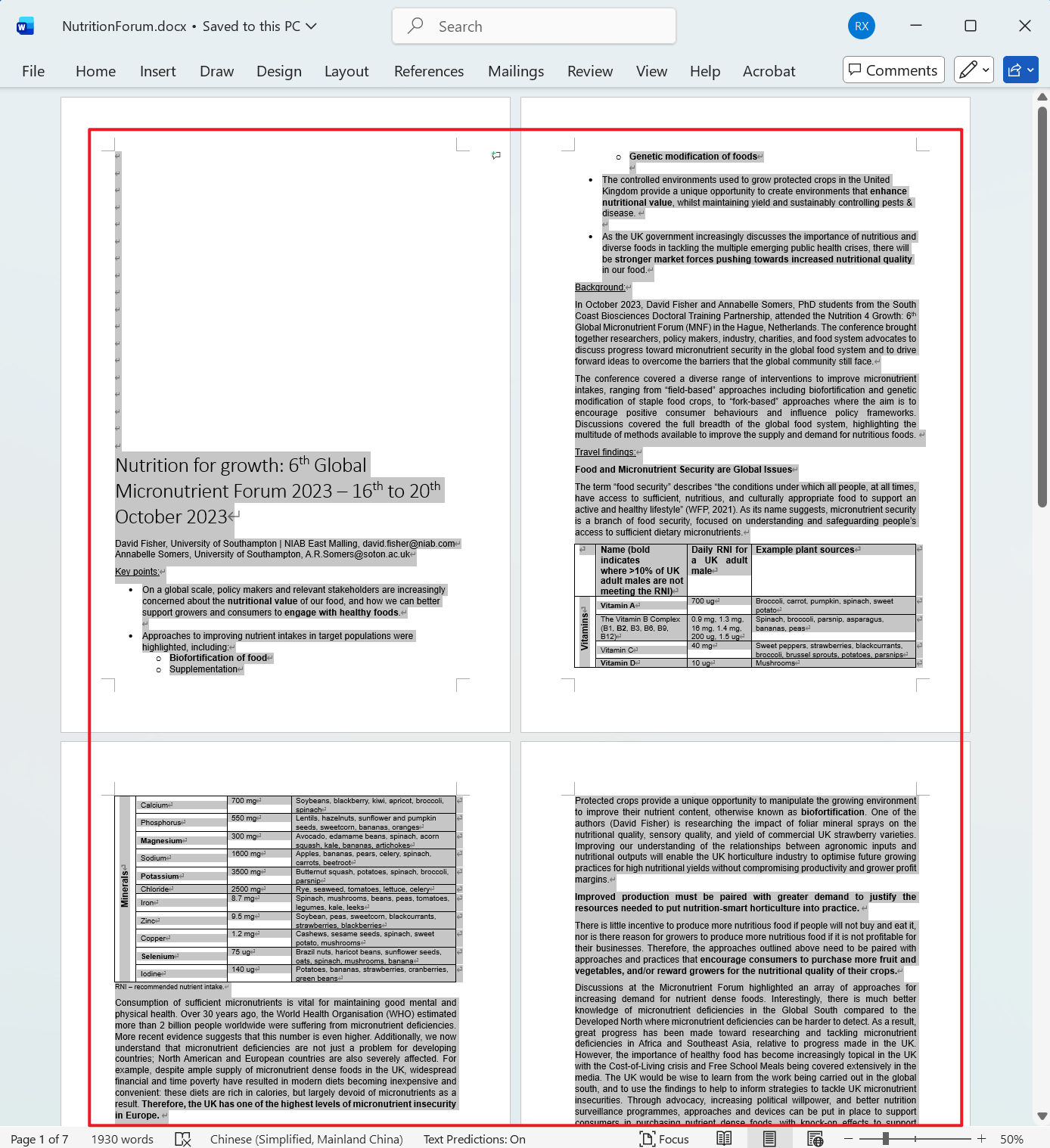
删除 Word 主体正文开头空白的效果预览
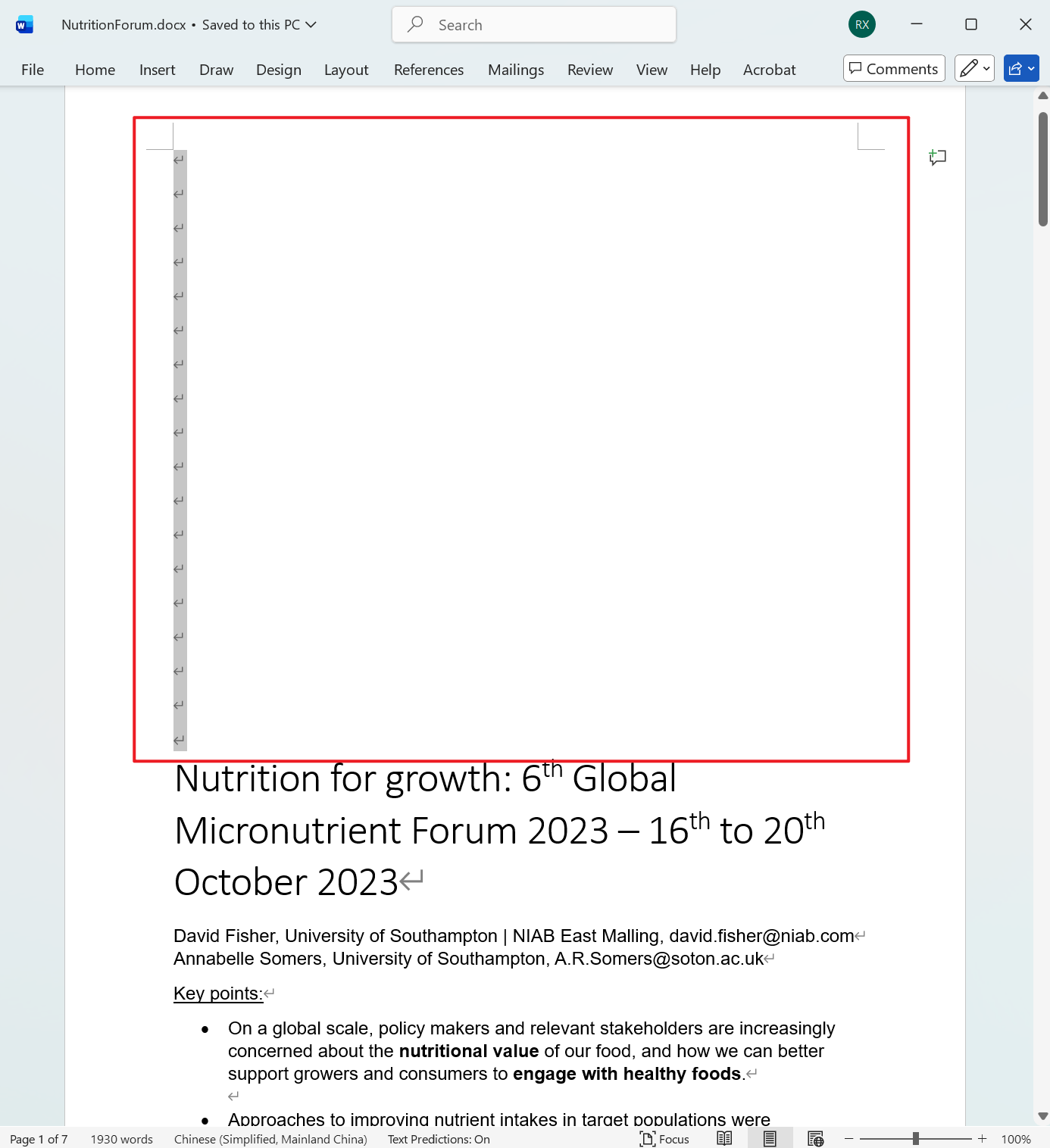
处理前:
处理后:
方法一:使用核烁文档批量处理工具批量删除多个 Word 开头的空白
推荐指数:★★★★★
优点:
拥有直观的用户界面,没有复杂的操作,支持批量清理几百、几千个 Word 文档,并且包含清理多种空白清理选项,节省我们大量的时间。其次所有文件都不需要上传,都在本地电脑处理,保护用户的文件隐私安全。
缺点:
只能安装软件在电脑中使用。
操作步骤:
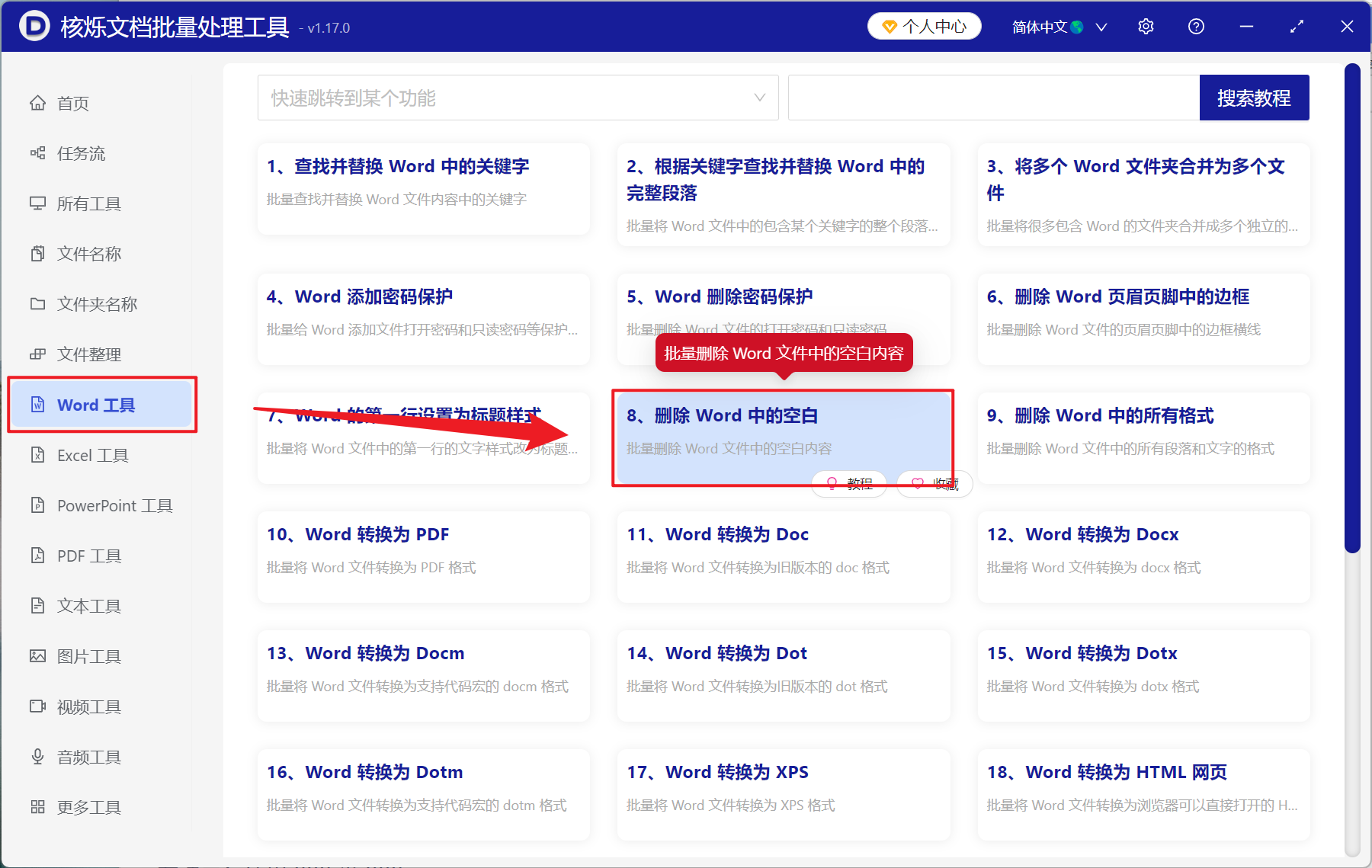
1、打开【核烁文档批量处理工具】,选择【Word 工具】-【删除 Word 中的空白】。
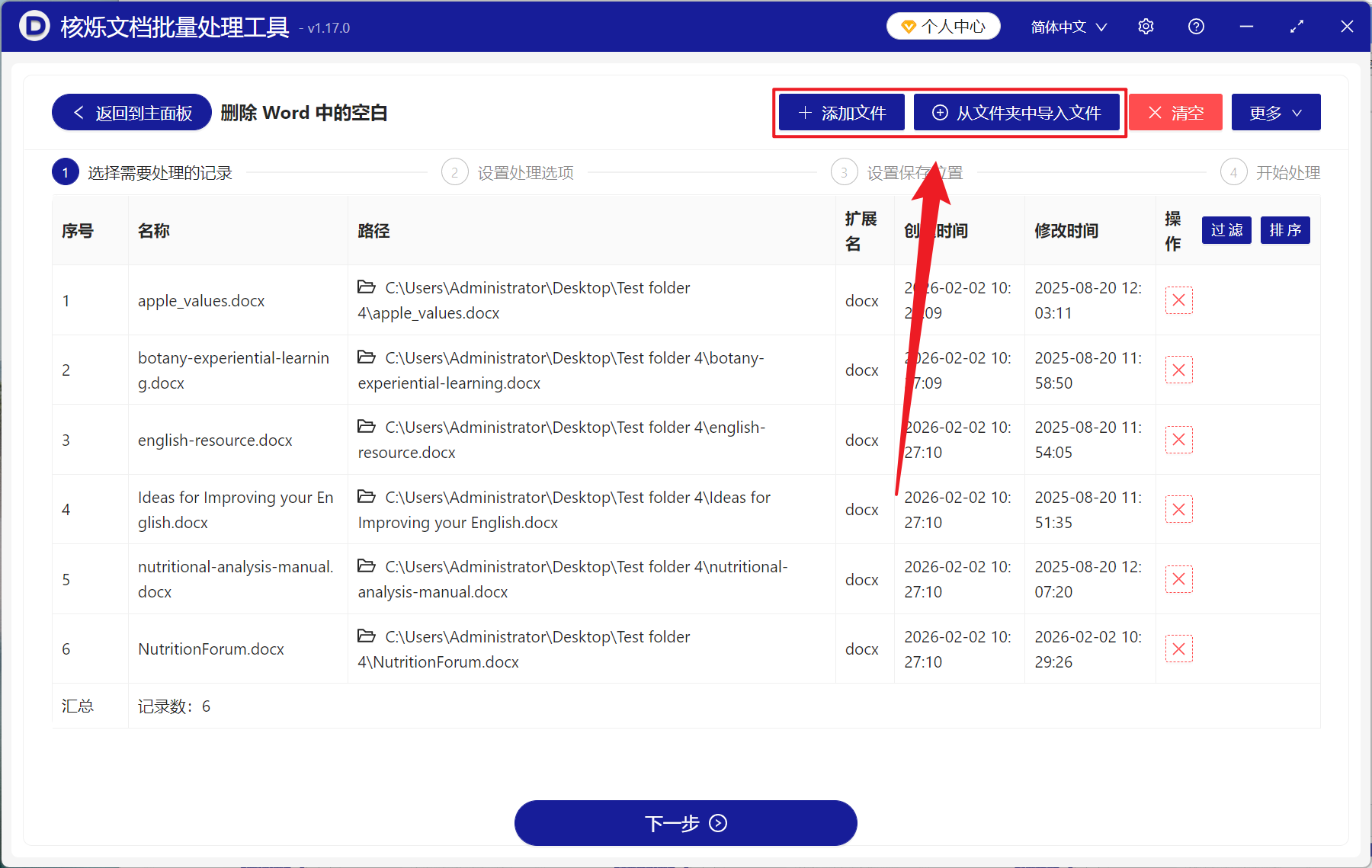
2、在【添加文件】或【从文件夹中导入文件】两个方式中选择一个适合的方式将需要删除开头空白的 Word 添加,也支持将文件拖入下方导入,然年点击下一步。
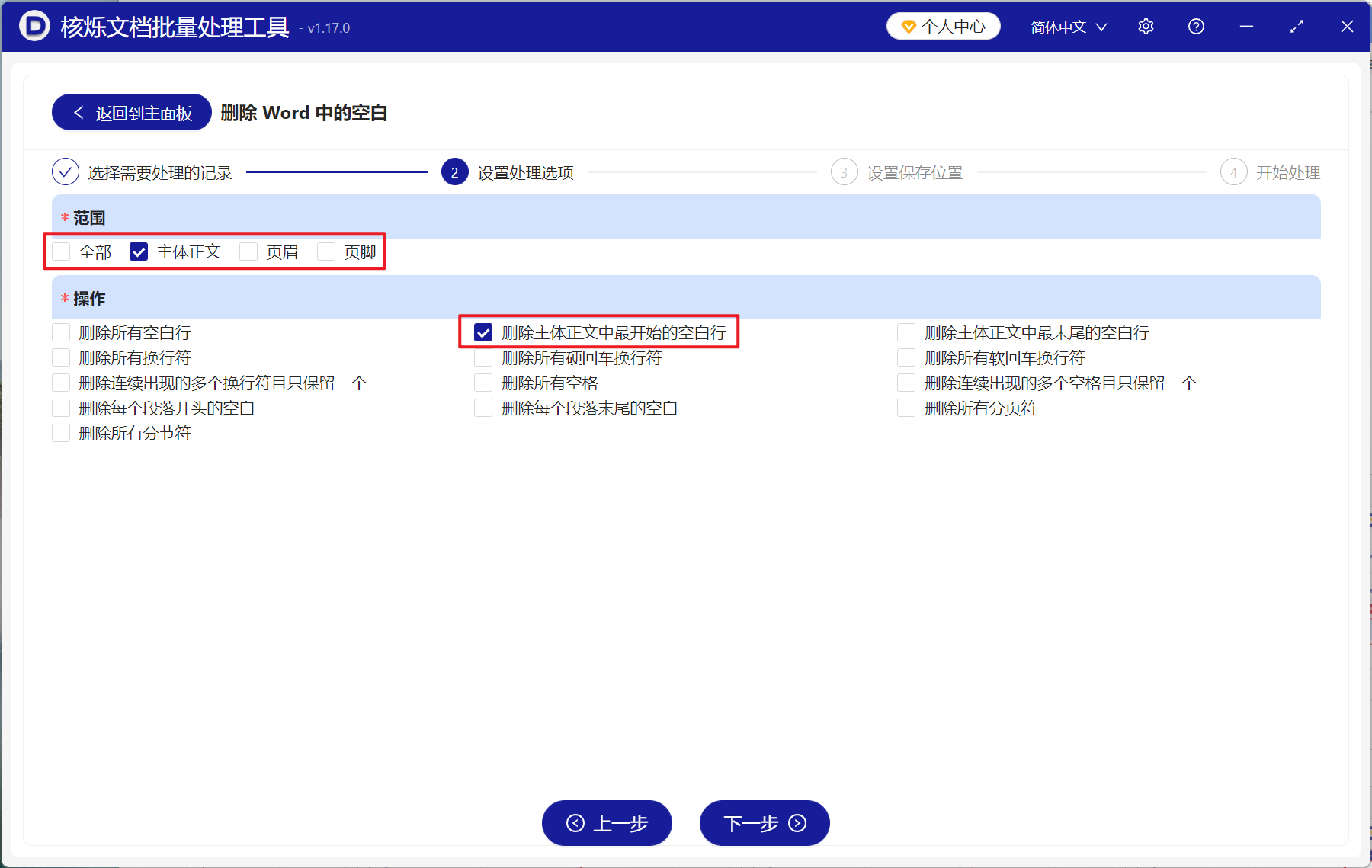
3、进入设置界面,范围我们选择【主体正文】,假如页眉页脚开头存在空白也可以勾选上。操作选择【删除主体正文中最开始的空白行】,最后点击下一步。接着点击浏览,选择好新文件的保存位置。
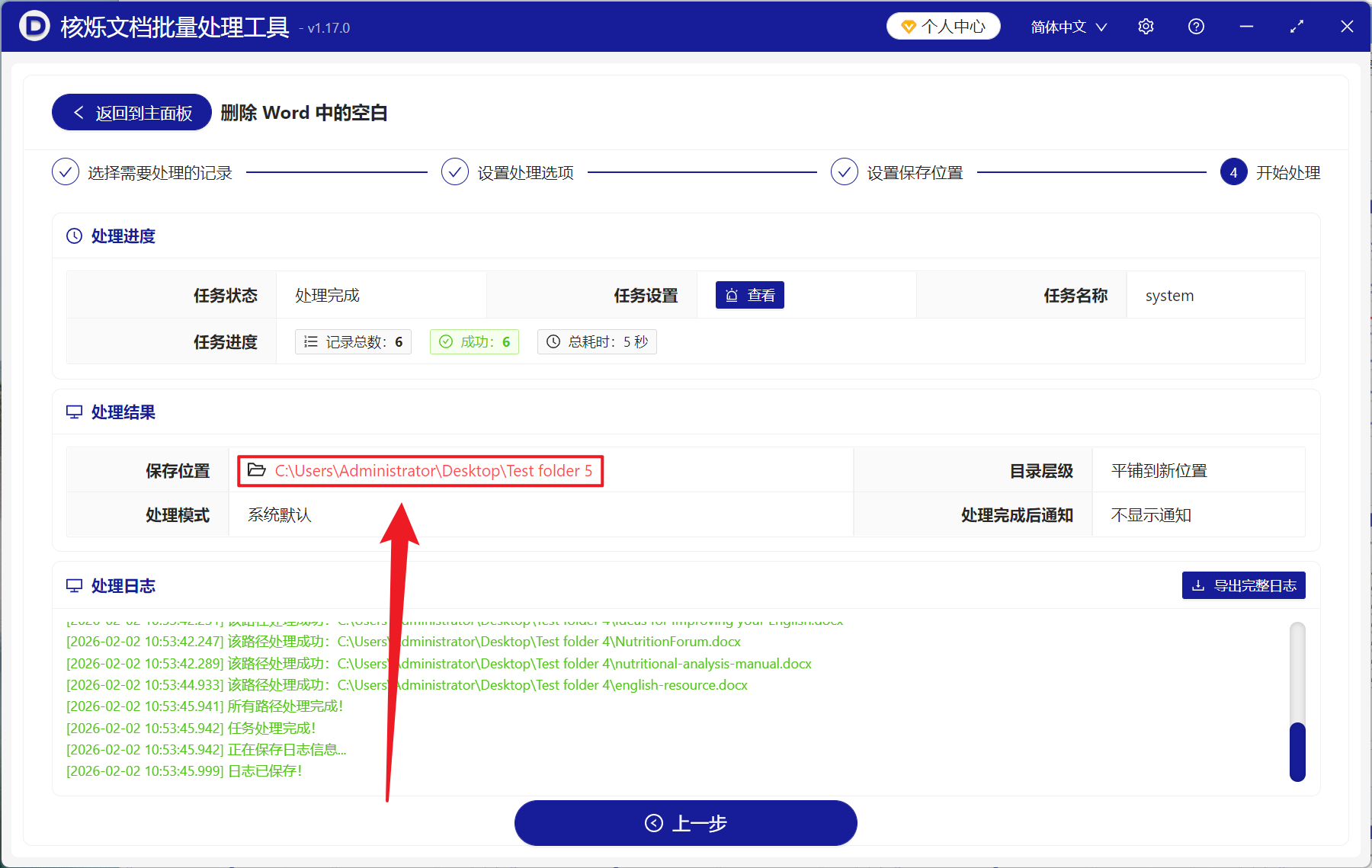
4、等待处理结束之后,打开红色路径出的文件夹,就可以查看所有删除开头空白内容的 Word 文件了。
方法二:打开 Word 文件使用 Backspace 键直接删除
推荐指数:★★☆☆☆
优点:
完全免费,不用安装额外的软件,只需要打开文件直接手动实时删除,操作非常简单,容易理解和掌握,适合各种 Word 版本,并且所有操作也都在本地进行,文件安全有保障。
缺点:
处理大量文件的时候效率极差,需要逐个打开删除,假如空白比较复杂的情况下,浪费的时间也会更多,后续重复性的劳动很容易疲劳出错。
操作步骤:
1、打开最开始包含空白内容的 Word 文件,找到空白部分全部选中。
2、接着按下 Backspace 键全部删除干净即可。
方法三:创建新 Word 文档重新粘贴
推荐指数:★★★★☆
优点:
能彻底清除所有格式相关的空白,适合比较顽固的空白问题,无需复杂的去学习工具和脚本,方法简单直观,完全免费,使用系统自带的工具即可快速完成。
缺点:
会丢失所有格式,包括字体、颜色、样式等内容,需要重新进行排版,只适合以文本为主的简单文档,对于复杂格式文档不适合,操作的过程很可能改变文档的结构,批量处理多个文档的时候步骤较为繁琐,效率差。
操作步骤:
1、打开包含开头空白的 Word 文档,全选内容并复制。
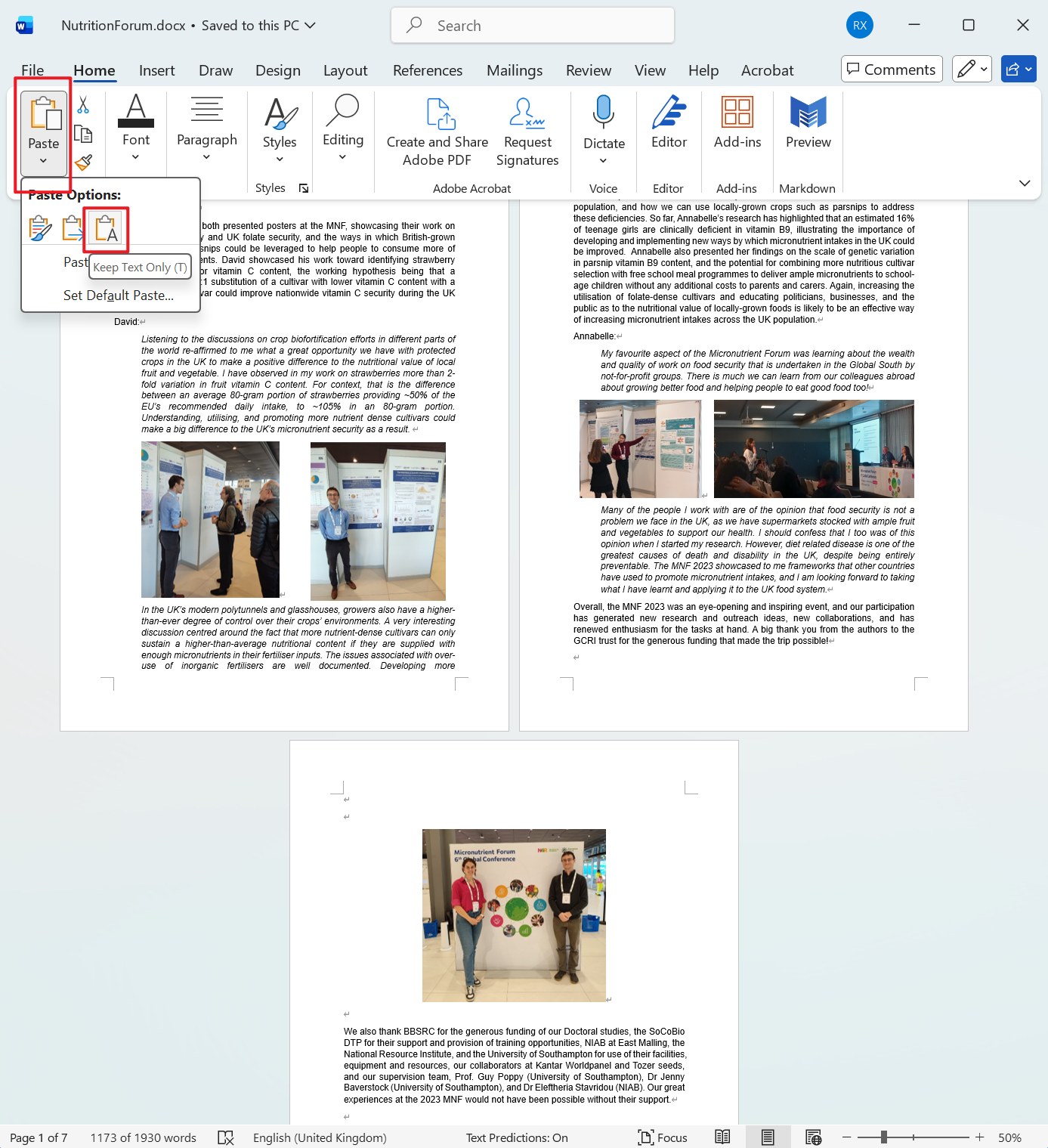
2、打开记事本粘贴,这时候所有格式和部分空白会被清除,接着再进行复制,返回 Word 新建空白文档,将文本粘贴,接着点击开始选项卡中的粘贴下拉箭头,选择只保留文本。