怎麼批次刪除Word開頭空白部分?清除多個Word正文最開始空行的技巧
翻譯:简体中文繁體中文,更新時間:2026-02-02 17:44:36
Word 正文開頭無端多出的空行、空格等空白內容,這些開頭的空白可能是因為模板遺留、格式轉換或者複製貼上造成的,雖然不會影響核心內容的閱讀,但是會讓文件看起來不專業,非常不規整。若我們處理了很多份 Word 檔案之後,比如幾十、幾百個 Word 的最開始都殘留了空白內容,每個檔案手動去刪除是一個龐大且繁瑣的重複工作,耗費我們的時間和精力。那麼我們怎麼去批量刪除這些 Doc、Docx 格式文件正文開頭的多餘空白,提升文件整體的規範呢?
如今能夠通過各種各樣的技巧和工具,我們可以輕鬆實現,無論是整理書籍、規範格式、統一模板都能夠快速解決,大幅提升文檔處理的效率和一致性。這裡就給大家簡單介紹幾個方法,讓大家都能夠在最快的時間批量刪除掉 Word 正文最開始的空白內容。
什麼時候要刪除 Word 最開始的空行、空格等空白內容?
複製貼上殘留
我們從網頁或其它文檔複製內容到 Word 文檔的時候,開頭可能會帶入多餘的空白內容,會導致文檔起始的地方排版不整齊,影響整體美觀,在編輯之前處理能夠讓文檔一開始就保持優秀規範的格式。
干擾後續格式設定
文檔開頭的空白可能會導致格式錯位,刪除掉這些內容可以確保段落樣式正確,避免出現意外的間距和對齊等問題。
影響列印和匯出效果
Word 準備列印或匯出為 PDF 前,刪除開頭的空白區域也很重要,能夠保證內容從頁面頂端開始,避免浪費紙張或產生不專業的留白,對於正式的檔案,整潔的開頭能留下良好的印象。
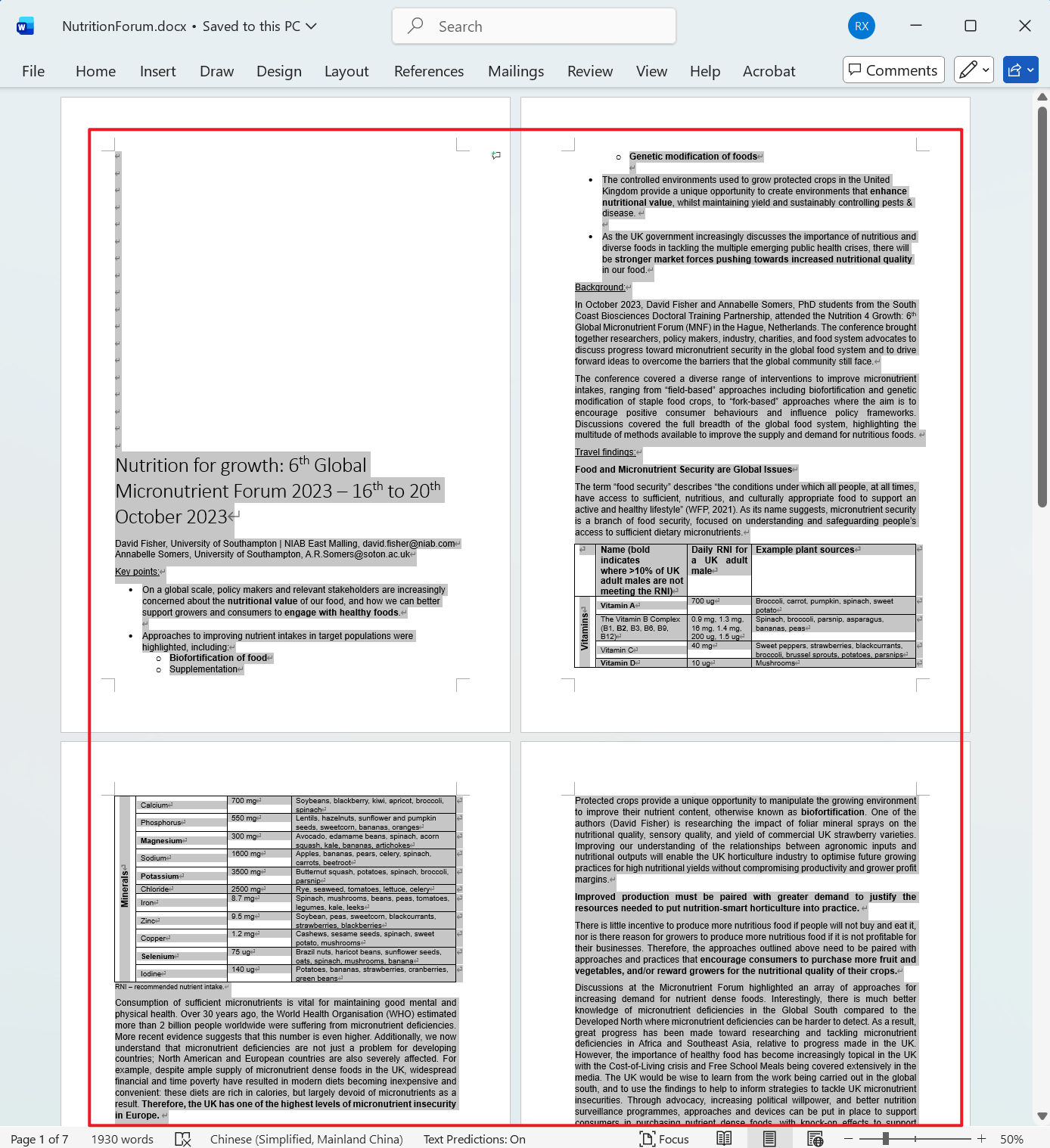
刪除 Word 主體正文開頭空白的效果預覽
處理前:
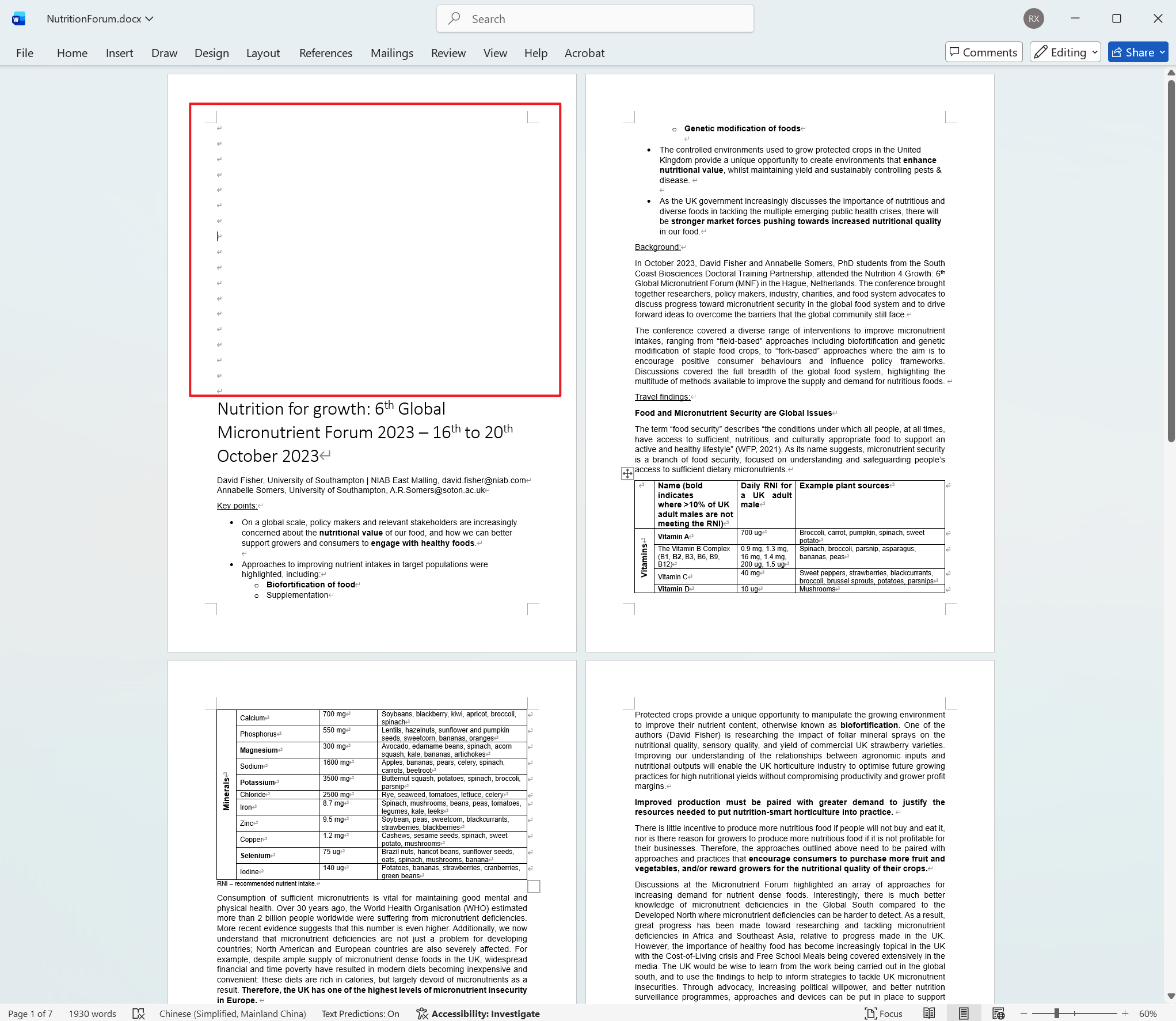
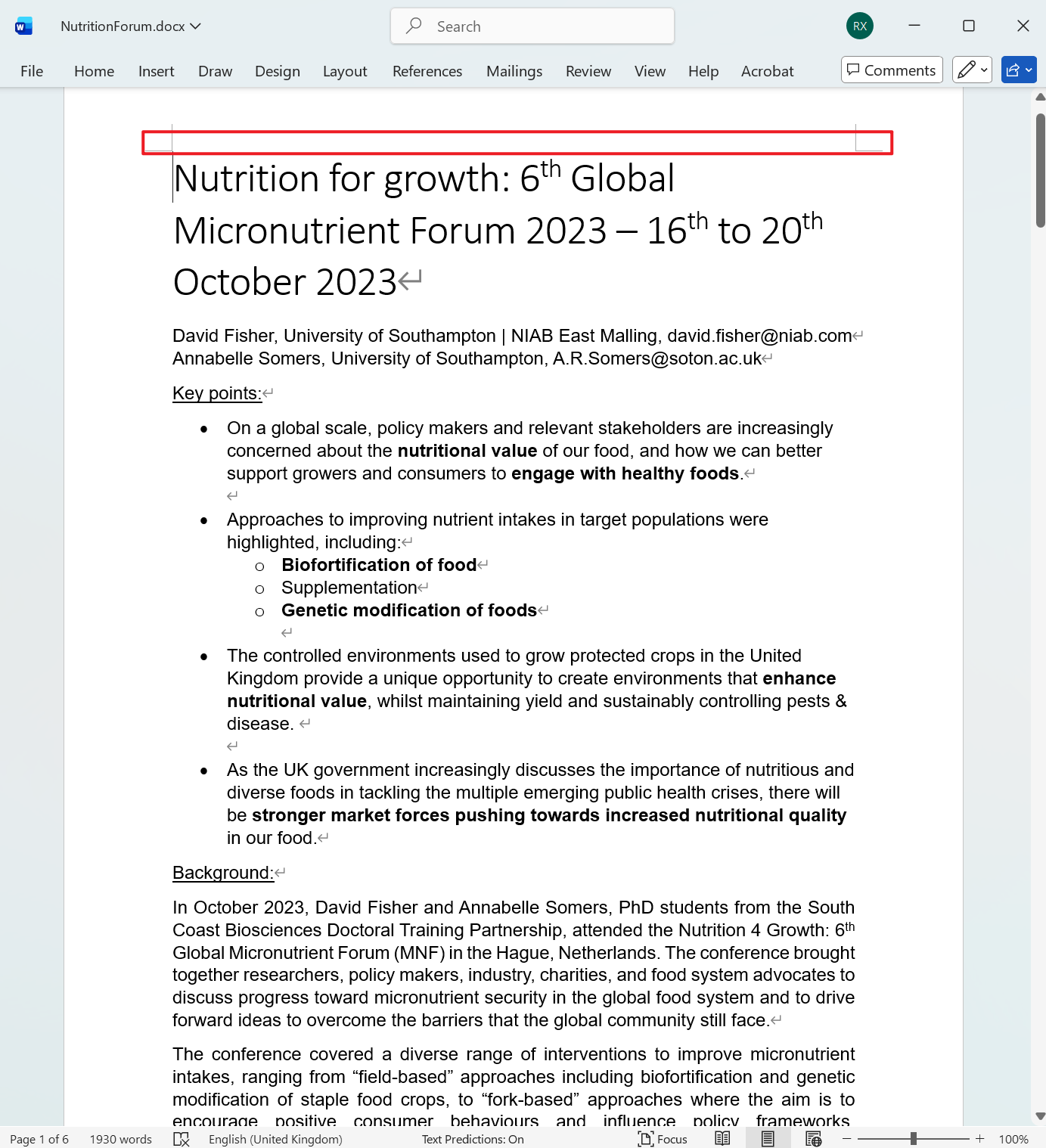
處理後:
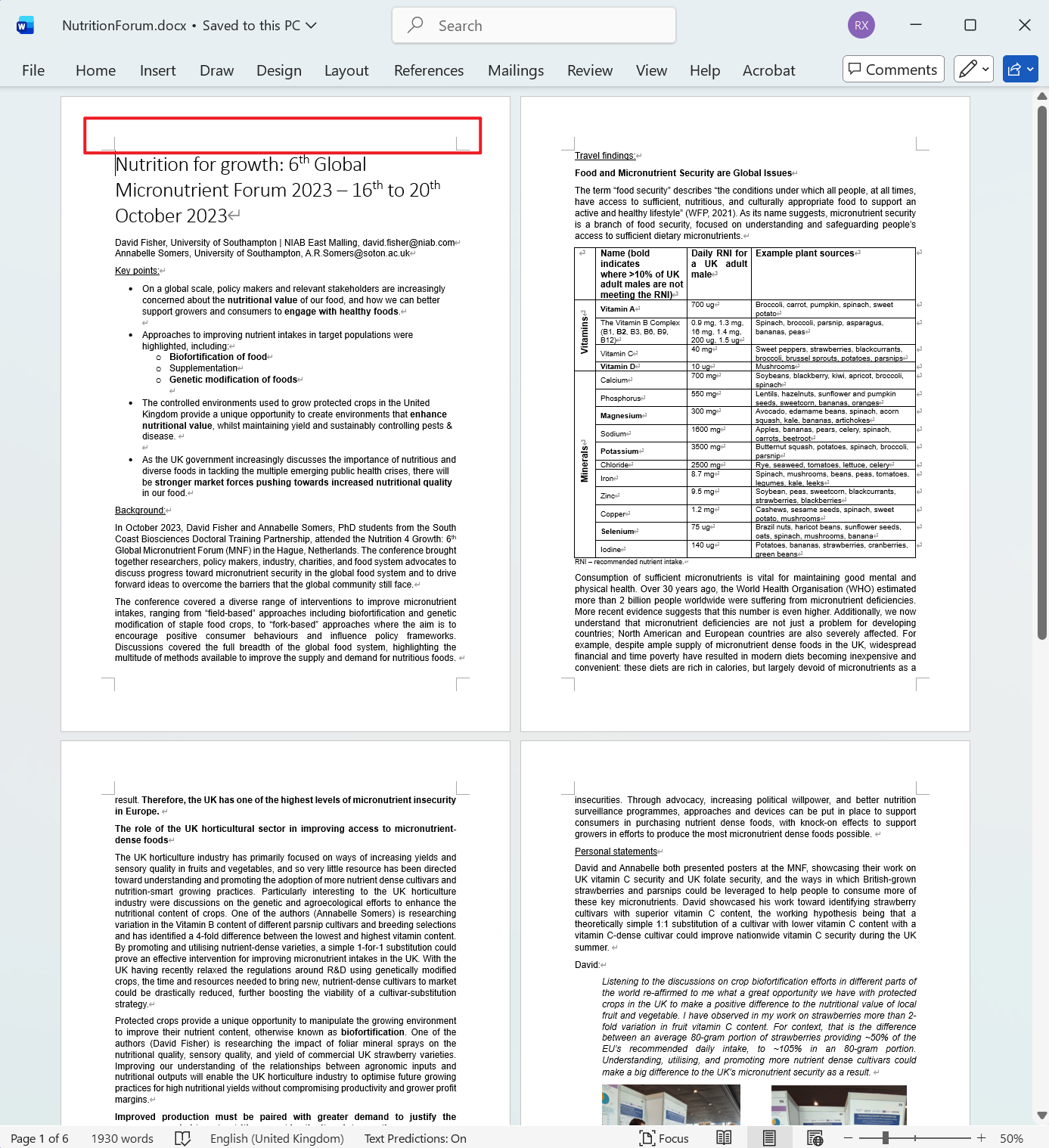
方法一:使用核爍文檔批量處理工具批量刪除多個 Word 開頭的空白
推薦指數:★★★★★
優點:
擁有直覺的使用者介面,沒有複雜的操作,支援批量清理幾百、幾千個 Word 文件,並且包含清理多種空白清理選項,節省我們大量的時間。其次所有文件都不需要上傳,都在本機電腦處理,保護使用者的檔案隱私安全。
缺點:
只能安裝軟體在電腦中使用。
操作步驟:
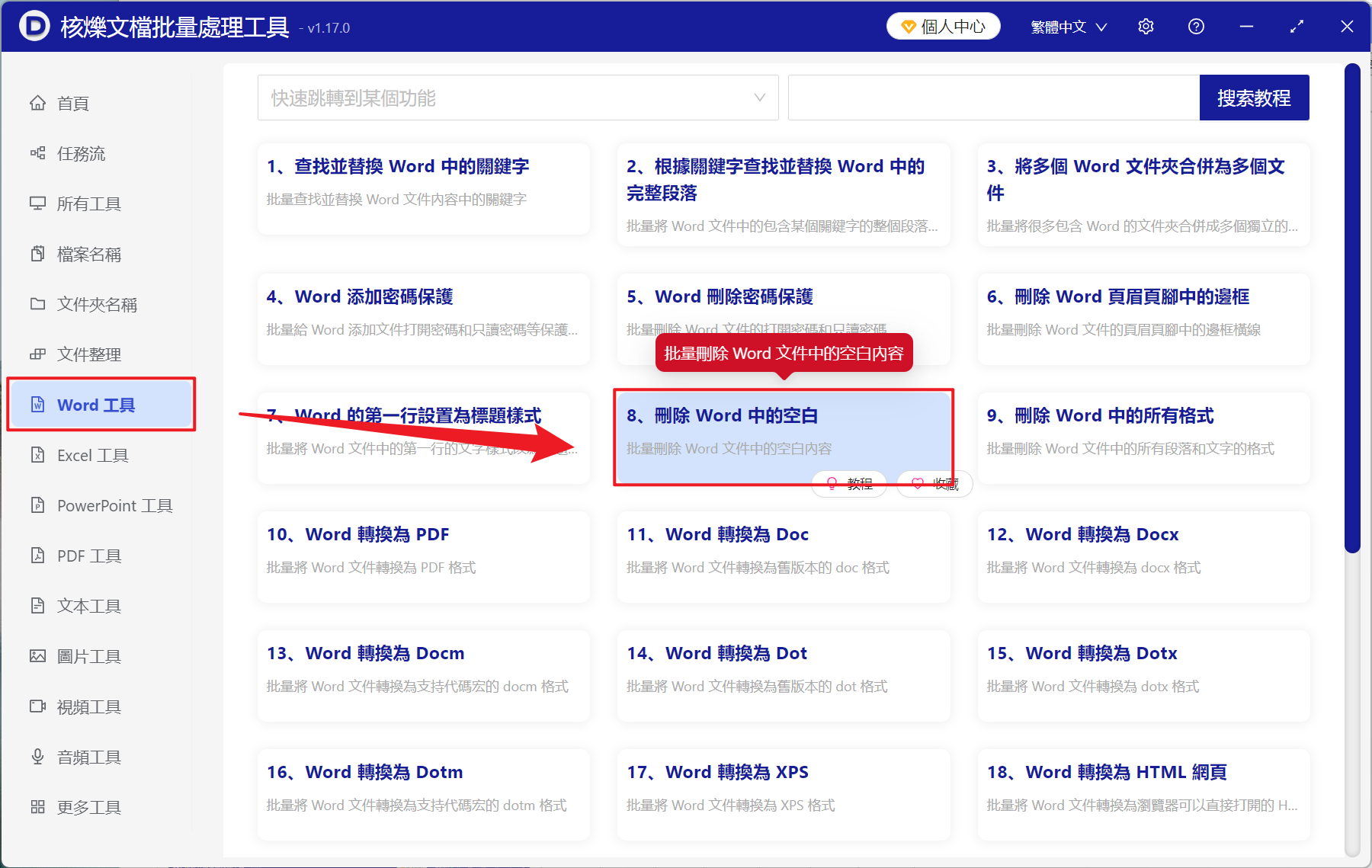
1、開啟【核爍文檔批量處理工具】,選擇【Word 工具】-【刪除 Word 中的空白】。
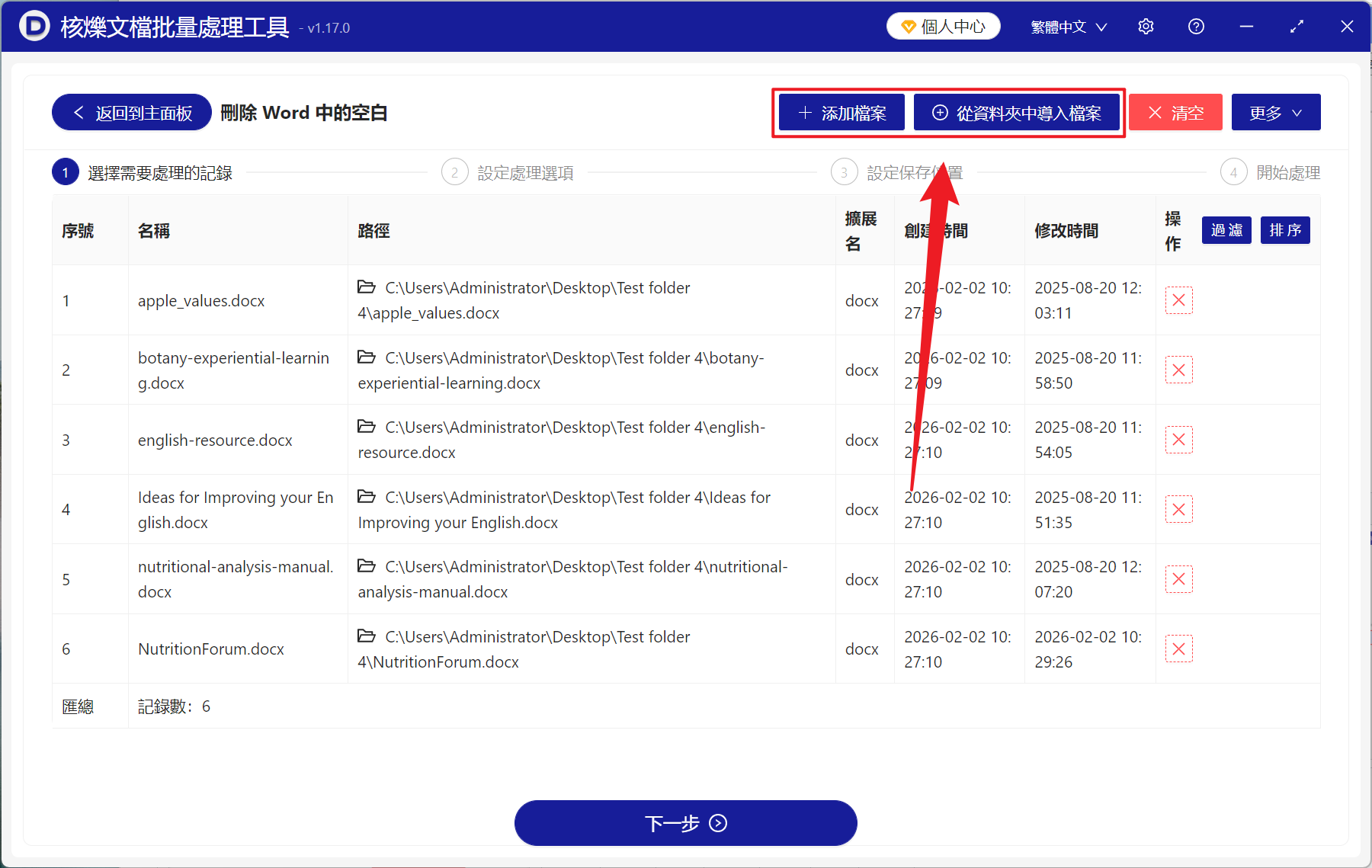
2、在【新增檔案】或【從資料夾中匯入檔案】兩個方式中選擇一個適合的方式將需要刪除開頭空白的 Word 新增,也支援將檔案拖入下方匯入,然年點選下一步。
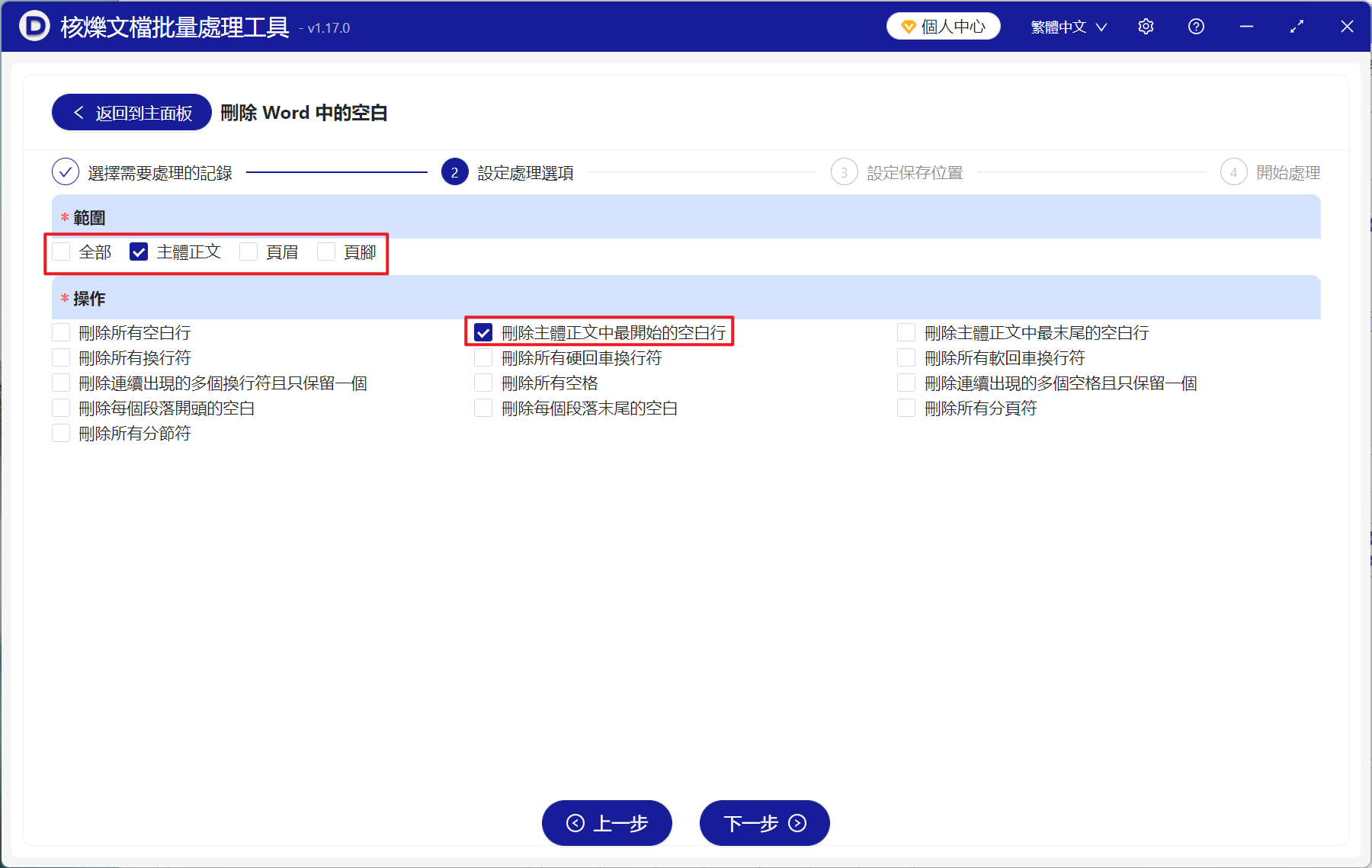
3、進入設定介面,範圍我們選擇【主體正文】,假如頁首頁尾開頭存在空白也可以勾選上。操作選擇【刪除主體正文中最開始的空白行】,最後點選下一步。接著點選瀏覽,選擇好新檔案的儲存位置。
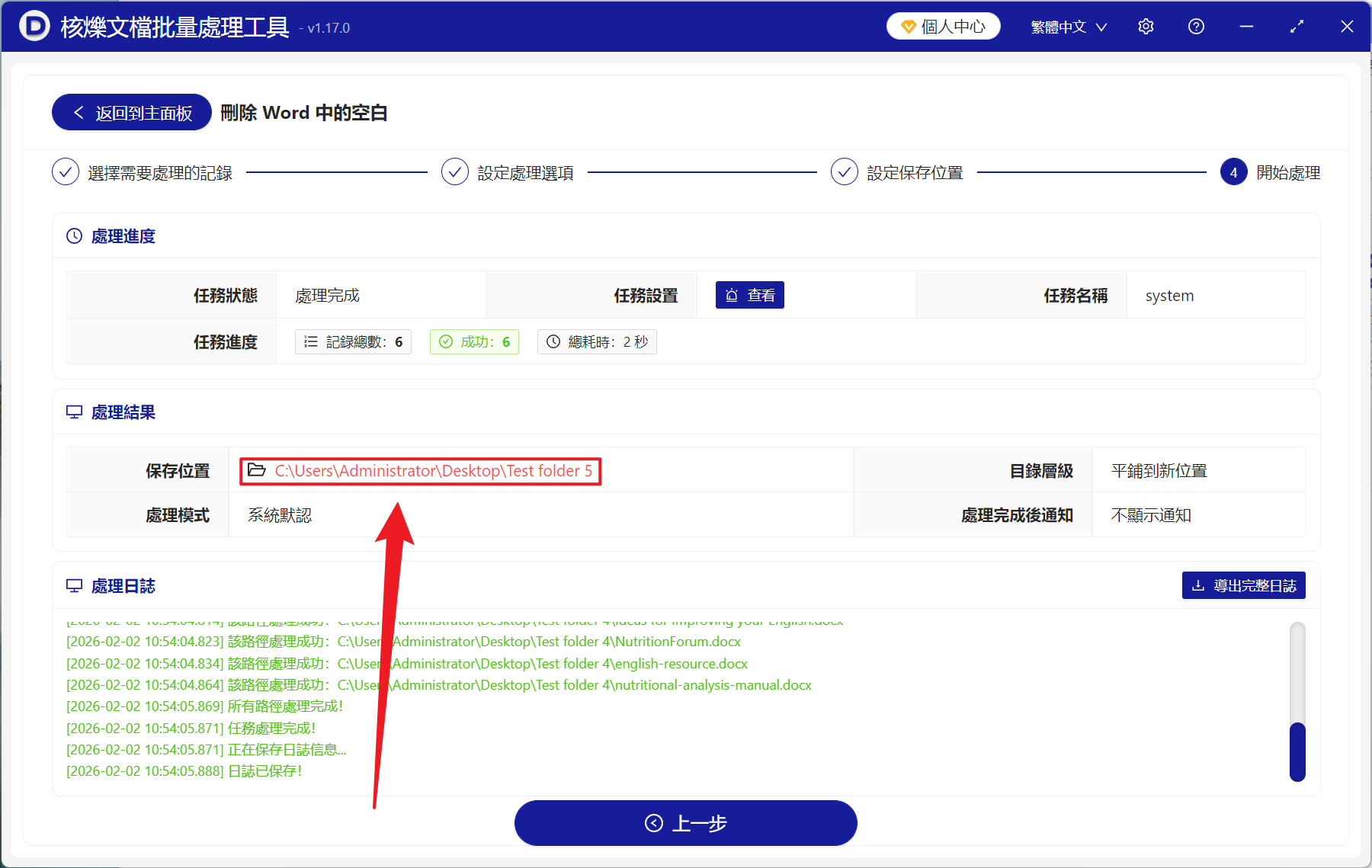
4、等待處理結束之後,開啟紅色路徑出的資料夾,就可以檢視所有刪除開頭空白內容的 Word 檔案了。
方法二:開啟 Word 檔案使用 Backspace 鍵直接刪除
推薦指數:★★☆☆☆
優點:
完全免費,不用安裝額外的軟體,只需要開啟檔案直接手動即時刪除,操作非常簡單,容易理解和掌握,適合各種 Word 版本,並且所有操作也都在本機進行,檔案安全有保障。
缺點:
處理大量檔案的時候效率極差,需要逐個開啟刪除,假如空白比較複雜的情況下,浪費的時間也會更多,後續重複性的勞動很容易疲勞出錯。
操作步驟:
1、開啟最開始包含空白內容的 Word 檔案,找到空白部分全部選取。
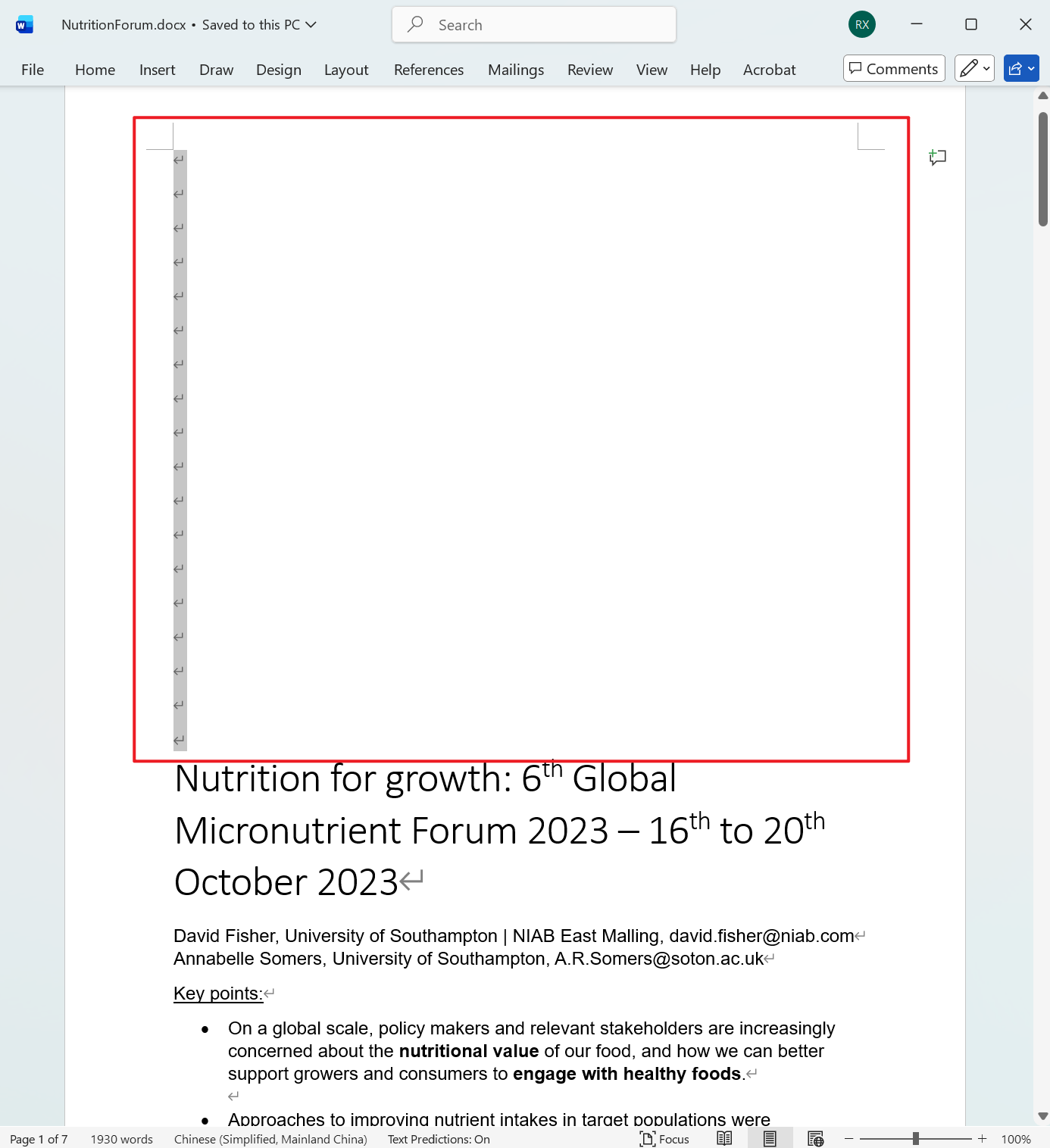
2、接著按下 Backspace 鍵全部刪除乾淨即可。
方法三:建立新 Word 文件重新貼上
推薦指數:★★★★☆
優點:
能徹底清除所有格式相關的空白,適合比較頑固的空白問題,無需複雜的去學習工具和指令碼,方法簡單直覺,完全免費,使用系統內建的工具即可快速完成。
缺點:
會丟失所有格式,包括字型、顏色、樣式等內容,需要重新進行排版,只適合以文字為主的簡單文件,對於複雜格式文件不適合,操作的過程很可能改變文件的結構,批量處理多個文件的時候步驟較為繁瑣,效率差。
操作步驟:
1、開啟包含開頭空白的 Word 文件,全選內容並複製。
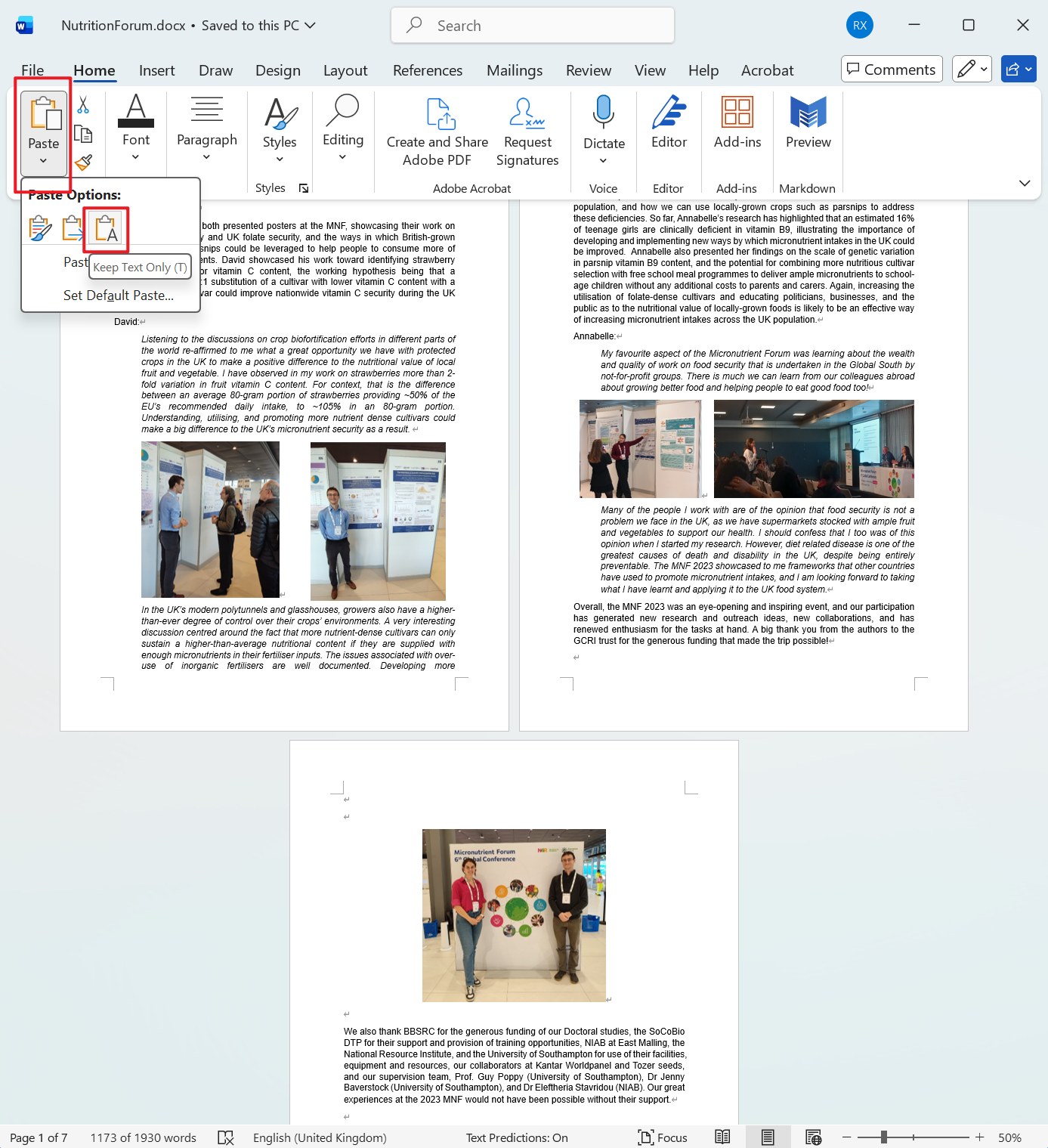
2、開啟記事本貼上,這時候所有格式和部分空白會被清除,接著再進行複製,返回 Word 新增空白文件,將文字貼上,接著點選開始索引標籤中的貼上下拉箭頭,選擇只保留文字。
關鍵字:Word 刪除正文空白 , Doc , Docx 批量清除空白內容 , 批量 Word 刪除空白工具