工作中经常需要删除PDF文件的页眉页脚,可是PDF不易编辑,再加上要处理的文件过多,所以很多人就很头疼,如何一键批量删除页眉页脚呢?下面就来介绍3种方法,可以轻松删除PDF里的所有页眉页脚,还能同时批量处理几百个文件。步骤简单,一学就会,大家再也不用为此烦恼!
哪些情况下要把PDF页眉页脚全部删除
1、从网上下载的PDF资料,页眉页脚处全是广告、网址,为了让文档更加干净整洁,就要把这些多余的信息全部删除。或者是要将文件发给领导或客户,也必须删除页眉页脚处的广告。
2、多份PDF都有自己的页眉页脚,这些文件合并到一起之后,同一个文档里出现多种不同的页眉信息,页码顺序也打乱了。因此必须先全部删除,再统一添加新的页眉页脚。
3、PDF的页眉页脚包含项目名称、保密编号或者其它敏感信息,为了保护隐私,要先把这些内容全部清除再对外发布。
删除PDF页眉和页脚的效果预览
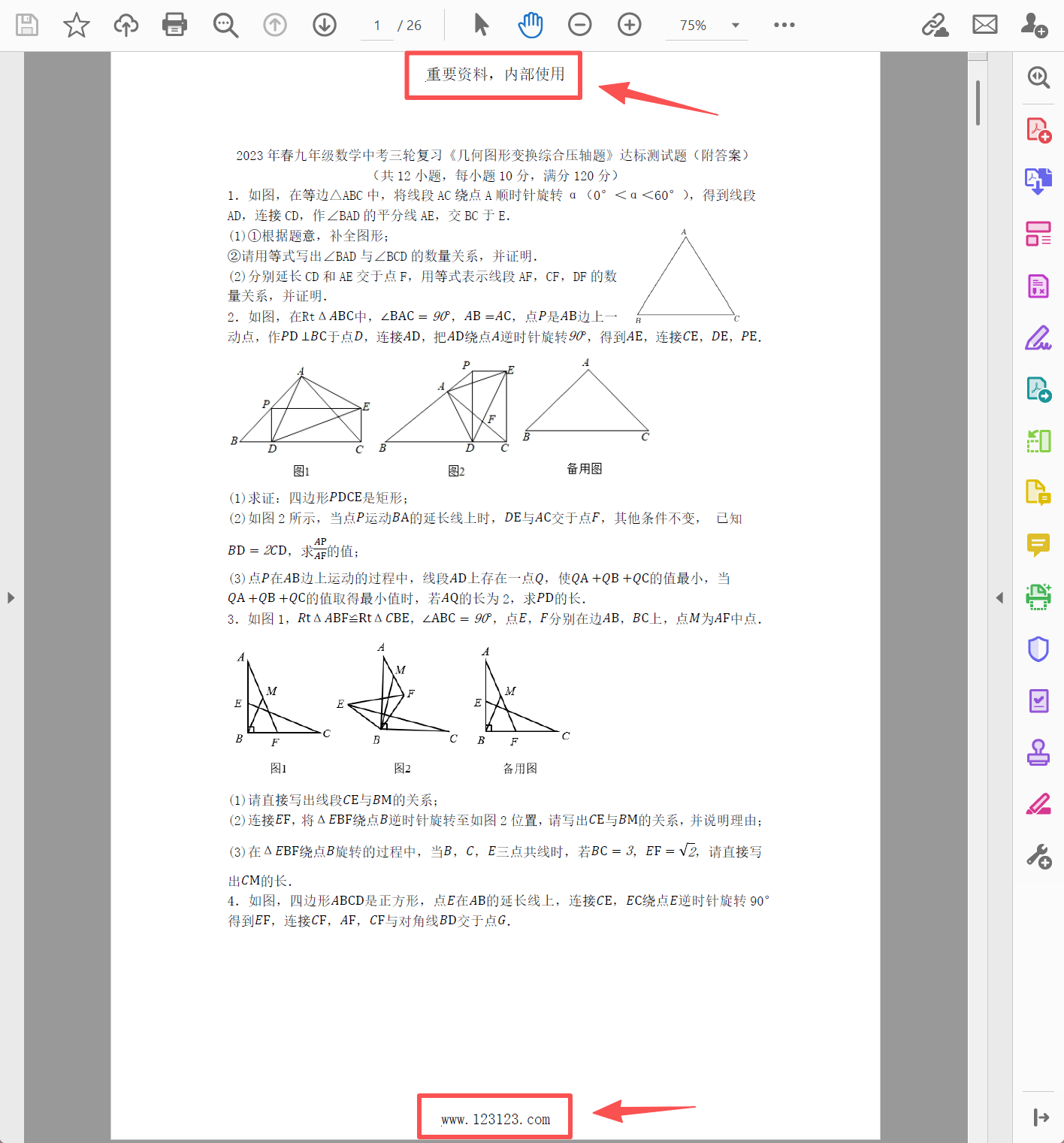
处理前:
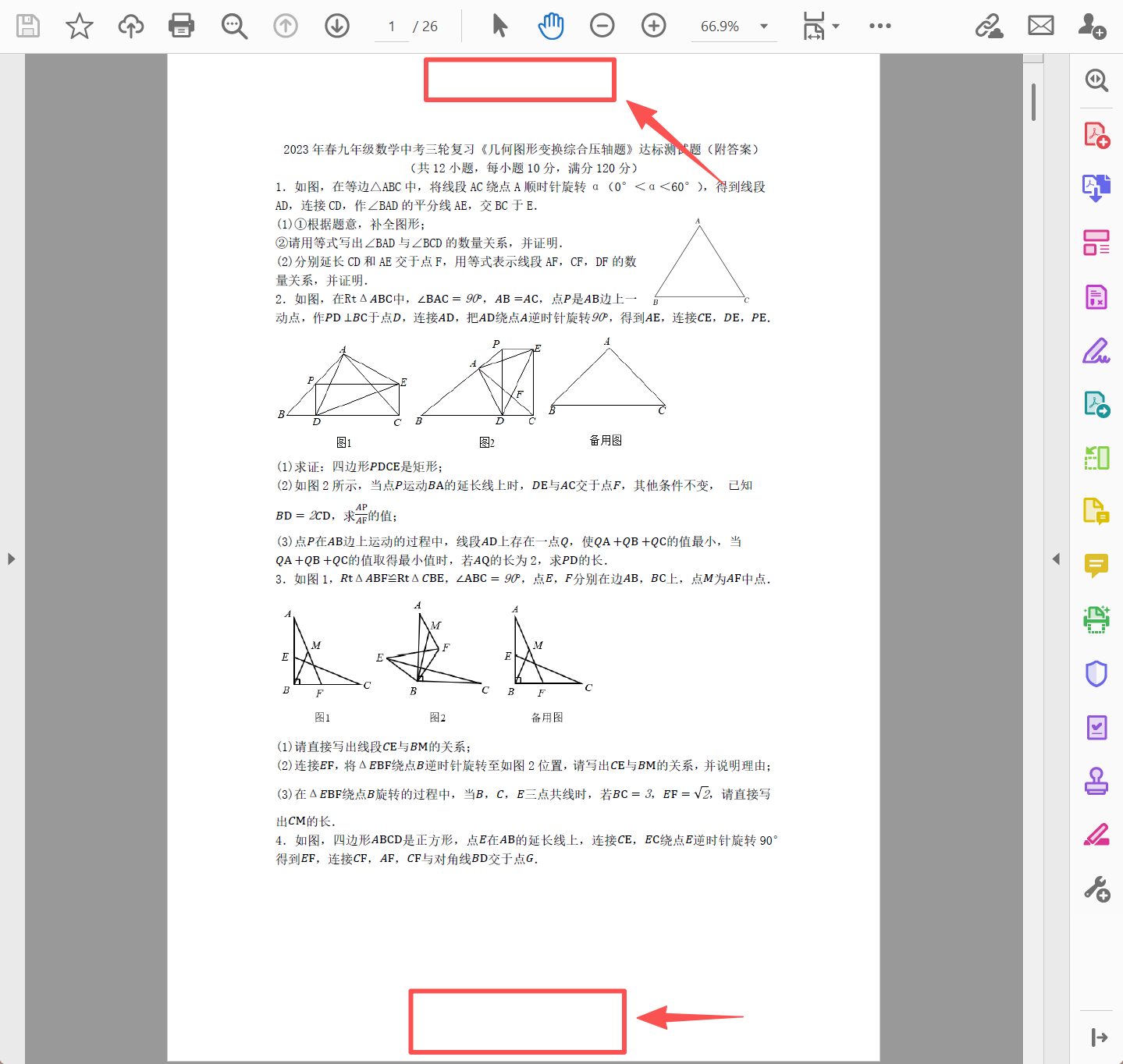
处理后:
一、使用我的ABC软件工具箱批量删除页眉页脚
推荐指数:★★★★★
优点:
操作简单不费力,没有任何复杂设置,很轻松就能把页眉页脚全部删除干净。
支持批量处理,不管是几十份还是几百份文件,一次性全部清理干净,非常省时省力。
具备批量添加/删除页眉页脚的功能,删除后可以再统一添加,不用费劲折腾。
缺点:
必须在电脑上安装使用,只支持Windows系统。
操作步骤:
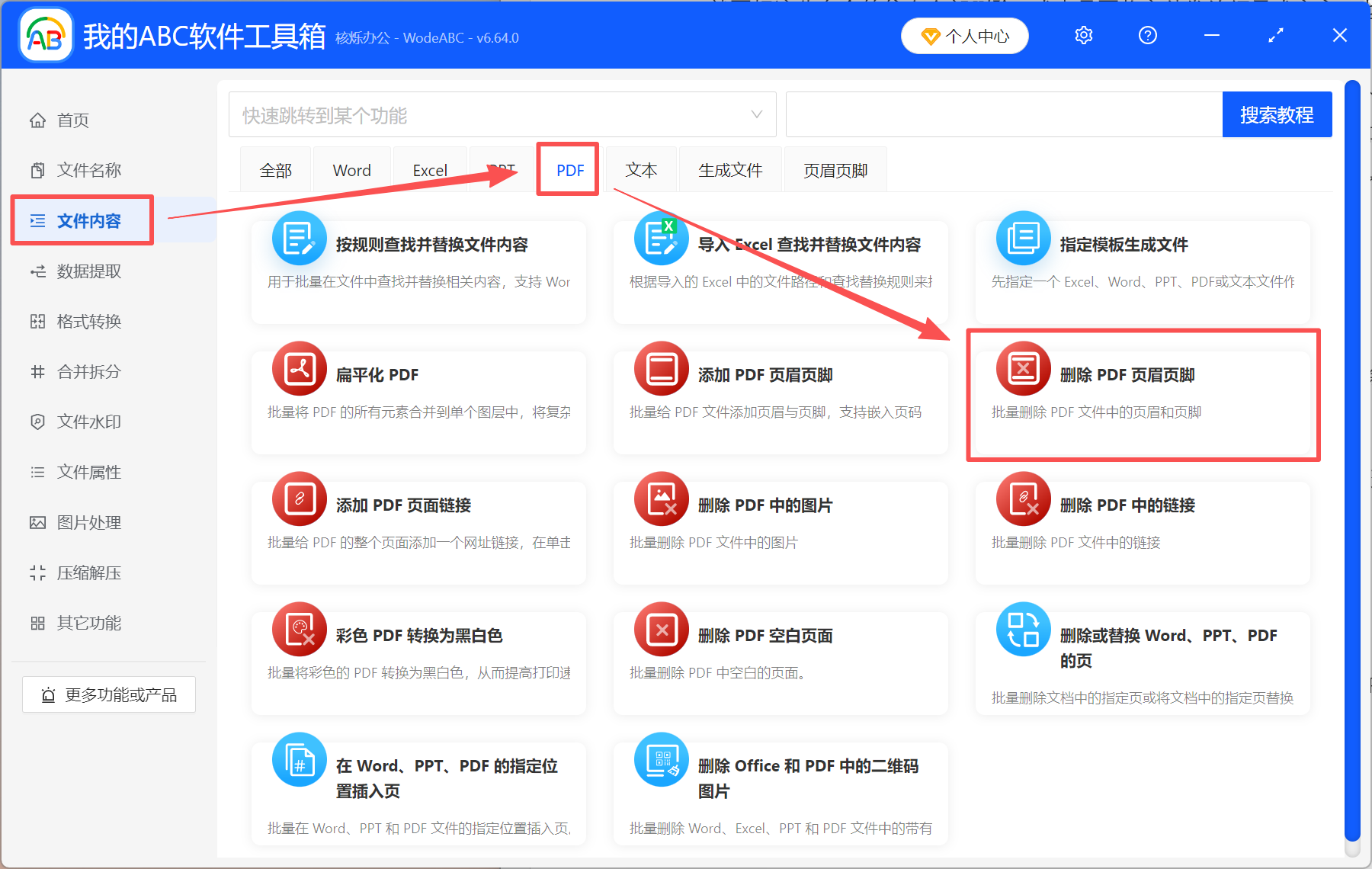
1、打开【我的ABC软件工具箱】,选择【文件内容】-【PDF】-【删除PDF页眉页脚】。
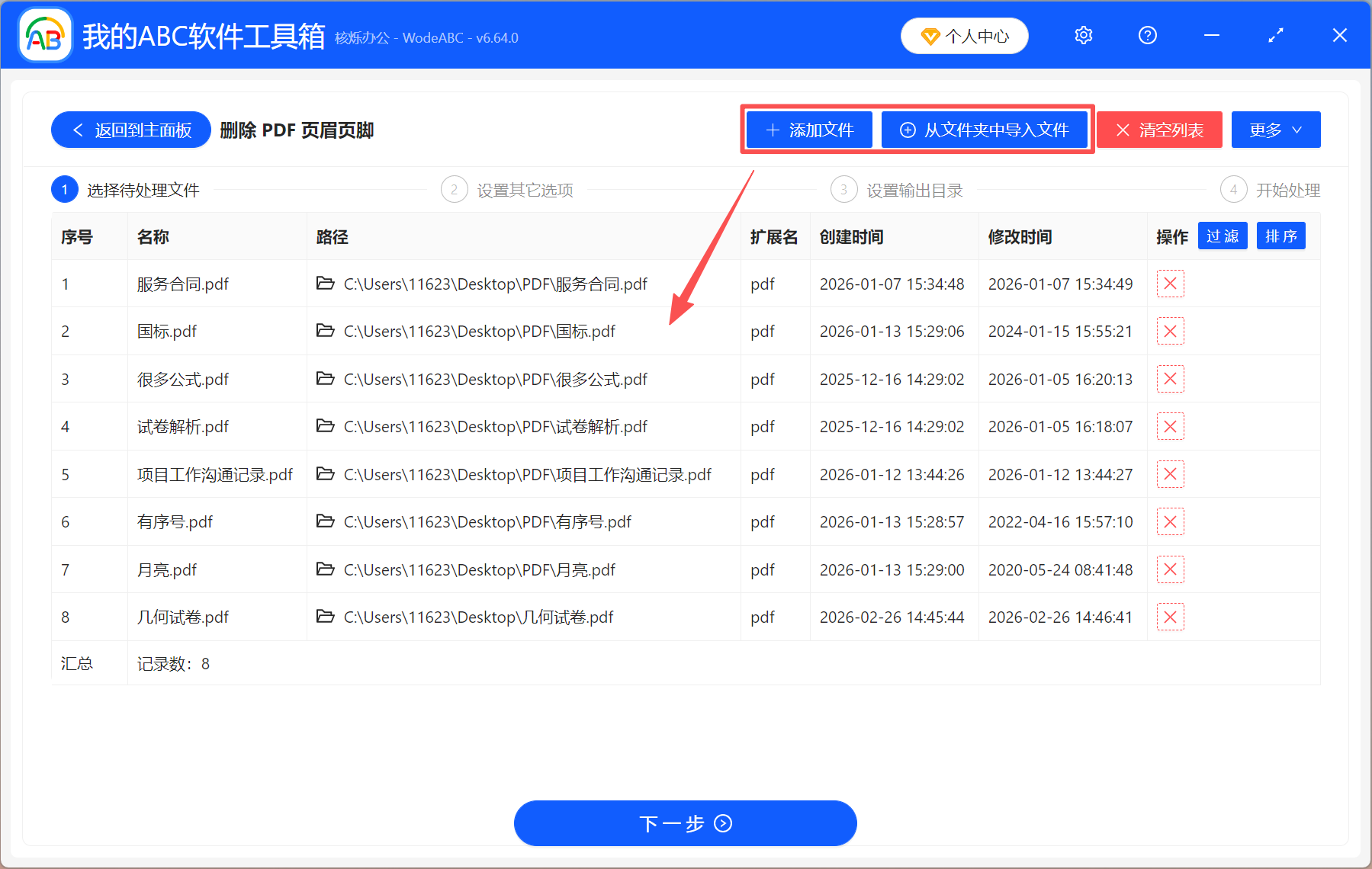
2、点【添加文件】将需要处理的PDF全部加进来,也可以直接拖放。
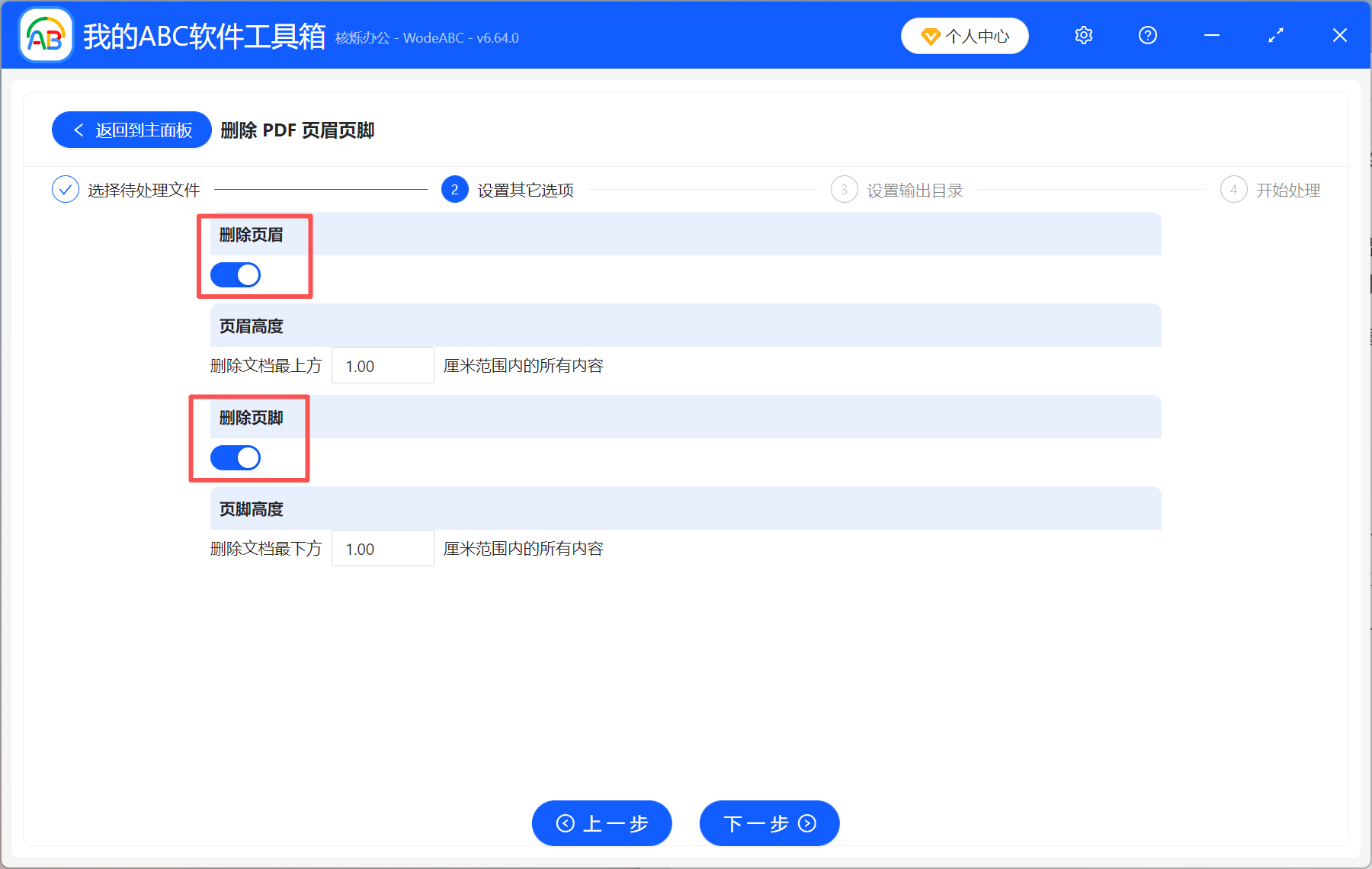
3、选择删除页眉和删除页脚,页眉和页脚的高度不是固定的,根据自己文档的实际情况来设置。一般情况下,这里都设置为1.00或2.00厘米足够了。
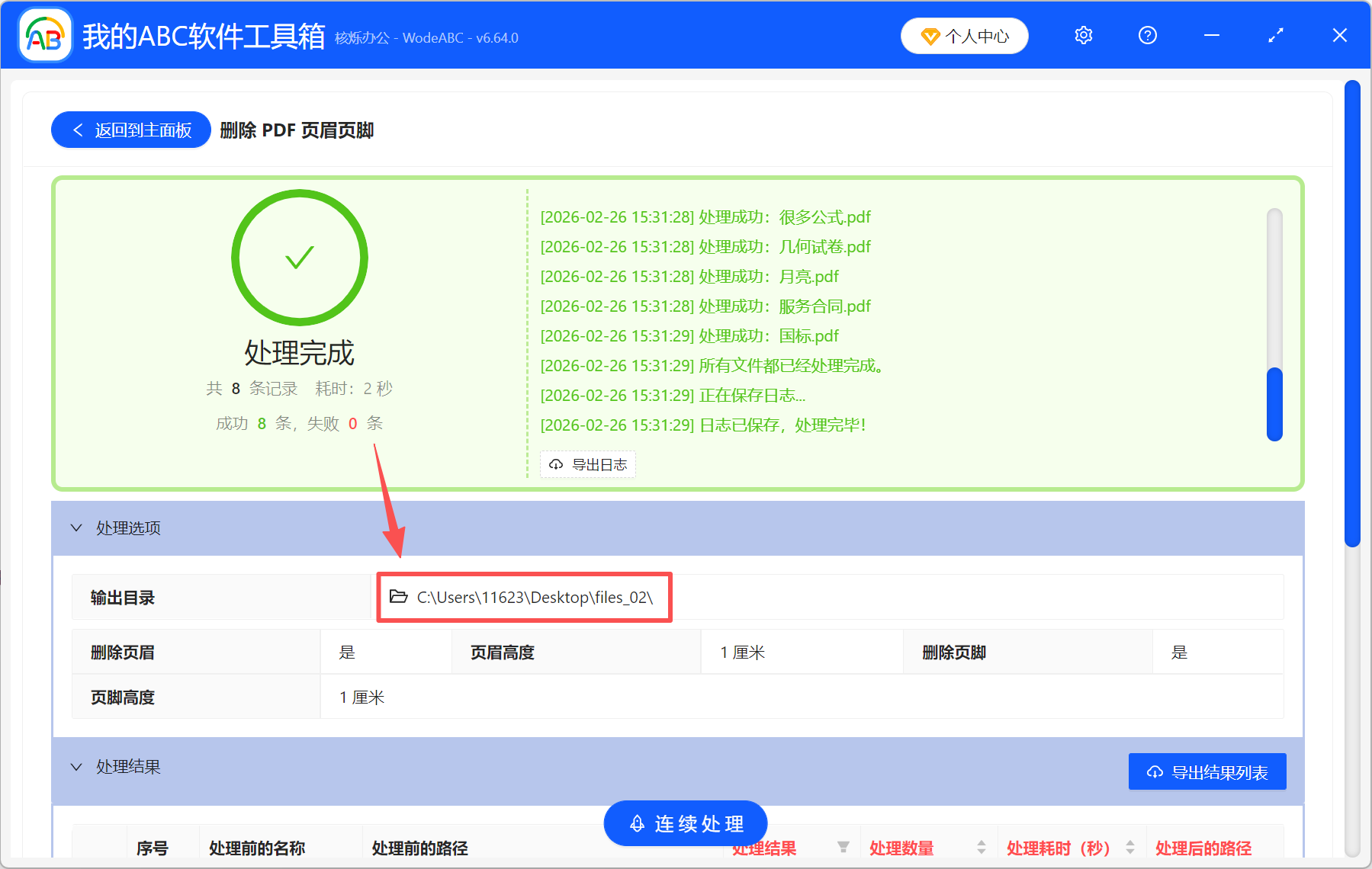
4、等待一会就处理完成了,直接点输出目录查看。所有文档的页眉页脚都清理干净了。
二、使用Adobe Acrobat DC删除页眉页脚内容
推荐指数:★★★☆☆
优点:
专业的PDF编辑器,能精准删除页眉页脚处的文字内容,不破坏其它内容排版。
因为是手动删除,所以可以只删除某一页或特定的页眉页脚,灵活性强。
操作很简单,选中页眉页脚的文字进行删除即可,上手就能用。
缺点:
如果不是用Adobe Acrobat添加的页眉页脚,只能手动一个个删除,比较费时。
体积大,比较占电脑内存,如果只是要删除页眉页脚的话,有更轻量的工具可以替代。
操作步骤:
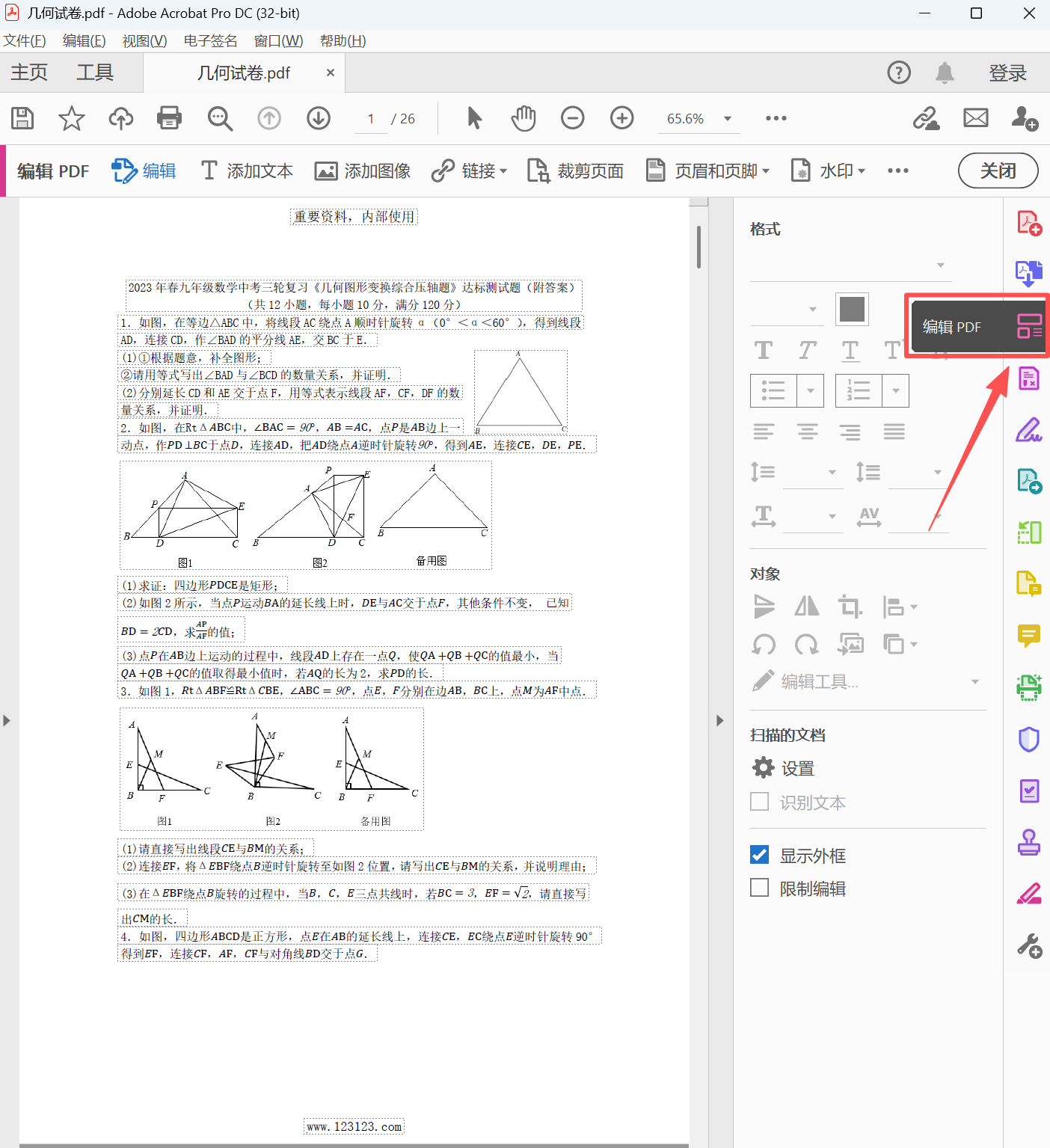
1、用Adobe Acrobat DC打开需要处理的PDF文件,点击【编辑PDF】,选中页眉页脚处的文字,直接删除即可。
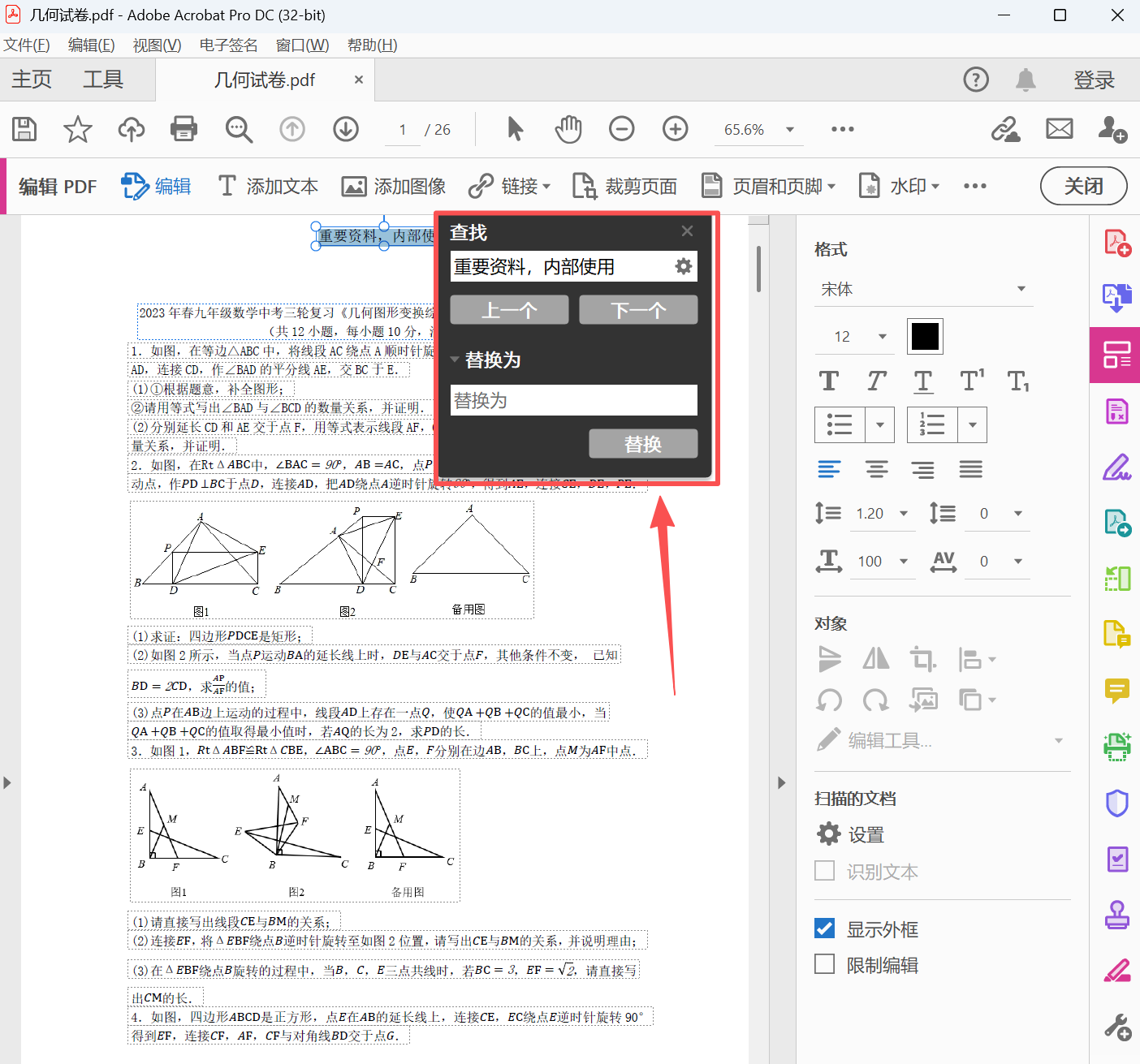
2、或者按【Ctrl+F】打开查找窗口,在查找框里输入页眉页脚文字,替换为下面不填。点击【替换】就能删除指定文字。需要注意的是:用这个方法必须确保页眉页脚的文字内容没有出现在正文里,否则正文里的文字也会被删除。
三、使用WPS Office手动删除所有页眉页脚
推荐指数:★★★☆☆
优点:
如果平时就是用WPS办公的话,就不需要安装其它工具了,直接在WPS里操作即可。
简单实用,可以直接选中页眉页脚处的文字进行删除,删除全部或者删除一部分都可以。
缺点:
不支持批量处理,只能手动删除,PDF编辑是会员功能。
操作步骤:
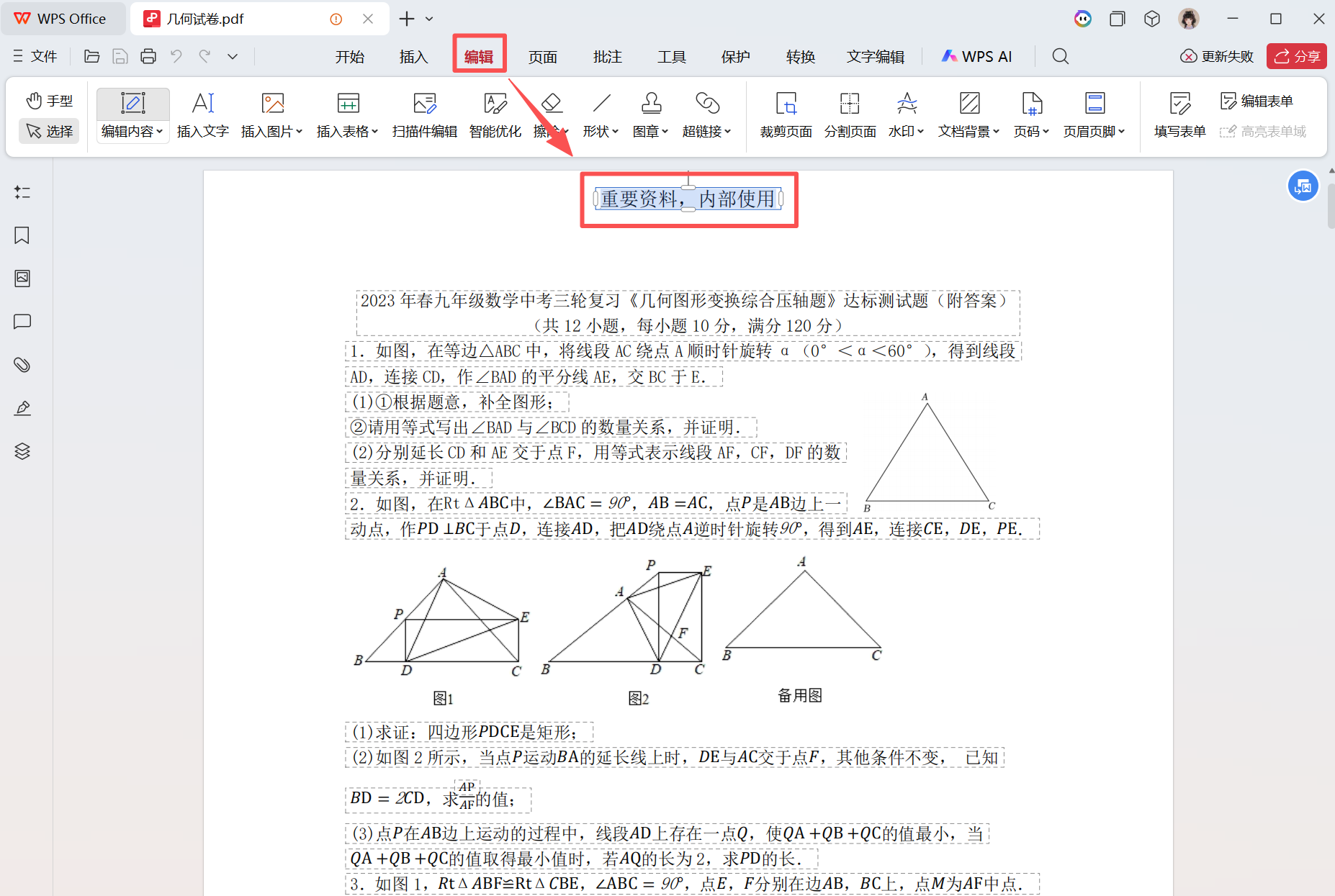
用WPS打开PDF文件,点击上方的【编辑】,选中页眉和页脚文字,删除即可。最后记得保存文件。