如果PPT幻灯片里插入了很多的图片、动画、视频等内容,文件体积就会变得非常大,无论是打开播放还是传输发送都很慢。想把PPT文件体积压缩变小,这里介绍4种批量压缩的方法:我的ABC软件工具箱、iSlide插件、compresss在线工具、另存为PPT格式。操作都不难,一学就会,赶紧试试吧!
把PPT的文件体积压缩变小有什么好处
1、传输速度更快、更顺畅
我们做好的PPT要发给客户或者同事,无论是通过微信发送还是邮箱发送,都有大小限制,比如有的邮箱将附近大小限制在25MB以内。文件过大则无法上传,或者发送速度非常慢,甚至发送失败。将PPT压缩变小以后,就能正常、流畅的发送文件了。
2、打开不易卡顿,播放更稳定
含有大量图片或视频的PPT,打开时速度会变慢,尤其是在老电脑或者配置比较低的电脑上打开,更容易卡顿、崩溃。把PPT体积缩小以后,能够提高文件的打开速度,演示播放时也更加稳定,不容易卡顿崩溃。
3、节省存储空间,释放电脑内存
一些用来存档的PPT文件,需要长期保存在电脑上,如果每个PPT都是几十、上百MB,会占用大量电脑内存,放不了多少文件内存就满了。把PPT体积变小以后,就能释放更多的存储空间,能存放更多文件。
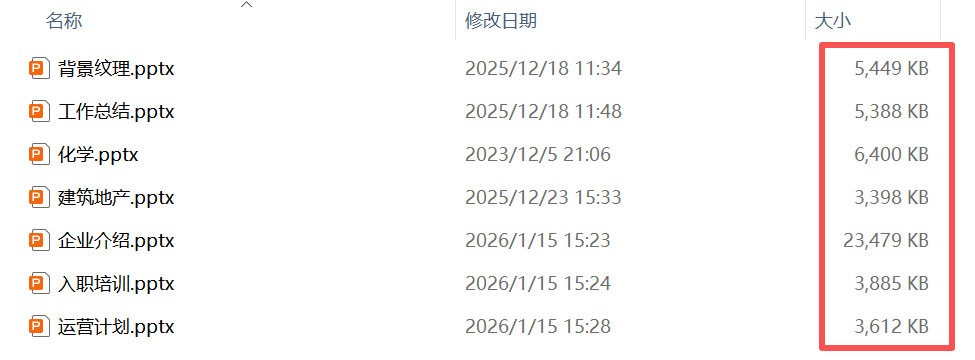
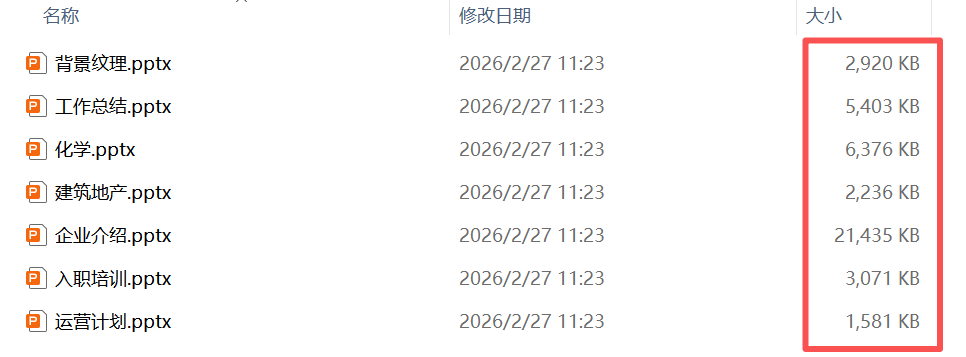
PPT文件体积压缩减小的效果预览
处理前:
处理后:
方法一:使用我的ABC软件工具箱批量压缩PPT
推荐指数:★★★★★
优点:
- 操作简单、0门槛,用户只需要导入所有文件,再选择处理内容,就能自动完成压缩。
- 真正的批量处理,无论你有几十个还是几百个PPT,都能一键压缩,不需要挨个处理,非常省时。
- 保密性很强,所有文件都在自己电脑上处理,不需要上传到其它平台,完全不用担心数据泄露的问题。
缺点:
- 必须在电脑上安装使用,只有Windows系统能用。
操作步骤:
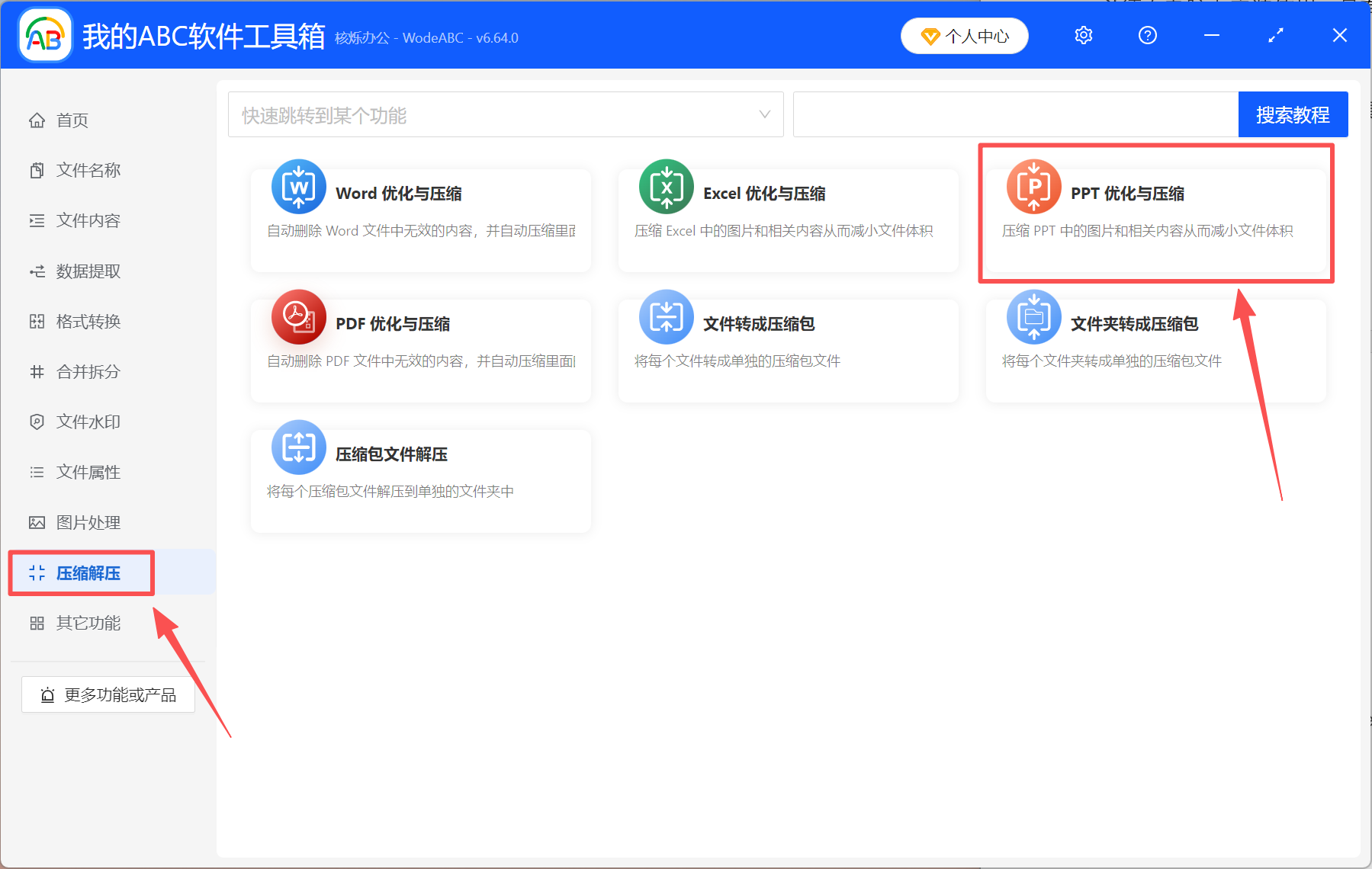
1、打开【我的ABC软件工具箱】,选择【压缩解压】-【PPT优化与压缩】。
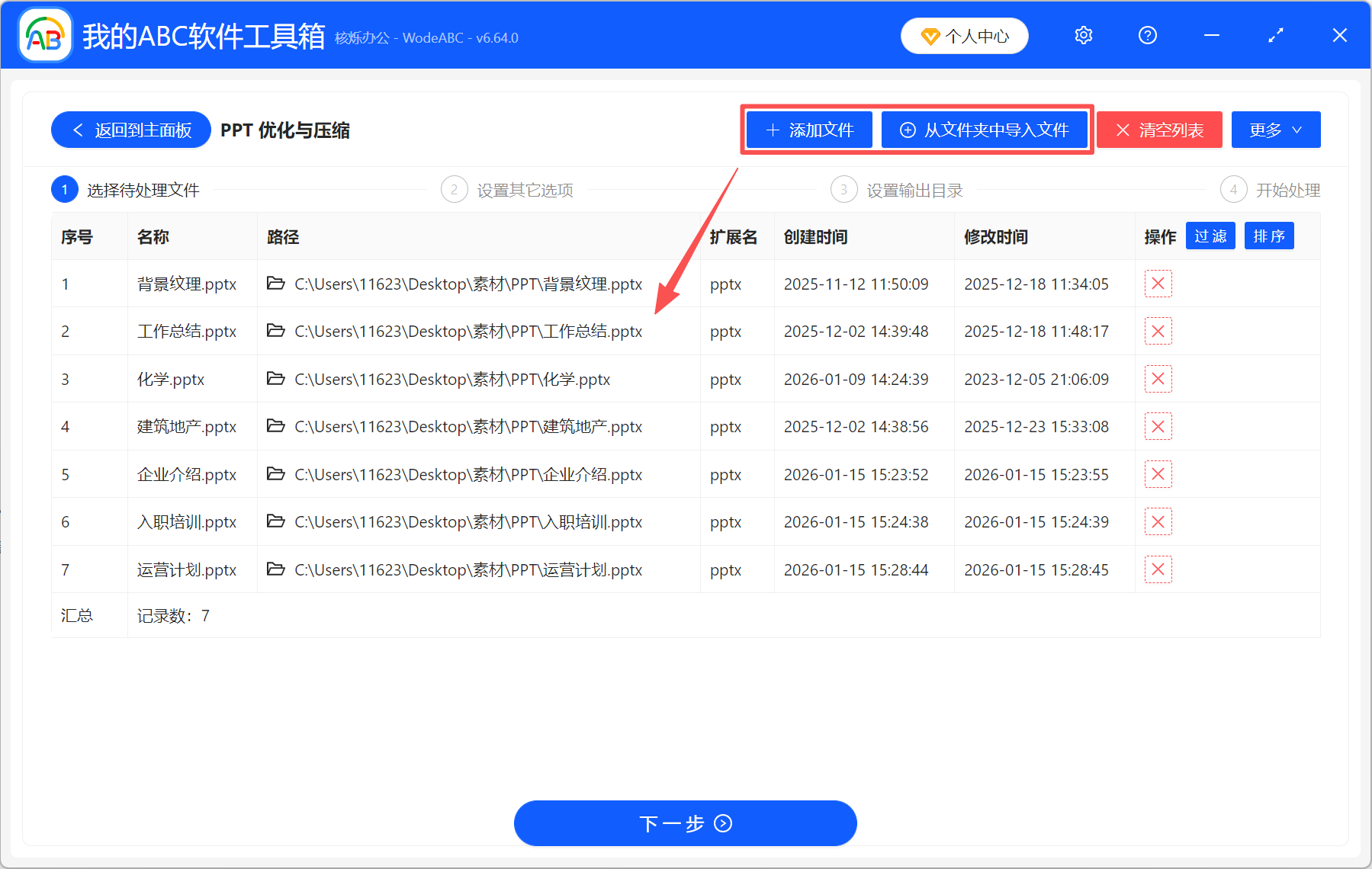
2、点【添加文件】将需要压缩的PPT全部加进来。也可以点【从文件夹中导入文件】,直接选择存放PPT的文件夹。这里不限制文件数量,可一次性导入全部。
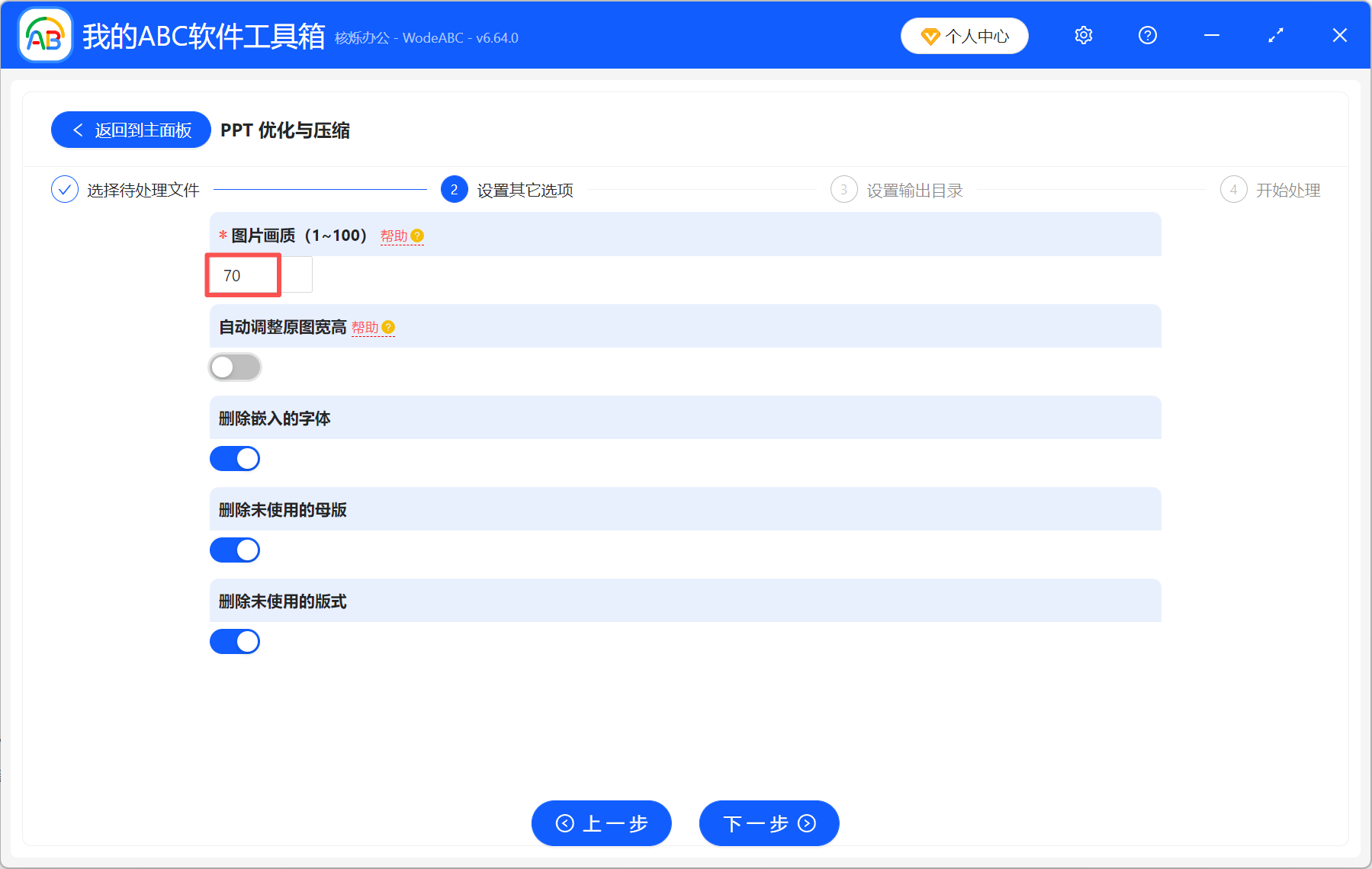
3、选择处理内容,这里可以缩小PPT中的图片画质,一般设置为70%就可以了。还可以同时删除嵌入的字体、无用的母版和版式等,根据自己的需求选择即可。
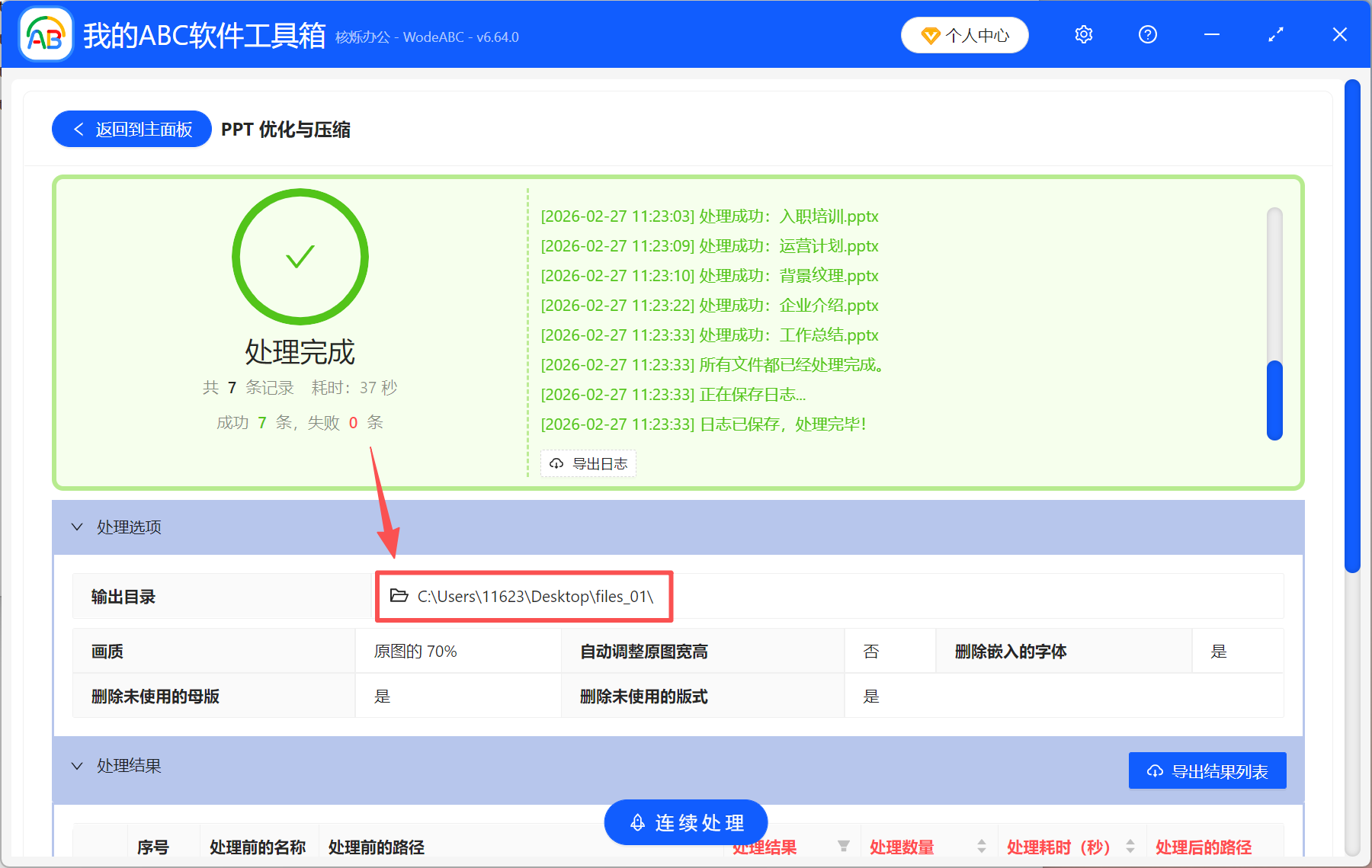
4、选择一个保存位置,等待工具箱处理完成。最后点【输出目录】查看,所有PPT的体积都变小了。
方法二:使用PPT插件iSlide给文件“瘦身”
推荐指数:★★★☆☆
优点:
- 功能入口很清晰,操作步骤简单,打开PPT以后,有一个PPT瘦身的功能,直接点击进行压缩即可。
- iSlide插件是直接嵌入在PPT里的,不需要打开其它的工具,打开待处理的PPT直接操作就行了。
- 集成功能多,除了PPT压缩以外,还有一键优化、设计排版等功能,对经常做PPT的人来说实用性很强。
缺点:
- 不能真正跨文件批量处理,只能一个个打开再进行压缩,自动化程度低。
操作步骤:
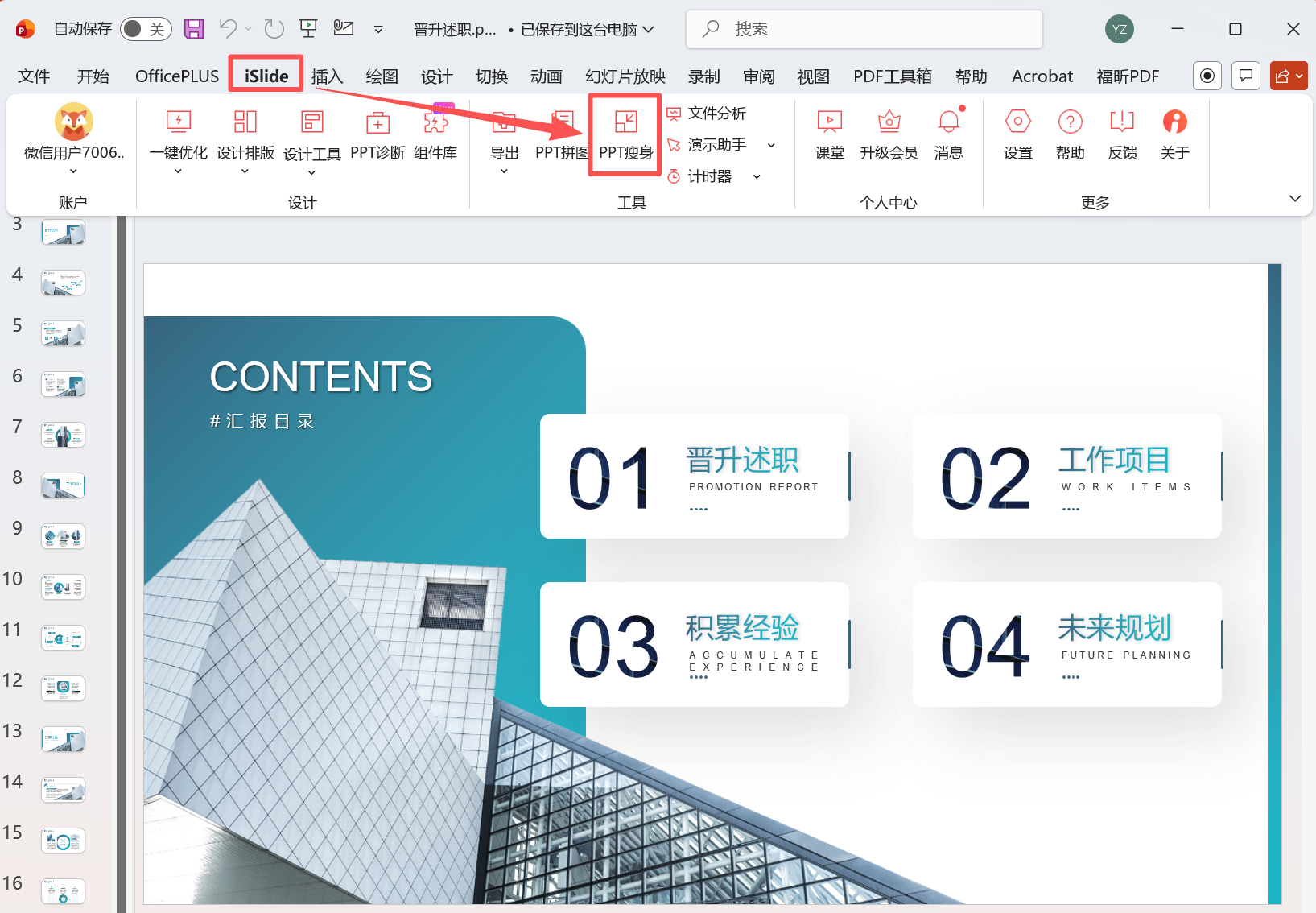
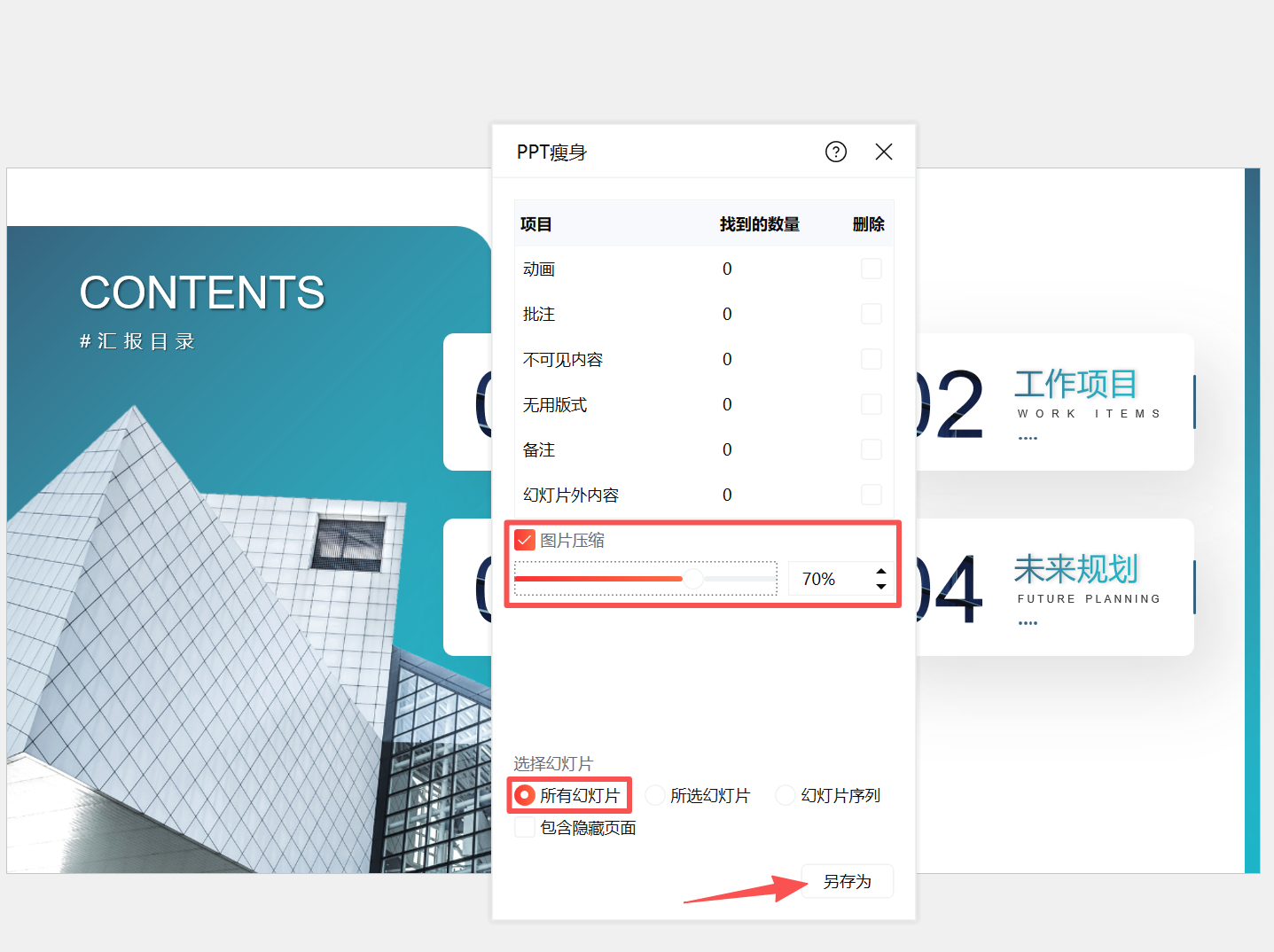
1、先在电脑上安装iSlide插件,再打开要处理的PPT,点击【iSlide】-【PPT瘦身】。
2、选择需要删除的内容,比如动画、批注、无用版式、备注等等。再将图片压缩到70%,选择【处理所有幻灯片】,最后点击【另存为】将压缩后的PPT保存在电脑上就可以了。
方法三:使用在线工具compresss压缩PPT
推荐指数:★★★☆☆
优点:
- 在线工具用起来更加方便,它不需要下载安装,打开浏览器搜索工具就能直接使用了。
- 不用安装,也不受操作系统的限制,Windows、Mac、Linux等系统都可以正常使用。
- 支持批量处理,用户可以一次性压缩几十个PPT,不用一个个压缩,省时省力。
缺点:
- 最多只能处理100个文件,并且文件大小限制在40MB以内,不支持压缩太大的文件。
操作步骤:
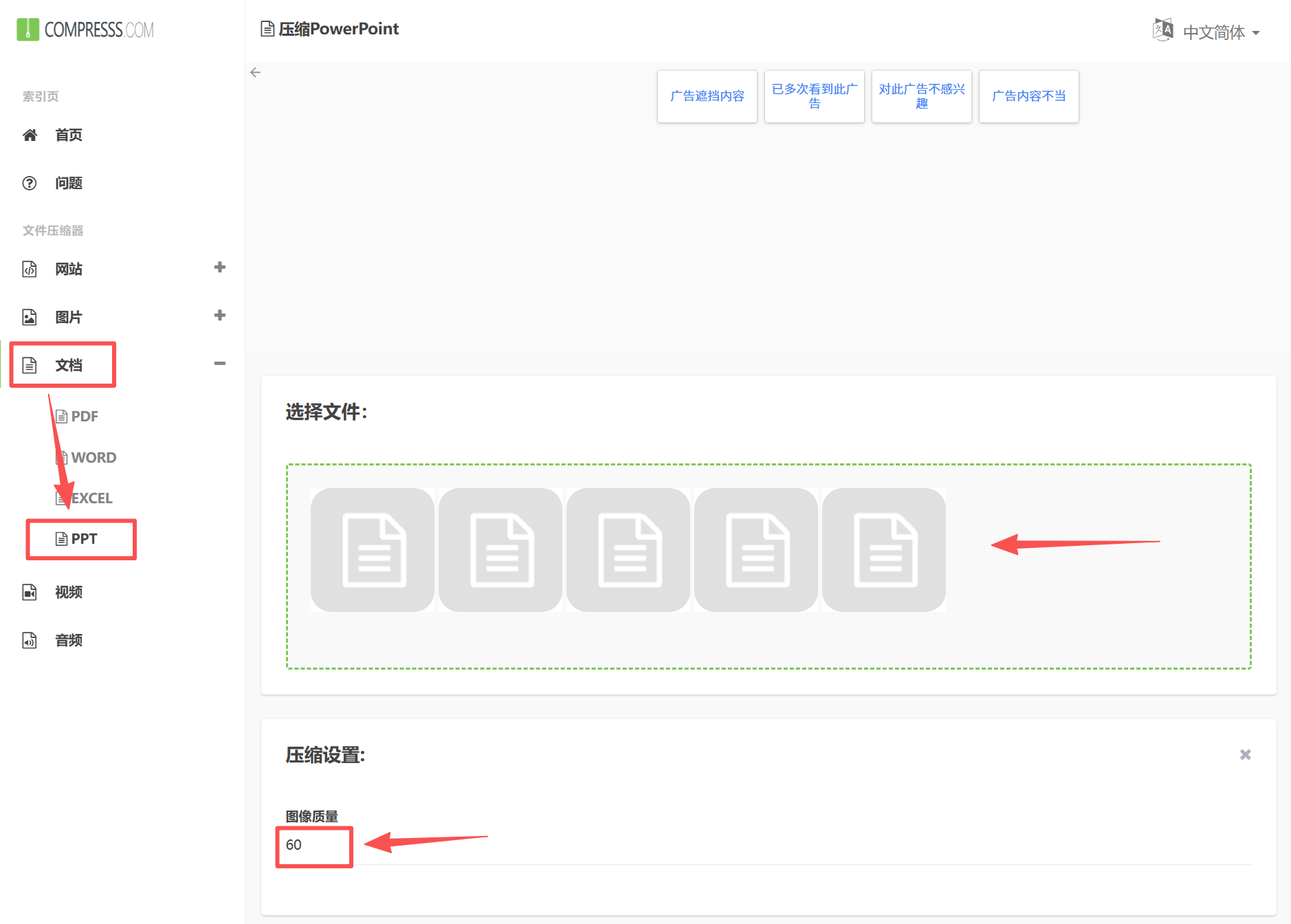
1、打开compresss在线工具,点击左侧的【文档】-【PPT】。
2、上传需要压缩的PPT,在压缩设置这里,将图像质量设置为60或者70。具体的数值根据自己的实际情况来填,图像质量越小,那么压缩后的文件体积也越小。
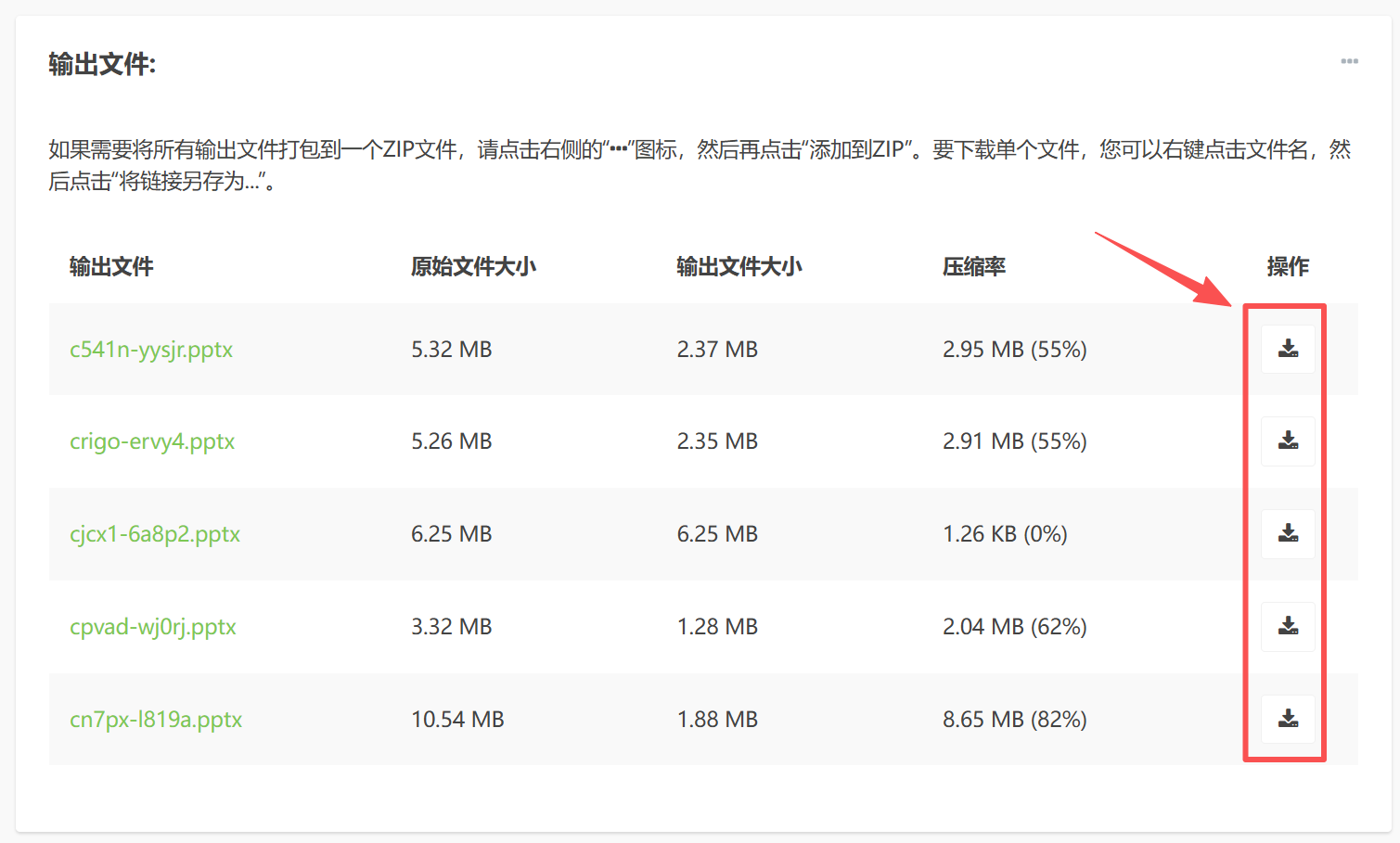
3、压缩完成后,将PPT下载到本地即可。
方法四:将PPTX转成PPT格式来减小文件体积
推荐指数:★★☆☆☆
优点:
- 不需要借助其它工具,只要打开幻灯片,另存为PPT格式就可以了,非常简单。
- 0门槛、0难度,就算是新手小白也能轻松搞定,适合所有人使用。
- 能明显缩小文件体积,压缩效果还可以。
缺点:
- 操作虽然简单,但是要手动一个个另存为PPT格式,文件一多也比较费时间。
- 有兼容风险,幻灯片里要是有复杂动画,容易丢失,导致文件不完整。
操作步骤:
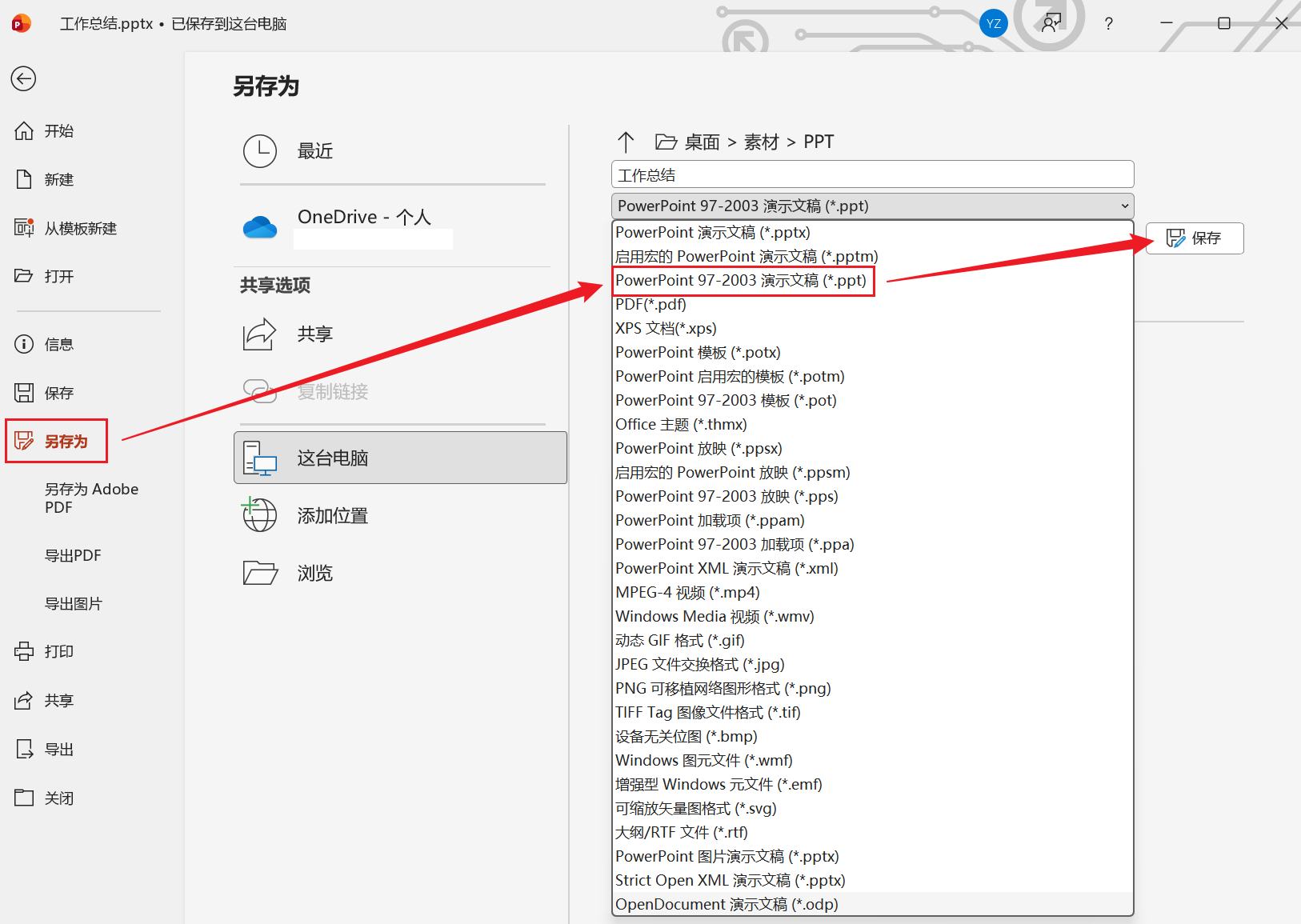
打开需要处理的PPT文件,点击【文件】-【另存为】,格式选择【*.ppt(97-2003 演示文稿)】,然后保存即可。