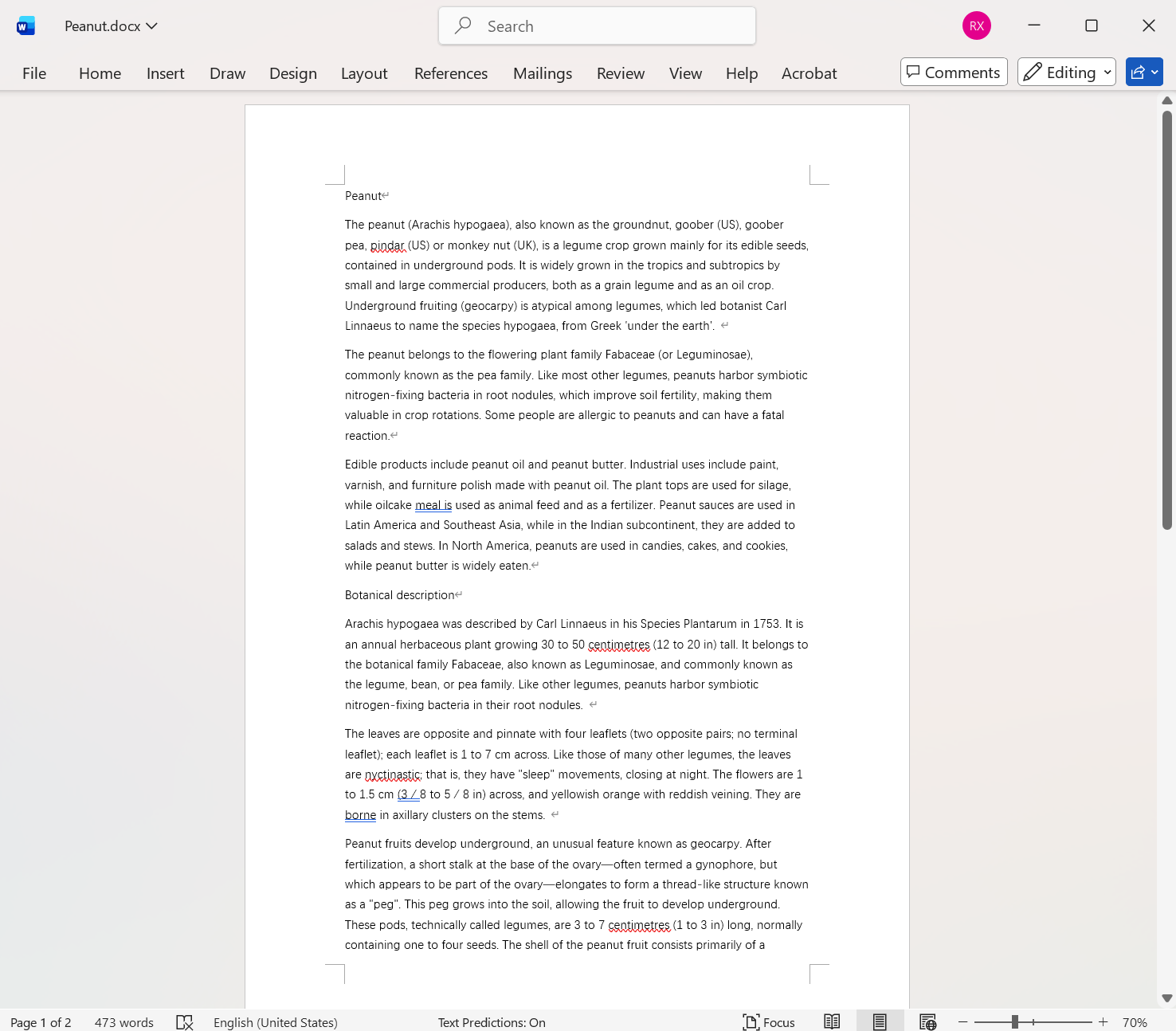
大家有没有遇到这样的情况,打开或收到一份 Word 的时候,发现里面的字体五颜六色,还夹杂着很多莫名其妙的超链接,这种格式混乱的文档通常都是在网页上直接复制粘贴,或者是很多人创作同一份文档而成。不仅看的眼花缭乱,当要去统一排版的时候更是无从下手,更不用说遇到几十个文档都存在这个问题的时候,一个一个文件打开去清除格式太拉低我们的效率了,那么如何能做到一次性批量删除掉这些 Word 中让人头疼的格式呢?
这里给大家说几个实用的小技巧,帮助我们快速清空多个 Word 里所有格式,不管是字体颜色、大小、斜体、加粗或边框等等,都可以做到快速删除,处理干净后的文档只有纯文本,段落规整,解决我们后续的排版难题。
为什么要清除 Word 里的所有格式?
统一文档风格
有时候从网页或其它文档中复制内容到 Word 中会带入各种字体、颜色和奇怪的间距,看起来非常乱,即时手动去修改,也可能出现有的地方不一致的清空。清空 Word 里所有格式,可以将文字恢复成最基础的样式,在重新统一设置排版。
解决排版混乱
撰写报告或公司材料的时候,通常都有统一的字体和段落要求,假如不同内容来自不同地方,格式往往都不一样,通过清除所有格式,可以把整篇内容重置,接着按统一的标准重新排版,这样可以避免字体大小不一致、标题层级混乱等问题。
避免隐藏格式
Word 文档中有时会存在看不见的隐藏格式,例如特殊样式或段落设置,这些会在后期修改或转换文档时产生影响,清除所有格式后,文档结构会变得清晰简单,也更方便我们调整。
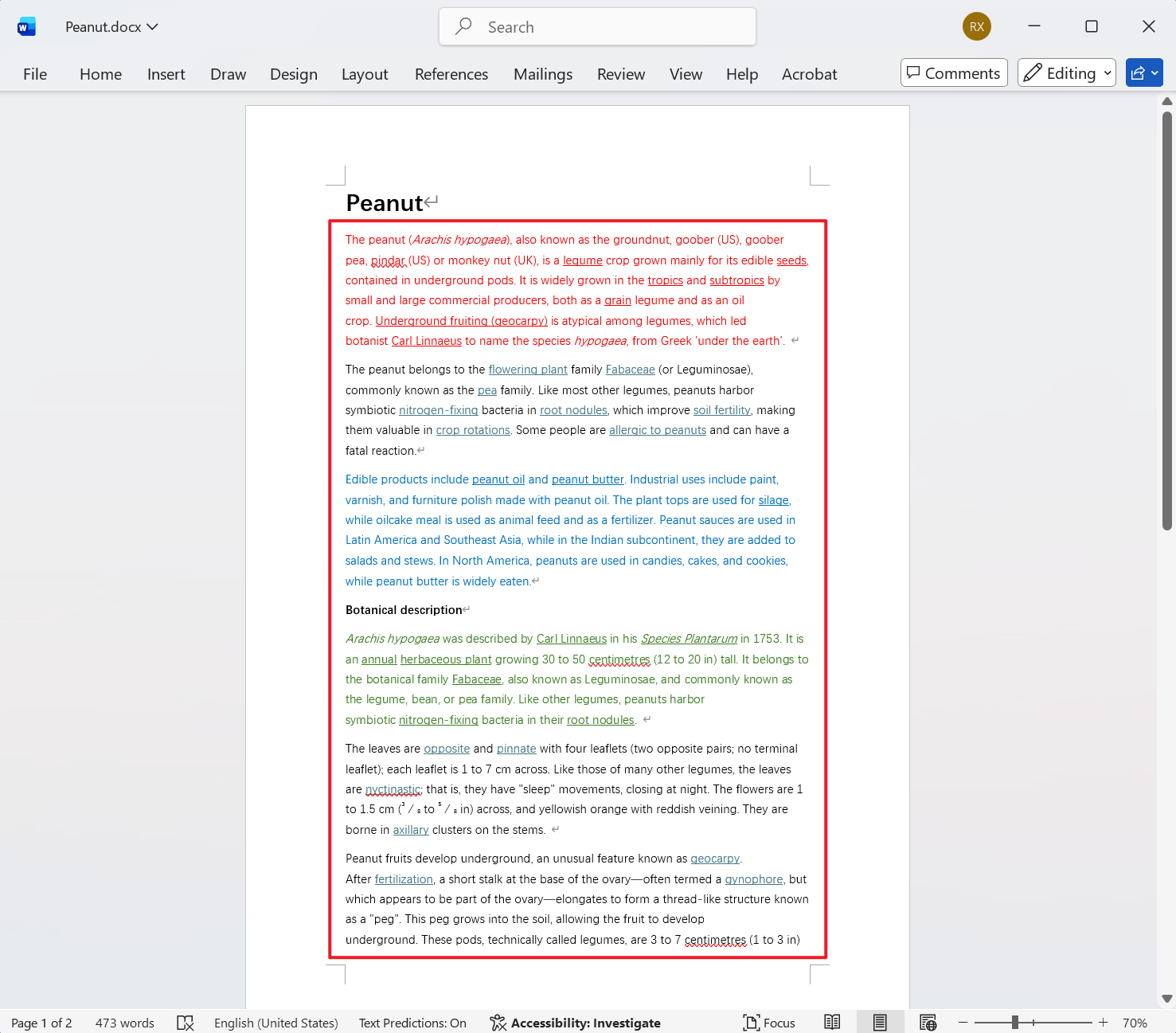
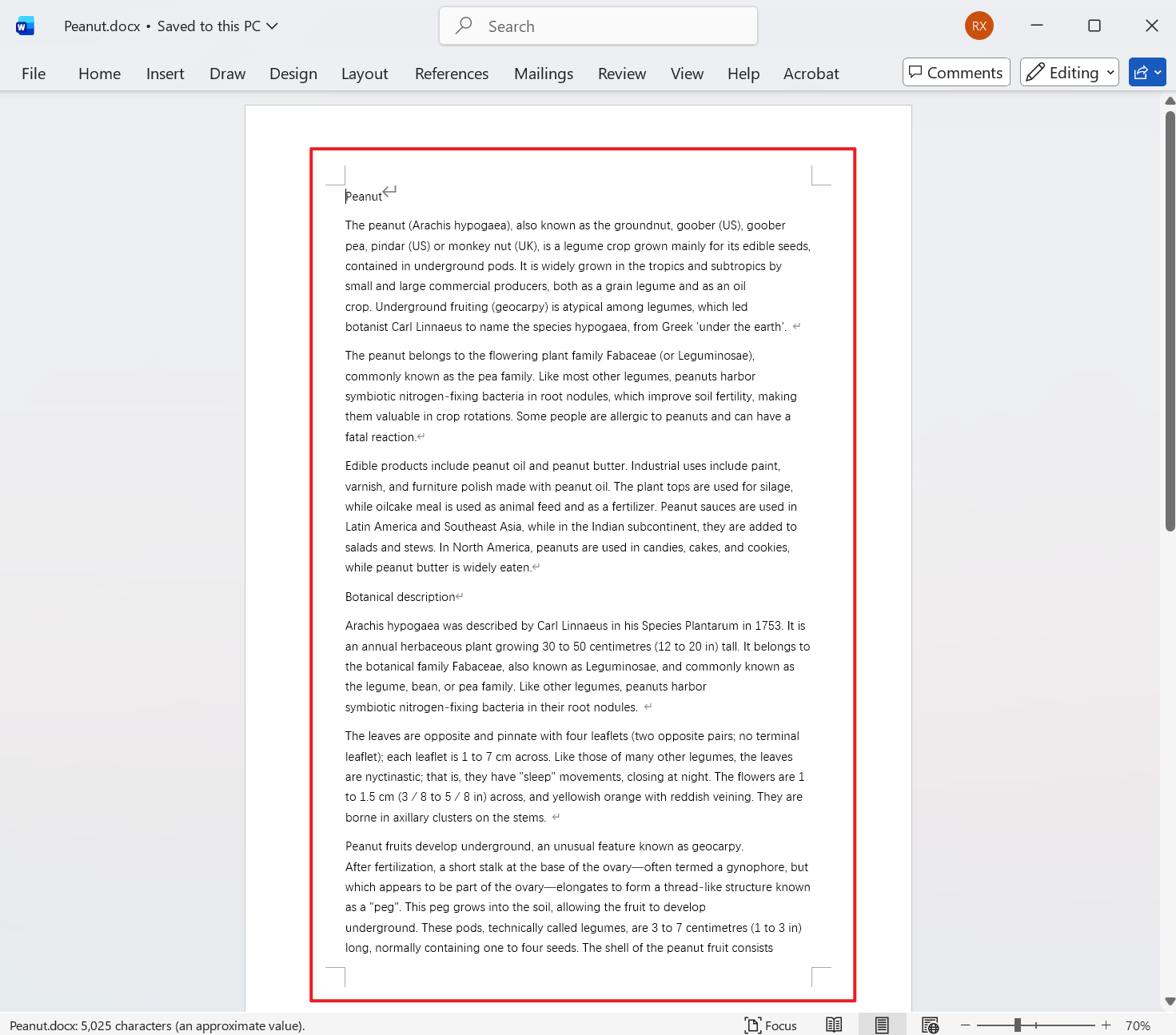
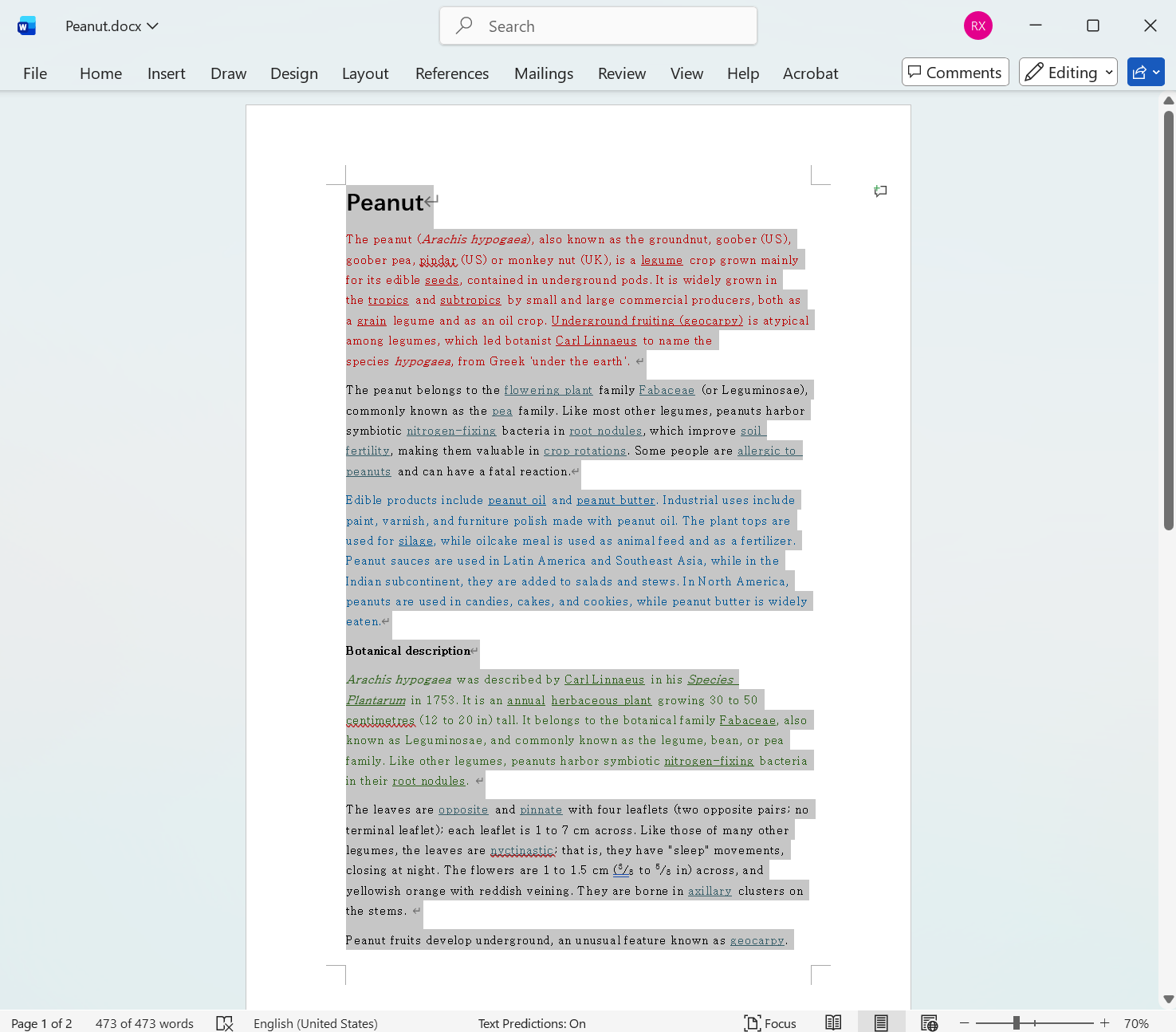
批量删除 Word 所有格式的效果预览
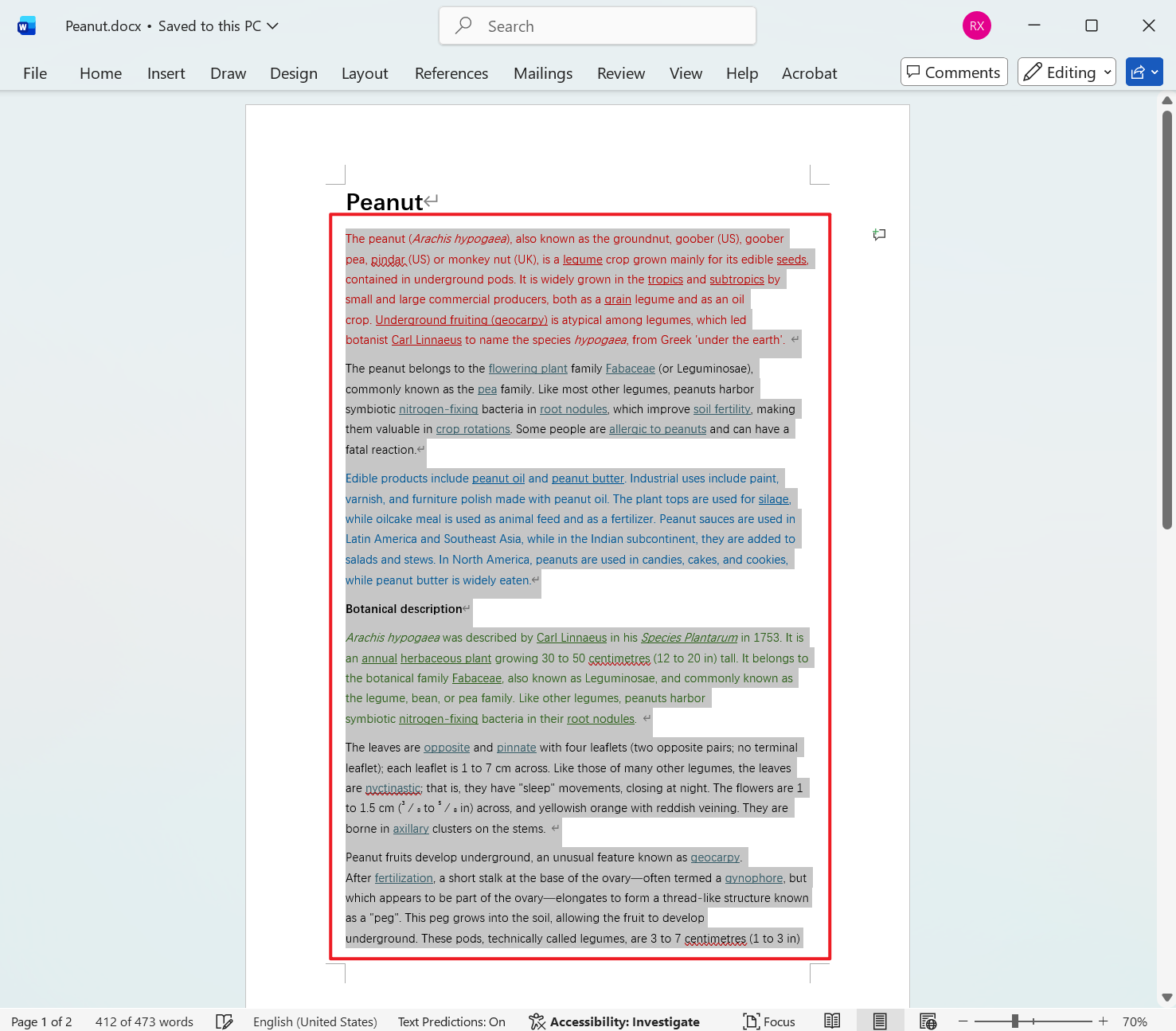
处理前:
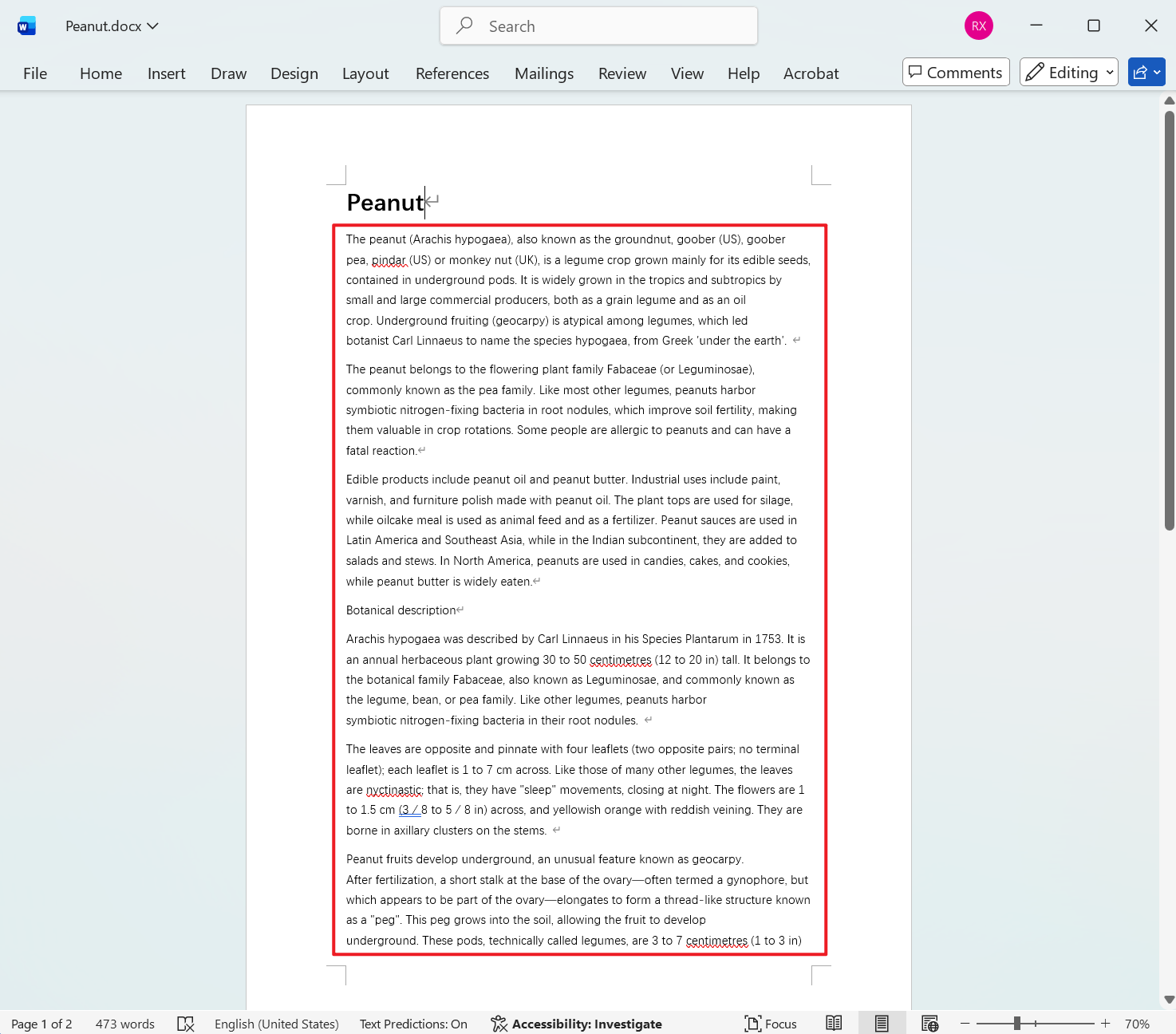
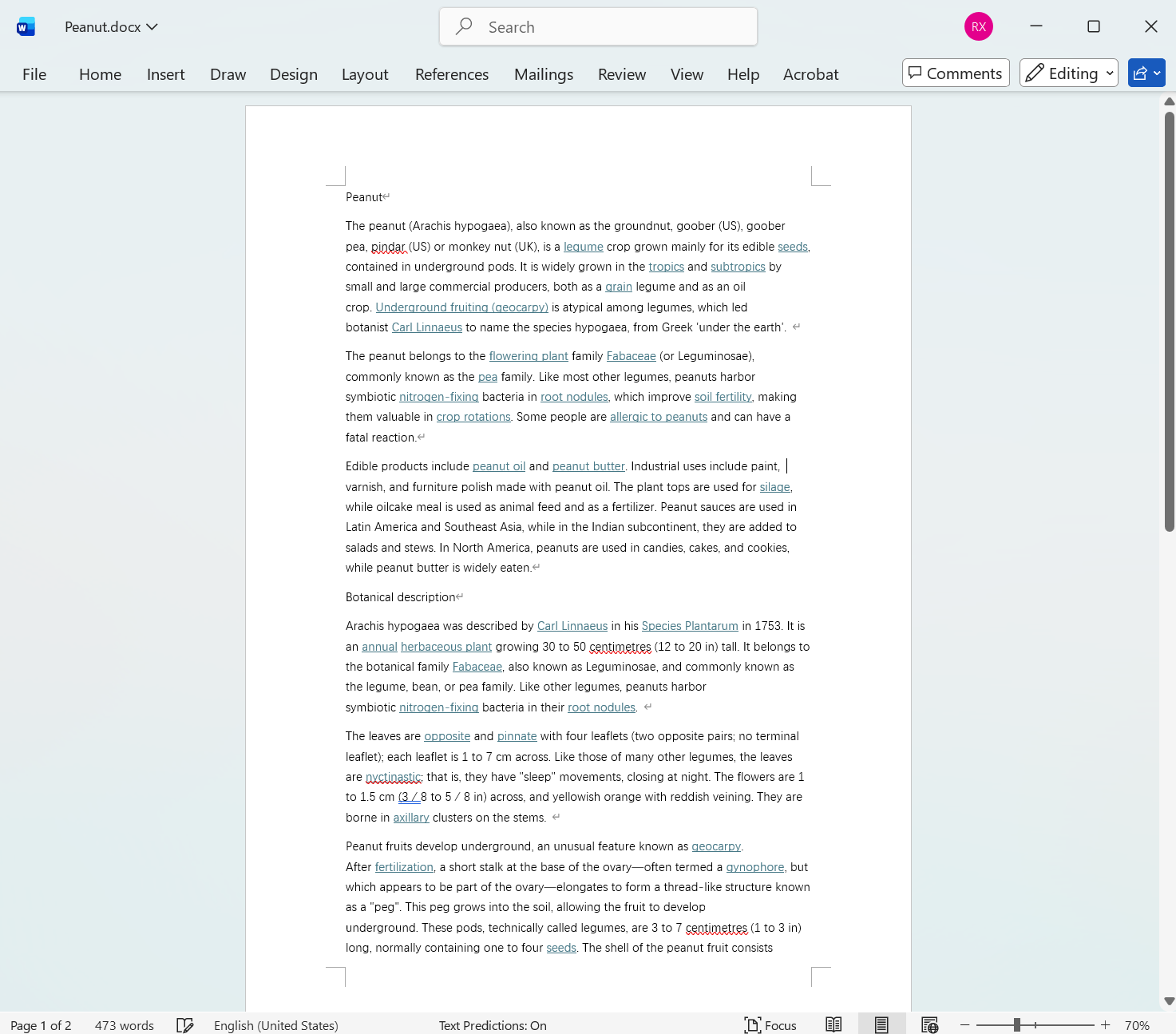
处理后:
方法一:使用核烁文档批量处理工具批量删除 Word 格式
推荐指数:★★★★★
优点:
界面简洁,操作简单,能做到真正意义上的一键处理,只需要添加需要删除格式的 Word 文件,然后点击处理即可批量删除,并且所有的文档都是在本地电脑处理,不会上传至服务器,确保用户文件的安全问题。
缺点:
只能安装软件在电脑中操作。
操作步骤:
1、打开【核烁文档批量处理工具】,选择【Word 工具】-【删除 Word 中的所有样式】。
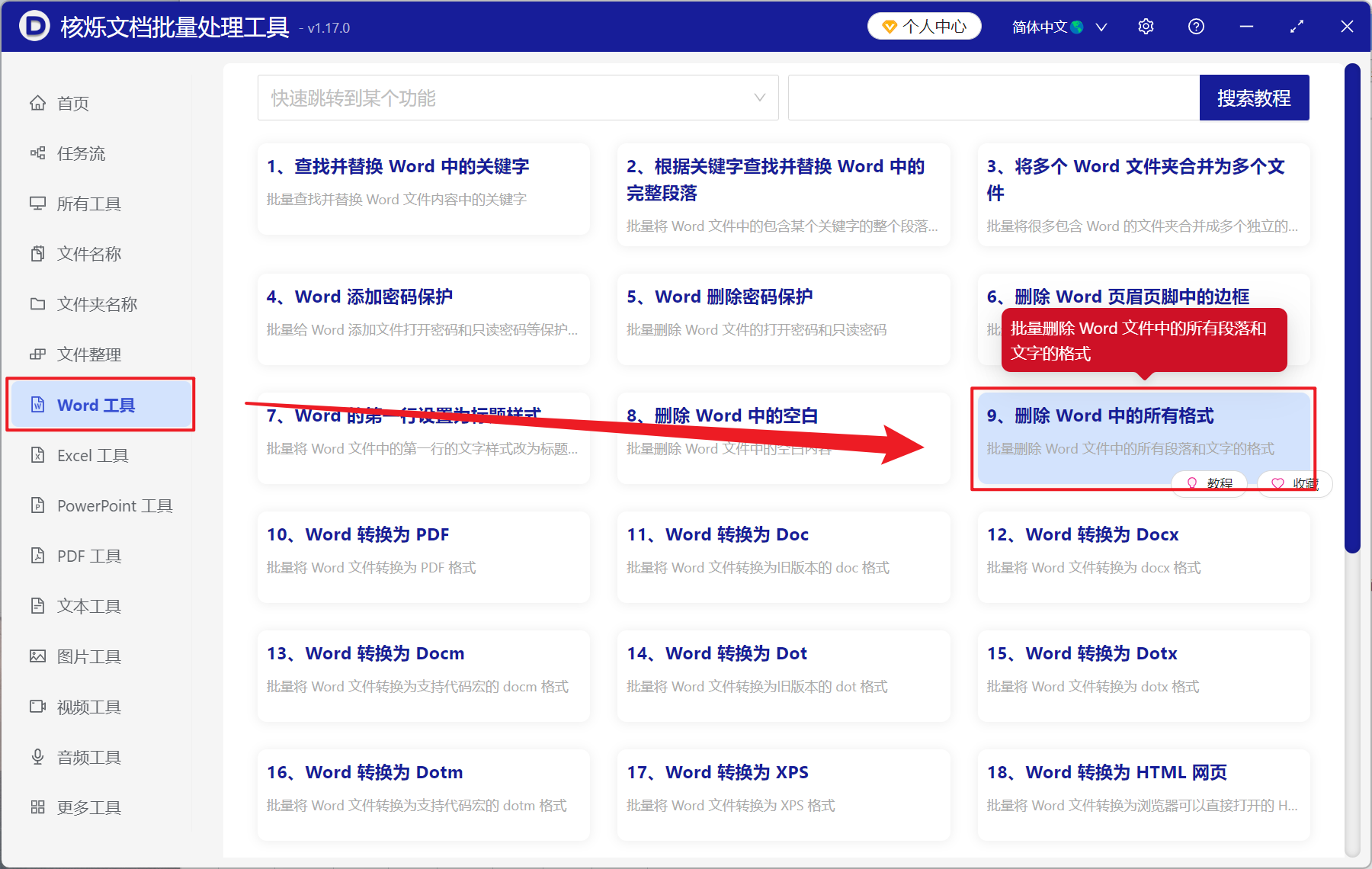
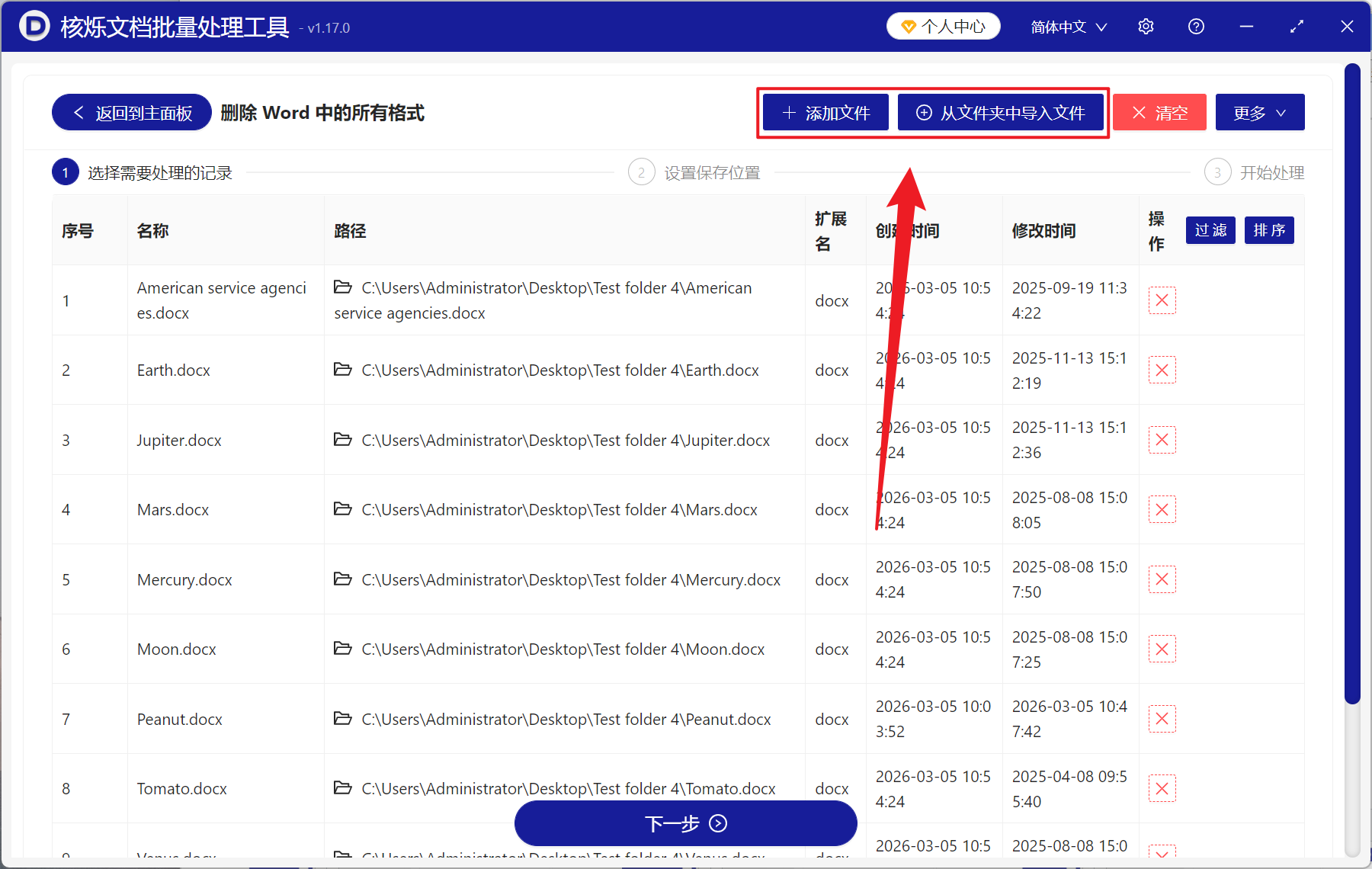
2、在【添加文件】或【从文件夹中导入文件】中选择一个方式将要处理的 Word 添加,也支持将文件直接拖入下方导入,然后点击下一步。接着点击浏览,选择好新文件的保存位置。
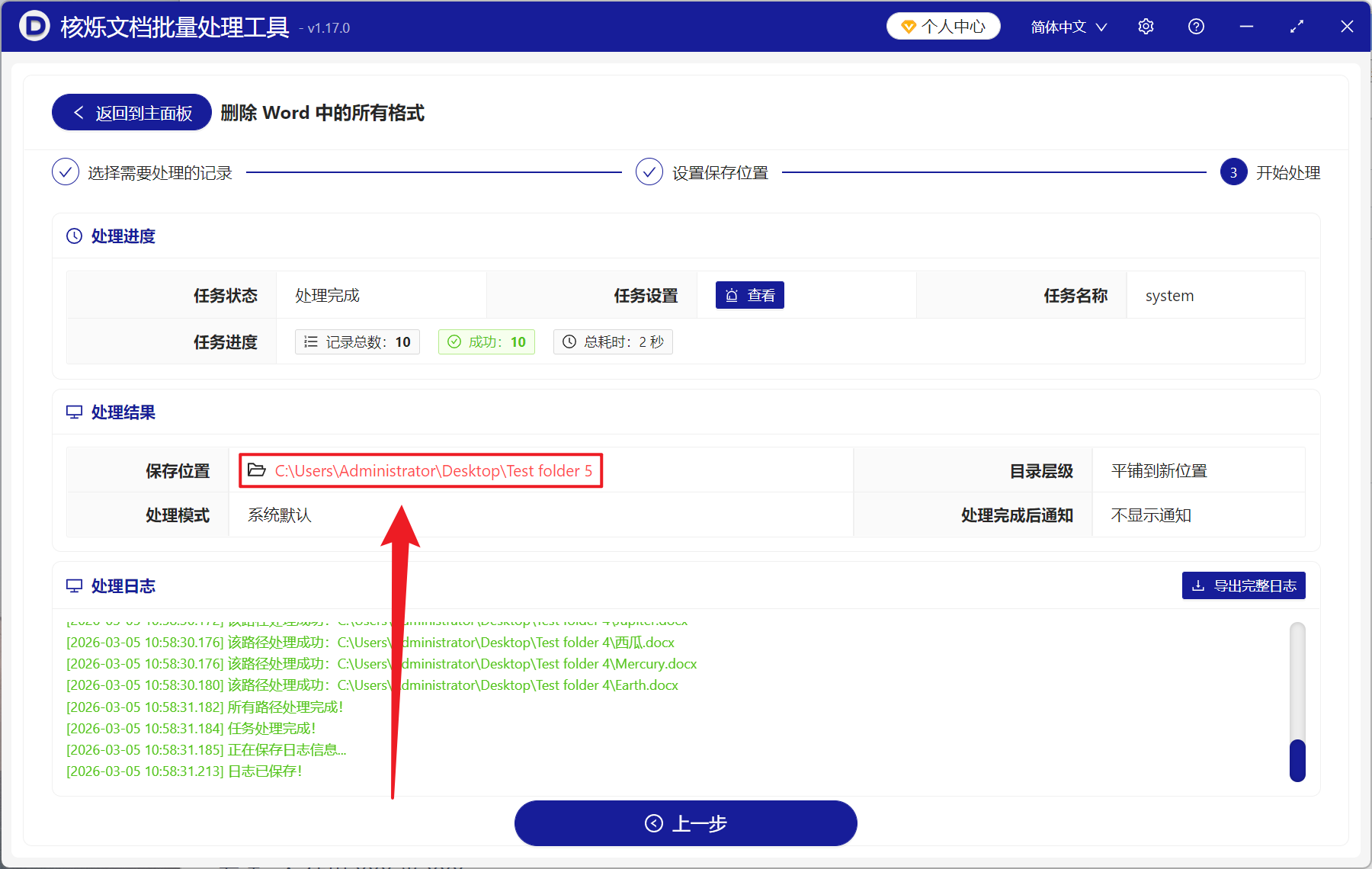
3、等进度条跑完,点击红色的路径打开保存文件即可查看删除格式成功的 Word 文件。
方法二:使用 Ctrl + 空格键将 Word 中的格式清除
推荐指数:★★★★☆
优点:
操作极其简单快捷,只需要一个快捷键就能瞬间清除选中文本所有手动格式,不用打开任何对话框,相比于其它方法,Ctrl + 空格键的响应速度最快,几乎没有延迟,适合快速处理少量文本,并且能在所有版本的 Windows 版 Word 中通用,兼容性好。
缺点:
只能清除手动设置的格式,对于应用了样式的文本,Ctrl + 空格无法将样式本身清除,只会清除在样式基础上额外添加的手动格式。对于清除大量文本格式的场景,挨个选中再按快捷键效率太低。
操作步骤:
1、打开 Word 文件,鼠标拖选,选中需要清除格式的文本。
2、按下键盘上的 Ctrl 键,接着再按一下空格键选中文本的所有格式都清除,假如还需要清除其它文本,重复操作即可。
方法三:使用开始选项卡中的清除所有格式按键删除 Word 格式
推荐指数:★★★☆☆
优点:
操作直观移动,特别适合对 Word 不熟悉的新手用户,按键图标明显,一看就能明白功能,点击后能立即看到效果,并且按键位置固定,很容易找到。对于偶尔需要清除格式的用户来说,这时最方便的方法。
缺点:
需要多次点击鼠标,效率不如快捷键高,对于需要频繁清除格式的用户来说,每次都要打开文件再去清除,重复性操作会让我们疲劳感加重。
操作步骤:
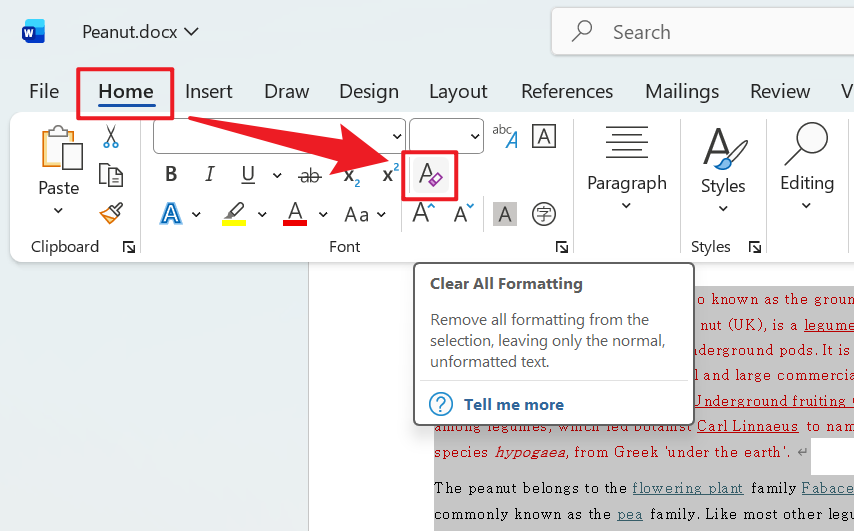
1、打开要删除格式 Word 文件,Ctrl + A 全选全文内容。
2、接着在开始选项卡中找到清除所有格式按键。
3、点击一下,选中文本的所有格式立刻被清除了。
方法四:利用 VBA 宏命令批量清除 Word 格式
推荐指数:★★☆☆☆
优点:
能够自动化处理,需要频繁处理大量文档就能使用宏命令完成,设置好之后,每次只用点击一下按键就能自动完成全选、清除格式等操作,几秒钟就能完成多部操作的任务。需要处理从网页下载的素材或是统一文档格式的人员来说,宏可以大幅提升工作效率,减少重复劳动。
缺点:
技术门槛较高,需要用户对 VBA 编程有基础,第一次设置要耗费较长时间,对于只需要偶尔清除格式的用户来说,效益较低,若代码编写不对还可能会误删其它内容,最好在操作前对文件进行备份。
操作步骤:
1、打开 Word 文件,按下 Alt + F11 打开 VBA 编辑器。
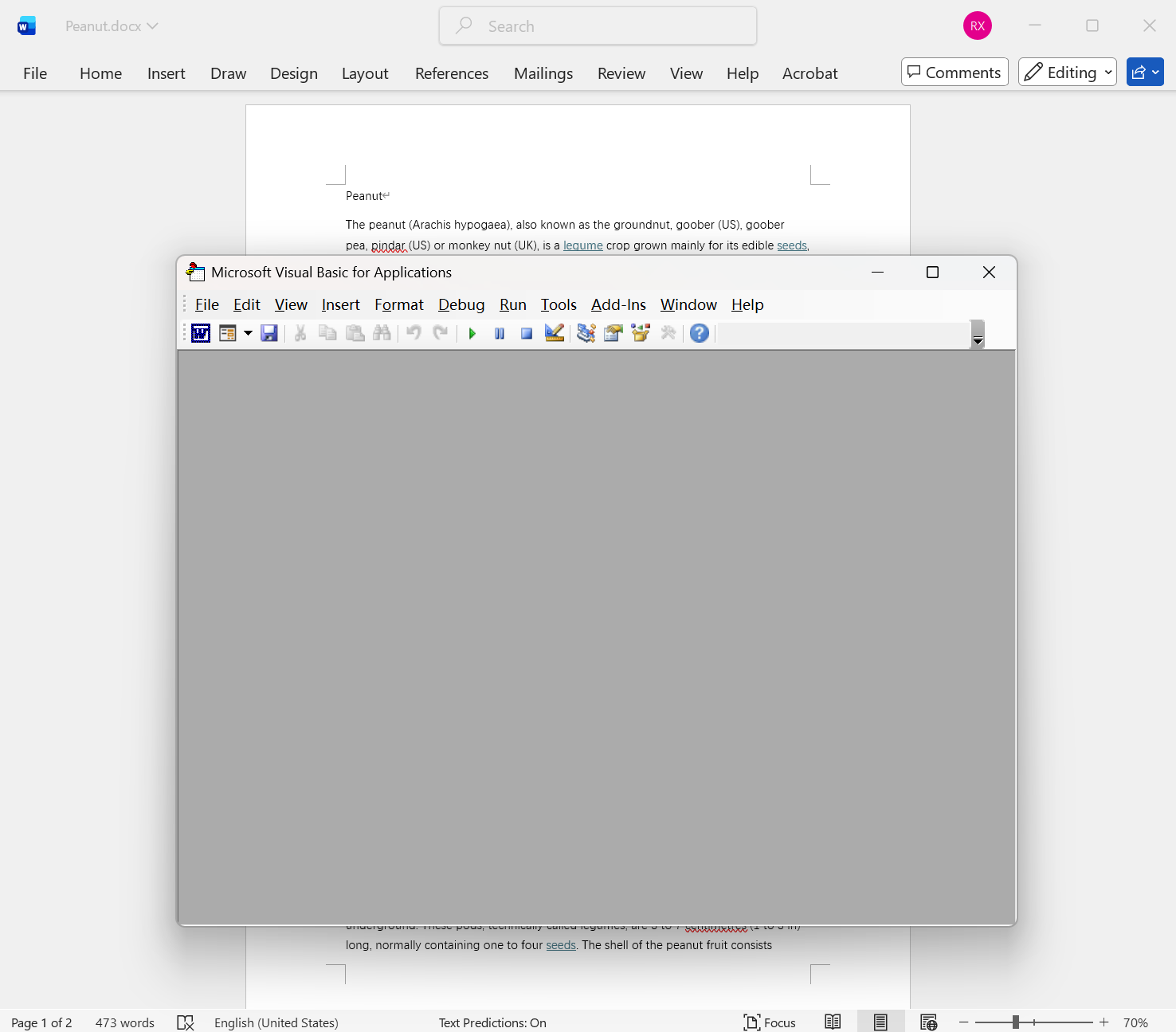
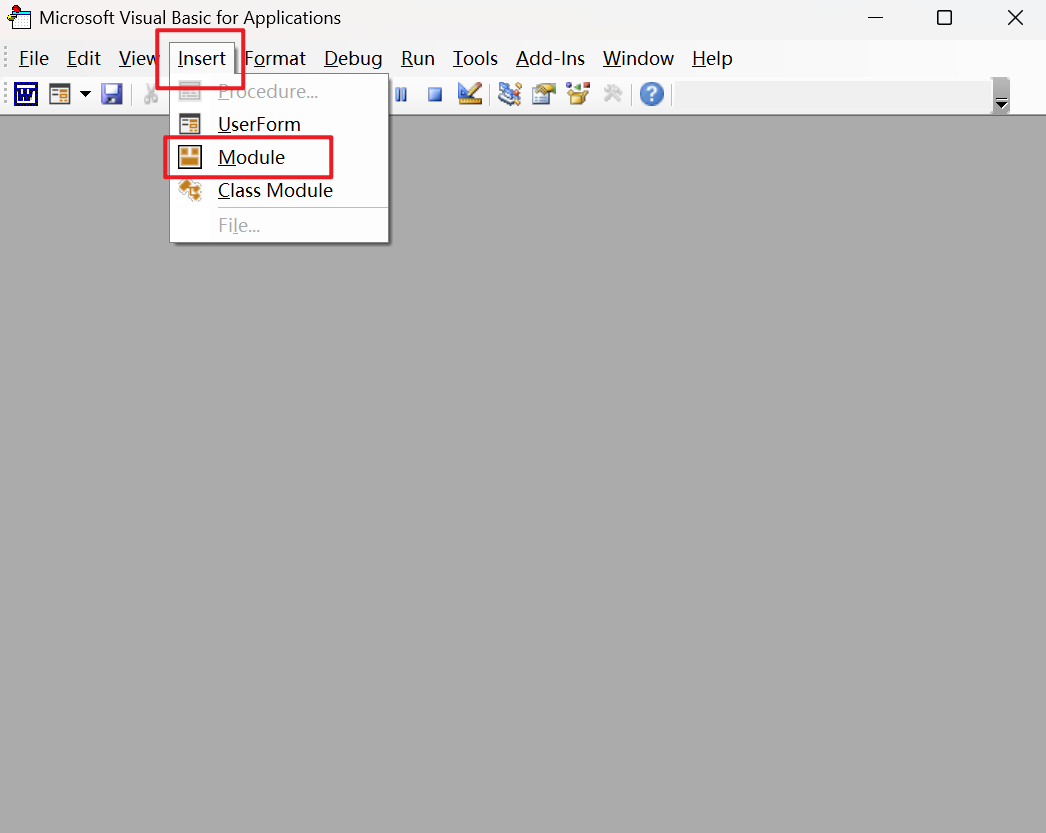
2、点击菜单,选择插入 - 模块。
3、在窗口输入以下的代码:
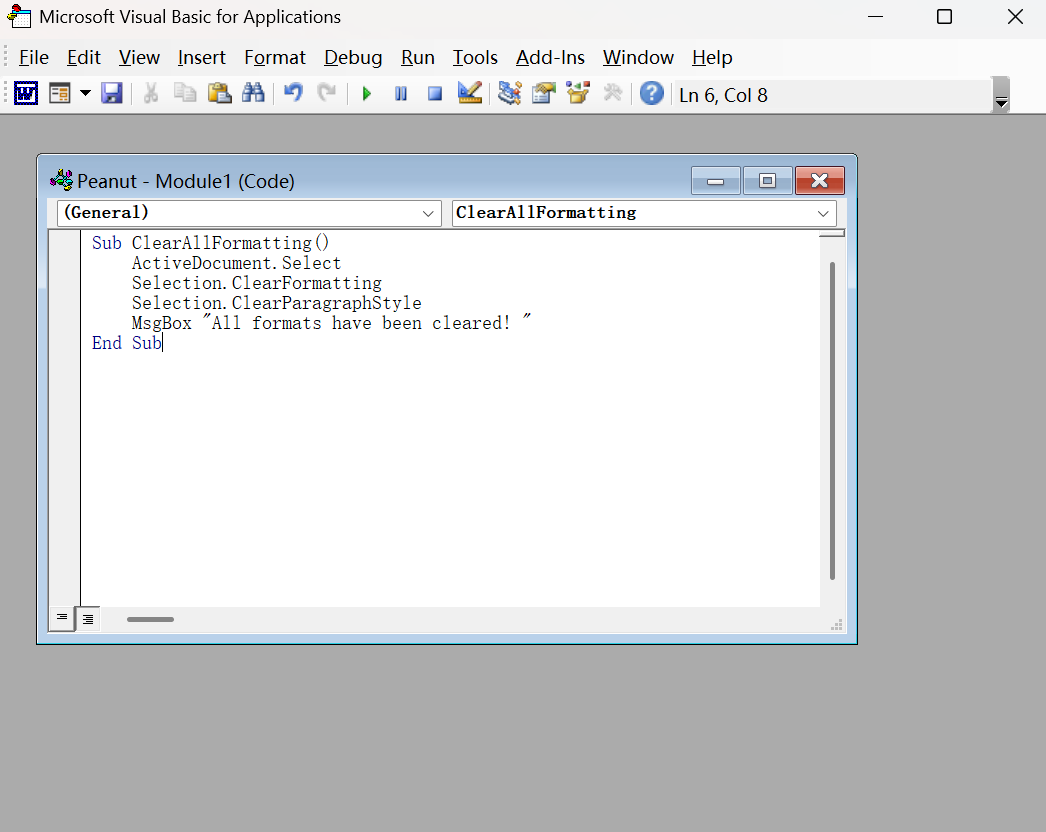
4、关闭 VBA 编辑器,按下 Alt +f8 打开宏对话框,选择刚才创建的宏,点击运行。
方法五:将 Word 文本复制到 TXT 文本中再粘贴回 Word 删除格式
推荐指数:★★★☆☆
优点:
记事本是纯文本编辑器,不支持任何格式,任何带格式的内容粘贴进去都会自动变成纯文本,不受到 Word 版本、设置等任何因素影响,是最稳定可靠的格式删除办法。
缺点:
操作很繁琐,需要在 Word 和记事本之间来回切换,涉及到复制、粘贴、再复制、再粘贴四个操作,效率非常低。文档如果很长的话,粘贴大量内容的时候可能会卡顿,经过 TXT 文件过滤后还可能需要重新调整排版。
操作步骤:
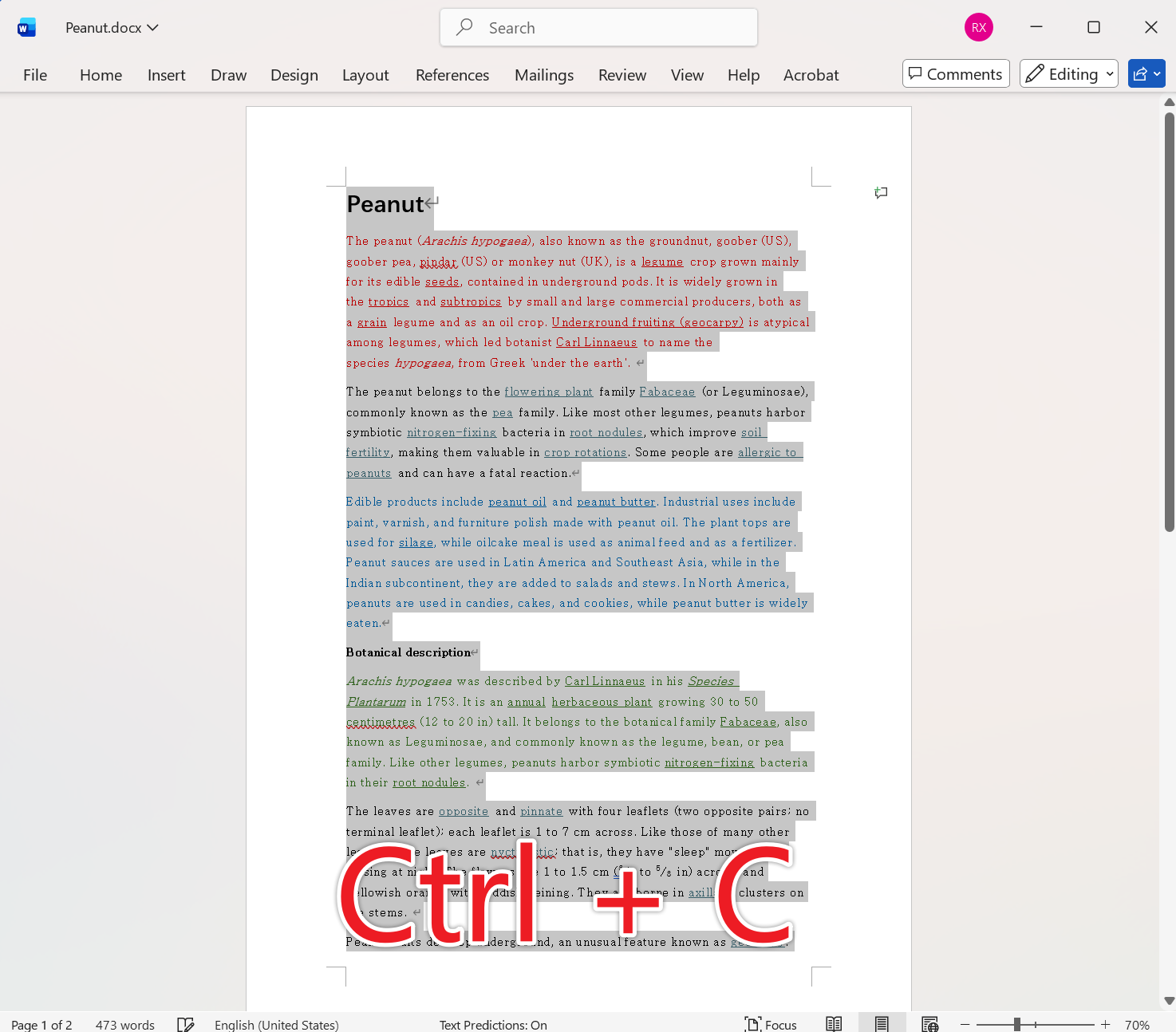
1、在 Word 中选择需要清除格式的文本,按下 Ctrl + C 复制。
2、新建 TXT 文件,按下 Ctrl + V 粘贴。
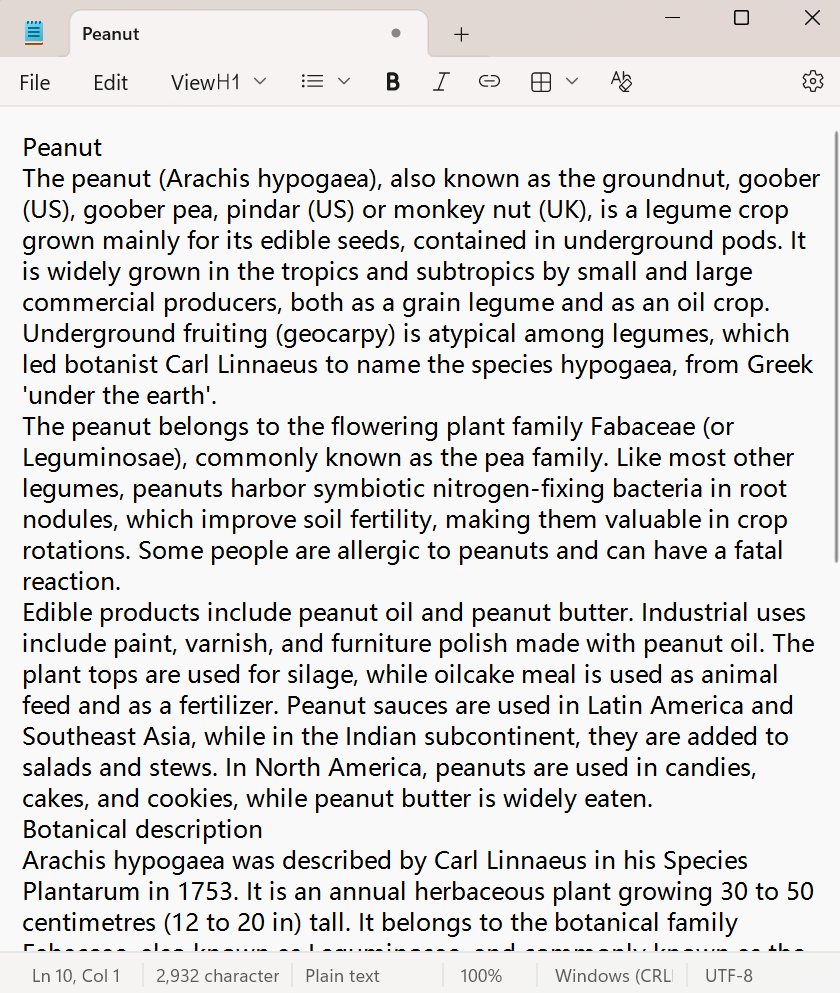
3、接着再全选 TXT 文本中的所有文字,复制到 Word 中,我们就得到干净的文本了。