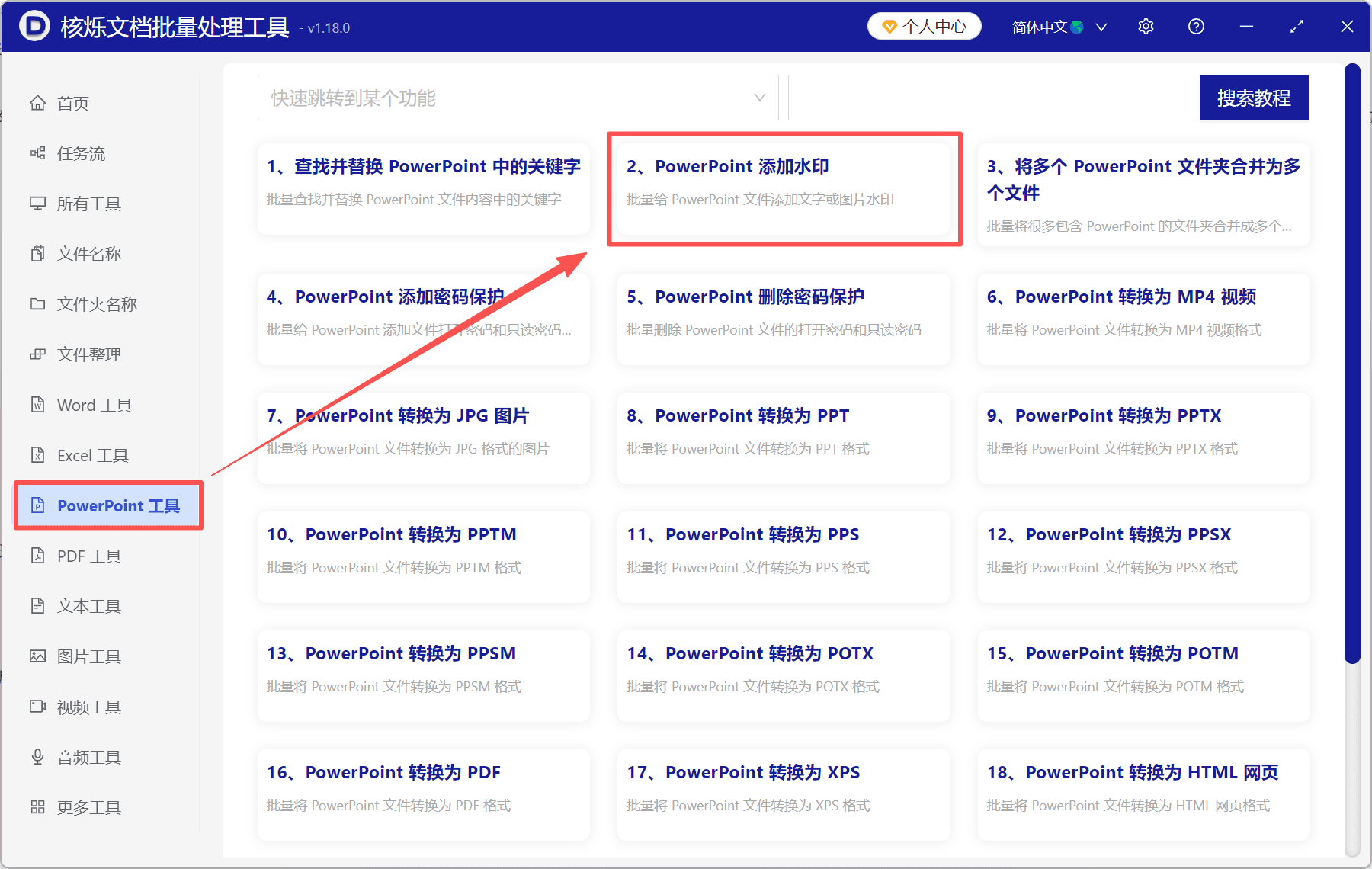
我们在制作PPT时,经常需要在PPT的每一页幻灯片上添加图片水印或Logo水印,不少人还在逐页手动添加,太浪费时间了。下面教你一个PPT批量加水印技巧,一键给所有幻灯片统一添加图片水印,还支持很多PPT批量添加水印。可以自定义水印的样式、大小、角度、位置等等,教程简单易学,看完即可上手操作。
为什么要批量给PPT添加图片水印
1、给客户的推广提案、宣传方案的文件,需要统一在PPT里加上公司或品牌Logo,这样既能强化形象,也可以打上独属于公司的印记,防止文件被其他人盗用。
2、学校或者培训机构编纂的课程资料、试卷等文件,统一加上机构的名称或课程水印,可以防止原创资料被私自传播或盗用,保护版权。
3、企业或单位的所有PPT文件,批量添加品牌水印或Logo,可以保持风格统一,提升专业度和展示效果。
以上这些场景都有一个共同的痛点,那就是有大量的PPT文件要批量添加水印。只有几个文件还好说,如果有上百个文件都要加水印,我们肯定不能一个个手动去加,太费时费力了。下面分享的方法就能帮大家很好的解决这个问题,不管有多少PPT,都能一键批量加上水印,并且覆盖每一页幻灯片,是日常办公必备的实用技巧。
所有幻灯片统一加上水印的效果预览
处理前:

处理后:

批量给PPT幻灯片加图片水印的操作步骤
1、打开「核烁文档批量处理工具」,选择「PowerPoint 工具」-「PowerPoint 添加水印」。
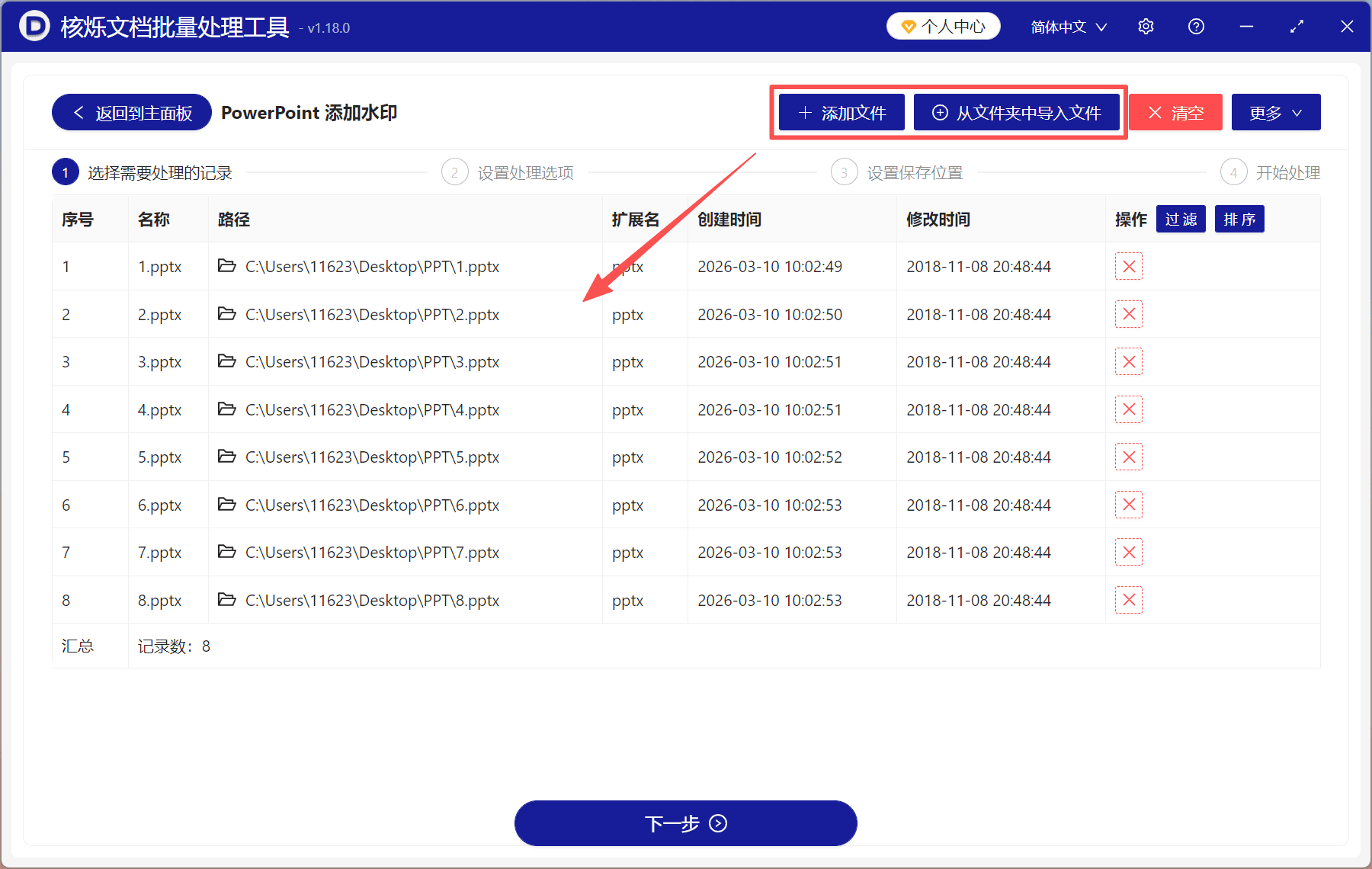
2、点「添加文件」将需要处理的PPT全部加进来;或者点「从文件夹中导入文件」,直接选择存放PPT的文件夹,全部导入进来。也可以直接拖放,三种方式任选其一。
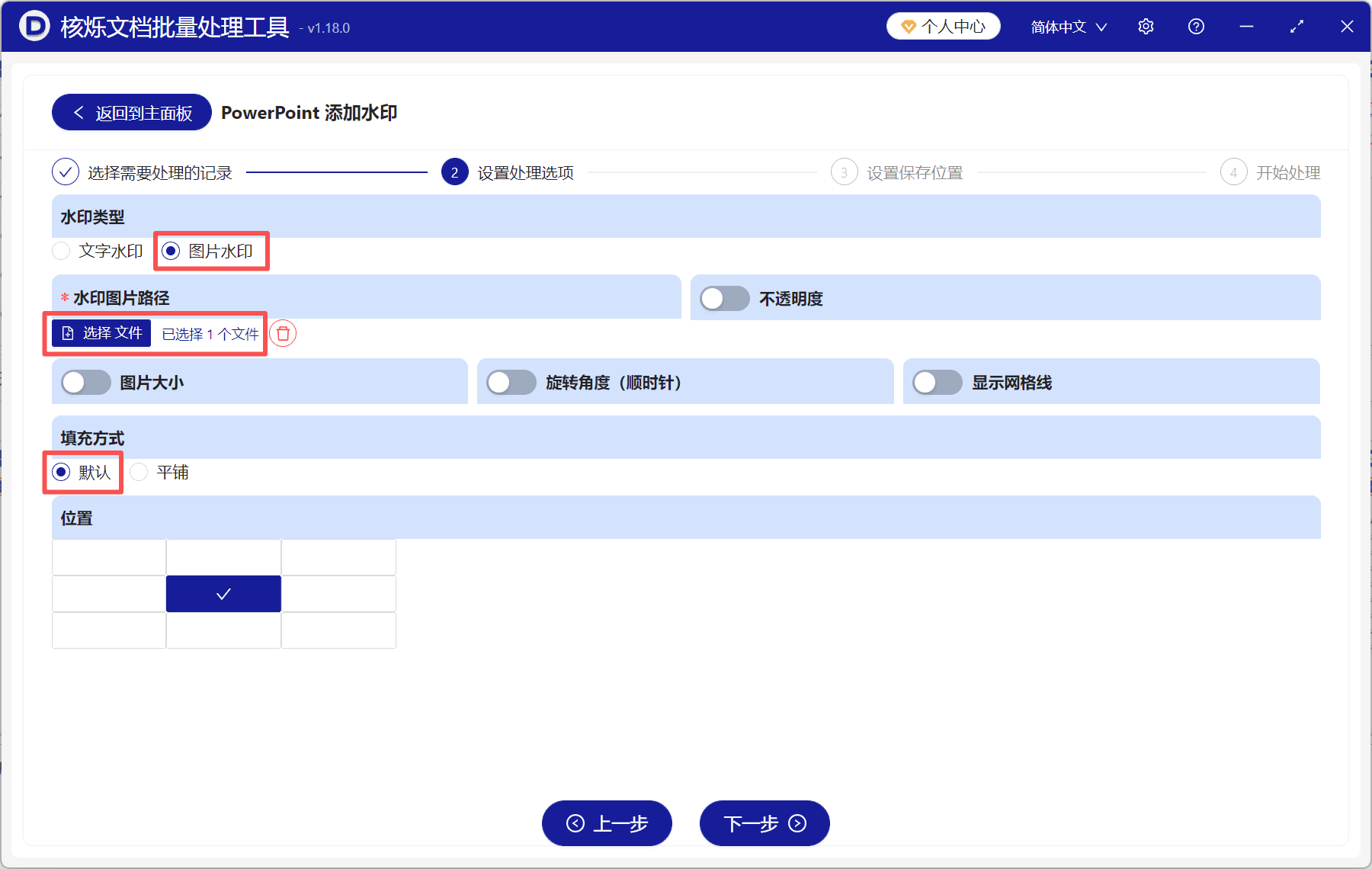
3、选择「图片水印」,并点击「选择文件」将水印图片加到这里;设置好水印的大小、角度、透明度等参数,填充方式根据自己的需求任选一种,都设置好以后直接点下一步。
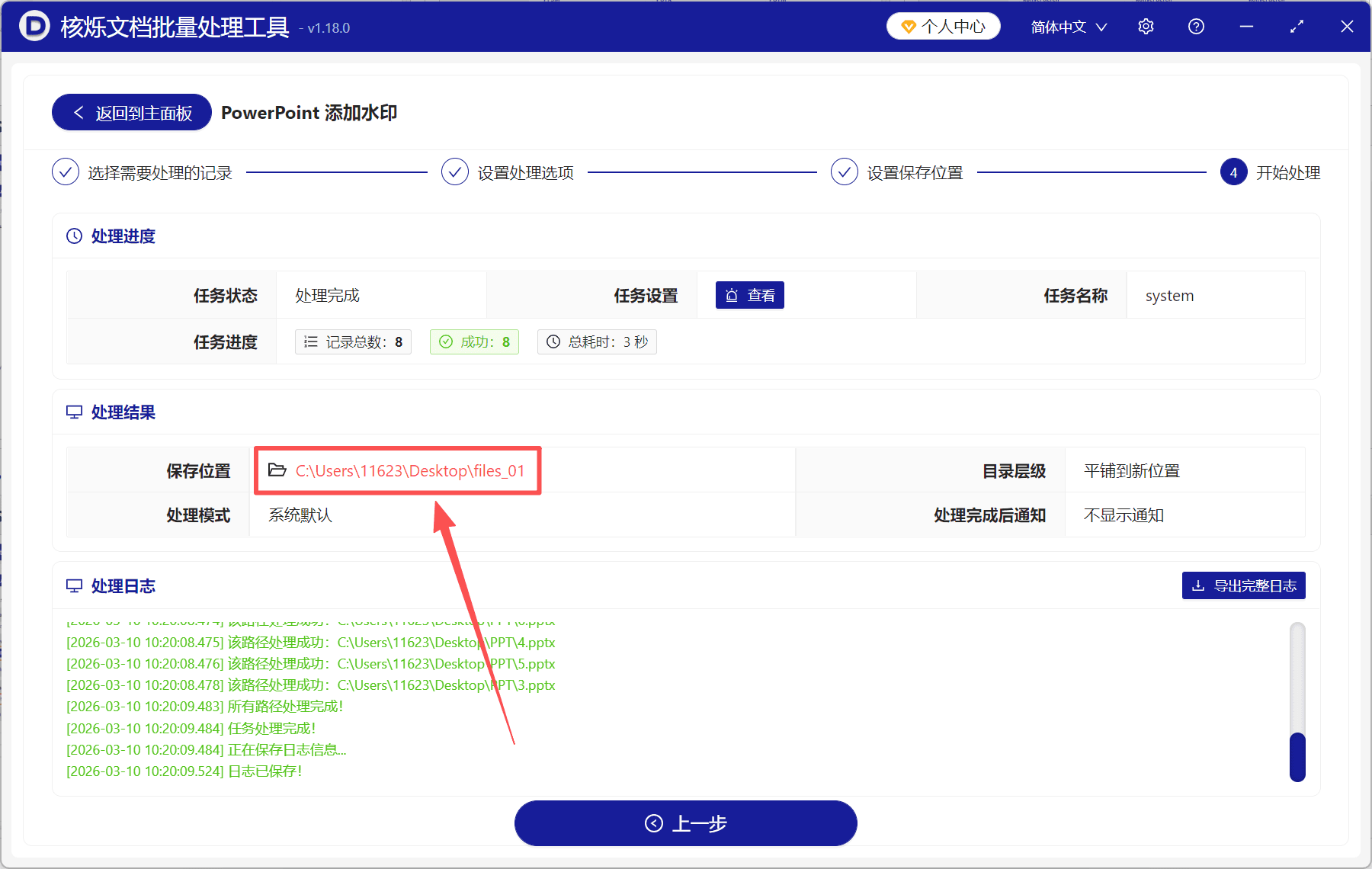
4、处理完成后,直接点「保存位置」查看,所有PPT都加上了水印,并且每一页幻灯片都有,规范又专业。