在视频内容层出的网络中,创作者或企业运营人员精心制作的视频刚发布出去,转眼就被各种营销号搬运、剪辑、去水印,有严重的直接当作自己的作品发布,普通的角度水印往往会被轻易的裁剪或遮挡,根本没有实质性的作用。这个时候,覆盖整个画面的全屏水印通常就成为了最佳的解决方案,半透明的 Logo 图案能给铺满整个视频画面,不管保存视频的人怎么去裁剪,水印都会显现出来。但我们手中有大量的视频需要进行添加水印进行保护时,一个个导入剪辑软件再去添加一套流程下来耗时间也耗力气,并且也很难保证最终水印的效果。
这篇文章就教大家一个好用的方法,如何使用这个小工具直接一键批量为 MP4、MOV、AVI 等多种视频文件批量添加覆盖整个画面的全屏图片或 Logo 水印,以刚刚好的密度和透明度来铺满每一个视频的画面。
为什么要给视频添加上全屏的图片水印?
加强版权保护
当视频是原创的作品,很容易被其他人保存后重新发布,添加全屏的 Logo 水印或图片水印来覆盖整个画面,即使其他人裁剪或截图都很难将水印完全去除。
防止恶意搬运
有些人会把别人的视频角落的小水印去除掉后重新上传,而全屏的图片水印分布在整个画面当中,非常难被清理,即使被压缩或者转码,水印也会保留,能够有效的减少被恶意搬运的风险,让视频来源更加清晰。
区别视频版本
制作公司视频后,可能会有测试版和正式版等不同版本,给视频添加全屏图片水印可以清楚的告诉观看人员当前版本的用途,更加方便后续的操作。
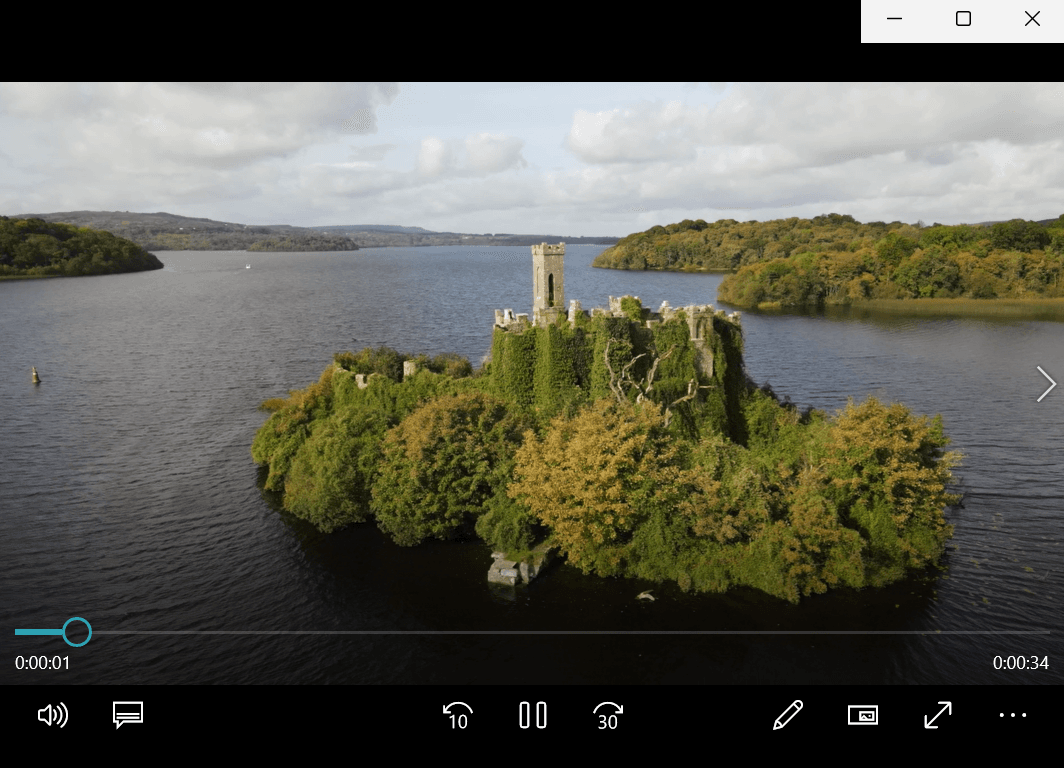
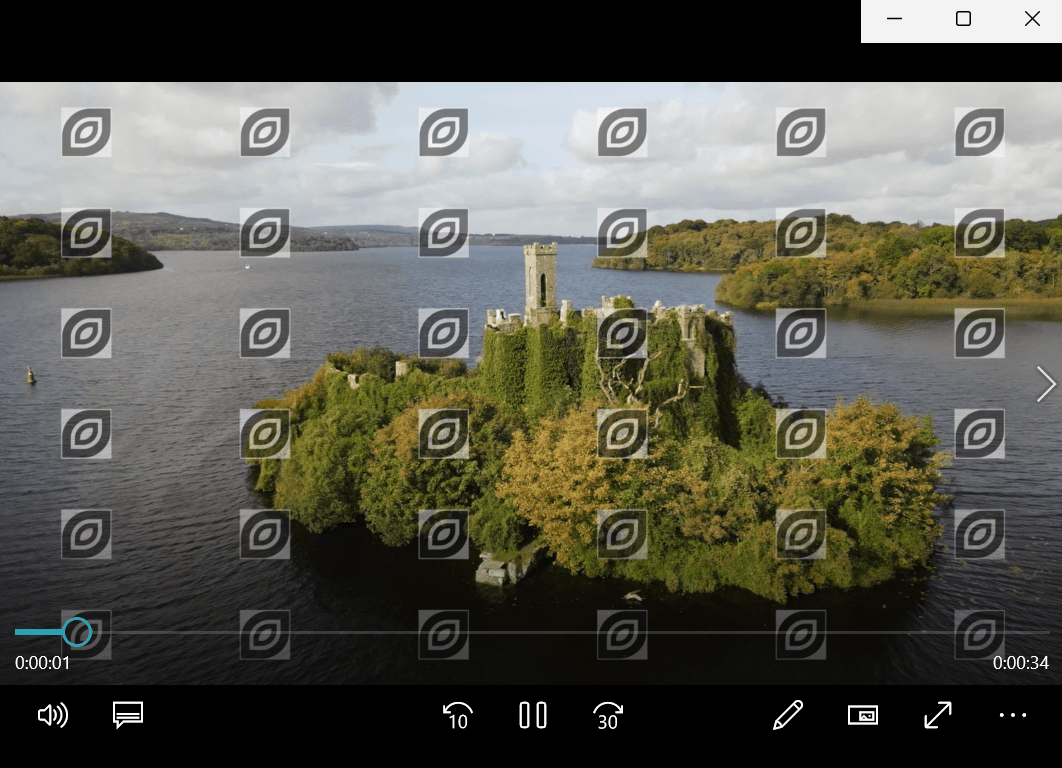
MP4、MOV 等视频文件添加全屏图片水印的效果预览
处理前:
处理后:
批量给视频添加满屏图片或 Logo 水印的操作步骤
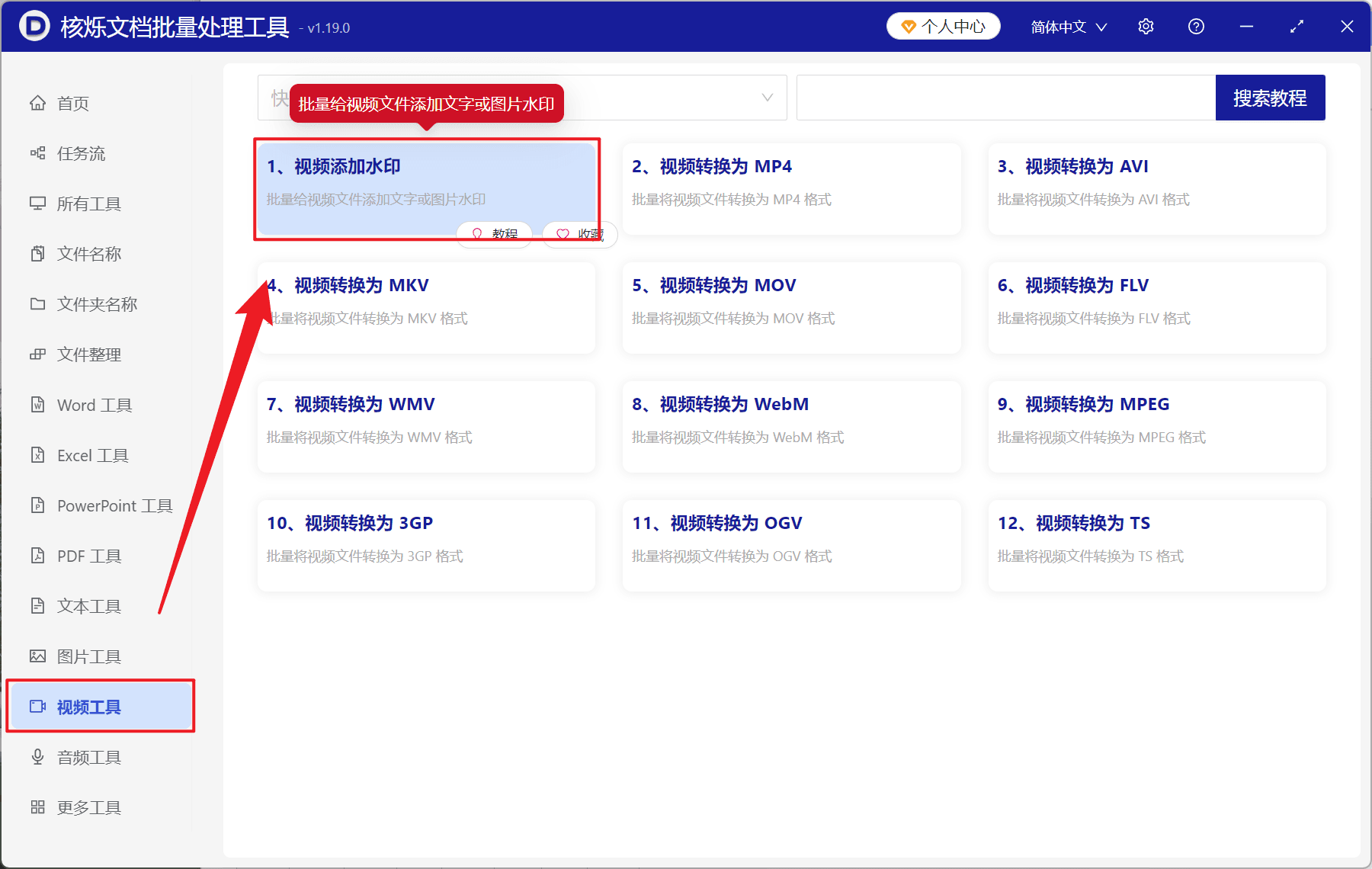
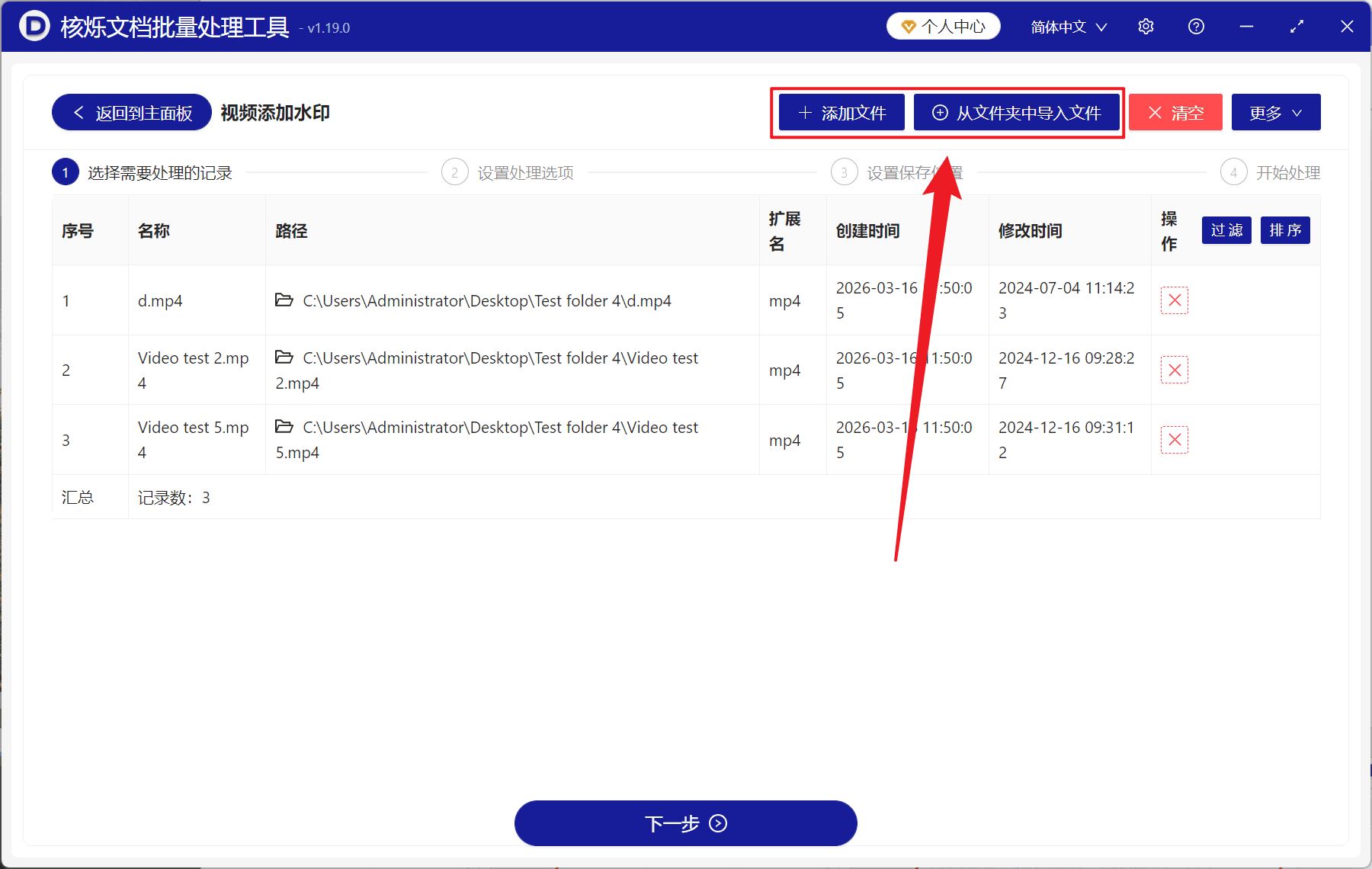
1、打开【核烁文档批量处理工具】,选择【视频工具】-【视频添加水印】。
2、在【添加文件】或【从文件夹中导入文件】中选择一个方式将需要添加全屏水印的视频导入,也支持将视频直接拖入下方添加,然后点击下一步。
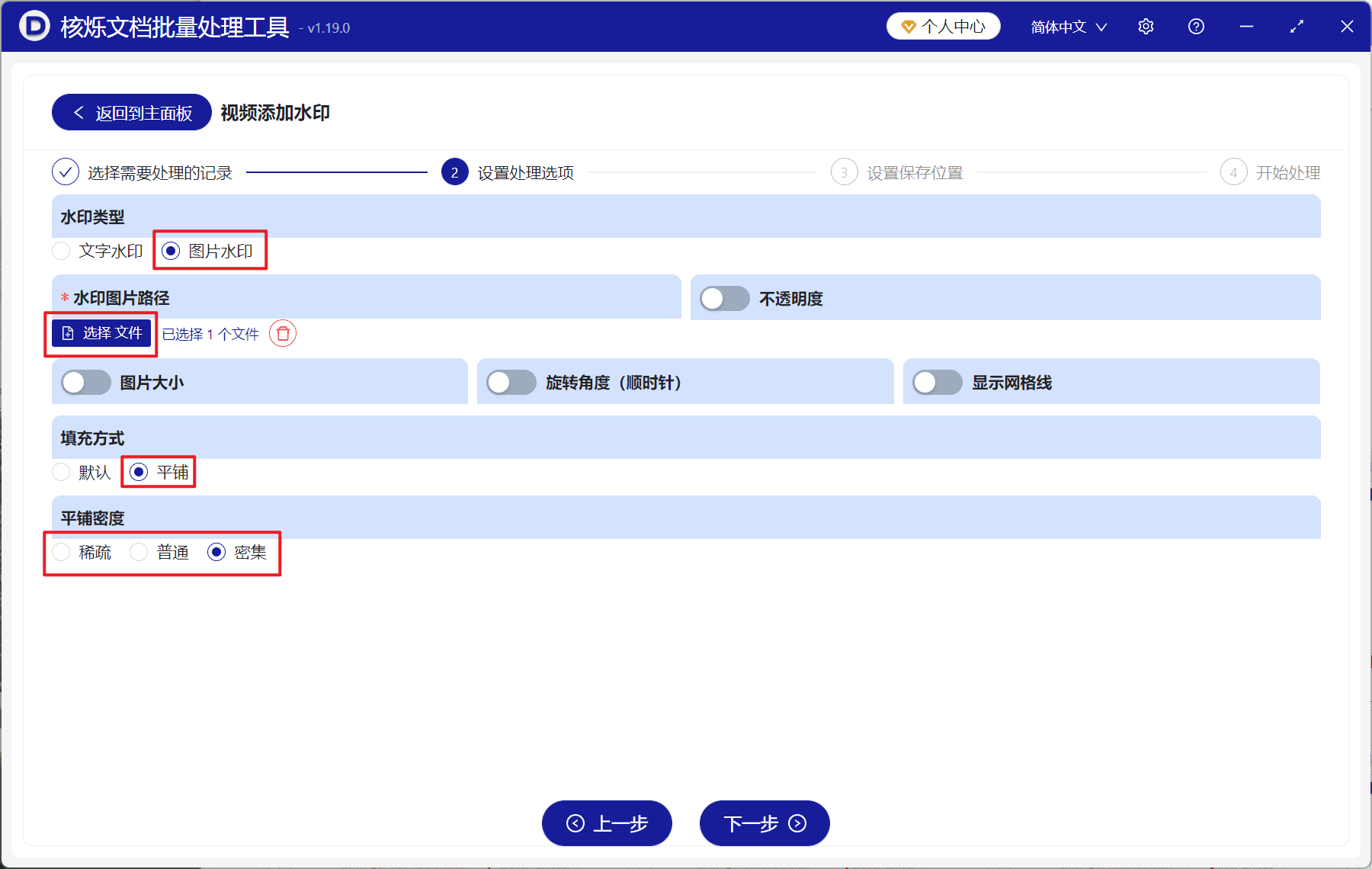
3、进入设置界面之后,水印类型选择【图片水印】,下方选择要作为水印的图片文件,后面还可以自定义设置水印的大小、透明度以及旋转角度,最后点击下一次。接着点击浏览,选择好新文件的保存位置。
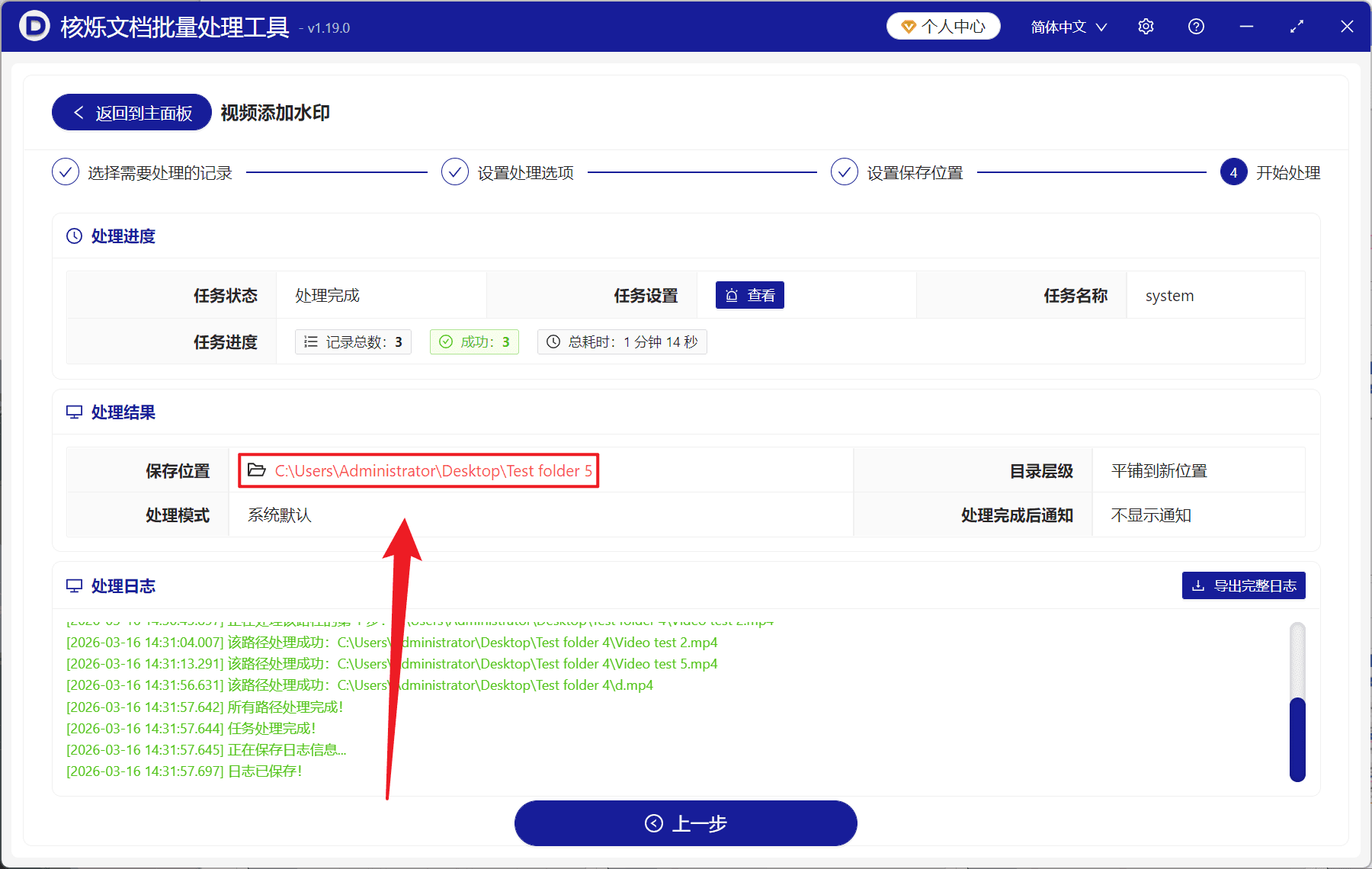
4、等待处理结束之后,点击红色的路径打开保存文件夹就能够查看添加全屏水印成功的视频了。