在查看文档的时候,字体通常都是会造成视觉混乱的第一个问题,比如打开一个文件夹,里面有几十个 Word 文档,其中每个文档中的字体都各不相同,有些文档里的一段文字还混着三、四种字体。在查看这种拥有各种字体的 Word 时,让整个文件看起来就像是临时拼凑出来的草稿,没有一点儿专业性可言,特别是要交给客户或是提交给领导时,杂乱的字体非常会拉低好感。我们只能一个个文档打开,全选再去修改字体,这样做效率不高,那有更好的方法吗?
本篇文章就来说说如何批量将多个 Word 所有文字统一修改为同一种字体,正文、标题、标注还是页眉页脚都调整为规整的统一字体,阅读起来也连贯流程。
为什么要将 Word 里的文字修改为同一种字体?
整体更整洁
在 Word 文档中,如果同时出现很多字体,看起来会显得非常杂乱,尤其我们在不同地方复制内容后,很容易带入不同的字体,把文字统一成为一种字体后,整篇文档就会显得很干净有条理。
阅读更连贯
不同的字体之间的间距差别很大,混在一起会影响阅读,有的字体偏细,有的字体偏粗,看久了容易让人眼睛疲劳不舒服,统一使用同一种清晰、易读的字体,可以让查看的人更专业内容本身,而不被字体之间的变化分散注意力。
符合格式需求
在学校或公司中,很多文档都有着明确的字体要求,正文必须使用指定的字体,假如字体不统一,可能会被要求重新修改。我们提前把文字都修改为同一种字体,可以避免二次修改,也能让文档更符合规范。
将 Word 文字修改为统一字体的效果预览
处理前:

处理后:

批量将 Word 中的文字调整为统一的文字的操作步骤
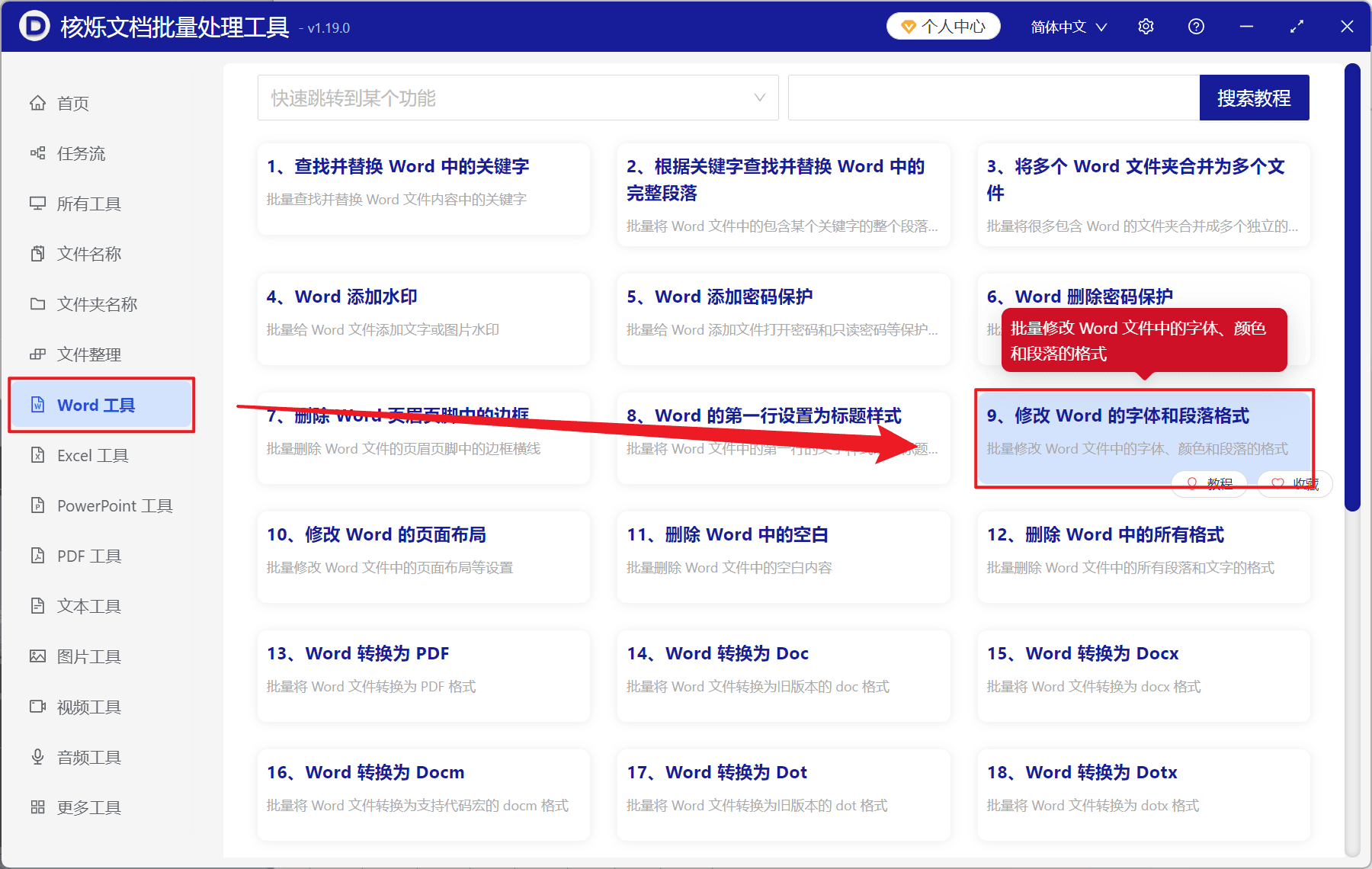
1、打开【核烁文档批量处理工具】,找到【Word 工具】-【修改 Word 的字体和段落格式】。
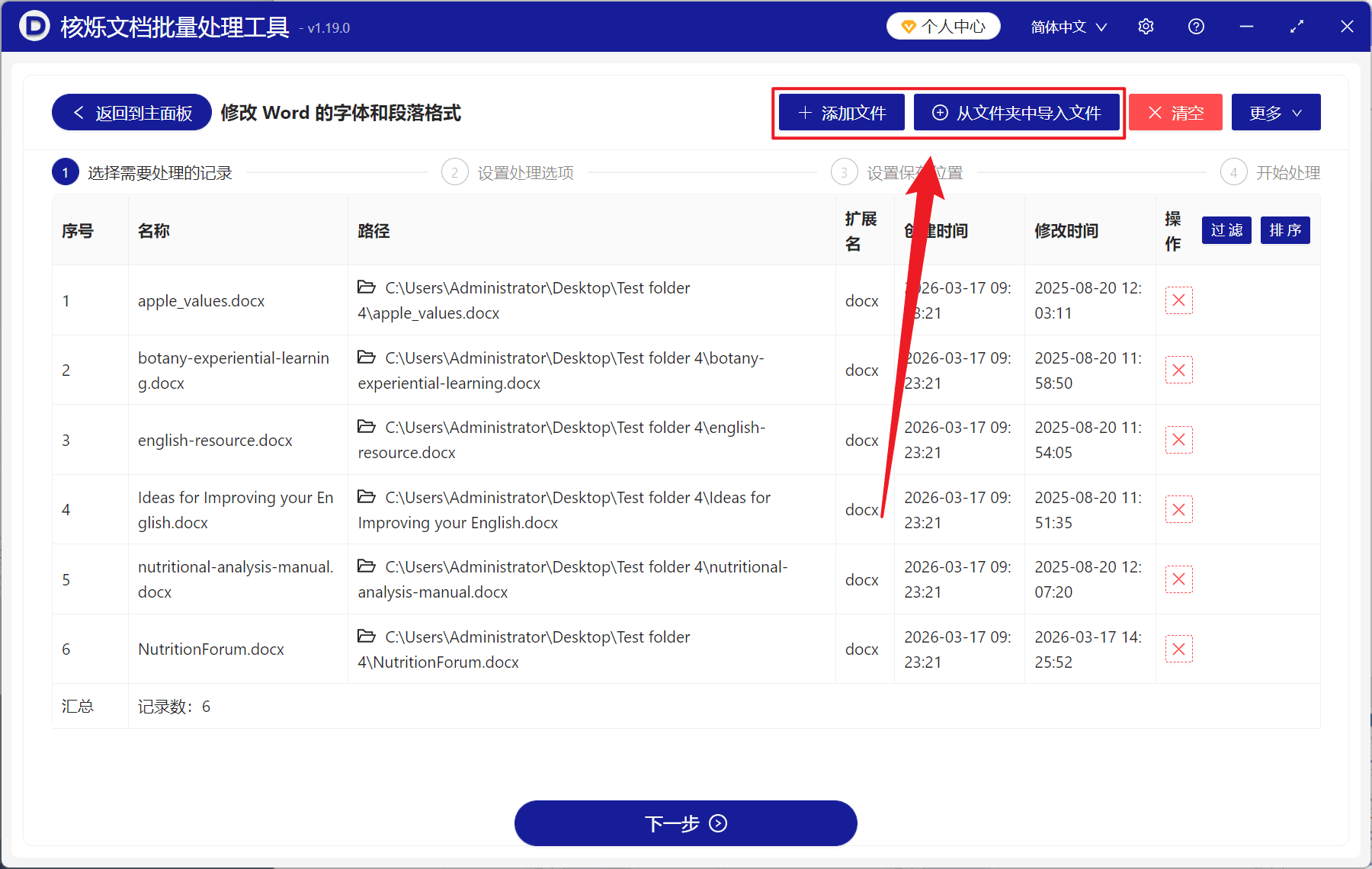
2、在【添加文件】或【从文件夹中导入文件】中选择一个方式将需要修改字体的 Word 添加,也支持将文件之间拖入下方导入,然后点击下一步。
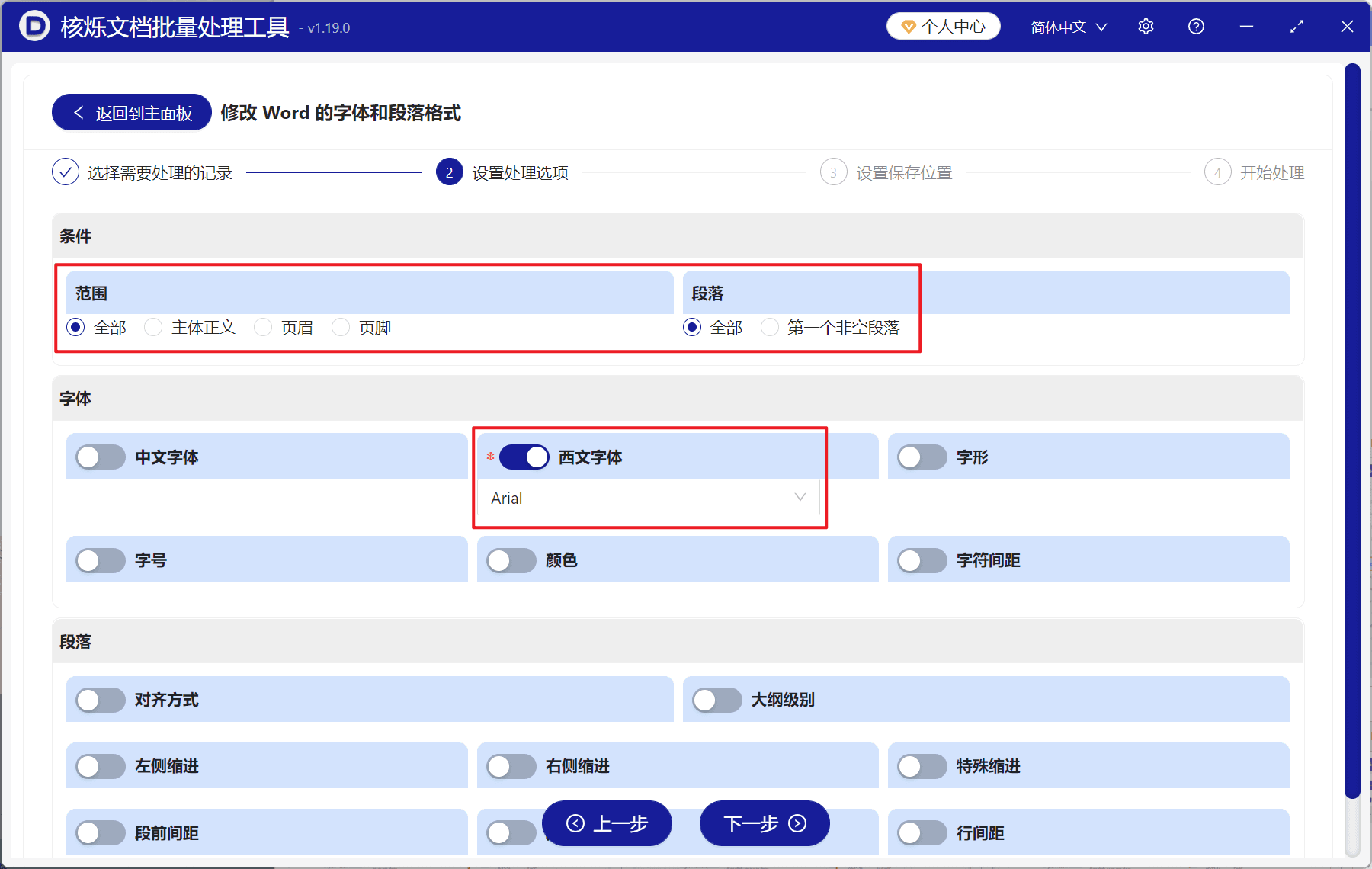
3、进入到设置选项页面,范围选择全部,段落也选择全部,下面有中文字体和西文字体两种,我们打开西文字体按键,选择一种字体后,之间点击下一步。接着点击浏览,选择好新文件的保存位置。
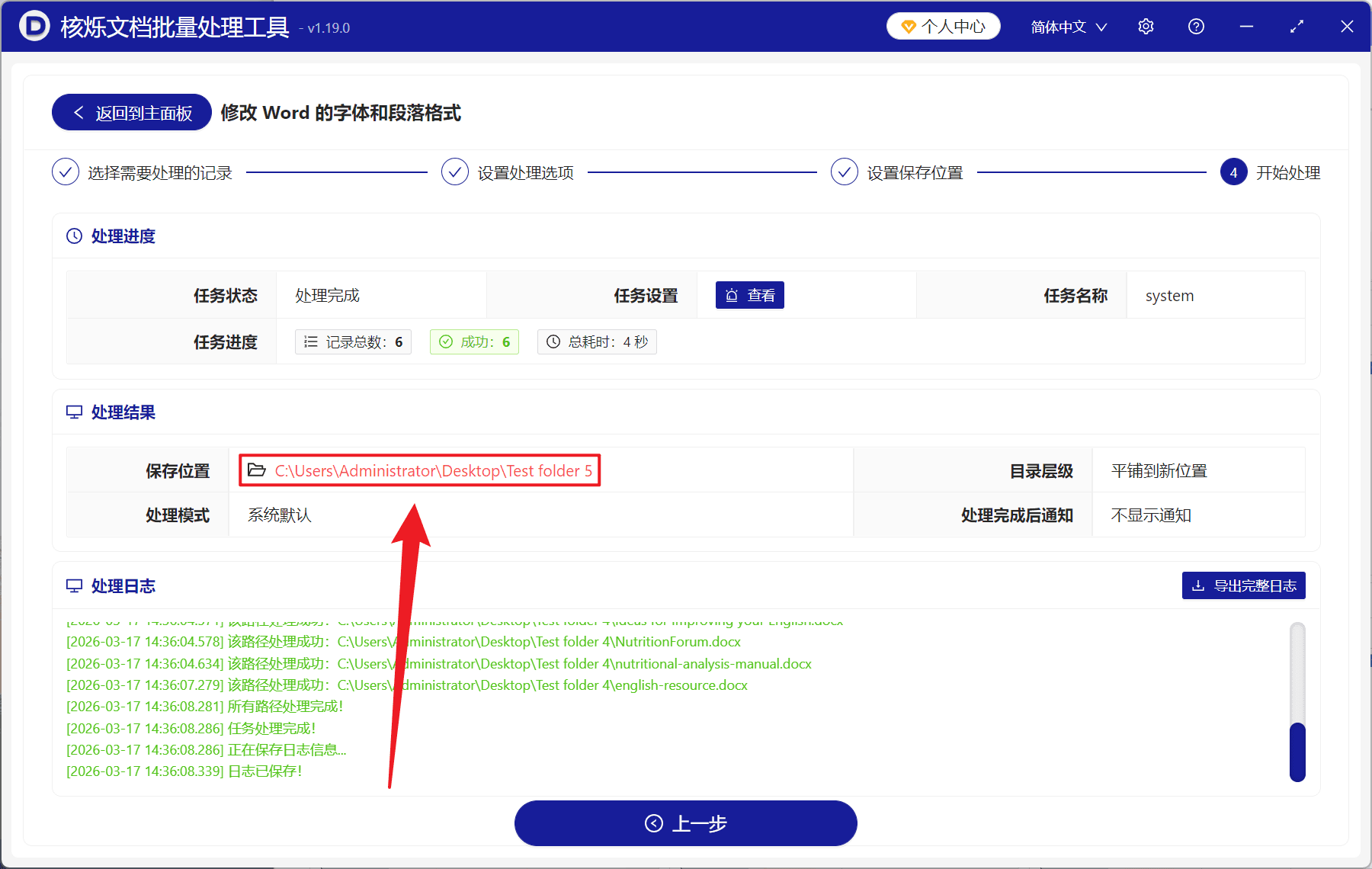
4、等待处理结束之后,点击保存文件夹的路径,打开就能够查看修改字体成功的 Word。