怎么把视频里的声音批量提取出来做成MP3?
翻译:简体中文繁體中文,更新时间:2026-03-20 17:38:45
内容说明:本文内容基于发布时的软件版本整理,界面与功能可能随版本更新而变化,请以当前软件实际表现为准。如发现内容有误,欢迎反馈。
本文相关软件核烁文档批量处理工具
日常工作和生活中,我们都会接触到大量视频,很多时候我们都想把视频里的声音单独提取出来,做成MP3音频反复听。使用剪辑软件一个个导出为音频实在是太麻烦了,下面教你一个技巧,批量将视频里的声音提取出来,保存为单独的MP3音频。用户可以一键提取上百个视频里的音频,操作简单,效率又高,赶紧试试吧!
哪些情况下要把视频里的音频单独提取出来
1、当我们听到短视频里好听的BGM、电影里的插曲、或者是综艺片段里的配乐,想把这些背景音乐提取出来保存为MP3音频,就可以当手机铃声,或者存在手机里反复听。
2、网课或是教学视频,把音频单独提取出来后,可以随时随地听课,不用一直盯着手机屏幕。
3、声音素材二次利用。视频里的背景音乐、人声、音效等,要单独提取出来,用到新视频里面。
4、我们从视频里听到的好听的音乐,导出为MP3音频,可以用作闹钟或来电铃声。
5、开车、运动或者做家务时,无法一直看着手机屏幕,就可以将音频单独提取出来,做成有声书随时听。
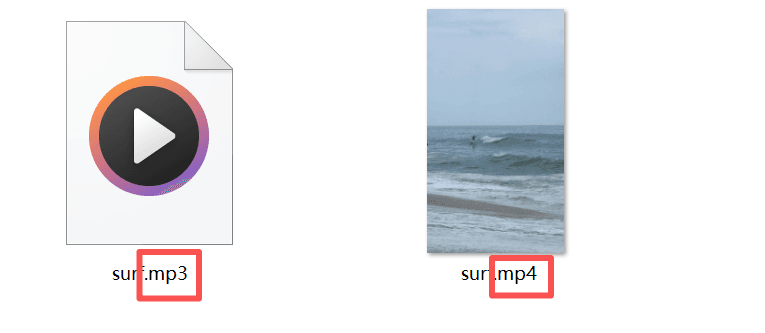
把视频的画面和声音分离出来的效果预览
处理前:

处理后:
批量分离视频的画面和声音的操作步骤
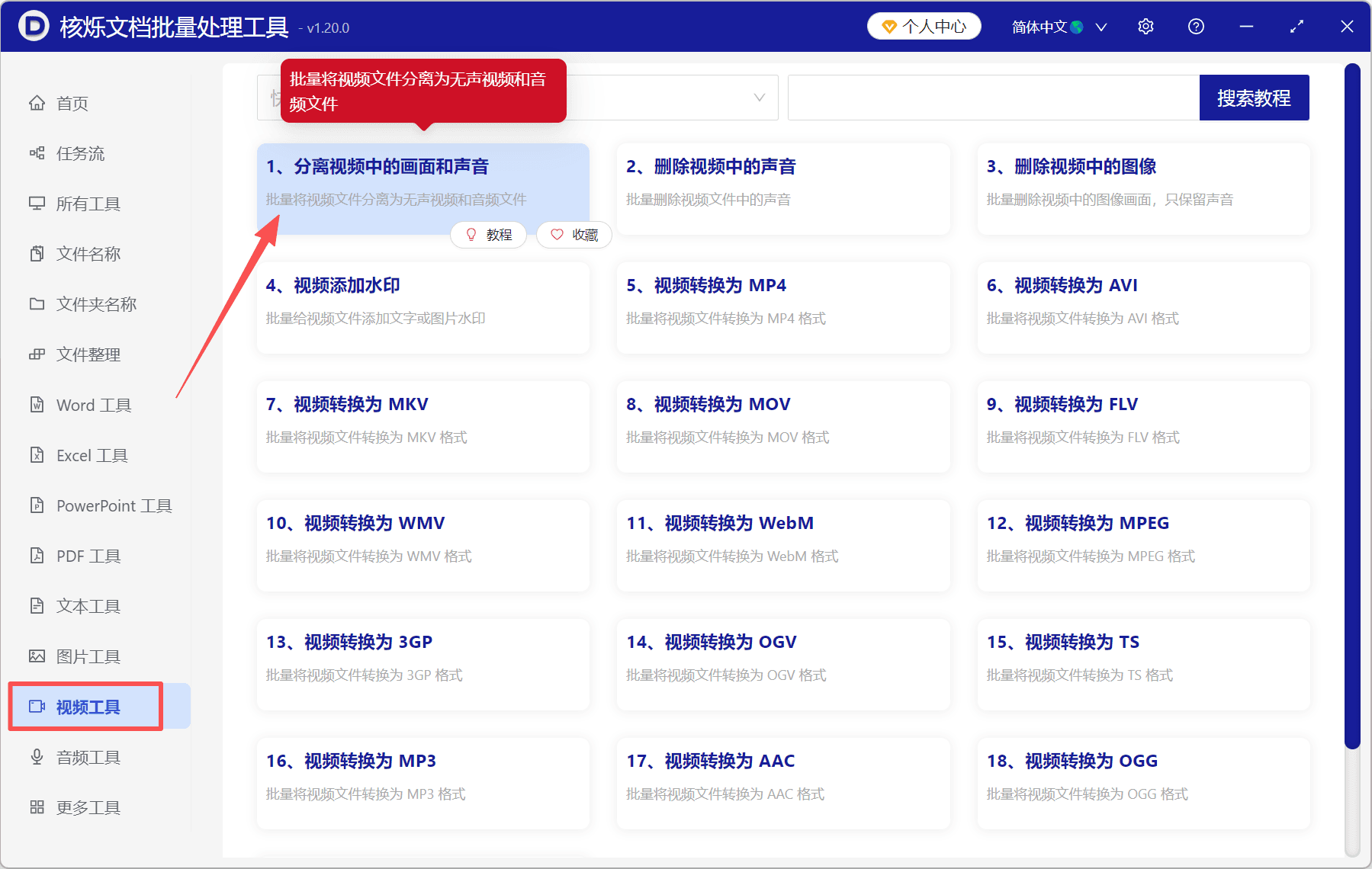
1、打开「核烁文档批量处理工具」,选择「视频工具」-「分离视频中的画面和声音」。
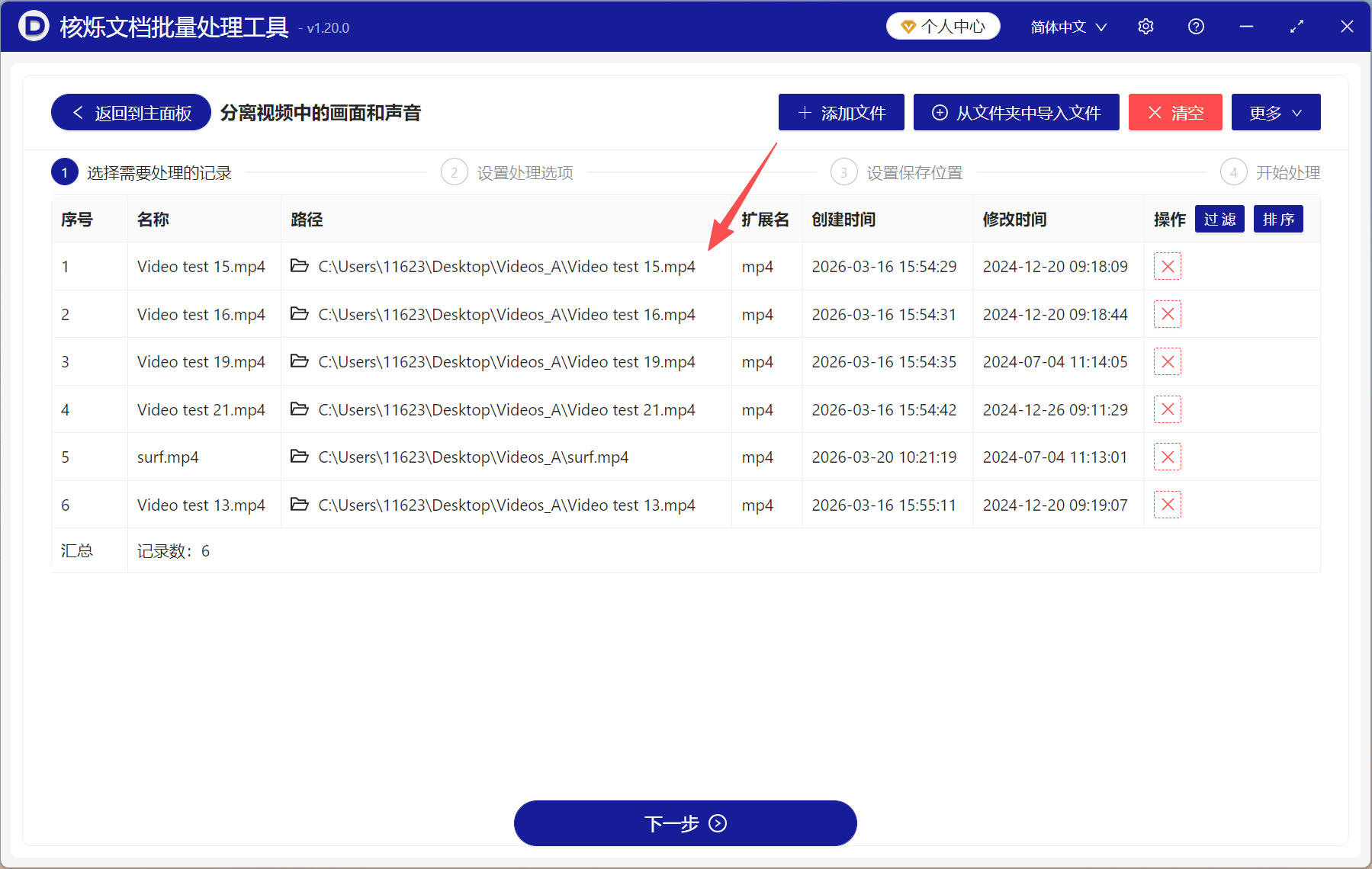
2、将需要提取声音的视频全部加到工具里,支持mp4/mkv/avi/mov/flv等多种视频格式。
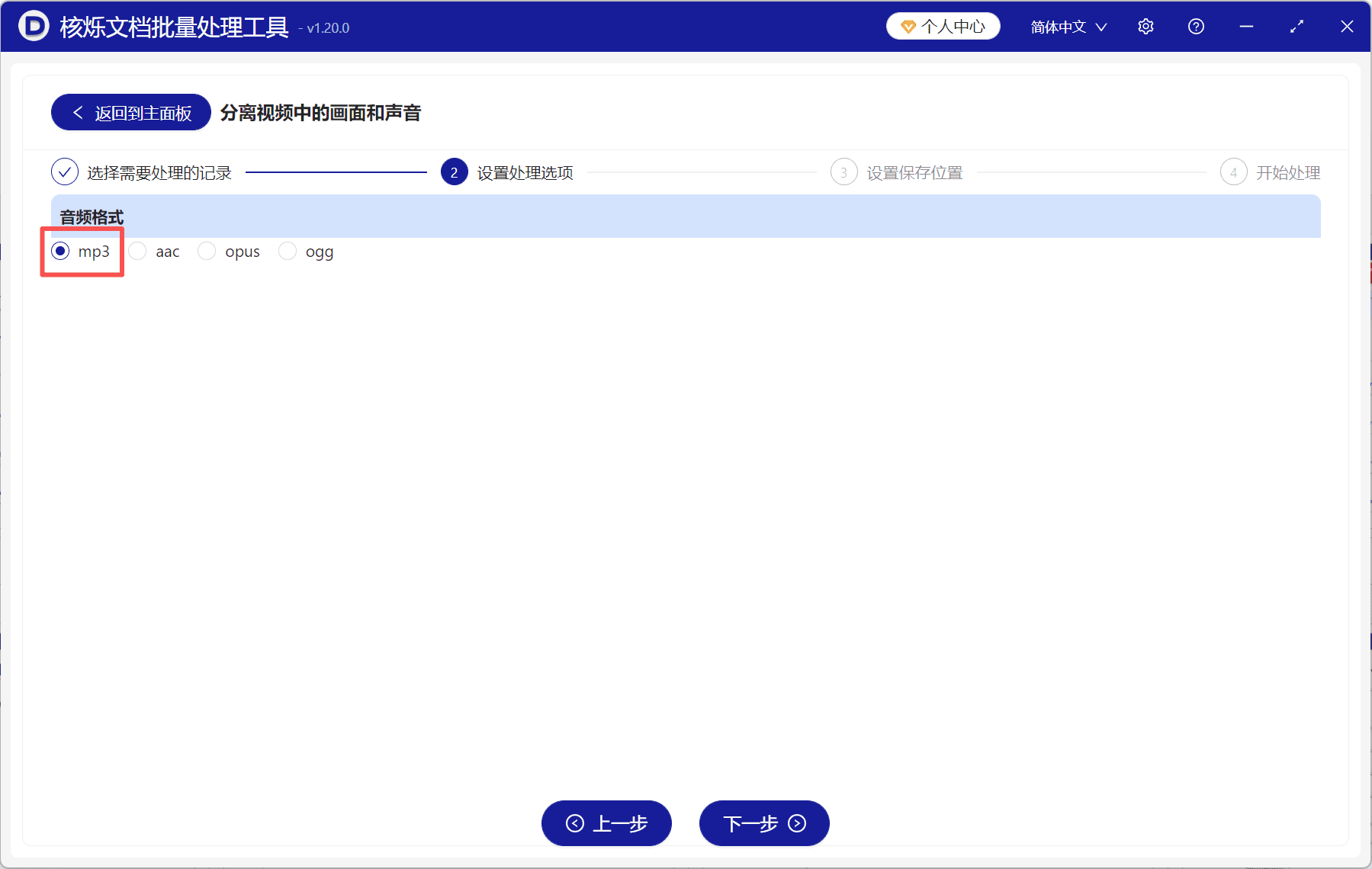
3、选择音频格式「mp3」,也可以选择其它的音频格式,根据自己的需求来选即可。
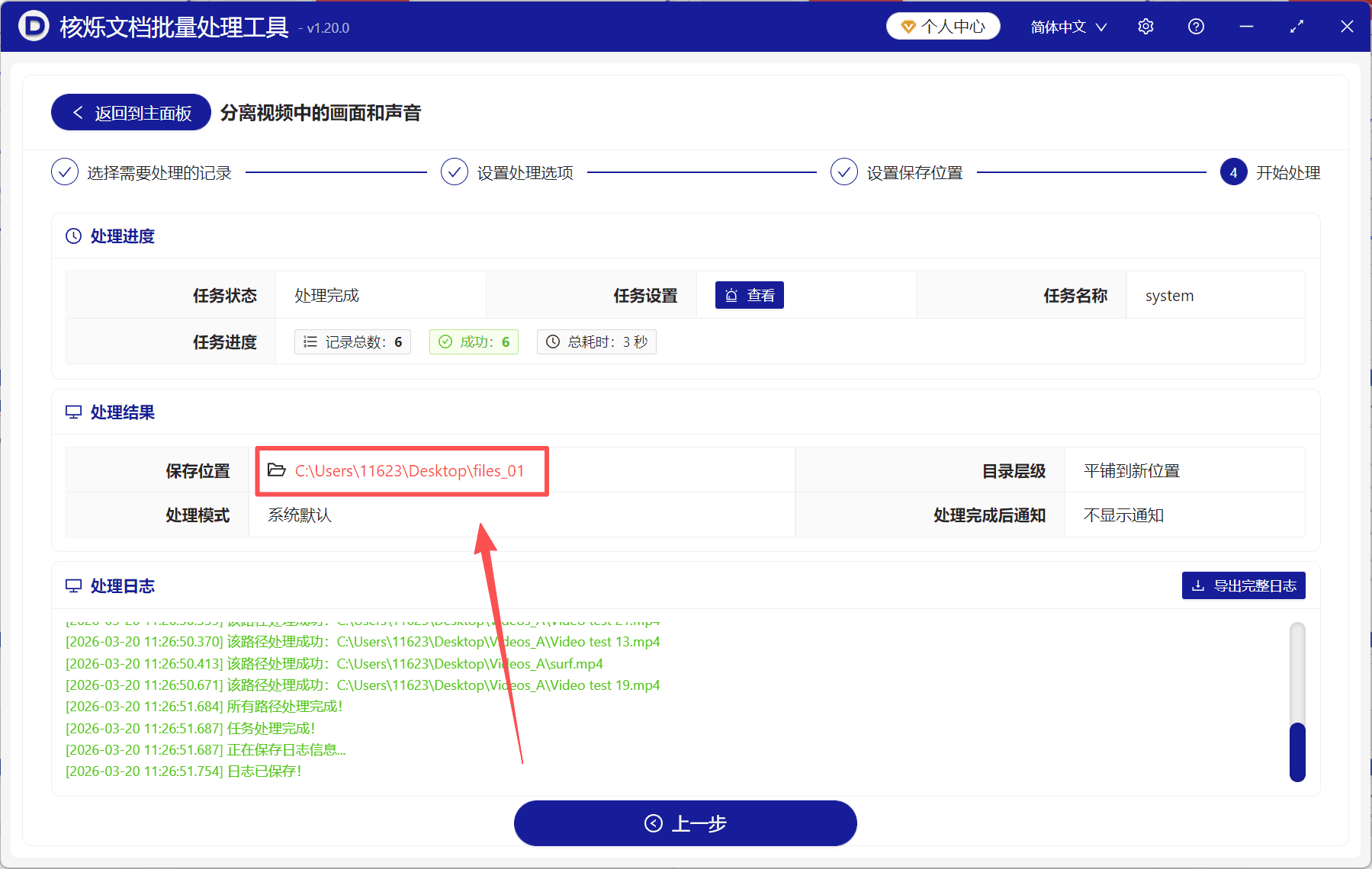
4、处理完成后点「保存位置」查看,所有的视频都分离成功了。每个视频导出一个单独的文件夹,里面是分离出来的只有画面的MP4视频和提取的MP3音频。
关键字:提取视频中的音频 , 视频声音提取出来 , 把视频的音频提出来
创建时间:2026-03-20 11:16:02
本文相关软件核烁文档批量处理工具
内容说明:本文内容基于发布时的软件版本整理,界面与功能可能随版本更新而变化,请以当前软件实际表现为准。如发现内容有误,欢迎反馈。
相关文章
多个视频如何批量提取声音并保留画面?MP4 拆分音频与无声视频操作教程MP4视频批量分离画面和声音教程:一次生成无声视频与音频文件视频怎么批量提取声音?MP4中画面和音频分离技巧多个视频如何批量提取声音并保留画面?MP4音画分离方法详解很多视频如何一次提取声音并保留无声画面?批量音画分离方法多个视频一键提取声音并保留无声画面:MP4 批量音画分离教程视频音画分离批量处理指南:多个MP4一键拆成音频和无声视频批量分离视频画面和声音怎么做?一次把多个 MP4 拆成无声视频与音频文件批量分离MP4视频画面和声音:一次生成无声视频与音频文件的操作教程视频素材批量音画分离教程:将多段MP4拆分为无声视频和MP3音频批量分离视频画面和声音的方法:把多个 MP4 拆成无声视频和音频文件多个PowerPoint文件统一加图片水印教程:Logo、版权图批量插入