如何將影片裡的聲音批次提取出來做成 MP3?
翻譯:简体中文繁體中文,更新時間:2026-03-20 17:38:45
內容說明:本文內容依據發佈時的軟體版本整理,介面與功能可能隨版本更新而變化,請以目前軟體的實際表現為準。如發現內容有誤,歡迎回饋。
本文相關軟體核爍文檔批量處理工具
日常工作和生活中,我們都會接觸到大量影片,很多時候我們都想把影片裡的聲音單獨提取出來,做成MP3音頻反覆聽。使用剪輯軟體一個個匯出為音頻實在是太麻煩了,下面教你一個技巧,批量將影片裡的聲音提取出來,儲存為單獨的MP3音頻。用戶可以一鍵提取上百個影片裡的音頻,操作簡單,效率又高,趕緊試試吧!
哪些情況下要把影片裡的音頻單獨提取出來
1、當我們聽到短影片裡好聽的BGM、電影裡的插曲、或者是綜藝片段裡的配樂,想把這些背景音樂提取出來儲存為MP3音頻,就可以當手機鈴聲,或者存在手機裡反覆聽。
2、網課或是教學影片,把音頻單獨提取出來後,可以隨時隨地聽課,不用一直盯著手機螢幕。
3、聲音素材二次利用。影片裡的背景音樂、人聲、音效等,要單獨提取出來,用到新影片裡面。
4、我們從影片裡聽到的好聽的音樂,匯出為MP3音頻,可以用作鬧鐘或來電鈴聲。
5、開車、運動或者做家事時,無法一直看著手機螢幕,就可以將音頻單獨提取出來,做成有聲書隨時聽。
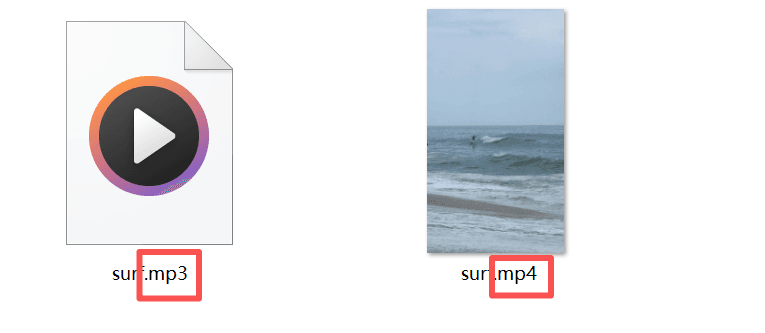
把影片的畫面和聲音分離出來的效果預覽
處理前:

處理後:
批量分離影片的畫面和聲音的操作步驟
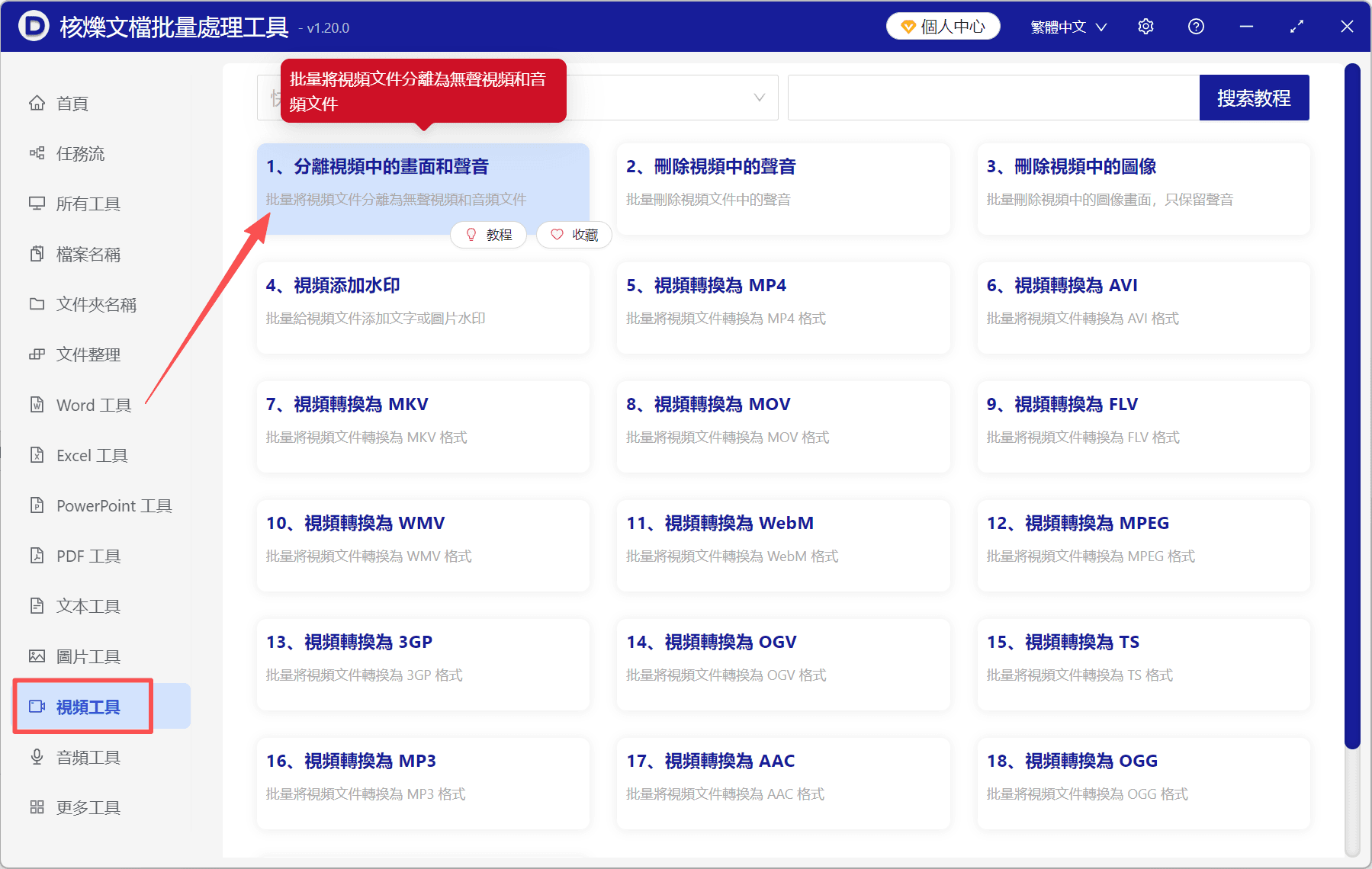
1、開啟「核爍文檔批量處理工具」,選擇「影片工具」-「分離影片中的畫面和聲音」。
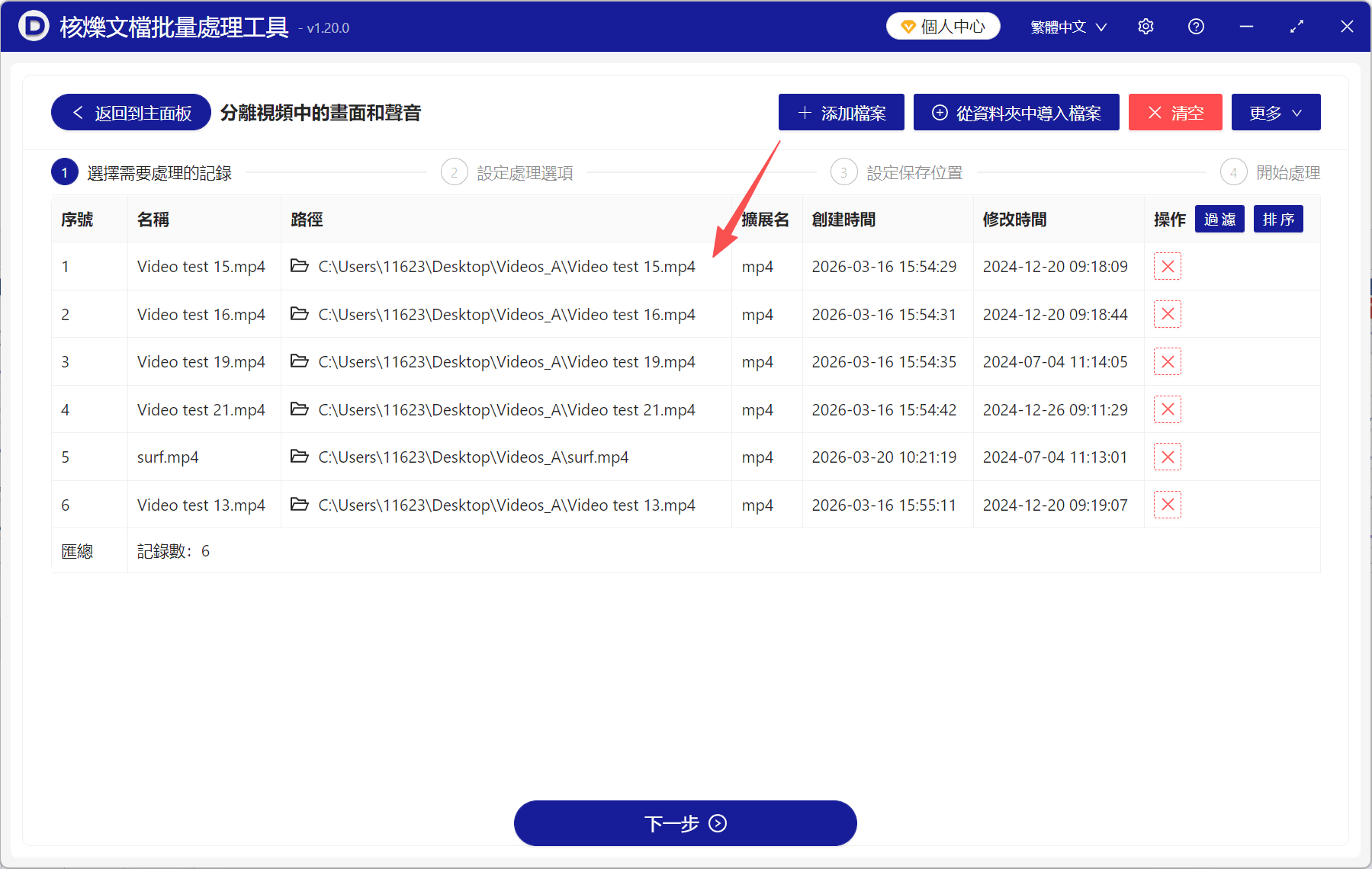
2、將需要提取聲音的影片全部加到工具裡,支援mp4/mkv/avi/mov/flv等多種影片格式。
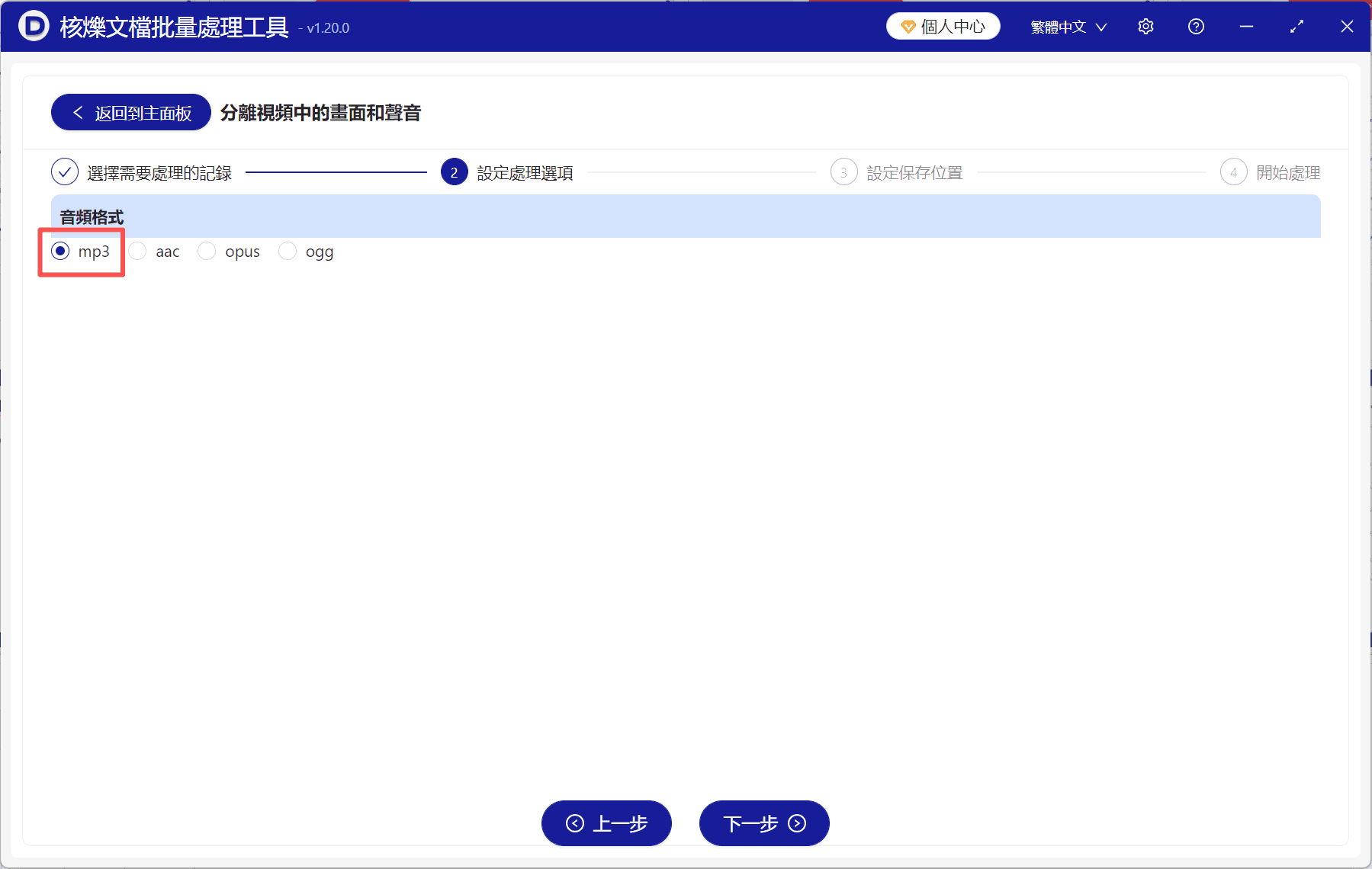
3、選擇音頻格式「mp3」,也可以選擇其它的音頻格式,根據自己的需求來選即可。
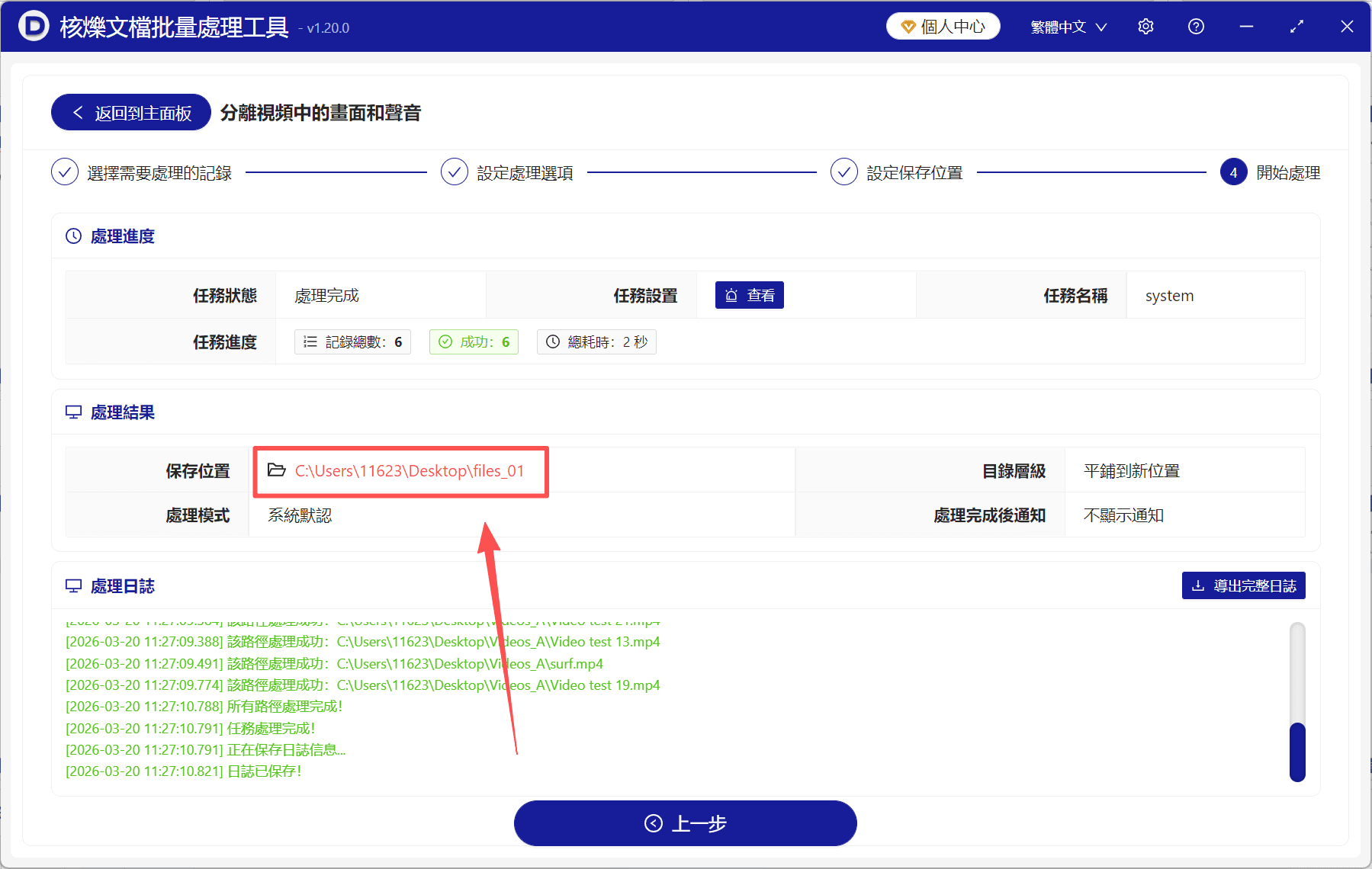
4、處理完成後點「儲存位置」檢視,所有的影片都分離成功了。每個影片匯出一個單獨的資料夾,裡面是分離出來的只有畫面的MP4影片和提取的MP3音頻。
關鍵字:提取影片中的音訊 , 將影片聲音提取出來 , 將影片的音訊提取出來
創建時間:2026-03-20 11:16:02
本文相關軟體核爍文檔批量處理工具
內容說明:本文內容依據發佈時的軟體版本整理,介面與功能可能隨版本更新而變化,請以目前軟體的實際表現為準。如發現內容有誤,歡迎回饋。
相關文章
多個影片如何批量提取聲音並保留畫面?MP4 拆分音訊與無聲影片操作教學多個影片一鍵提取聲音並保留無聲畫面:MP4 批次音畫分離教學很多影片如何一次提取聲音並保留無聲畫面?批量音畫分離方法MP4影片批次分離畫面與聲音教學:一次性生成無聲影片與音訊檔案多個影片如何批量提取聲音並保留畫面?MP4音畫分離方法詳解批量分離影片畫面與聲音的方法:將多個 MP4 拆成無聲影片與音訊檔案影片素材批量音畫分離教學:將多段MP4拆分為無聲影片和MP3音訊視訊音畫分離批次處理指南:多個MP4一鍵拆成音訊和無聲視訊批次分離MP4影片畫面和聲音:一次生成無聲影片與音訊檔的操作教學批量分離影片畫面和聲音怎麼做?一次把多個 MP4 拆成無聲影片與音訊檔案影片怎麼批量提取聲音?MP4中畫面和音訊分離技巧大量Word檔案轉Markdown格式指南:會議紀要、FAQ、README批次產生md