MP4 等各类视频文件,如何将画面和声音单独分离出来,方便我们后期剪辑或者音频提取的需求呢?每天处理视频素材时,我们经常需要单独获取视频中的背景音乐或录音,只保留纯画面用于二次创作,假如一个个视频手动分离,不仅流程耗时漫长,面对大量视频文件时效率极低,还容易出现音画不同步、格式不兼容等问题,那么有没有一种稳定便捷的方式,能够批量分离 MP4、MOV 等视频格式中的画面和声音,让两种文件都独立保存呢?
这里我们就为大家介绍一个实用的小工具,能够一次处理多个视频文件,将图像和音频精准的进行拆分,拆分后依然能够完整保留原视频的画质和音质,同时保证音画时长一致,为后续的编辑、使用提供极大便利。
为什么要分离 MP4 视频中的图像和音频?
需要单独处理
视频中的画面和声音是绑定在一起的,想要修改就必须一起动,分离后,我们就可以单独给画面加滤镜做特效,同时单独给声音降噪、调音量,两边可以各改各的,互不影响,比直接在原视频上动手灵活得多。
更换视频音轨
有时候现场录的视频因为环境太吵,或者像换成别的背景音乐,将音频视频分离之后,我们可以直接把原声删除,换上重新录制的配音或者解说旁白,在重新合成回去。
提取音画素材
如果我们想要剪辑一段视频,就需要从好几个视频中提取画面,再从别的地方提取音频,将每个视频的画面和声音拆分开,画面归画面,声音归声音,就能像拼积木一样自由组合,创作空间也更大。
将视频画面和声音拆分后的效果预览
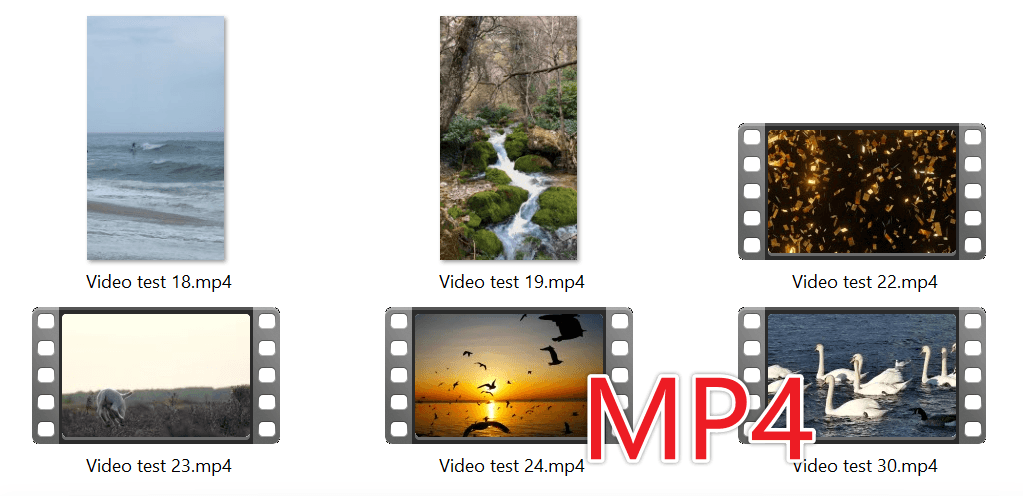
处理前:
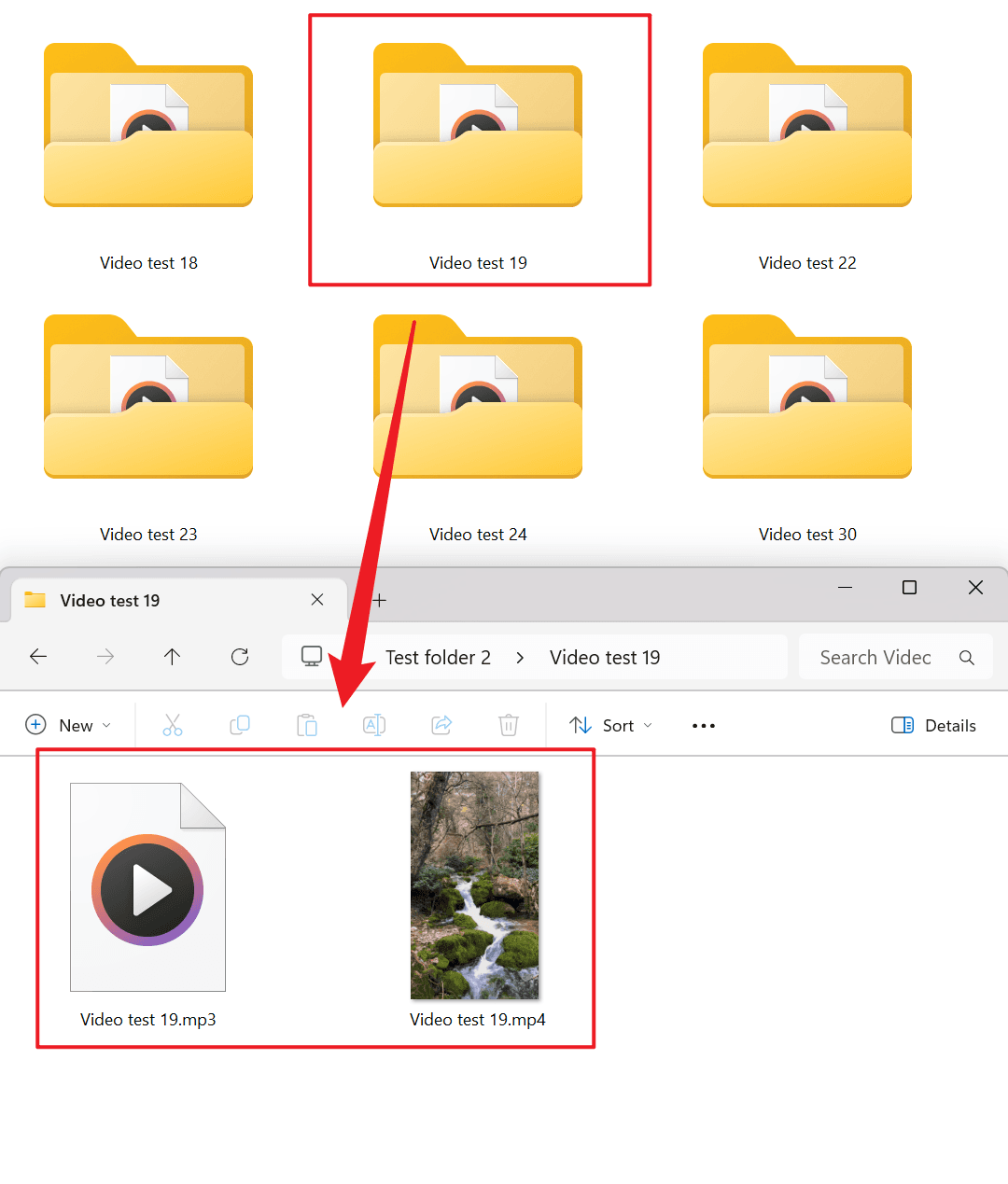
处理后:
批量将 MP4 等多种视频中图像和音频拆分的操作步骤
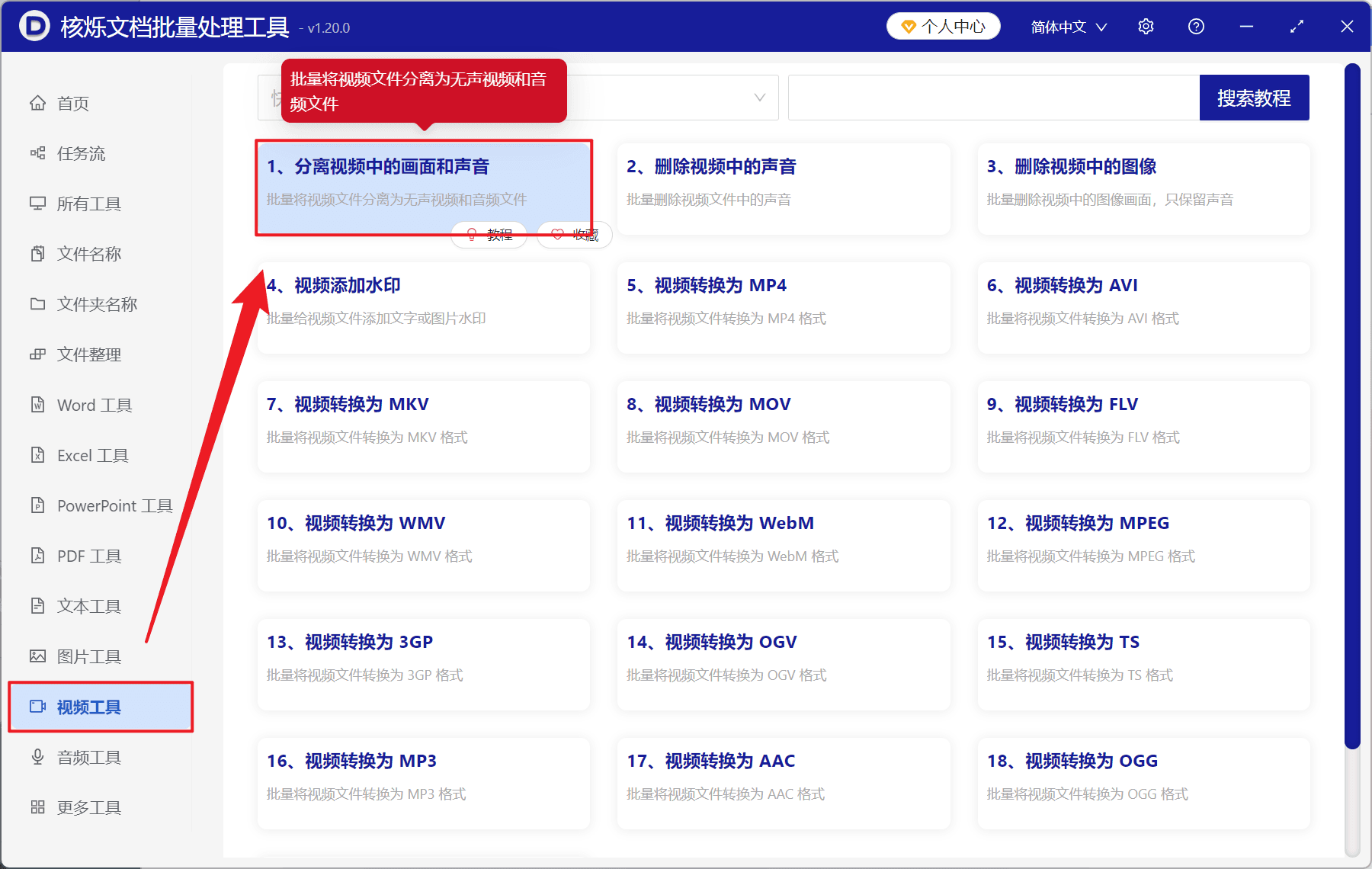
1、打开【核烁文档批量处理工具】,选择【视频工具】-【分离视频中的画面和声音】。
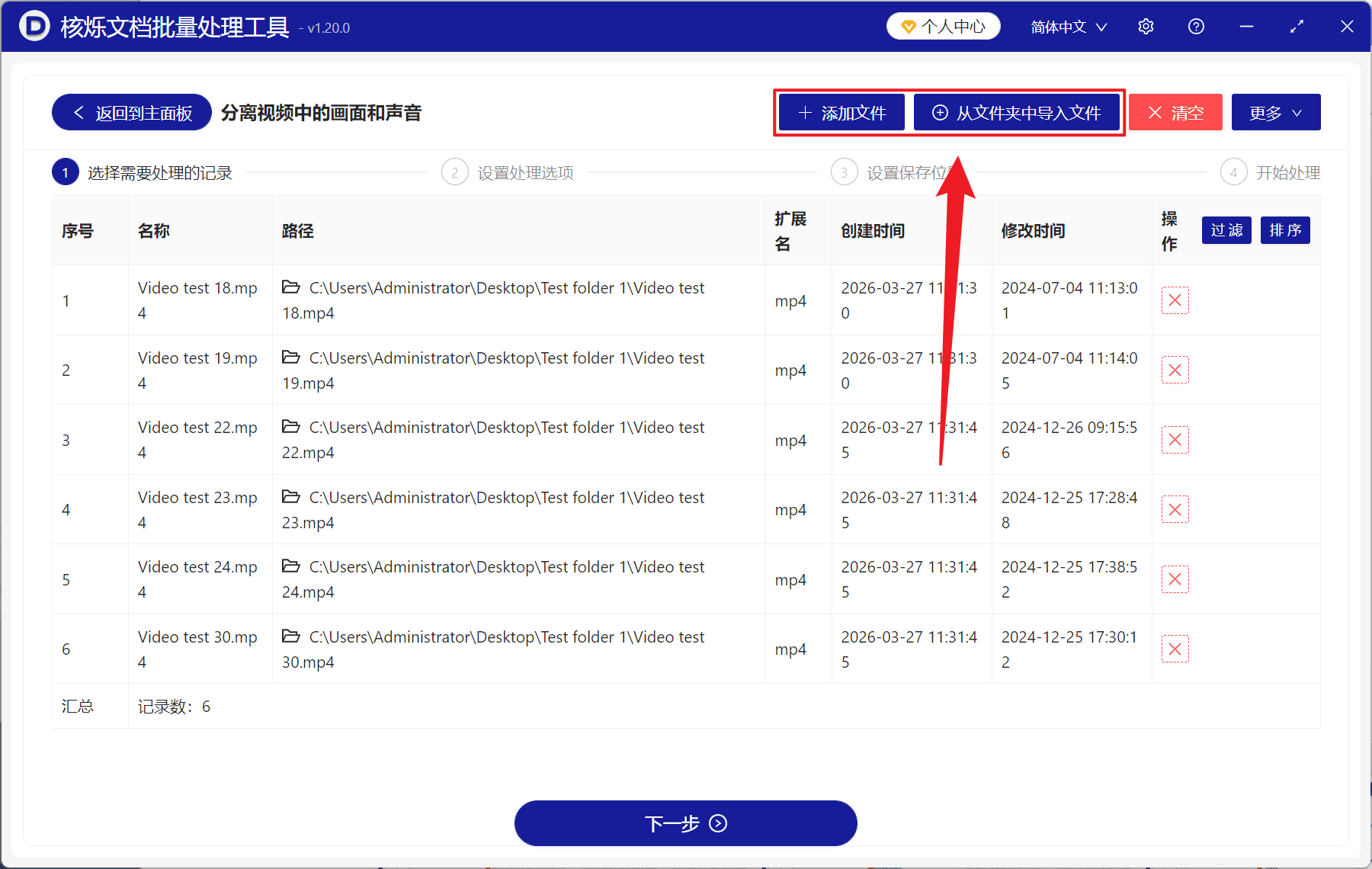
2、在【添加文件】或【从文件夹中导入文件】中选择一个方式将需要分离音画的视频导入,也支持直接拖入下方添加,然后点击下一步。
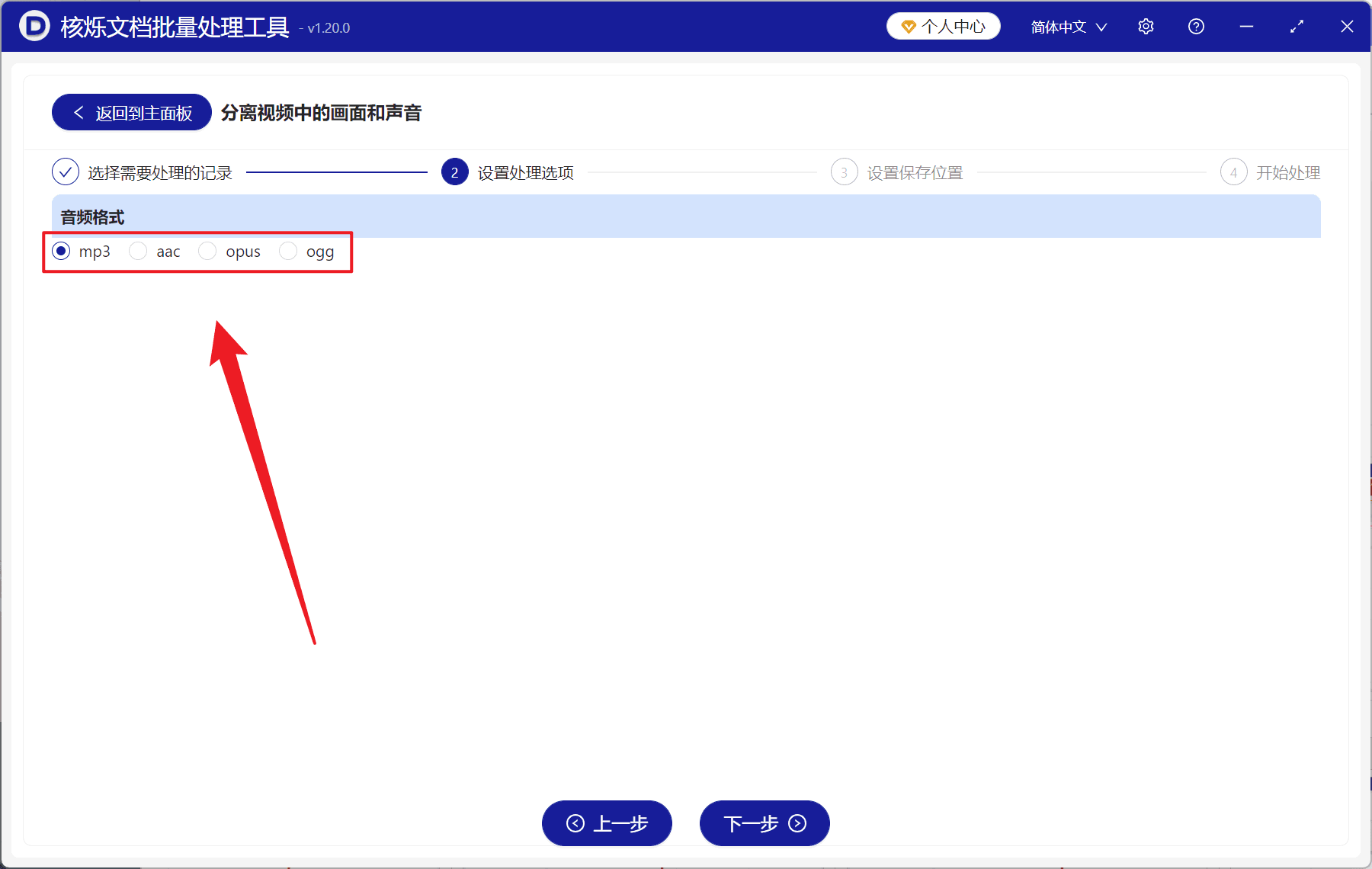
3、进入设置界面,我们可以选择将提取出来的声音变为 MP3、AAC、OPUS 或 OGG 四种不同的音频格式,确认后点击下一步。接着点击浏览,选择好新文件的保存位置。
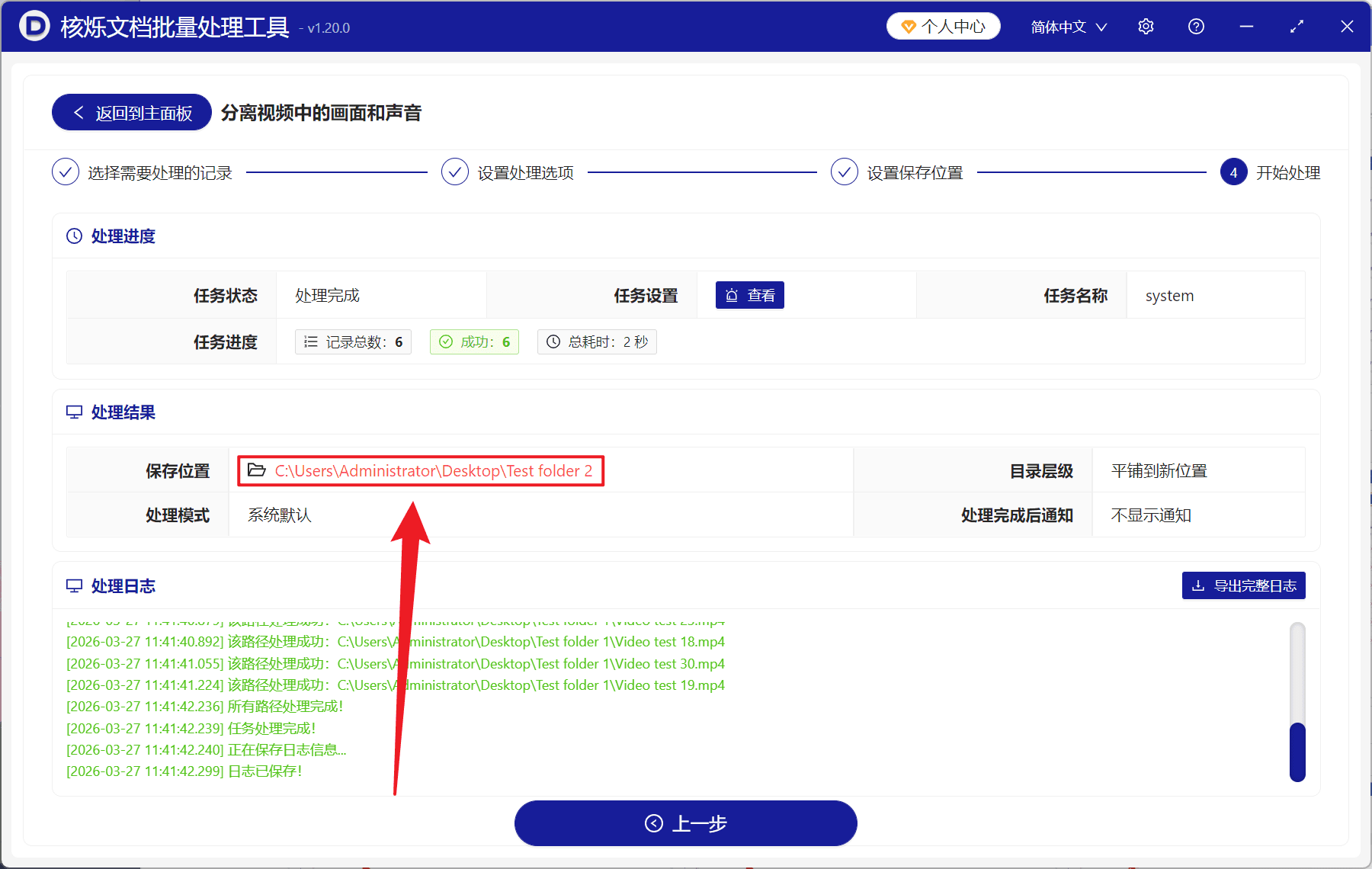
4、等待处理结束之后,点击保存的文件夹即可查看分离成功的 MP4 文件和音频文件。