如何批量防止 Word 文件内容被修改编辑:一键设置只读与限制编辑
翻译:简体中文繁體中文,更新时间:2026-04-22 11:05:46
很多人在发送 Word、docx、doc 文档时,都会遇到内容被误改、格式被改乱,甚至重要条款被直接删除的问题。尤其是合同模板、制度文件、通知公告、教学资料等场景,逐个打开文件设置“限制编辑”不仅耗时,还容易遗漏。本文将结合办公软件“核烁文档批量处理工具”的实际操作流程,教你如何批量给多个 Word 文件添加限制编辑保护,快速实现只读或限制修改,防止文档内容被随意编辑。看完后,你可以清楚了解适用场景、处理前后效果、具体步骤以及使用过程中的注意事项。
在日常办公中,Word 文件经常需要发给同事、客户、学生或合作方查看,但一旦对方直接修改正文内容,往往会造成版本混乱、资料失真,甚至影响正式使用。尤其是批量发送制度文件、模板文件、说明文档、培训材料时,如果一份一份手动设置限制编辑,不仅重复劳动多,而且效率很低。
本文要解决的问题很明确:如何批量防止 Word 文件的内容被修改编辑。结合办公软件核烁文档批量处理工具的实际界面,我们可以一次性为多个 Word、docx、doc 文档添加“限制编辑”保护,让文件以只读或限定修改方式分发出去,减少误操作,提高文档管理效率。
适用场景
如果你有以下需求,这个方法会非常实用:
- 批量发送公司制度、通知、规范文件,希望他人只能查看不能改内容;
- 批量发放合同模板、申请表模板,希望正文不被随意改动;
- 批量处理教学资料、课程说明、实验手册,避免学生误改原文;
- 批量归档标准文档,防止后续打开时被误编辑;
- 多个部门共享 docx、doc 文件时,希望保留统一版本。
相比手动逐个打开 Word 设置“审阅-限制编辑”,使用办公软件进行批量处理,能明显减少重复操作,特别适合文件量较大的场景。
效果预览(处理前和处理后)
处理前
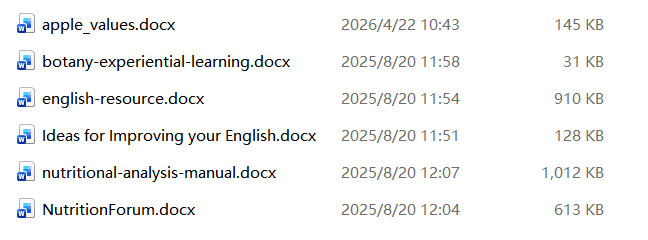
普通的 Word 文档在打开后可以直接输入、删除、改格式,任何接收者都可能修改正文内容,导致原始内容被破坏。
处理后
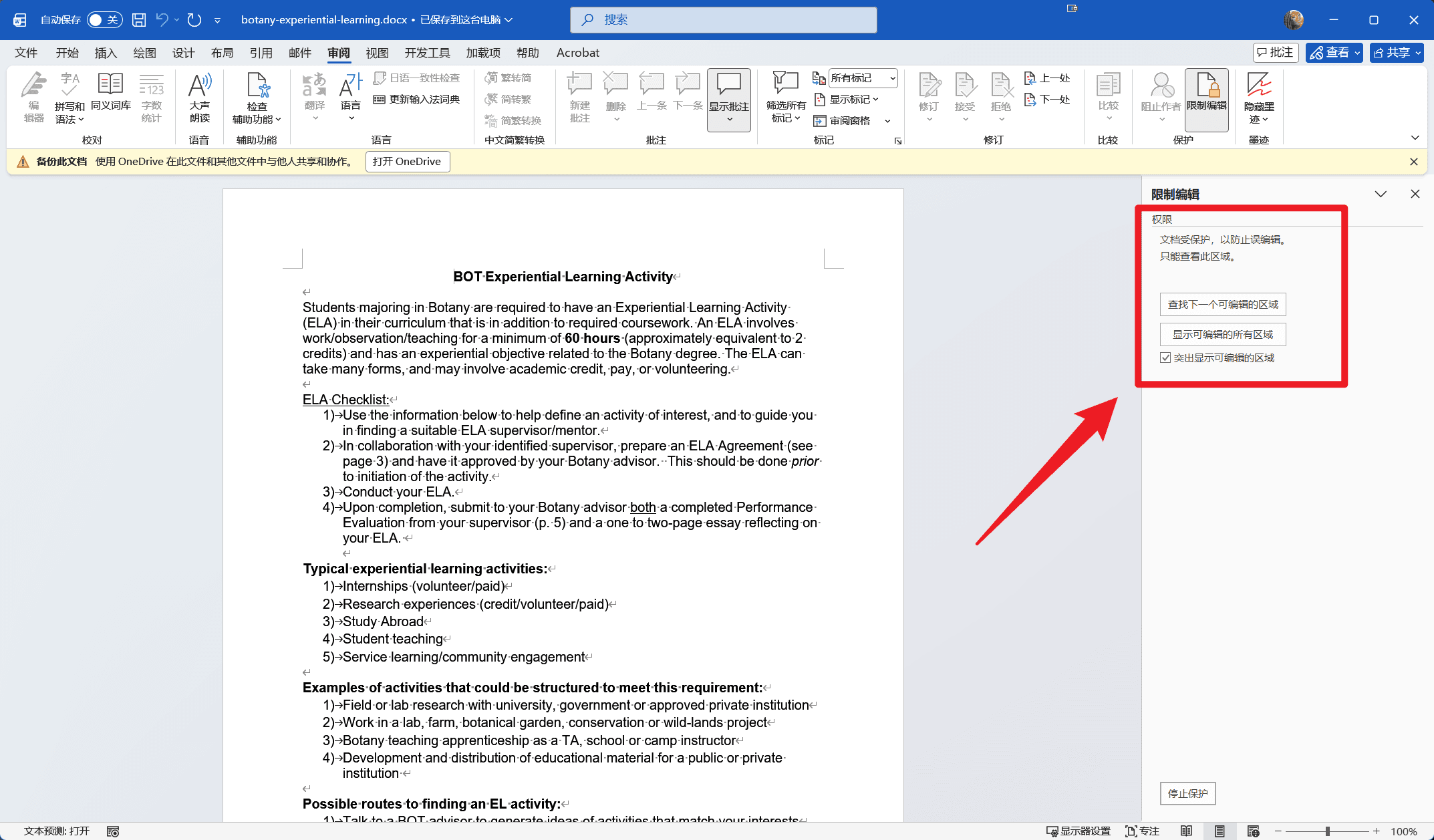
从截图可以看到,文档设置完成后,在 Word 的“审阅”区域会出现限制编辑面板,右侧显示“文档受保护,以防止误编辑,只能查看此区域”等提示。这说明文件已经进入受保护状态,用户不能像普通文档那样随意修改正文内容。
如果在批量处理时选择的是“只读”,那么文档打开后通常只能查看内容,无法直接编辑;如果选择其他限制方式,则会按所选规则限制可执行的操作。
操作步骤
步骤一:进入 Word 添加密码保护功能
打开核烁文档批量处理工具后,在左侧选择Word 工具。在功能列表中找到并点击“Word 添加密码保护”。
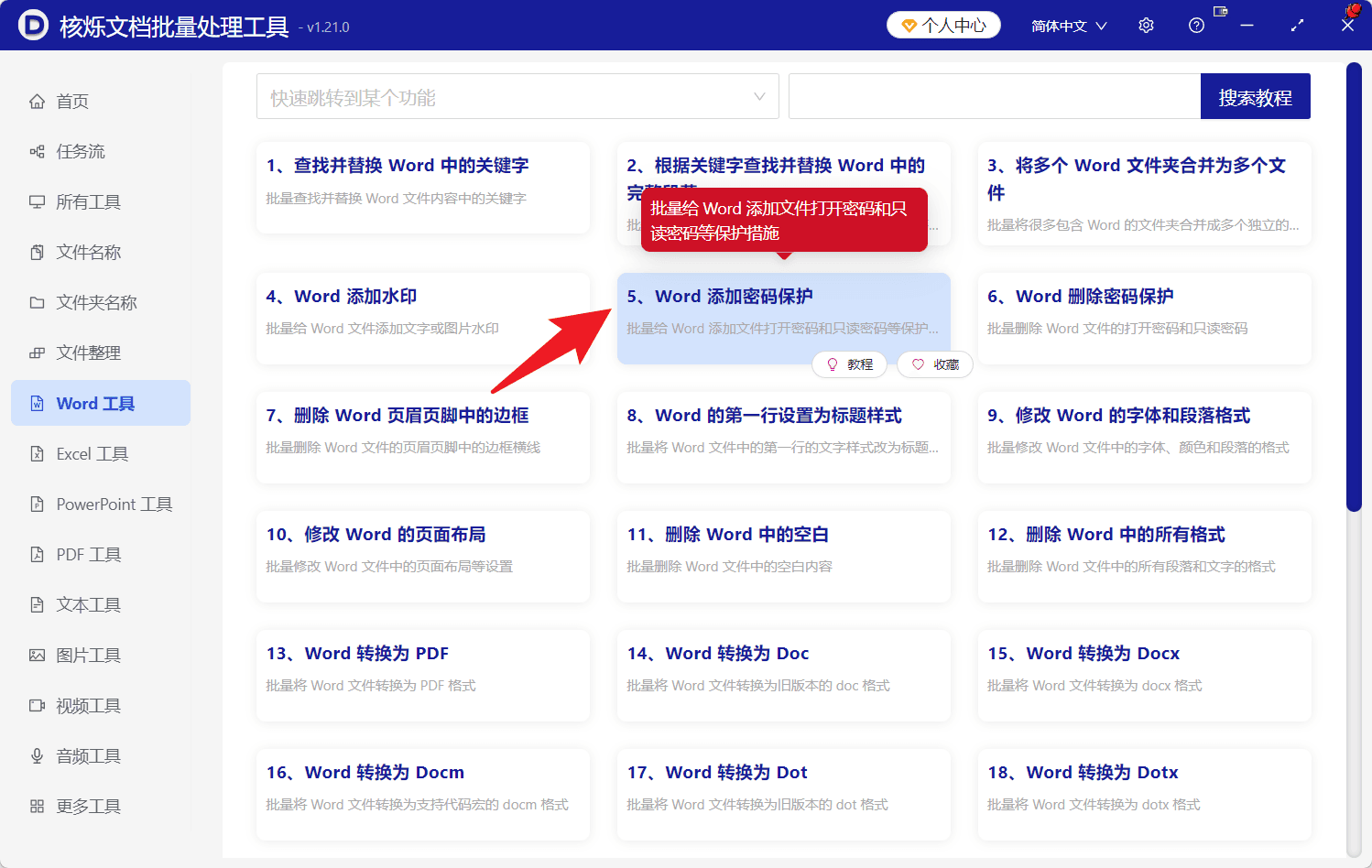
从界面提示可以判断,这个功能支持为多个 Word 文件批量添加保护措施,而本文需要使用的是其中的“限制编辑”能力。操作目的,是进入批量保护的统一处理入口,而不是手动逐个打开 Word 文件设置。
步骤二:批量导入需要保护的 Word 文件
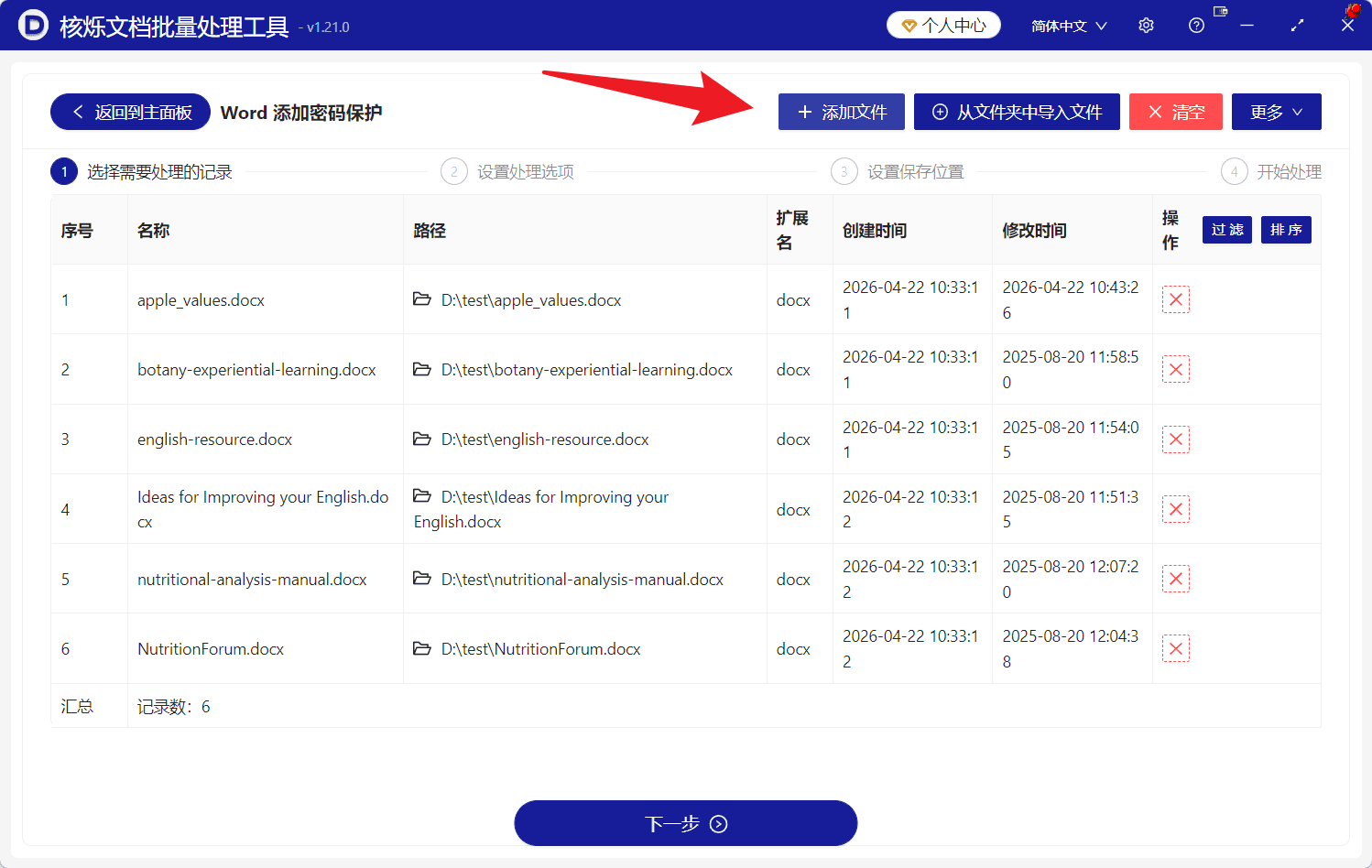
进入功能页面后,先来到“选择需要处理的记录”这一步。此时可以通过页面右上方的“添加文件”或“从文件夹中导入文件”按钮,把要处理的 Word 文档批量加入列表。
截图中已经导入了多个 docx 文件,列表内能看到文件名称、路径、扩展名、创建时间和修改时间等信息。这一步的操作目的,是把所有待处理文档一次性加入任务中,便于后续统一设置。
适合这样导入的文件包括:
- .docx 文件
- .doc 文件
- 同一文件夹中的多份 Word 文档
确认列表中的文件无误后,点击底部“下一步”继续。
步骤三:开启“限制编辑密码”并设置限制类型
进入“设置处理选项”页面后,可以看到多个保护开关,其中包括:
- 文件打开密码
- 文件内容只读密码
- 限制编辑密码
如果你的目标是防止 Word 文件内容被修改编辑,应重点开启“限制编辑密码”这一项。截图中该功能已被打开,并显示了可选的限制编辑类型:
- 只读
- 只能修订
- 只能批注
- 只能填写表单数据
其中,针对大多数“只允许查看,不允许改正文”的需求,选择“只读”最直接。
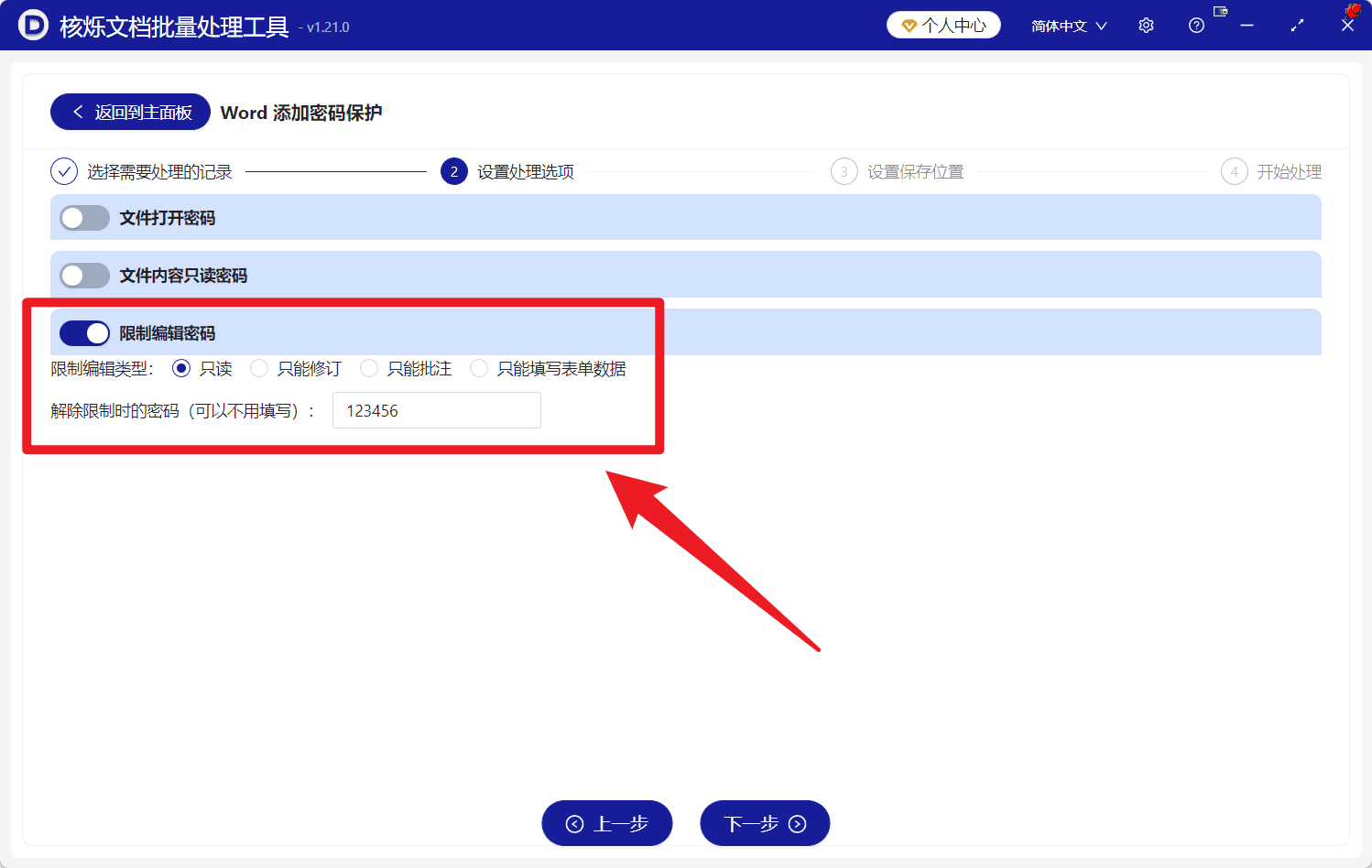
页面下方还有“解除限制时的密码(可以不用填写)”输入框。根据截图可知,这里可以填写一个密码,例如示例中的“123456”,用于后续解除限制编辑。如果你希望文档保护更规范,建议设置并妥善保存该密码,便于后续管理。
这一步的操作目的,是为所有已导入的 Word 文件统一指定保护规则。预期结果是:批量处理完成后,这些文档都会带有相同的限制编辑设置。
步骤四:继续后续流程并开始批量处理
在设置好“限制编辑密码”和限制类型后,点击底部“下一步”,继续进入后续步骤。根据页面流程,后面还会依次经过“设置保存位置”和“开始处理”。
虽然截图重点展示的是前两步,但从顶部流程条可以清楚判断,完整处理逻辑是:
- 选择需要处理的记录;
- 设置处理选项;
- 设置保存位置;
- 开始处理。
也就是说,你只需按软件引导完成保存位置设置,然后执行处理,即可一次性完成多个 Word 文档的限制编辑保护。
这正是办公软件在批量处理场景中的价值:把原本重复、零散、容易出错的 Word 保护操作,变成一次设置、批量完成。
步骤五:打开结果文件检查限制编辑是否生效
处理完成后,建议随机打开其中一份结果文件进行检查。根据截图中的 Word 界面,成功设置后,在“审阅”区域会显示限制编辑状态,右侧会出现保护提示,如“文档受保护,以防止误编辑”。
如果你看到类似界面,且正文无法像普通文档一样自由修改,就说明这批 Word 文件的内容保护已经生效。
常见问题或注意事项
1. “限制编辑”和“打开密码”不是一回事
如果你的需求是“别人可以打开看,但不能随便改”,应优先使用限制编辑密码,并选择“只读”等类型;如果你的需求是“文件连打开都需要密码”,那更接近“文件打开密码”。两者用途不同,不要混用。
2. 只读适合大多数防修改场景
截图显示限制编辑类型包含多种模式。对于通知、制度、说明文档、模板原件等内容,通常选择只读即可满足“防止修改编辑”的核心目的。
3. 解除限制密码建议统一管理
如果填写了解除限制时的密码,后续需要修改原文件内容时,就要用到这个密码。建议由文档管理员统一保存,避免出现文件受保护后无人能解除的情况。
4. 批量处理前先确认文件列表
在第一步导入文件时,最好先检查列表中的文档名称和路径,避免把不需要加保护的 docx、doc 文件一并处理。
5. 建议保留原文件备份
虽然批量处理可以大幅提升效率,但在正式批量加保护前,建议先用少量样本测试一次,并保留原始文件,以便确认效果符合你的实际使用场景。
总结
如果你正在寻找一种批量防止 Word 文件内容被修改编辑的方法,那么使用办公软件核烁文档批量处理工具中的“Word 添加密码保护”功能,是一种非常高效的做法。它能够帮助你把多个 Word、docx、doc 文档统一设置为限制编辑状态,尤其适合制度文件、模板文件、教学资料、共享文档等需要防误改的场景。
相比手动逐份设置,批量处理最大的价值在于:节省时间、减少重复劳动、降低遗漏风险、提升文档管理规范性。
如果你手头正好有一批需要防修改的 Word 文件,建议直接按本文步骤操作:进入 Word 工具,打开“Word 添加密码保护”,批量导入文件,启用“限制编辑密码”,选择“只读”,再完成后续处理。这样就能更快建立统一、稳定的文档保护流程。
关键字:批量防止Word文件被修改 , Word限制编辑 , Word只读保护