如何批量为 Word 文档设置仅允许修订的限制编辑密码(docx/doc 适用)
翻译:简体中文繁體中文,更新时间:2026-07-03 06:24:27
当需要把多份 Word 文档发给他人审阅时,如果不希望对方直接改动原文,只允许通过修订方式留下修改痕迹,可以为文档启用“限制编辑”并设置密码。本文以核烁文档批量处理工具为例,演示如何一次性给多个 docx、doc 等 Word 文件添加只允许修订的限制编辑密码,避免逐个打开 Word 手动设置,适合合同审阅、论文修改、培训资料校对、企业制度会签等场景。
在日常办公中,很多 Word 文档并不是不能让别人编辑,而是希望别人“有痕迹地编辑”。例如合同初稿发给法务审阅、论文发给导师修改、制度文件发给多个部门会签、培训资料发给同事校对时,我们通常希望对方只能通过“修订”方式提出修改,不能直接覆盖原文内容。这样后续负责人可以在 Word 中逐条查看修改记录,决定接受或拒绝。
如果只有一两个文件,手动打开 Word,在“审阅”中启用“限制编辑”,再选择“只能修订”并设置密码,问题不大。但如果一个文件夹里有几十份甚至上百份 docx、doc 文档,逐个打开、设置、保存,不仅耗时,还容易漏掉某个文件或输错密码。本文介绍的做法,是使用办公软件“核烁文档批量处理工具”中的 Word 批处理能力,一次性为多份 Word 文件添加“只允许修订”的限制编辑密码,从而减少重复劳动,提高文档流转前的保护效率。
适用场景:哪些 Word 文件适合设置“只允许修订”
“只允许修订”的限制编辑,适合那些需要别人参与修改,但又必须保留修改过程的文档。它并不是简单地把 Word 文件变成只读,也不是完全禁止编辑,而是让后续所有更改以修订痕迹的形式出现。这样,文档所有者打开文件后,可以清楚看到谁改了哪些文字、删除了哪些段落、插入了哪些内容。
常见场景包括:多人审阅合同、投标文件、制度文件、教学讲义、论文初稿、翻译稿、产品说明书、项目报告、会议纪要等。尤其是同一个项目下有多份 Word 文件需要统一加保护时,批量处理比手动设置更适合。
从文件格式看,截图中的示例文件均为 .docx,例如 apple_values.docx、english-resource.docx、Ideas for Improving your English.docx 等。实际办公中,Word 文档也可能包含 doc、docx 等格式。只要属于软件支持的 Word 文件类型,就可以按照同类思路进行批量处理。
效果预览:处理前是普通 Word 文件,处理后只能添加修订
处理前:文件夹中有多份待保护的 Word 文档
处理前,多个 Word 文件集中存放在同一个目录中。示例中可以看到 6 个 docx 文件,它们都是普通 Word 文档,尚未统一添加“只允许修订”的限制编辑密码。如果逐个打开 Word 设置,至少需要重复 6 次相同操作;文件更多时,时间成本会明显增加。
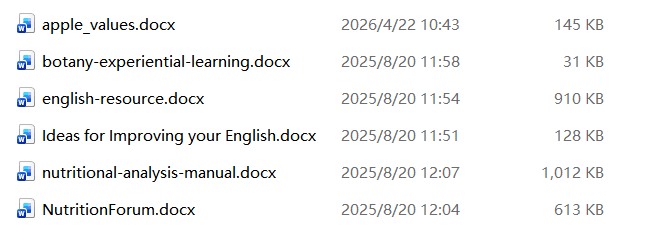
在这种情况下,批量处理工具的价值就很明显:先把需要处理的文件一次性导入软件,再统一设置保护规则,最后批量生成处理后的文件。整个过程更适合文档数量多、规则一致的办公任务。
处理后:Word 显示文档受保护,所有更改作为修订
处理完成后,打开其中一个 Word 文档,在 Word 的“审阅”界面右侧可以看到“限制编辑”窗格。截图中提示“文档受保护,以防止误编辑。可以在此区域中编辑,但所有更改将作为修订。”这说明文档已经进入限制编辑状态,用户仍然可以提出修改,但修改不会直接覆盖原文,而是以修订记录呈现。
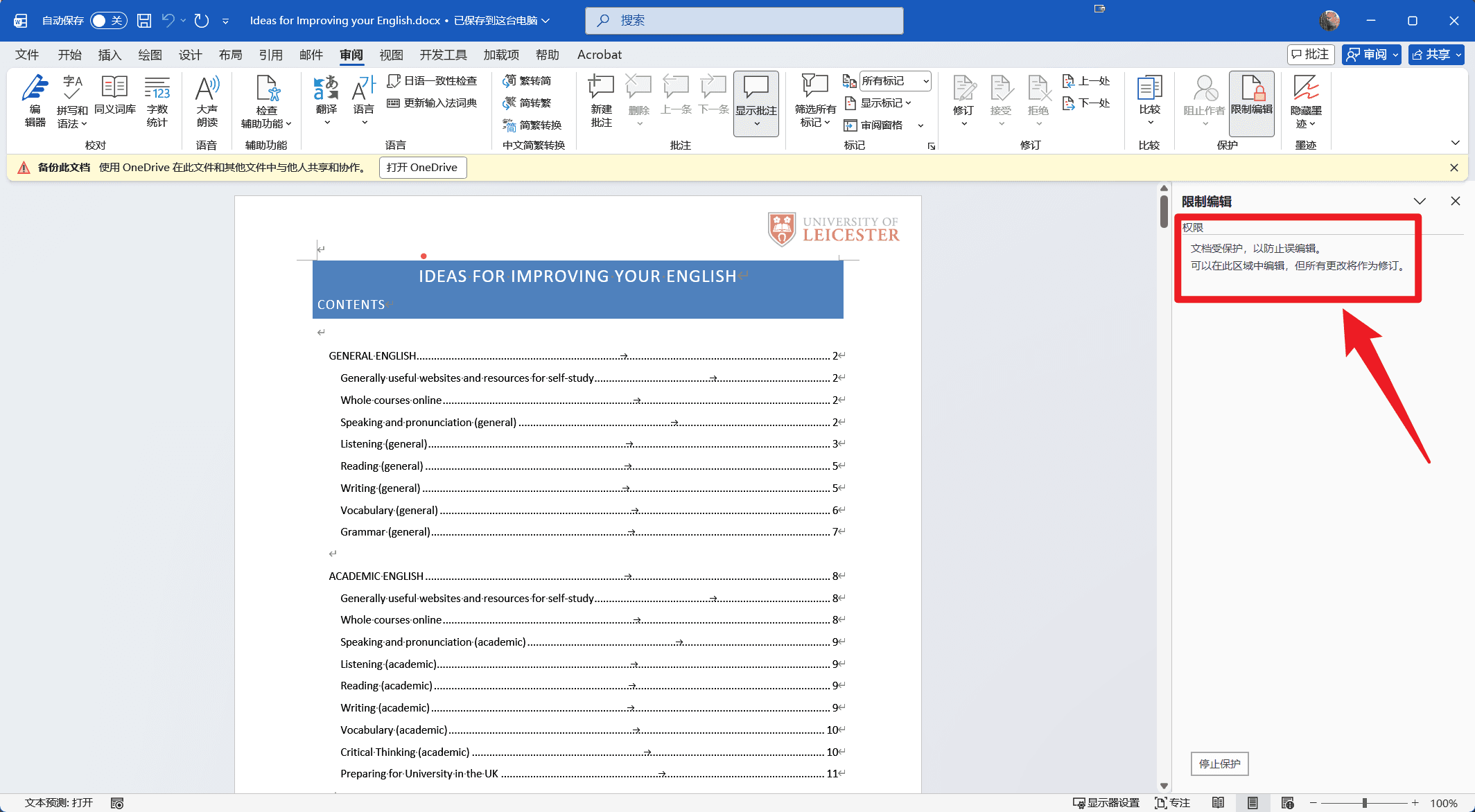
这种效果非常适合审阅流程:对方可以正常表达修改意见,文档负责人也能保留原始内容和修改轨迹。需要解除保护时,则需要使用之前设置的限制编辑密码。
操作步骤:批量给 Word 添加只允许修订的限制编辑密码
第一步:进入 Word 工具,选择“Word 添加密码保护”
打开核烁文档批量处理工具后,在左侧功能分类中选择“Word 工具”。主区域会展示多个与 Word 批量处理相关的功能,例如查找替换、水印、删除密码保护、格式处理、转换格式等。本次任务需要给 Word 文件添加保护,因此选择“Word 添加密码保护”。
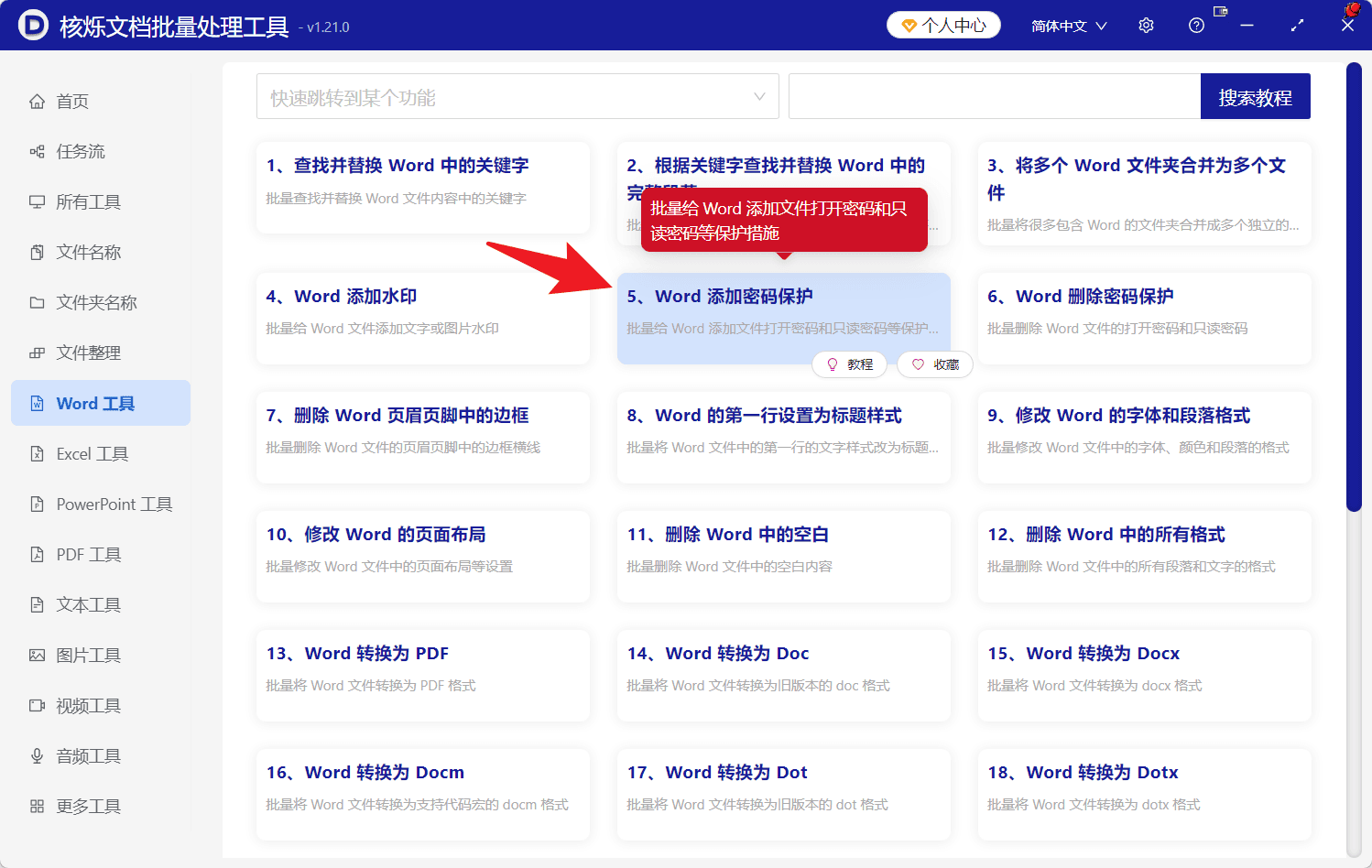
从截图可以看到,该功能说明中包含“批量给 Word 添加文件打开密码和只读密码等保护措施”的含义。虽然本次不是设置打开密码或只读密码,而是设置限制编辑密码,但它们都属于 Word 文档保护相关操作,所以应进入这个功能模块。
这一步的目的,是找到正确的批处理入口。进入后,软件会以向导形式引导完成文件选择、处理选项、保存位置和开始处理。
第二步:添加需要处理的 Word 文件或从文件夹导入
进入“Word 添加密码保护”页面后,首先会停留在第 1 步“选择需要处理的记录”。页面右上方提供“添加文件”“从文件夹中导入文件”“清空”“更多”等操作。对于少量分散文件,可以使用“添加文件”;如果所有 Word 文档都放在同一个文件夹中,更建议使用“从文件夹中导入文件”。
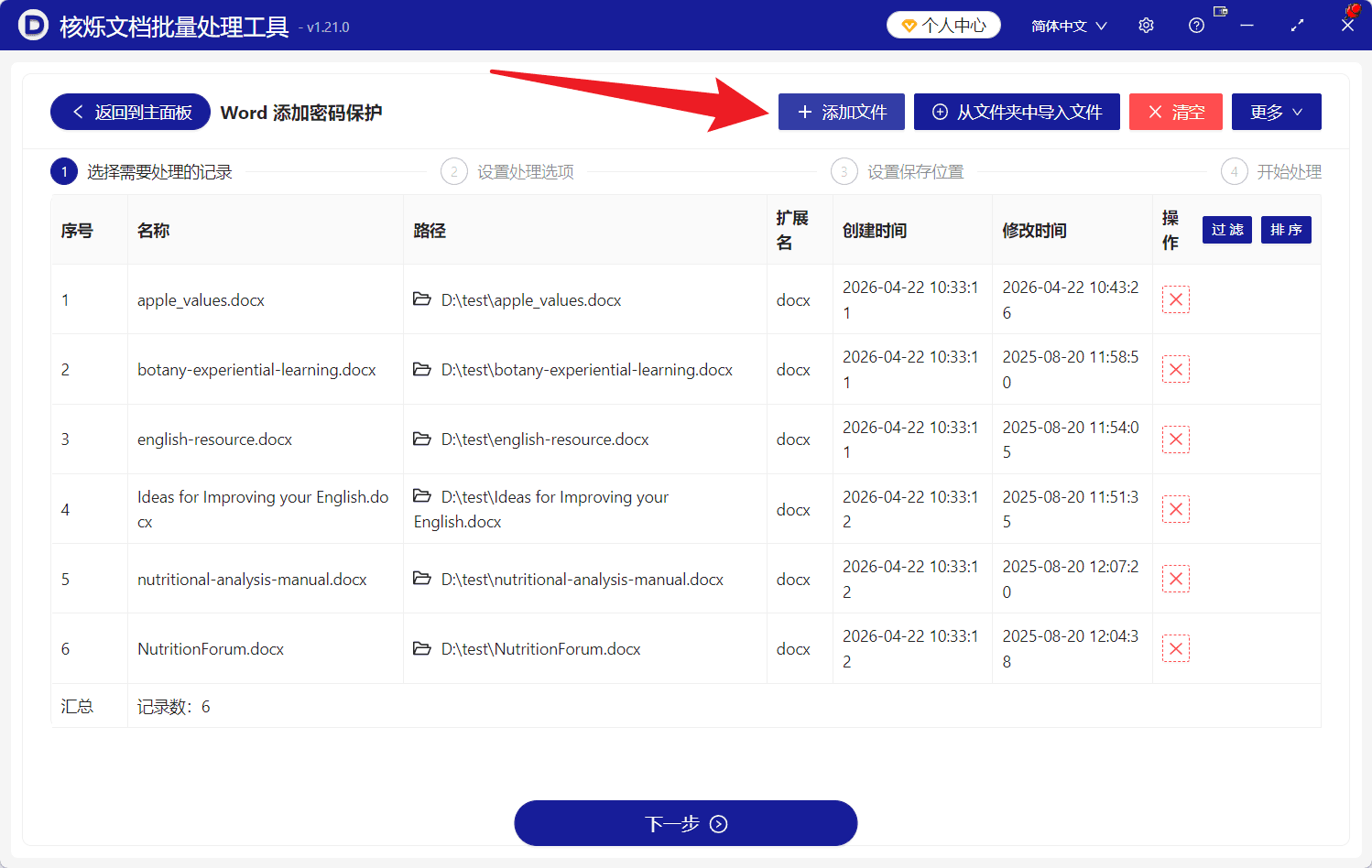
导入后,页面表格会列出待处理文件的序号、名称、路径、扩展名、创建时间、修改时间等信息。截图中已经导入 6 条记录,扩展名均为 docx,路径位于 D:\test 目录。表格右侧还有删除操作,便于移除不需要处理的个别文件。
这一步的关键是确认文件列表是否完整、路径是否正确、扩展名是否符合预期。批量处理一旦开始,软件会按照列表中的记录执行保护设置。因此,在进入下一步之前,建议核对文件数量和名称,避免把不相关的 Word 文档也加入处理范围。
第三步:设置处理选项,启用“限制编辑密码”
确认文件列表无误后,点击页面底部的“下一步”,进入第 2 步“设置处理选项”。在这个页面中可以看到多个与 Word 保护相关的开关,包括“文件打开密码”“文件内容只读密码”和“限制编辑密码”。本次目标是只允许别人添加修订,不限制打开文件,也不是单纯设置只读,因此应启用“限制编辑密码”。
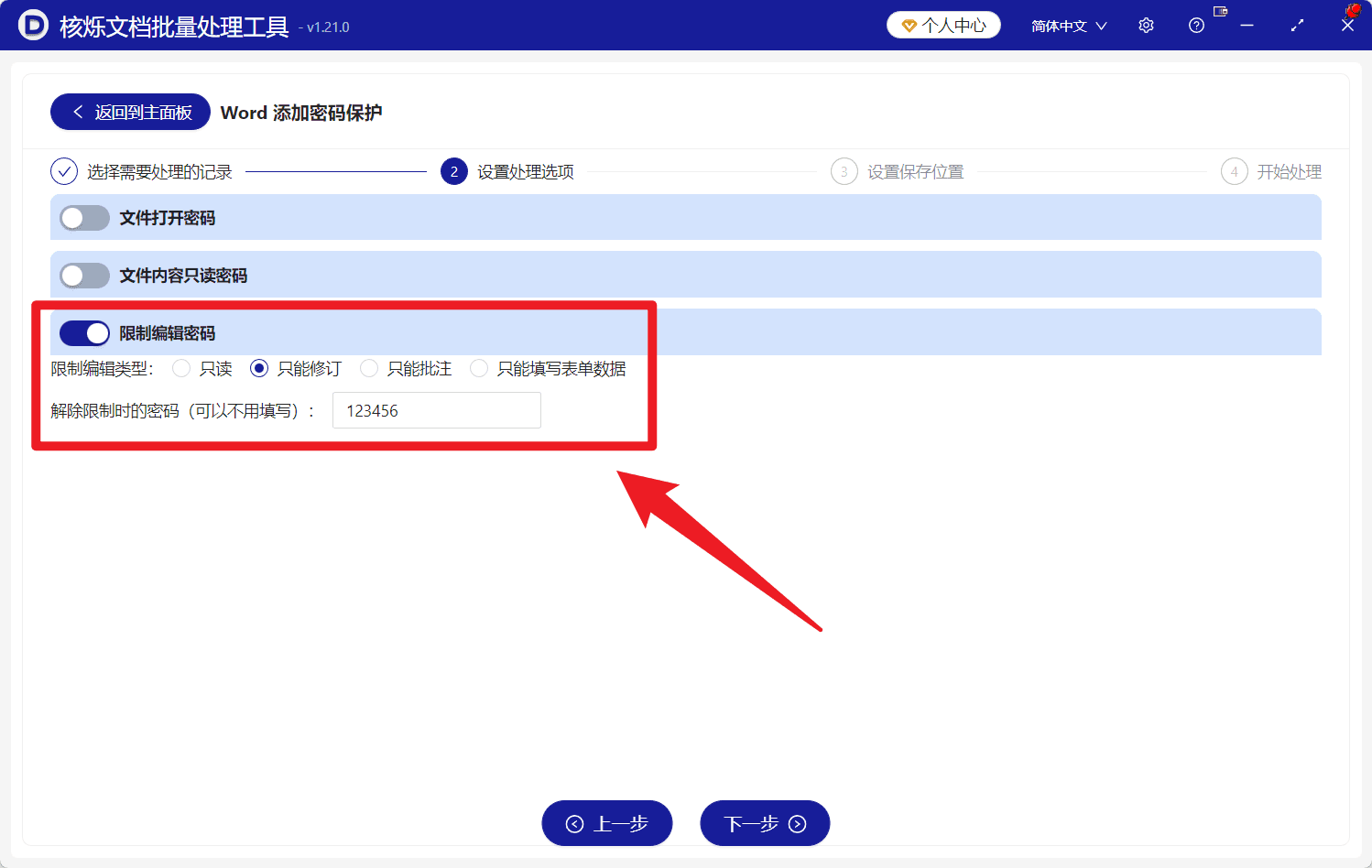
启用“限制编辑密码”后,页面会出现“限制编辑类型”选项。截图中可选项包括“只读”“只能修订”“只能批注”“只能填写表单数据”。为了实现“只能添加修订,不能直接修改其它内容”的效果,需要选择“只能修订”。选择该项后,Word 文件在被打开时仍可编辑,但所有改动都会作为修订记录保留。
下方还有“解除限制时的密码(可以不用填写)”输入框。示例中输入了 123456。实际使用时,应设置便于管理但不容易被猜到的密码,并妥善保存。这个密码用于后续解除限制编辑保护,如果忘记密码,后续管理会变得麻烦。
第四步:设置保存位置,避免覆盖原始文件
设置好限制编辑类型和密码后,继续点击“下一步”,进入第 3 步“设置保存位置”。虽然截图没有展开该页面,但从向导顶部可以看到该步骤是批量处理流程的一部分。此处的目的,是决定处理后的 Word 文件保存到哪里。
在实际办公中,建议优先把处理后的文件保存到新的文件夹中,例如“已加限制编辑保护”“仅允许修订版”之类的目录。这样可以保留原始文件,方便后续对比或重新处理。如果直接覆盖原文件,一旦发现密码、范围或处理选项设置有误,恢复成本会更高。
保存位置设置完成后,应再次确认输出目录有足够权限和空间,尤其是处理大量 docx、doc 文件时,避免因目录不可写导致处理失败。
第五步:开始批量处理并抽查结果
完成保存位置设置后,进入第 4 步“开始处理”。按照页面提示启动任务,软件会依次为列表中的 Word 文件添加限制编辑保护。与手动操作相比,批量处理不需要反复打开每个文档,也不需要逐个在 Word 中选择“审阅—限制编辑—只允许修订—输入密码—保存”。
处理结束后,建议随机打开其中 1 到 2 个输出文件进行检查。检查重点包括:Word 右侧是否出现“限制编辑”窗格;提示是否说明文档受保护;修改内容是否以修订形式出现;是否需要输入密码才能停止保护。如果这些结果与预期一致,就说明批量添加限制编辑密码成功。
常见问题与注意事项
1. “只能修订”和“只读”有什么区别?
“只读”更偏向于不允许直接编辑内容;而“只能修订”允许用户修改,但所有修改都会被 Word 记录为修订痕迹。本次场景强调“只能添加修订,不能无痕修改其它内容”,因此应选择“只能修订”,而不是“只读”。
2. 是否还需要设置文件打开密码?
如果只是想让对方打开文档后只能以修订方式修改,不一定需要设置文件打开密码。文件打开密码会影响文件访问权限,而限制编辑密码主要控制编辑方式。两者目的不同,应根据实际流程选择。本教程的重点是限制编辑密码。
3. 密码可以不填写吗?
截图中提示“解除限制时的密码(可以不用填写)”。如果不填写,可能便于后续解除,但保护强度会降低。对于正式文件、合同资料、制度文档等,建议设置密码,并由文档负责人统一保管。
4. 批量处理前要不要备份?
建议备份。虽然批量工具可以显著提高效率,但任何批量操作都应先保留原始文件,尤其是涉及密码、权限、保护状态的处理。最稳妥的做法是把处理后的文件输出到新目录,确认无误后再分发。
5. 处理后别人还能复制内容吗?
本文讨论的是 Word 限制编辑中的“只能修订”场景,重点是控制修改方式,而不是完整的数据防泄露方案。如果有更严格的保密需求,还需要结合企业权限管理、文件分发策略等方式综合控制。
总结:用批量处理减少重复设置,让 Word 审阅更规范
给 Word 文档设置“只允许修订”的限制编辑密码,本质上是为了让文档协作更可控:别人可以提出修改,但不能无痕覆盖原文;负责人可以查看修订记录,再决定是否接受。对于少量文档,手动设置尚可接受;但面对多个 docx、doc 文件时,逐个操作效率低且容易出错。
使用核烁文档批量处理工具,可以把“选择文件、设置限制编辑类型、输入解除密码、批量生成受保护文档”集中到一个流程中完成。对于合同审阅、资料校对、论文修改、企业制度会签等高频办公场景,这种批量处理方式能明显减少重复劳动。建议在正式分发 Word 文件前,先按本文步骤批量添加“只能修订”的限制编辑密码,再抽查输出结果,确认无误后再发送给审阅人员。
关键字:批量设置Word限制编辑密码 , Word只允许修订 , docx限制编辑保护