如何批量给 Word 文档设置只允许修订的限制编辑密码
翻译:简体中文繁體中文,更新时间:2026-07-03 06:22:13
当需要把多份 Word、docx 或 doc 文档发给同事、客户、学生审阅时,如果不希望对方直接改动正文内容,只希望所有修改都以修订痕迹保留下来,就可以批量添加“只允许修订”的限制编辑密码。本文结合核烁文档批量处理工具的操作界面,说明如何一次导入多个 Word 文件,统一开启限制编辑保护,并将编辑类型设置为只能修订,从而减少逐个打开文档设置权限的重复劳动。
在合同审阅、论文修改、培训资料校对、制度文件会签等场景中,Word 文档经常需要发给多人查看和提出修改意见。问题在于,如果直接把 docx 或 doc 文件发出去,对方可能会直接改正文、删除段落、调整格式,后续很难判断哪些内容被改过,也不方便统一比对。更稳妥的做法,是给 Word 文件开启“限制编辑”,并设置为“只能修订”:对方仍然可以编辑,但所有更改都会以修订形式记录下来,不能像普通文档一样无痕改动其它内容。
如果只有一两个文件,可以在 Word 里手动进入“审阅”选项卡逐个设置;但当文件数量较多时,比如一批课程资料、多个项目文档、几十份模板文件,逐个打开、设置、保存会非常耗时。核烁文档批量处理工具是一款面向办公场景的批量文件处理软件,可以把重复的 Word 权限设置流程集中处理。本文将介绍如何使用它批量给多个 Word 文件添加“只允许修订”的限制编辑密码。
适用场景:哪些情况下需要 Word 只允许修订
“只允许修订”的限制编辑密码,适合那些既需要别人参与修改,又希望保留修改痕迹的文档。常见场景包括:公司制度文件发给各部门征求意见;合同、协议、报价说明发给客户或法务审阅;老师把 docx 讲义发给学生或助教校对;出版社、翻译团队、内容团队对稿件进行多人修改;企业内部模板、操作手册、项目方案需要统一格式和正文基础内容。
这种保护方式与“只读”不同。只读更偏向于不允许修改,而“只能修订”允许修改,但会把插入、删除、格式调整等变更记录为修订。这样文档负责人拿回文件后,可以在 Word 的审阅功能中逐条接受或拒绝修改,既能收集意见,又能保护原始内容不被无痕覆盖。
效果预览:处理前和处理后有什么区别
处理前:文件夹里有多份普通 Word 文档
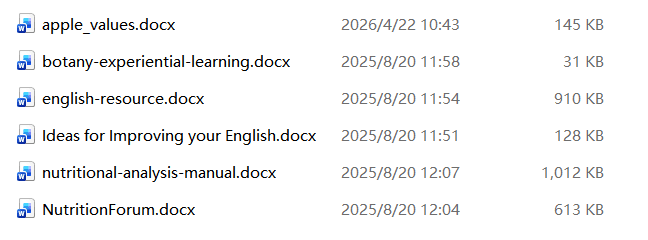
处理前,目标文件夹中包含多份 Word 文档,例如 apple_values.docx、botany-experiential-learning.docx、english-resource.docx、Ideas for Improving your English.docx、nutritional-analysis-manual.docx、NutritionForum.docx 等。这些文件都是普通 docx 文件,如果直接打开,通常可以自由编辑内容,无法强制要求修改内容以修订方式保留。
处理后:Word 右侧显示限制编辑,所有更改作为修订
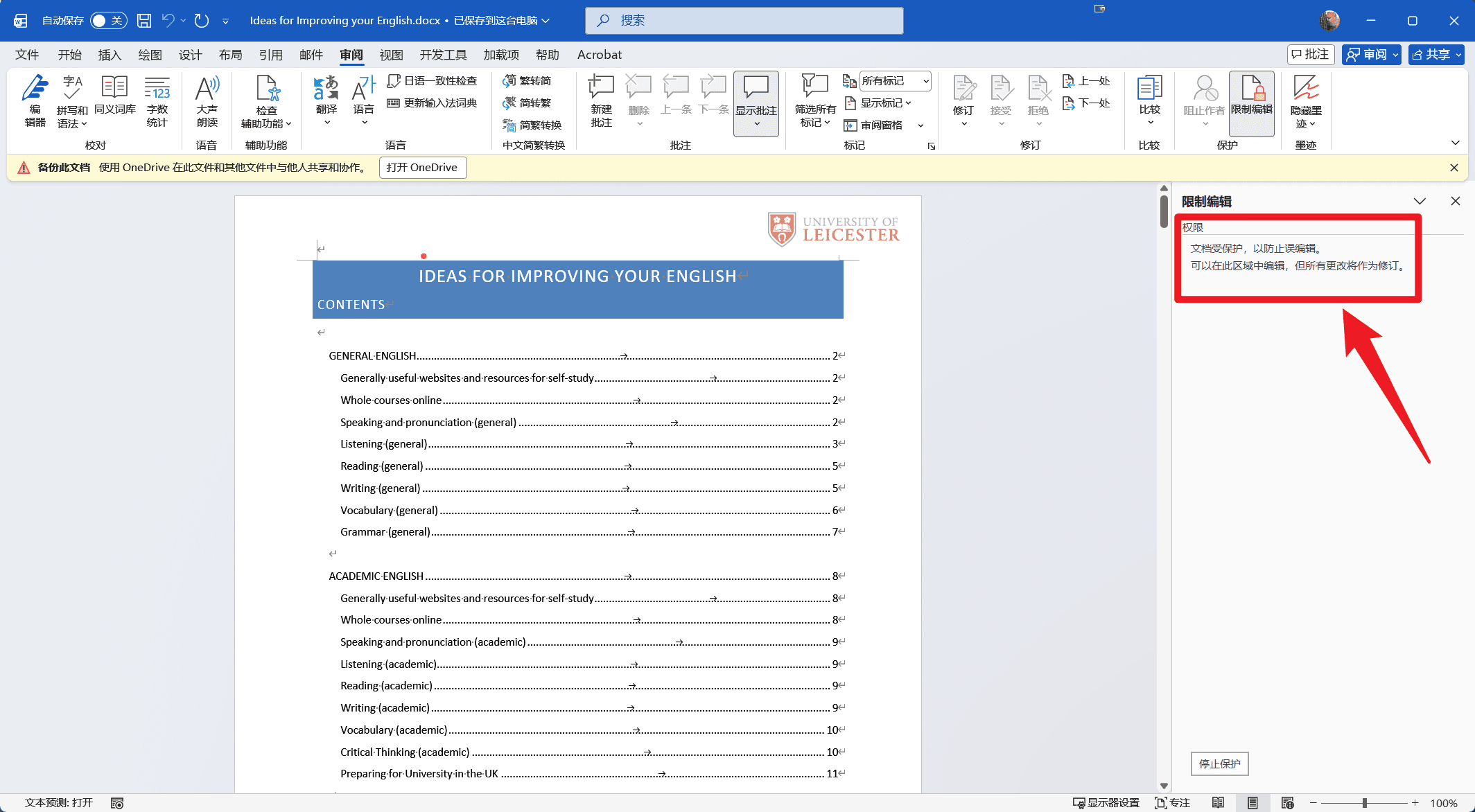
处理完成后,打开其中一个 Word 文件,可以看到 Word 的“审阅”相关区域中出现了“限制编辑”状态。右侧限制编辑窗格显示文档受到保护,并提示“可以在此区域中编辑,但所有更改将作为修订”。这说明该文件已经被设置为只能添加修订,不能像普通文档一样随意无痕修改其它内容。
操作步骤:批量添加只允许修订的限制编辑密码
步骤一:进入 Word 工具并选择“Word 添加密码保护”
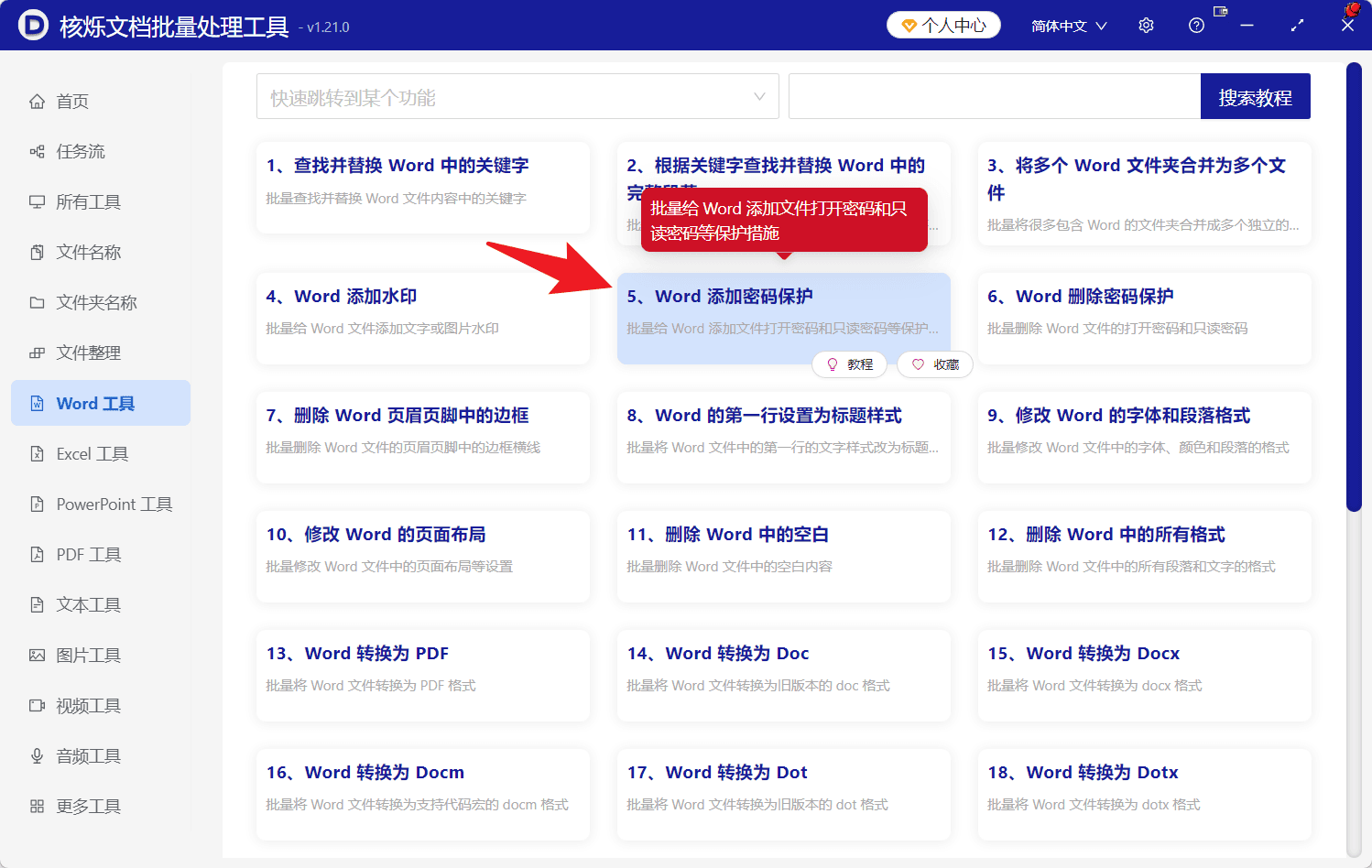
打开核烁文档批量处理工具,在左侧功能分类中选择“Word 工具”。在工具列表中找到“Word 添加密码保护”功能。截图中该功能说明为可批量给 Word 添加文件打开密码和只读密码等保护措施;结合后续设置页可以看到,它也支持限制编辑密码,并能选择限制编辑类型。
这一步的目的,是进入专门处理 Word 文档密码与保护权限的批量功能。进入正确功能后,后续才能批量导入 docx 或 doc 文件,并统一设置“只能修订”。
步骤二:添加需要处理的 Word 文件
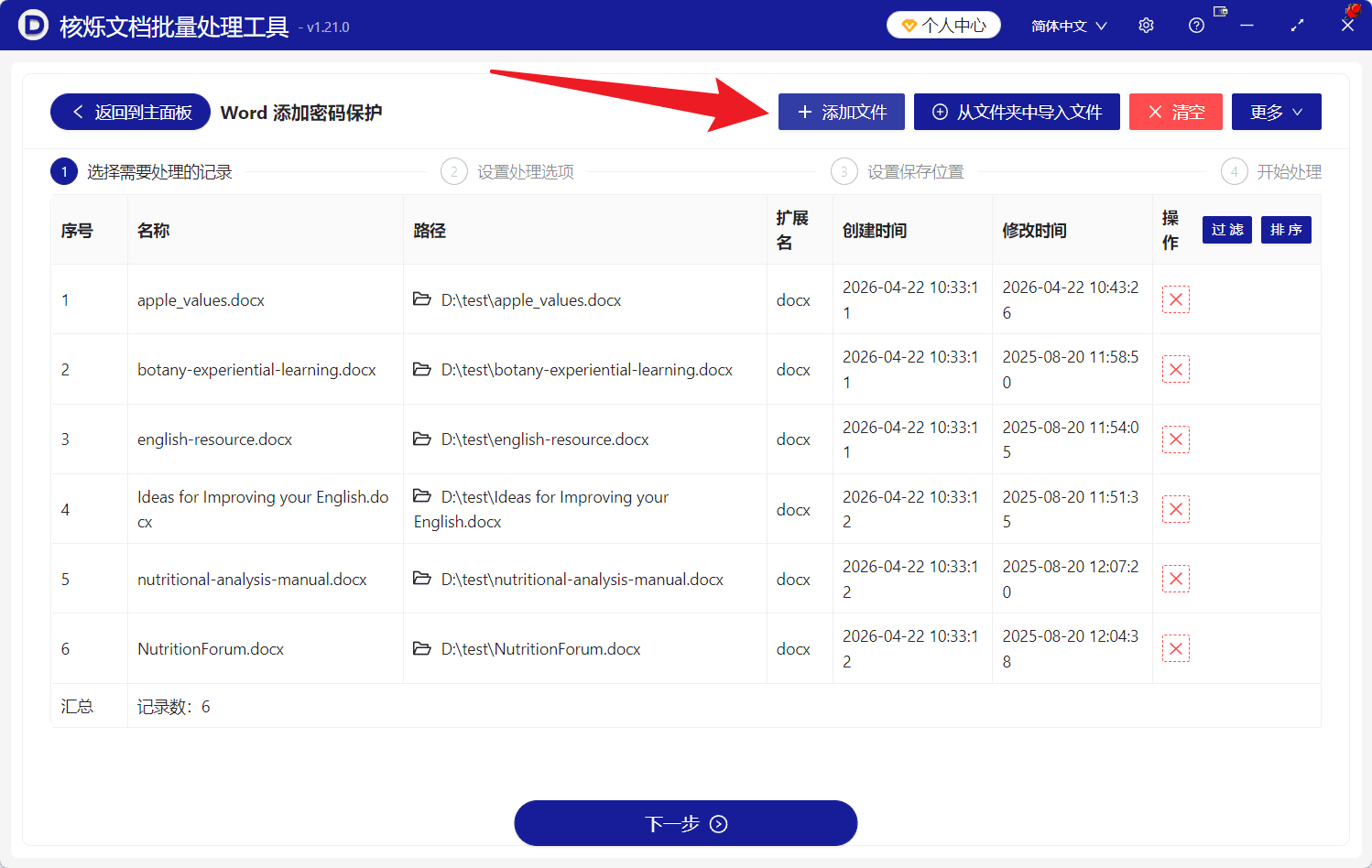
进入“Word 添加密码保护”页面后,界面顶部提供“添加文件”“从文件夹中导入文件”“清空”“更多”等操作。对于少量文件,可以点击“添加文件”逐个选择;如果所有 Word 文档都放在同一个文件夹中,建议使用“从文件夹中导入文件”,一次性把文件夹内的文档导入列表。
导入后,文件会显示在表格中,包含序号、名称、路径、扩展名、创建时间、修改时间和操作等信息。截图中已经导入了 6 个 docx 文件,底部汇总显示记录数为 6。此时应检查文件名和路径是否正确,确认没有漏选或误选。如果导入了不需要处理的文件,可以通过右侧操作列删除对应记录,或者使用“清空”重新导入。
步骤三:进入处理选项,开启“限制编辑密码”
确认文件列表无误后,点击底部“下一步”,进入“设置处理选项”。页面中可以看到多个保护选项,包括“文件打开密码”“文件内容只读密码”和“限制编辑密码”。本次目标不是给 Word 文件设置打开密码,也不是简单设置只读,而是让文档只能以修订方式修改,所以需要开启“限制编辑密码”。
开启后,界面会显示“限制编辑类型”,可选项包括“只读”“只能修订”“只能批注”“只能填写表单数据”。这里应选择“只能修订”。选择该项后,Word 文件处理完成后就会进入只允许修订的限制编辑模式,用户可以提出修改,但修改会被作为修订记录下来。
下方还有“解除限制时的密码(可以不用填写)”输入框。由于本文目标是添加限制编辑密码,建议在这里填写一个便于管理但不容易被随意猜到的密码。截图中示例填写为 123456,实际办公使用时建议换成更安全的密码,并妥善保存。

步骤四:继续按向导设置保存位置并开始处理
从界面顶部流程可以看到,该功能按 4 个阶段执行:选择需要处理的记录、设置处理选项、设置保存位置、开始处理。完成“只能修订”和密码设置后,继续点击“下一步”,按软件向导设置处理后文件的保存位置,然后进入开始处理阶段。
为了避免覆盖原文件造成管理混乱,建议将处理后的文件保存到单独文件夹中,或者在处理前先备份原始文件。这样一来,即使后续需要调整密码或重新处理,也能保留未加限制的原始文档。
常见问题与注意事项
1. “只能修订”和“只读”有什么区别?
只读通常强调不让用户直接修改文档内容,而只能修订则允许用户编辑,但所有改动会以修订形式记录。对于需要审稿、校对、征求意见的文件,“只能修订”更合适;对于只想让别人查看,不希望修改的文件,可以考虑只读类保护。
2. 是否支持 docx、doc 等 Word 文件?
截图中的示例文件扩展名为 docx。软件的功能名称是 Word 添加密码保护,通常面向 Word 文档处理。实际处理前,建议先用少量 docx 或 doc 文件测试,确认输出效果符合当前 Office 版本和团队流程要求,再批量处理全部文件。
3. 密码可以不填吗?
界面提示“解除限制时的密码(可以不用填写)”,说明该项可为空。但如果希望防止接收者随意停止保护,建议填写密码。密码一旦设置,应由文档管理员统一保存,否则后续需要解除限制编辑时会增加沟通成本。
4. 批量处理前要不要备份?
建议备份。批量处理的优势是效率高,但也意味着一次会影响多份文件。对于合同、制度、课程资料等重要文档,处理前先复制一份原始文件夹,是更稳妥的办公习惯。
总结
批量给 Word 文档添加“只允许修订”的限制编辑密码,可以让多人协作修改更可控:文档内容不会被无痕改动,所有修改都能作为修订记录,便于后续审阅和确认。使用核烁文档批量处理工具时,只需要进入“Word 添加密码保护”,导入多个 docx 或 doc 文件,开启“限制编辑密码”,将限制编辑类型设置为“只能修订”,再按向导保存并开始处理即可。对于经常处理大量 Word 文件的办公人员来说,这种批量方式能显著减少重复操作,提升文档分发和审阅管理效率。
关键字:批量设置Word限制编辑密码 , Word只允许修订 , docx限制编辑保护