如何批量将OFD电子发票转换为JPG图片?
翻译:简体中文繁體中文,更新时间:2026-04-23 10:08:58
很多企业在报销归档、财务整理、发票查验、跨系统上传资料时,常常需要把大量OFD电子发票统一转换为图片格式。如果一份份手动打开再另存,不仅耗时,还容易出错。本文将结合办公软件“核烁文档批量处理工具”的实际界面,讲清楚如何批量将多个OFD文件转换为JPG图片,包括适用场景、处理前后效果、具体操作步骤以及常见注意事项。看完后,你可以快速完成OFD转图片任务,适合处理电子发票、凭证附件、档案资料等批量文件。
在财务报销、电子发票归档、资料上传和跨平台查看的场景中,OFD电子发票转换为图片是非常常见的需求。很多系统或沟通场景更适合直接使用JPG图片,而不是保留原始OFD格式。尤其当手头有几十份、上百份电子发票时,逐个打开处理不仅麻烦,还会占用大量时间。
如果你正需要批量将很多OFD电子发票转换为图片,本文介绍的方法就很适合。下面以办公软件核烁文档批量处理工具为例,按照实际界面操作流程,带你完成从导入OFD文件到输出JPG图片的整个过程。
适用场景
批量OFD转JPG图片,通常适用于以下办公场景:
- 财务报销归档:将OFD电子发票统一转成图片,便于上传到报销系统或存档。
- 发票资料整理:多个供应商发来的OFD发票,需要统一整理成图片格式,方便查看和分类。
- 跨系统上传:部分业务平台、OA系统或第三方工具不支持直接上传OFD,只接受JPG、PNG等图片格式。
- 沟通传阅:发给同事、客户或审计人员时,图片格式更直观,打开门槛更低。
- 批量文件处理:一次性处理多个OFD文件,减少重复点击和手工转换操作。
效果预览:处理前和处理后
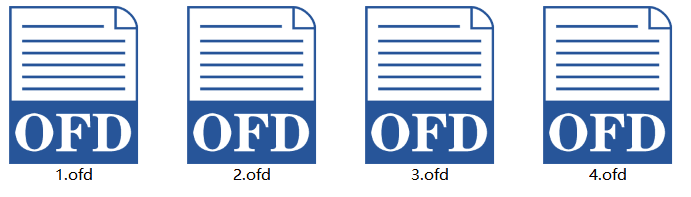
处理前:文件是.ofd格式的电子发票,通常需要专门软件才能打开查看。
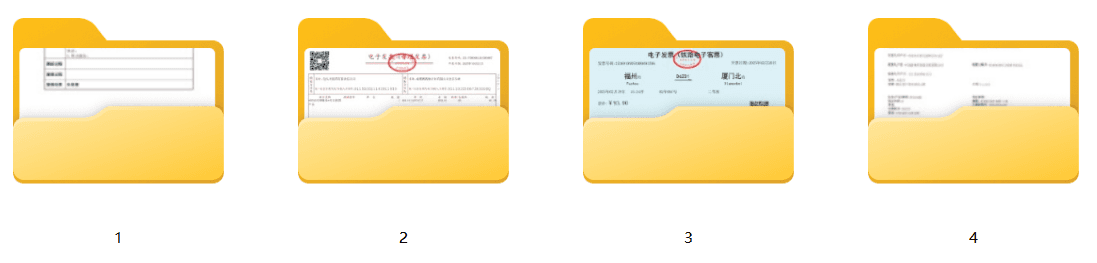
处理后:文件被批量转换为JPG图片,便于预览、发送、上传、打印或插入Word、Excel、PPT等办公文档中。
从界面可以看出,这个功能的目标很明确:批量将OFD文件转换为JPG格式的图片。对于电子发票这类标准版式文件来说,这种处理方式非常适合日常办公使用。
操作步骤
第一步:进入“OFD转JPG图片”功能
打开核烁文档批量处理工具后,在功能首页找到对应模块。
从截图可见,首页的功能卡片中包含“2、OFD 转换为 JPG 图片”。直接点击这个功能,即可进入批量转换界面。
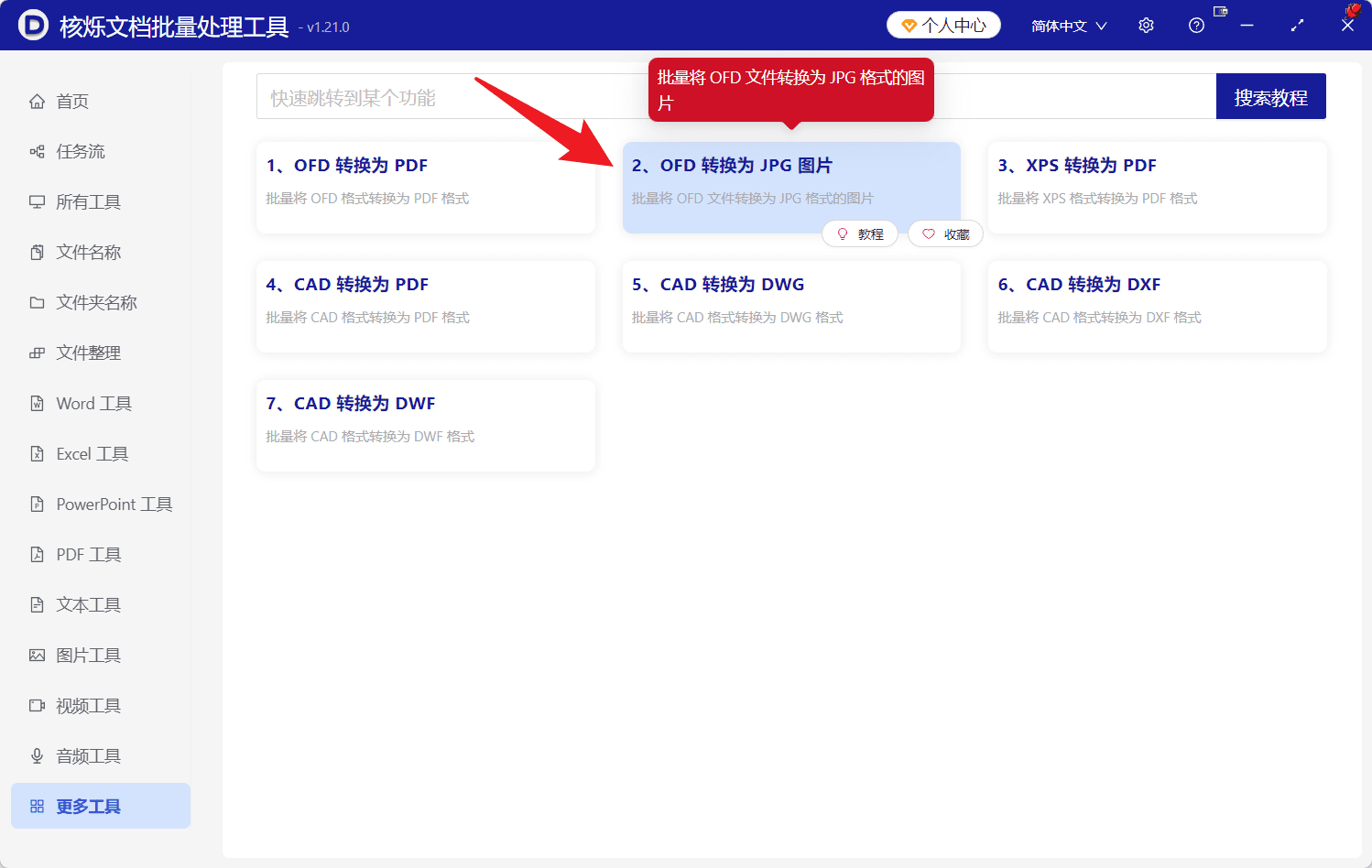
这一步的目的:进入正确的处理工具,准备执行OFD转图片任务。
预期结果:页面跳转到“OFD转换为JPG图片”的操作界面。
第二步:添加需要处理的OFD电子发票文件
进入功能页后,软件会先停留在“1 选择需要处理的记录”步骤。
界面右上方可以看到以下按钮:
- 添加文件
- 从文件夹中导入文件
- 清空
- 更多
如果你只是处理少量电子发票,可以点击添加文件,手动选择多个OFD文件;如果你的发票集中放在同一个目录中,更适合点击从文件夹中导入文件,一次性批量导入。
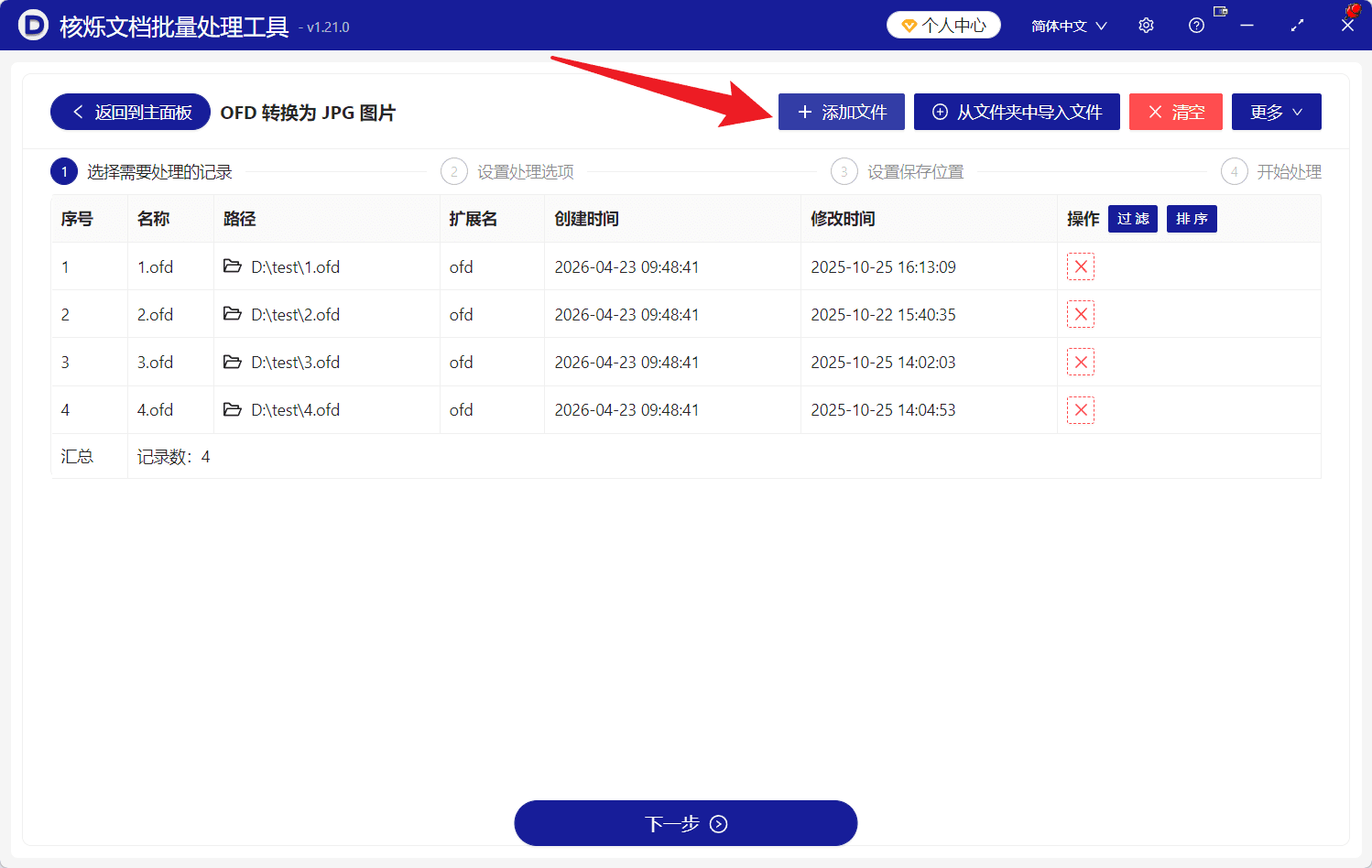
导入后,列表中会显示每个文件的:
- 序号
- 名称
- 路径
- 扩展名
- 创建时间
- 修改时间
如果某个文件不需要处理,还可以在“操作”列中单独删除。
这一步的目的:把所有待转换的OFD电子发票统一加入任务列表。
预期结果:界面中显示完整的OFD文件清单,底部能看到记录数,例如截图中的“记录数:4”。确认无误后,点击底部的下一步。
第三步:设置处理选项
进入“2 设置处理选项”后,可以对输出图片的方式进行设置。
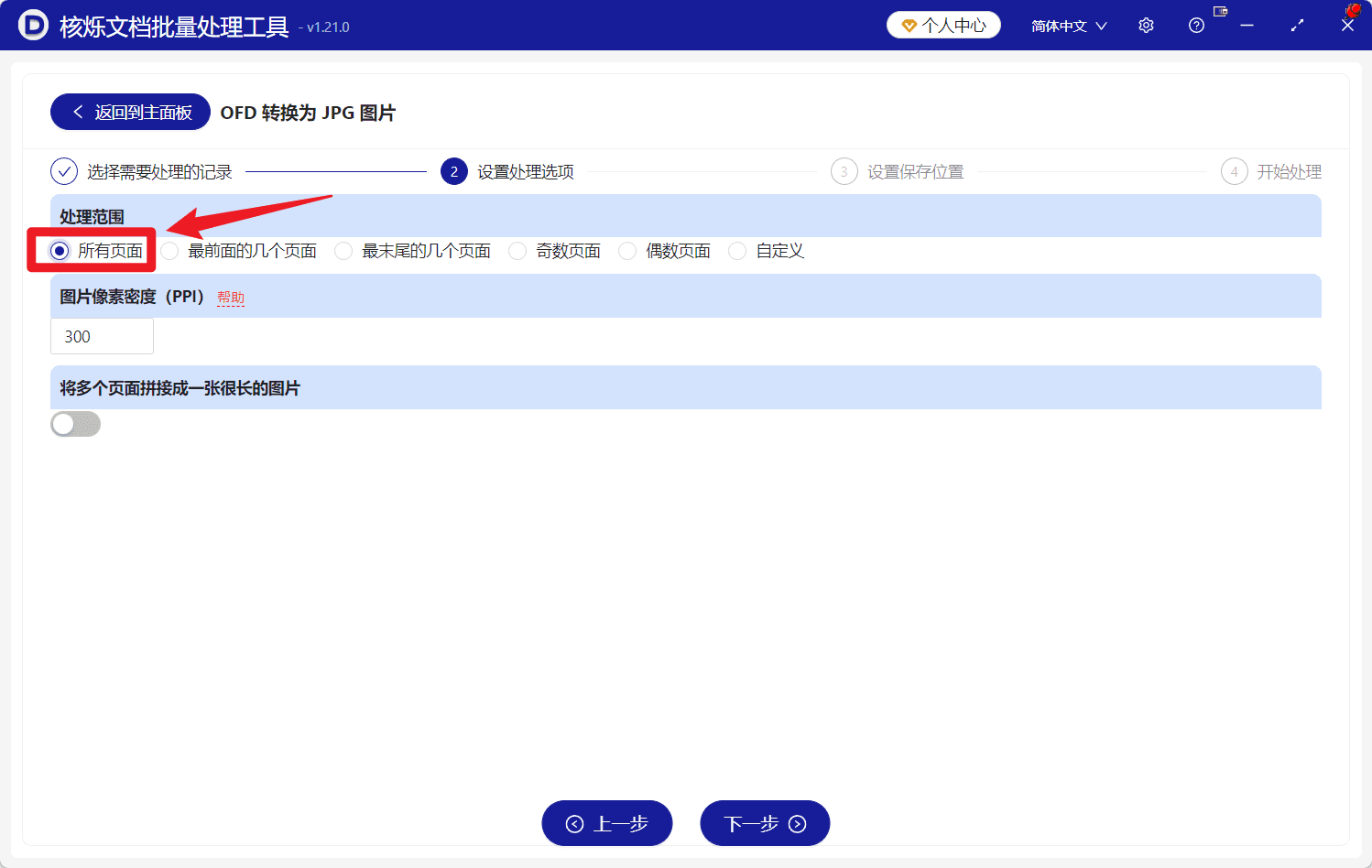
从截图可见,这一页主要有以下选项:
1. 设置处理范围
在“处理范围”中,可以选择:
- 所有页面
- 最前面的几个页面
- 最末尾的几个页面
- 奇数页面
- 偶数页面
- 自定义
对于大多数OFD电子发票转图片的场景,通常直接选择所有页面即可。截图中也是选中了“所有页面”。
这一步的目的:确定每个OFD文件哪些页面需要转换成JPG图片。
预期结果:软件将按你选定的页面范围执行批量转换。
2. 设置图片像素密度(PPI)
在“图片像素密度(PPI)”处,截图中填写的是300。
这通常意味着输出图片会具备较清晰的显示效果,适合发票查看、归档和打印前预览。
这一步的目的:控制输出JPG图片的清晰度。
预期结果:生成的图片在清晰度和文件体积之间保持相对平衡。对于电子发票这类文档,300 PPI通常是较实用的设置。
3. 是否将多个页面拼接成长图
界面中还有“将多个页面拼接成一张很长的图片”选项,并以开关形式显示。
如果你的OFD文件是多页内容,且希望最后输出为一张长图,可以开启它;如果希望每一页分别输出为独立的JPG图片,则保持关闭即可。截图中该选项处于关闭状态。
这一步的目的:决定多页OFD的输出形式,是分页图片还是长图。
预期结果:根据你的归档或上传需求,得到更合适的图片结果。
设置完成后,点击底部下一步,继续后续流程。
第四步:设置保存位置并开始处理
从流程进度条可以看到,后面还有“3 设置保存位置”和“4 开始处理”两个步骤。虽然截图未展示这两个页面的详细内容,但根据界面流程可以合理判断,接下来你只需要:
- 选择转换后JPG图片的保存目录;
- 确认任务设置;
- 开始批量处理。
这一步的目的:指定输出位置,并正式执行OFD转JPG任务。
预期结果:软件自动批量完成多个OFD电子发票的图片转换,无需逐个手动处理。
常见问题或注意事项
1. 电子发票选择“所有页面”还是指定页面?
如果发票内容完整且页数不多,优先选择所有页面。如果你只需要封面页、首页,或者只提取部分内容,再根据需要选择前几页、末几页或自定义范围。
2. PPI设置越高越好吗?
不一定。PPI越高,图片通常越清晰,但文件体积也可能更大。如果主要用于查看和普通归档,300 PPI通常已经比较合适。如果只是网页上传或临时传阅,可根据实际需求权衡。
3. 多页OFD发票要不要拼成长图?
如果后续使用场景是聊天发送、连续查看或一次性截图留存,长图可能更方便;如果需要逐页上传、逐页核对或分类保存,建议保持分页输出。
4. 批量导入时如何提高效率?
当很多OFD电子发票都放在同一个文件夹中时,直接使用从文件夹中导入文件会更高效,避免一份份添加。
5. 转换前建议先检查文件列表
开始处理前,建议核对一下文件名称、路径和记录数,确保没有误加其他OFD文件,也没有遗漏需要转换的电子发票。
总结
对于需要大量整理电子发票的财务、人事、行政和档案人员来说,批量将OFD电子发票转换为JPG图片,本质上就是把重复性的文件处理工作交给办公软件完成。使用核烁文档批量处理工具,你可以通过“进入功能—批量导入文件—设置页面范围和PPI—选择保存位置—开始处理”的流程,更高效地完成OFD转图片任务。
相比手工逐个打开、逐个另存,这类批量处理方式更省时间,也更适合日常高频办公场景。如果你当前正有一批OFD电子发票需要转成图片,建议直接按本文步骤操作一遍,先用一小批文件测试效果,确认无误后再进行整批处理,效率会更高。
关键字:OFD转JPG , OFD转图片 , 电子发票转图片