如何批量将多个 Word 文档中匹配正则表达式的段落替换为新段落?
翻译:简体中文繁體中文,更新时间:2026-04-24 09:56:09
当你手上有大量 Word、docx 或 doc 文件,需要把包含某种规则文本的整段内容统一替换成新段落时,逐个打开文档手动修改不仅慢,还容易遗漏。本文结合核烁文档批量处理工具的实际界面,演示如何通过“根据关键字查找并替换 Word 中的完整段落”功能,配合正则表达式实现批量替换。你将看到处理前后的效果,对应了解每一步该点哪里、填什么内容,以及使用时需要注意哪些细节,从而更高效地完成批量文档整理工作。
如果你需要在很多 Word 文档里,把符合某种规则的整段文字统一替换成新的段落,比如把目录中包含年份的行、正文中符合编号规则的段落、合同模板中的旧条款说明批量改成新内容,那么手工逐个打开 docx 或 doc 文件去查找替换,往往既耗时又容易出错。
这类需求本质上不是简单替换几个字,而是按规则匹配整段内容,再批量改写。核烁文档批量处理工具作为一款办公软件,适合处理大量重复性文件操作。本文就结合实际界面,讲清楚如何批量将多个 Word 文件中匹配某个正则表达式的段落替换成新的段落。
适用场景
“按正则批量替换 Word 段落”适合以下常见办公场景:
- 批量更新制度、规范、报告中的年份段落,例如把包含 4 位年份的某些条目统一替换。
- 批量替换目录、附录、说明文字中符合特定格式的整行内容。
- 批量清理历史模板中的旧版本提示、过期说明、旧条款段落。
- 批量处理多个 docx、doc 文档,避免人工逐份检查。
对于内容量大、文档数量多、规则明确的场景,使用办公软件进行批量处理,效率会明显高于手工修改。
效果预览
处理前
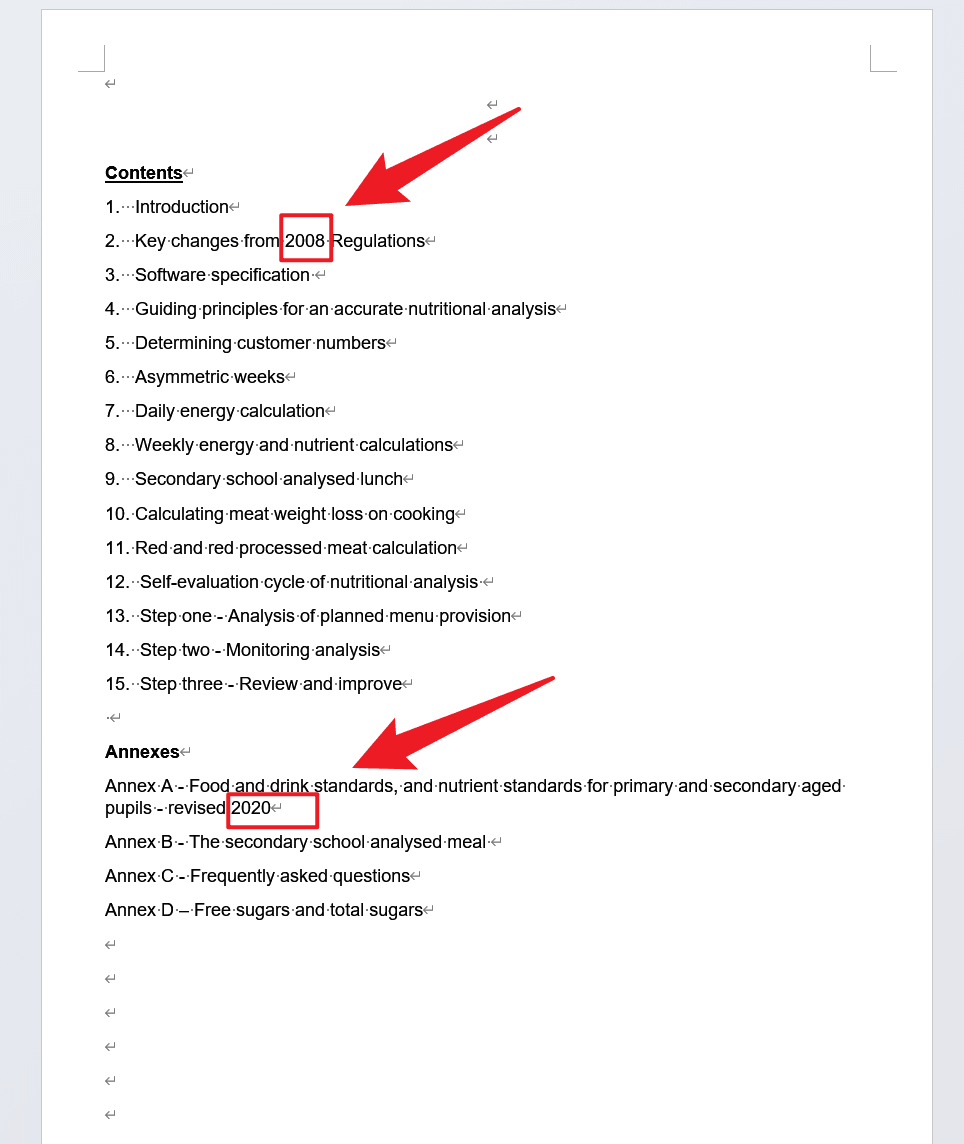
从示例文档可以看到,Word 页面中有多处段落包含年份内容,例如一处出现 2008,另一处出现 2020。这些内容所在的整段文字,就是需要按规则匹配并处理的目标段落。
这里使用的匹配思路是:通过正则表达式 \d{4} 来查找包含“四位数字”的段落。也就是说,只要某个完整段落中出现了 4 位数字,就会命中。
处理后
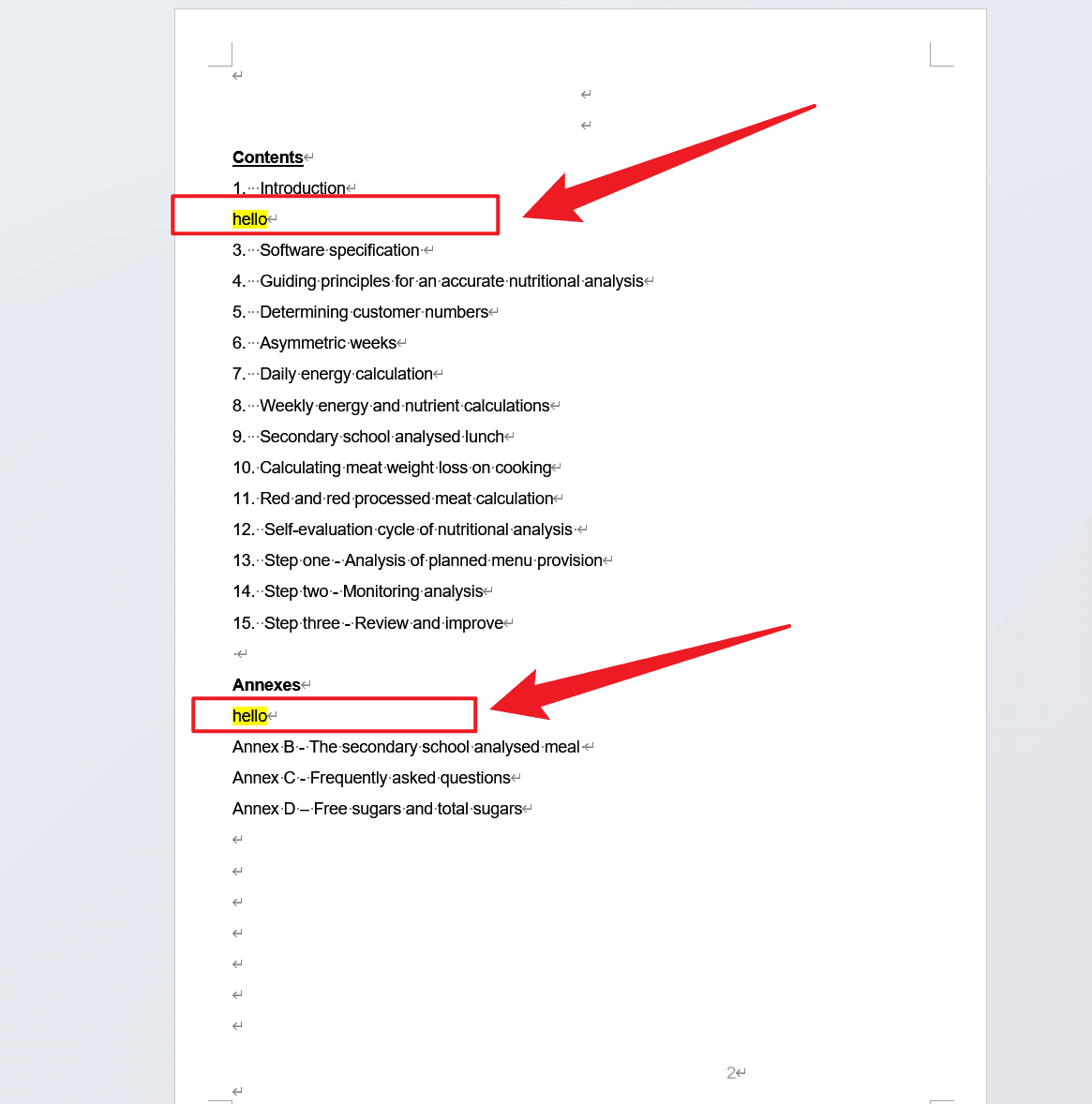
处理完成后,原先包含年份的整段内容不再保留,而是被统一替换为新的段落内容 hello。从结果可以看出,这不是只替换年份本身,而是把匹配到的整个段落替换成指定的新段落。
这正适合需要“整段删除并换成统一文本”的批量文档处理任务。
操作步骤
第 1 步:进入 Word 批量段落替换功能
打开核烁文档批量处理工具后,在左侧进入 Word 工具。在功能列表中选择 “根据关键字查找并替换 Word 中的完整段落”。
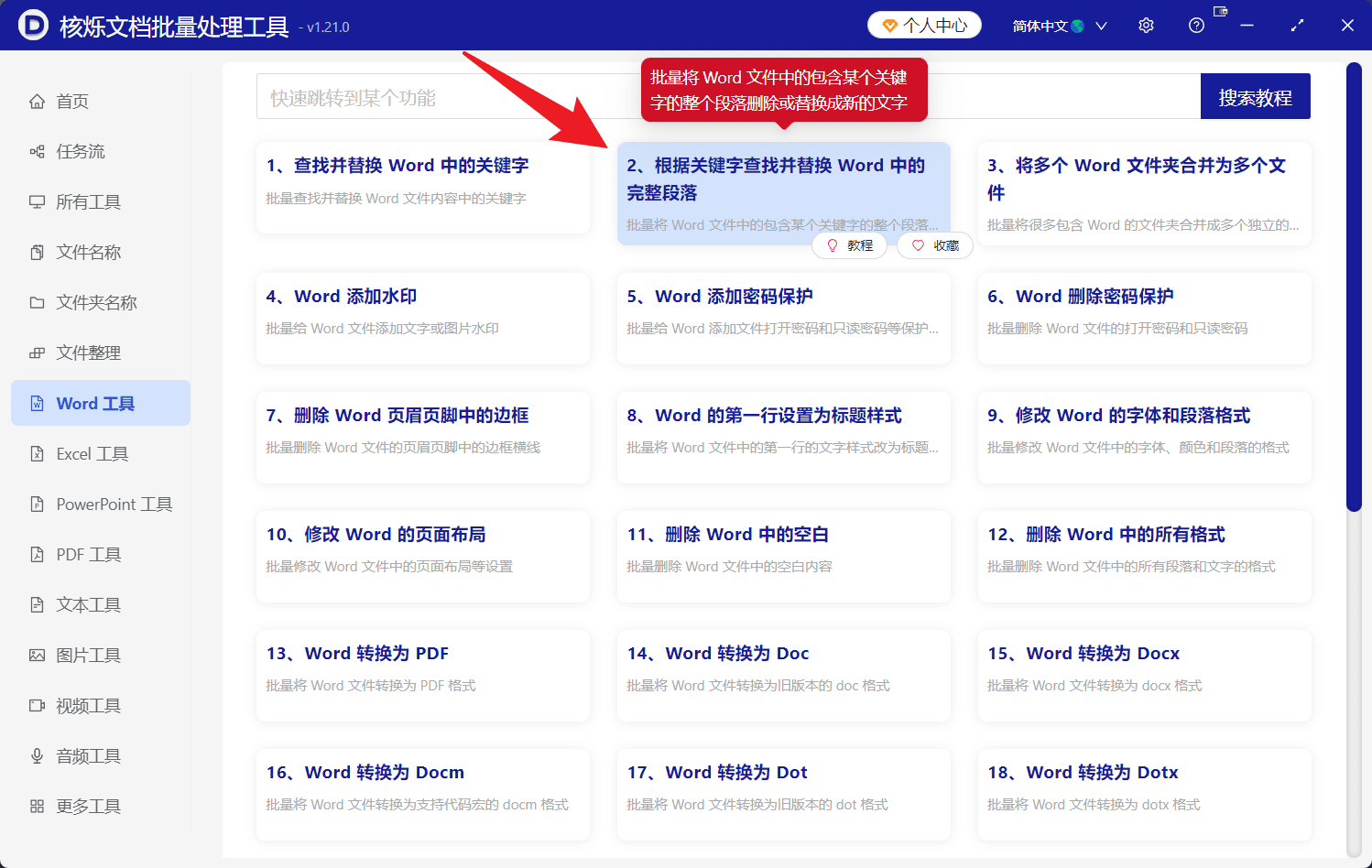
这一步的目的,是进入专门用于按关键字或规则批量替换整段内容的功能页,而不是普通的字符级查找替换。
预期结果:进入该功能的四步流程页面,准备导入要处理的 Word 文件。
第 2 步:添加需要批量处理的 Word 文件
进入功能页后,先停留在“选择需要处理的记录”这一步。界面右上方可以看到 “添加文件” 和 “从文件夹中导入文件”。
如果你只处理少量文档,可以点击“添加文件”;如果要一次性处理整个文件夹内的 docx、doc 文档,建议直接使用“从文件夹中导入文件”。
导入后,列表中会显示文件名称、路径、扩展名、时间等信息,便于确认本次参与处理的文档范围。
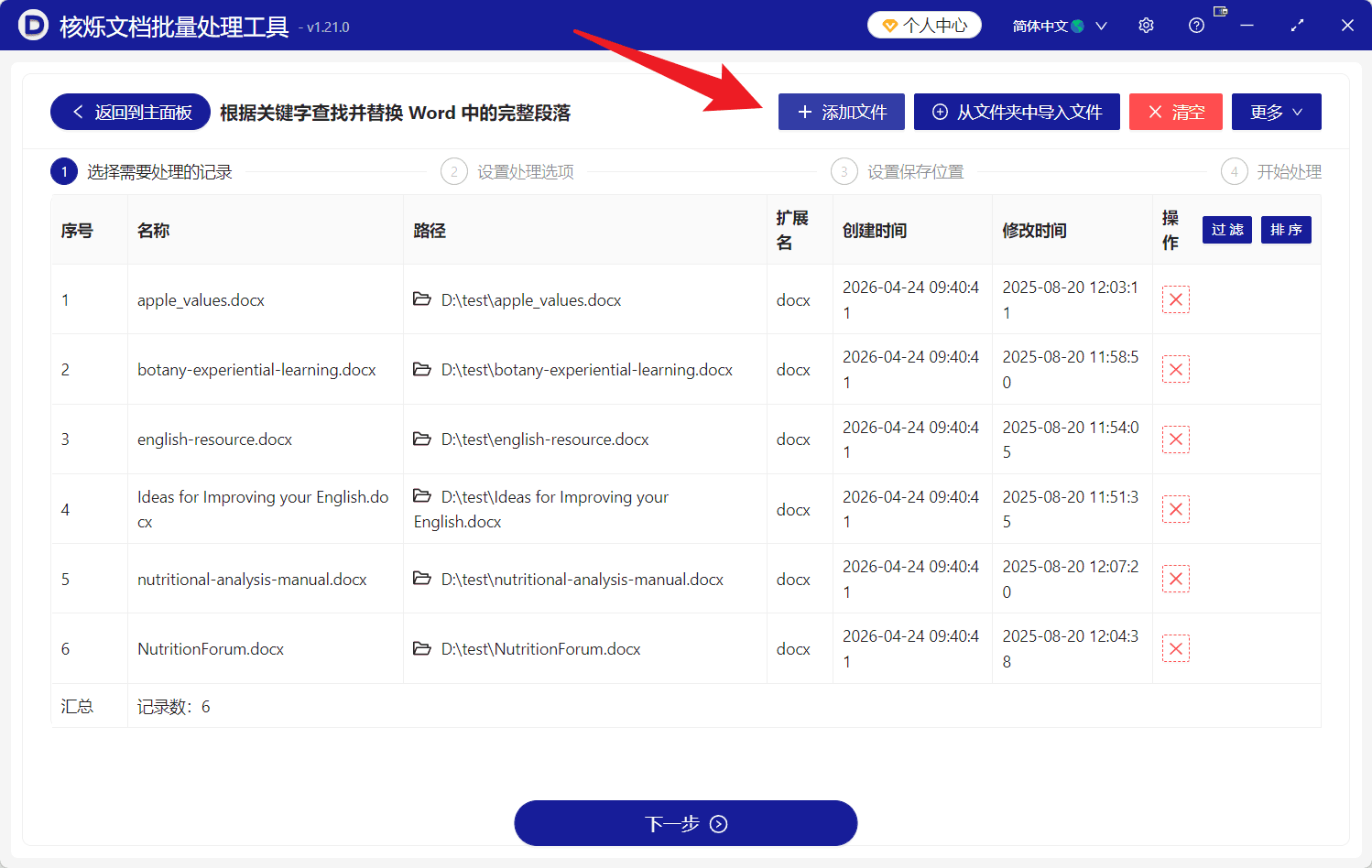
这一步的目的,是把所有需要统一替换段落的 Word 文件一次性加入任务中。
预期结果:文档列表加载完成,确认无误后点击底部 “下一步”。
第 3 步:选择使用公式模糊查找文本
进入“设置处理选项”后,在“查找方式”区域可以看到两种方式:
- 精准查找文本
- 使用公式模糊查找文本
由于本文的目标是根据正则表达式匹配段落,所以这里应选择 “使用公式模糊查找文本”。
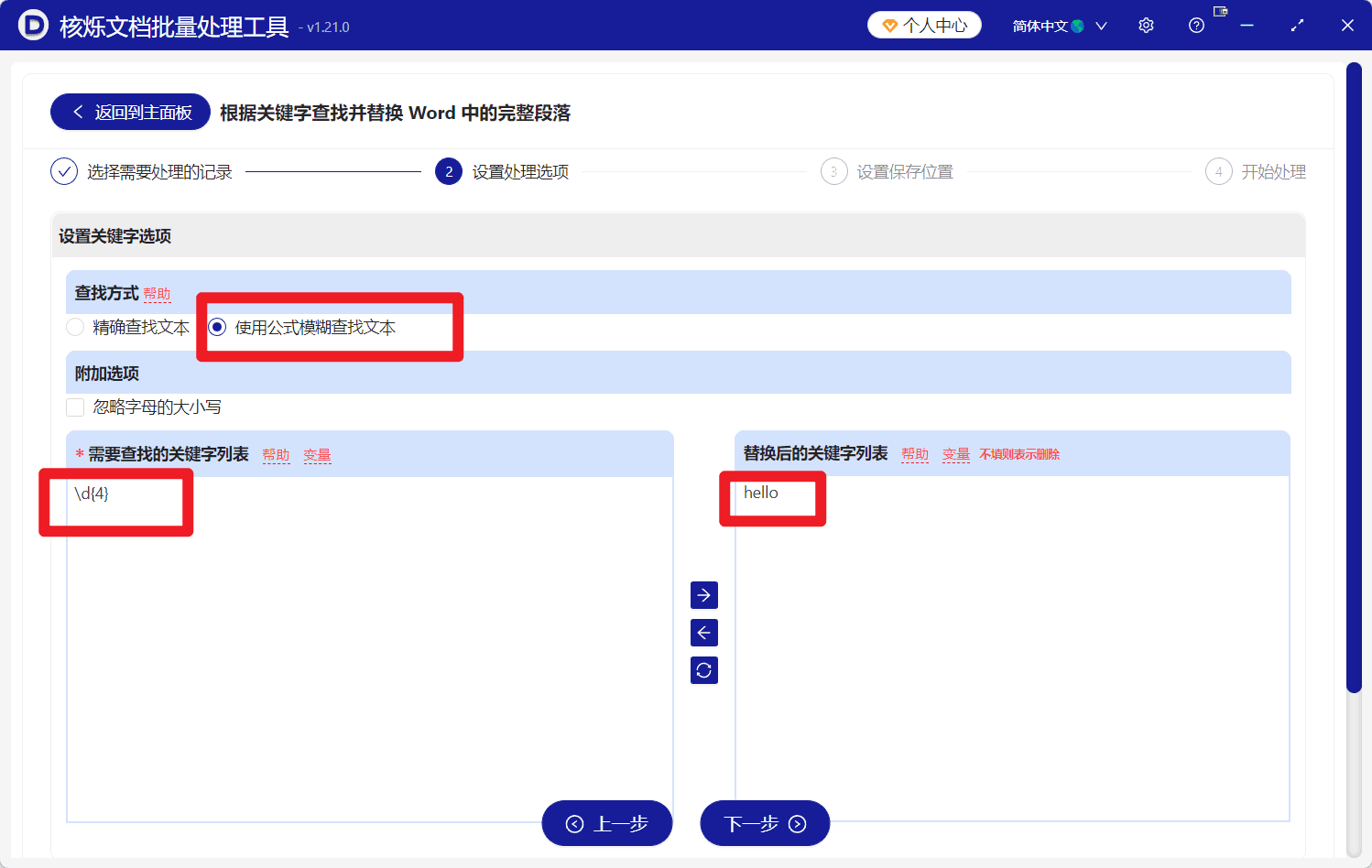
这一步的目的,是让软件按规则匹配文本,而不是按固定字面内容查找。
预期结果:后续输入框将按照公式或正则思路进行匹配。
第 4 步:输入需要查找的正则表达式
在左侧 “需要查找的关键字列表” 中输入要匹配的表达式。示例中填写的是:
\d{4}
这个表达式表示匹配任意连续 4 位数字。结合本功能的处理逻辑,它会定位到包含该规则文本的完整段落。
例如目录行、附录行中只要含有 2008、2020 这样的四位数字,就会成为替换目标。
这一步的目的,是告诉软件:哪些段落应该被识别为“待替换段落”。
预期结果:系统将按该规则扫描每个 Word 文档中的段落内容。
第 5 步:输入替换后的新段落内容
在右侧 “替换后的关键字列表” 中输入新的内容。示例中填写的是:
hello
根据界面演示,处理完成后,原先匹配到的整段会被统一替换为这个新段落。
这一步的目的,是指定最终写入 Word 文档中的替换结果。
预期结果:所有命中规则的段落都会变成相同的新段落内容。
第 6 步:继续下一步并执行批量处理
完成查找规则与替换内容设置后,点击页面底部的 “下一步”,继续后续保存位置和开始处理流程。
从界面顶部流程可以看出,后面还有:
- 设置保存位置
- 开始处理
按流程完成后,软件会自动批量处理所有已导入的 Word 文件。
这一步的目的,是正式执行批量替换任务,并输出处理后的文档。
预期结果:多个 Word、docx、doc 文件中的目标段落被统一替换,无需逐份手动编辑。
常见问题或注意事项
1. 替换的是“整段”,不是只替换匹配到的几个字符
本文演示的功能是根据关键字查找并替换 Word 中的完整段落。所以当某个段落中出现符合正则表达式的内容时,被替换的是整段,而不是仅把那 4 位数字换掉。
如果你的目标只是把“2008”改成“2024”,而不想删除整段内容,那么应先确认自己是否适合使用这个功能。
2. 正则表达式要先小范围验证
像 \d{4} 这样的表达式匹配范围比较宽,只要段落里出现四位数字就可能命中。实际办公中,建议先用少量样本文档测试,确认命中的段落范围符合预期,再批量处理正式文件。
3. 注意是否区分大小写
界面中有“忽略字母的大小写”选项。如果你的匹配规则涉及英文单词,可以根据实际需求决定是否勾选。若处理的是纯数字表达式,这一项通常影响不大。
4. 批量处理前建议保留原文件备份
虽然办公软件可以显著提升批量处理效率,但涉及大量文档内容变更时,仍建议提前备份源文件,尤其是在第一次使用复杂规则时更应如此。
5. 适合统一规则处理,不适合逐篇个性化修改
如果每份 Word 文档的替换逻辑都不一样,那么批量处理的优势会下降。此功能更适合“同一规则处理很多文件”的标准化场景。
总结
对于“批量将很多 Word 中匹配某个正则表达式的段落替换成新的段落”这一需求,手工处理往往最耗时间,尤其是在文档数量多、格式相似、修改规则统一时,更适合借助办公软件完成自动化操作。
通过核烁文档批量处理工具中的 “根据关键字查找并替换 Word 中的完整段落” 功能,你可以先批量导入 Word、docx、doc 文件,再选择 使用公式模糊查找文本,输入正则表达式和新的段落内容,最后一次性完成处理。
如果你经常遇到模板更新、制度修订、报告整理、批量替换段落等重复性文档工作,建议直接用这类批量处理方式建立固定流程。先拿几份样本文档测试规则,确认效果后再处理全部文件,能更稳妥地提升效率、减少重复劳动。
关键字:Word批量替换段落 , 正则表达式替换Word段落 , docx批量查找替换 , 批量处理Word文件