如何批量删除多个Word中包含某个关键字的整段内容?
翻译:简体中文繁體中文,更新时间:2026-04-24 10:09:17
当多个Word、docx或doc文档里都包含同类无效内容时,逐个打开文件手动删除对应段落会非常耗时。本文介绍一种更高效的办公软件处理方法:通过“根据关键字查找并替换 Word 中的完整段落”功能,批量识别文档中包含指定关键字的整段内容,并直接删除。文章会结合实际操作界面,说明适用场景、处理前后效果、具体步骤、关键设置和注意事项,帮助你快速完成批量清理目录项、年份信息、说明段落等重复劳动。
如果你手上有很多 Word 文档需要清理,而且这些文档中只要出现某个关键字,就要把该关键字所在的整段内容删除,那么手动一个个打开 docx、doc 文件去查找、定位、删段落,工作量会非常大。尤其是制度汇编、合同模板、资料目录、报告文档这类文件,往往格式类似、数量又多,重复操作最耗时间。
本文要解决的,就是批量删除很多 Word 中包含某个关键字的段落这个问题。结合截图可以看到,我们使用的是一款办公软件——核烁文档批量处理工具,通过其中“根据关键字查找并替换 Word 中的完整段落”功能,可以把多个 Word 文档中的目标段落一次性找出来并删除,大幅减少重复劳动。
适用场景
这个方法适合以下常见办公场景:
- 批量删除 Word 目录中带有某个年份、编号、标签的条目对应段落。
- 批量清理 docx 文档里包含旧版本年份、旧政策名称、作废说明的整段内容。
- 批量删除模板文件中带某个关键字的提示语、备注段、示例段。
- 批量处理多个 doc、docx 文件中重复出现的无效段落,避免人工逐份检查。
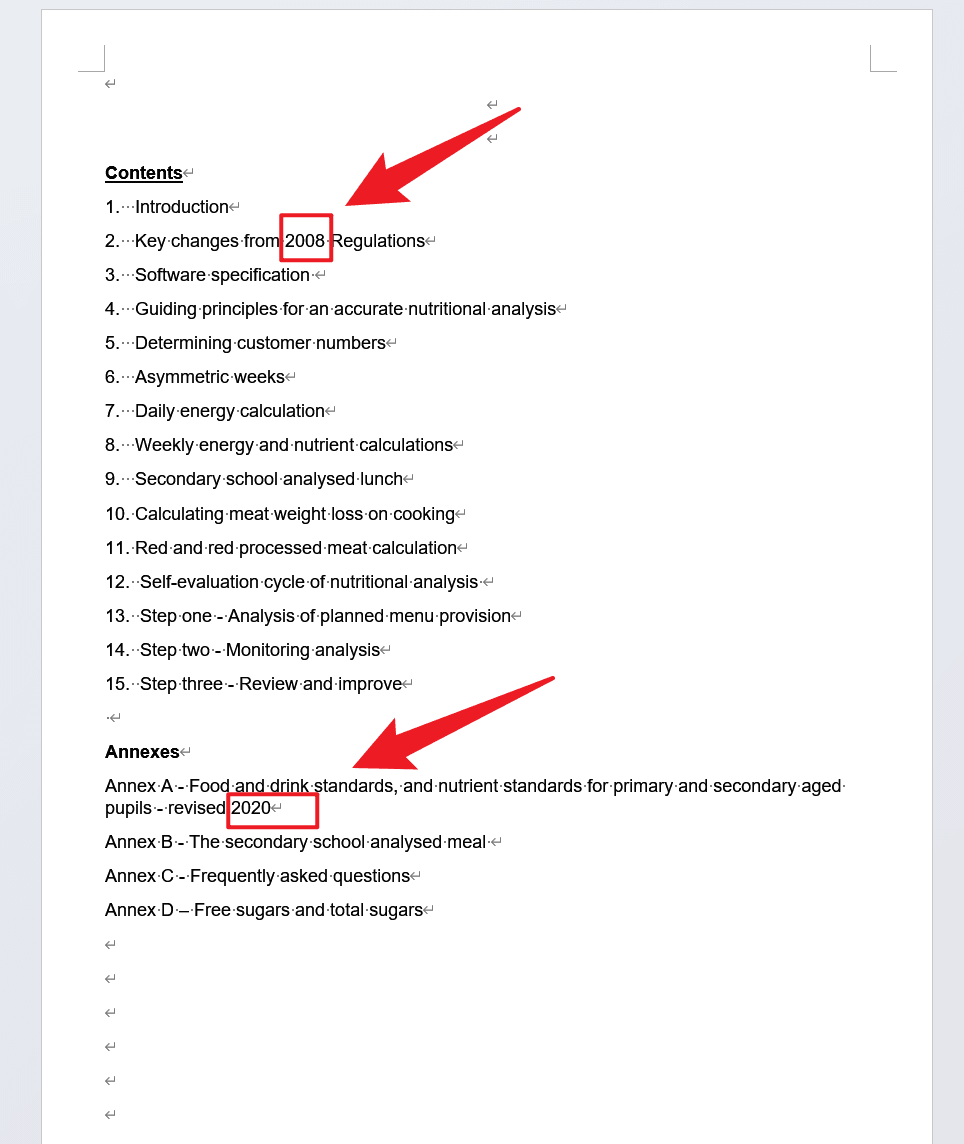
从截图示例来看,文档中包含“2008”“2020”等年份的段落被标出,说明这类功能特别适合处理包含特定文本就整段删除的任务,而不是只删某几个字。
效果预览:处理前和处理后
处理前
截图中可以看到,Word 文档的目录和附件部分有若干行内容包含特定年份,例如某一行包含“2008”,另一行包含“2020”。这些内容分别位于独立段落中。
处理后
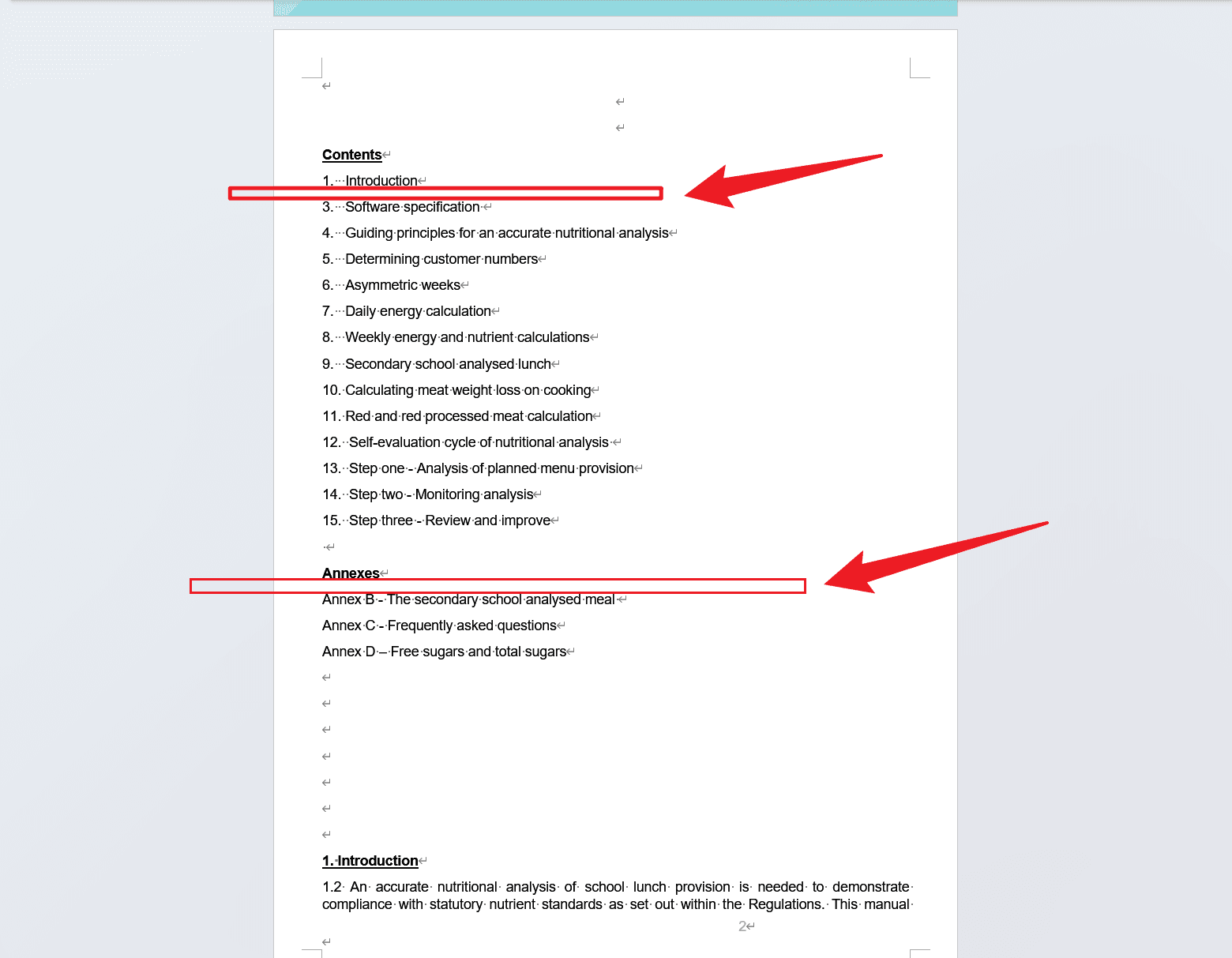
处理完成后,包含目标关键字的整行整段内容已经被删除。例如原来目录中的某一条、附件中的某一条,在处理后直接消失,文档保留其他正常段落不变。这样比只替换关键字本身更彻底,因为它删除的是包含关键字的完整段落。
操作步骤
第1步:进入 Word 批量处理功能
打开核烁文档批量处理工具后,在左侧选择“Word 工具”。在功能列表中,找到并点击“根据关键字查找并替换 Word 中的完整段落”。
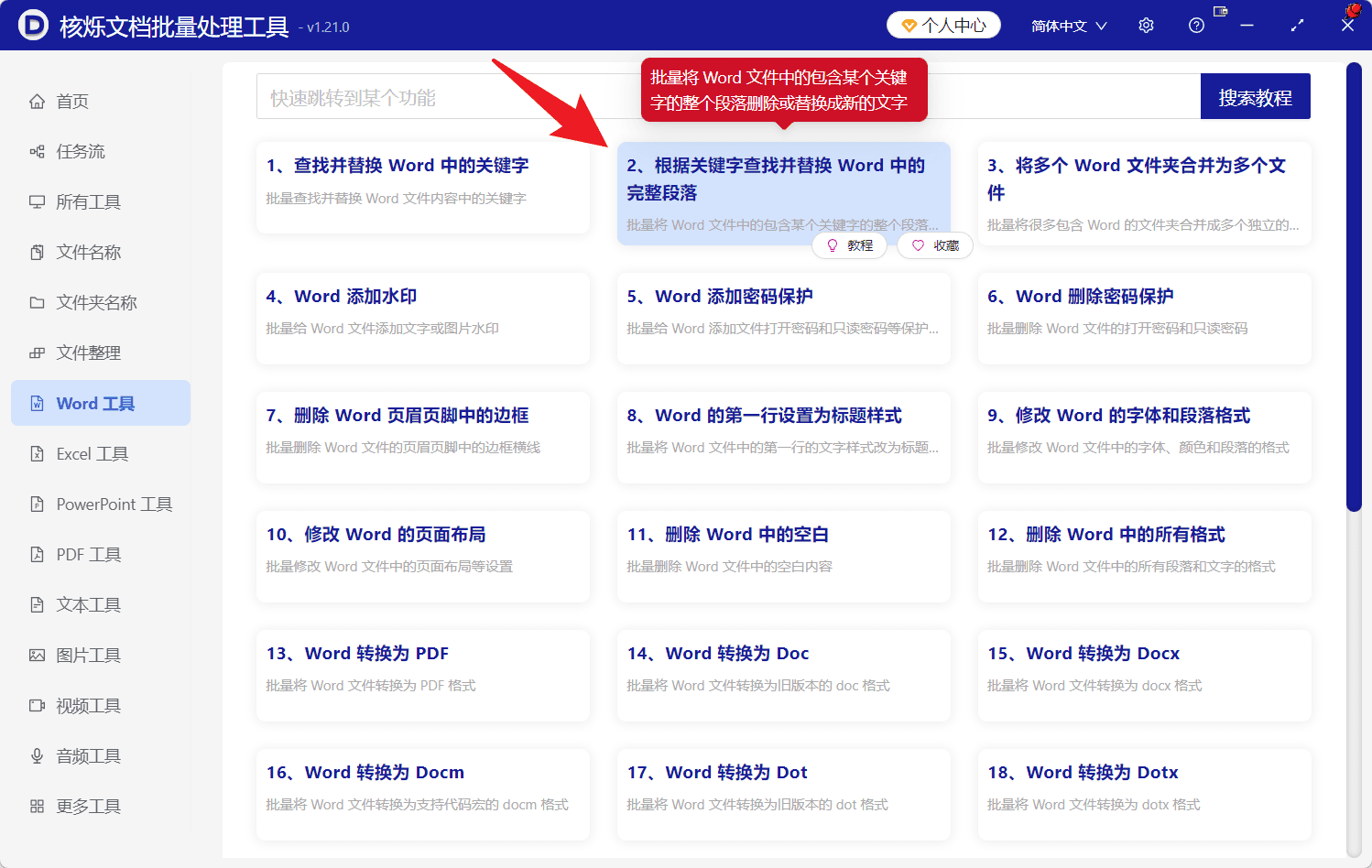
这一步的目的,是进入专门处理 Word 段落级查找与替换的功能界面。根据截图提示,这个功能支持批量将 Word 文件中包含某个关键字的整段落删除,或者替换成新的文字。
第2步:添加要处理的 Word 文件
进入功能页后,先在第1步“选择需要处理的记录”中导入文件。界面上可以看到有“添加文件”和“从文件夹中导入文件”两个入口,也可以使用“清空”管理当前列表。
如果你的文档数量较少,可以直接点击“添加文件”;如果你要批量处理一个文件夹里的大量 docx、doc 文档,更适合使用“从文件夹中导入文件”。
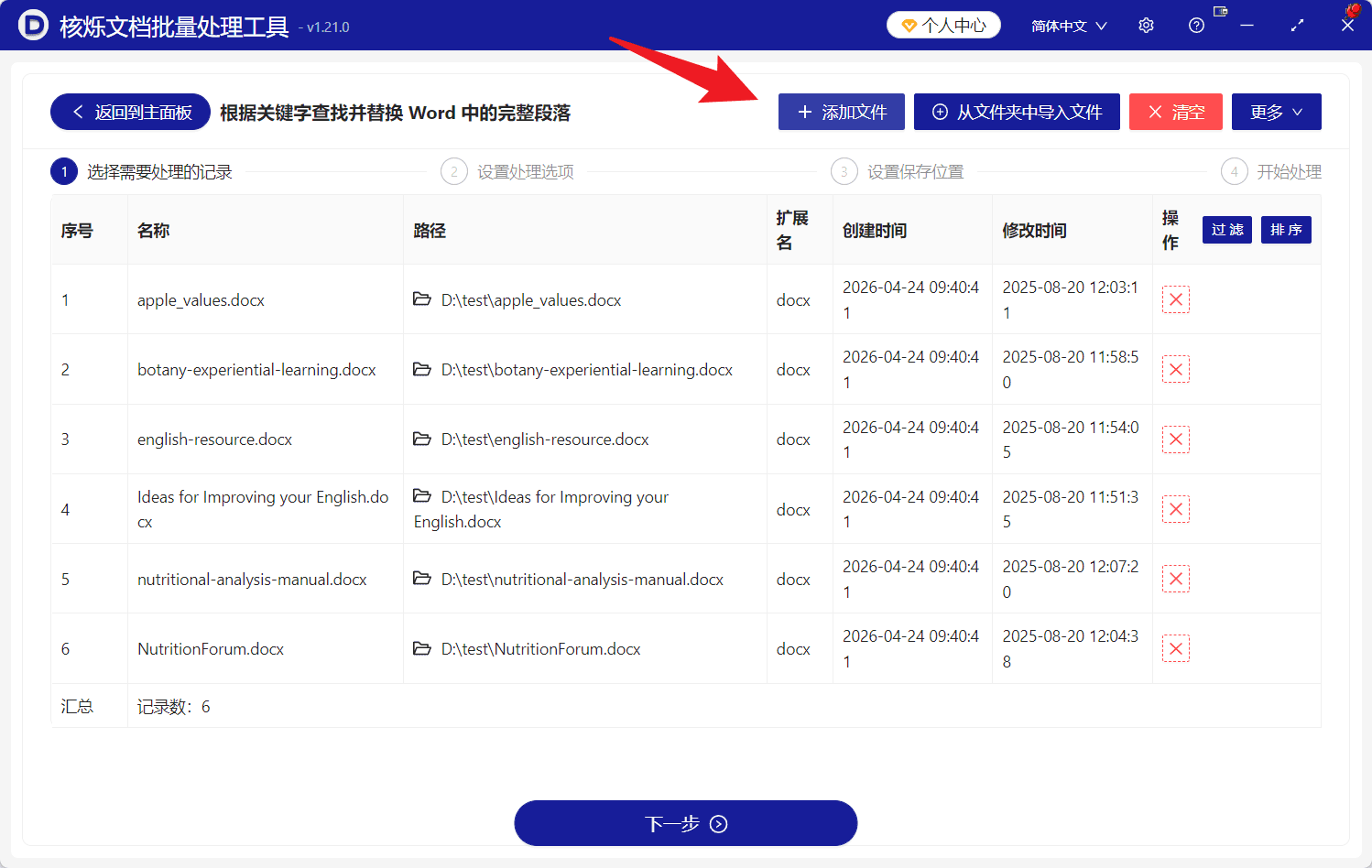
导入后,列表中会显示文件名称、路径、扩展名、创建时间、修改时间等信息。截图中已经成功导入了多个 docx 文件,并在底部显示记录数。
预期结果:所有待处理的 Word 文档都出现在列表中,确认无误后点击底部“下一步”。
第3步:设置查找方式和关键字规则
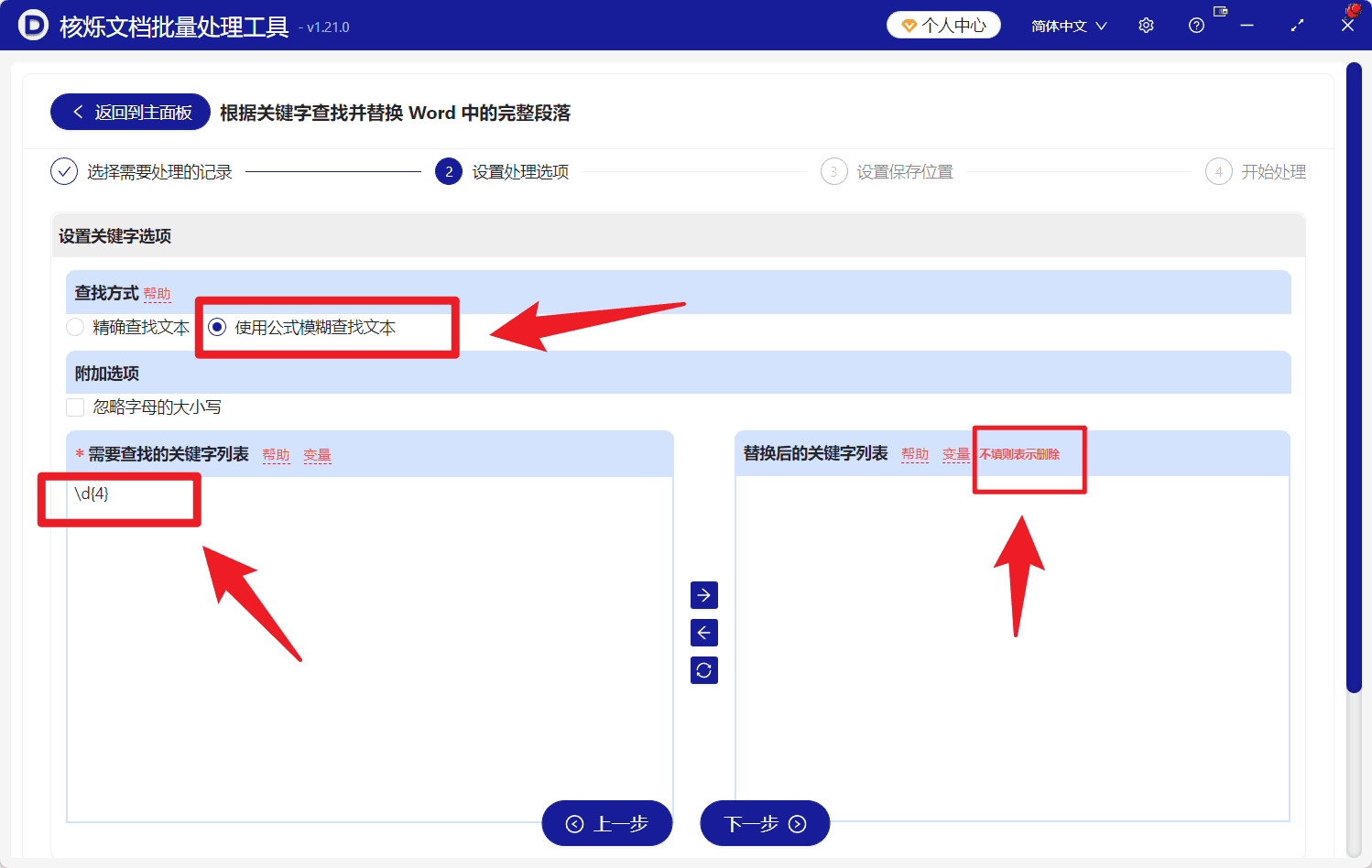
进入第2步“设置处理选项”后,先配置查找方式。截图中选中的是“使用公式模糊查找文本”,而不是“精确查找文本”。
这意味着如果你的关键字不是固定文字,而是有一定规律的内容,例如年份、编号、连续数字等,就可以用公式方式批量匹配。
在左侧“需要查找的关键字列表”中,截图输入的是 \d{4}。从常见表达习惯来看,这表示按规则匹配4位数字,可用于查找类似 2008、2020 这样的年份。
如果你的需求是:只要段落里出现任意4位年份,就删除整段,那么这种设置就很合适。
预期结果:软件将按你填写的规则,在每个 Word 文档中查找包含该内容的整段。
第4步:将替换结果留空,实现“删除整段”
在右侧“替换后的关键字列表”区域,截图特别标注了“不填则表示删除”。
这一步非常关键:如果你的目标不是替换成新文字,而是直接删掉包含关键字的整段内容,那么这里就不要填写任何内容。
也就是说,本次任务的逻辑是:
- 左侧填写要查找的关键字或规则;
- 右侧留空;
- 软件处理时,遇到包含该关键字的完整段落,就直接删除。
这正是“批量删除很多 Word 中包含某个关键字的段落”的核心设置。
第5步:继续下一步并执行批量处理
设置完成后,点击页面底部“下一步”,进入后续保存位置与开始处理流程。根据界面顶部步骤条,接下来还会经过“设置保存位置”和“开始处理”。
虽然截图没有展开最后处理结果页,但从流程可以合理判断:你需要先设置处理后的文件保存位置,再启动批量处理任务。
建议做法:把处理后的文件保存到单独文件夹中,便于与原始 Word 文件区分,避免覆盖后无法回退。
常见问题或注意事项
1. 删除的是关键字,还是整段内容?
这里使用的是“根据关键字查找并替换 Word 中的完整段落”功能,因此处理目标是完整段落,不是只删除某几个字。只要某一段中包含匹配到的关键字,这一整段就会被删除。
2. 精确查找和公式模糊查找怎么选?
如果你要删除的是固定文本,比如某个固定词语、固定标题名,通常可选择精确查找;如果你要删除的是有规律但不完全相同的内容,比如4位年份、某类编号,则可以像截图一样选择“使用公式模糊查找文本”。
3. 为什么建议先备份原文件?
因为段落删除属于内容级修改,一旦批量处理大量 docx、doc 文档,回头逐份恢复会比较麻烦。正式执行前,建议先抽几份样本测试,并保留原始文件副本。
4. 处理前要先确认段落边界
这个功能是按“段落”处理。如果你的目标内容恰好和其他正文混在同一段内,那么软件删除时会把整段一起去掉。因此在正式批量处理前,最好先打开一两份 Word 样本,确认这些目标内容确实是独立段落。
5. doc 和 docx 能一起处理吗?
从文章要求和界面场景看,这类办公软件主要面向 Word 文件批量处理,常见的 docx、doc 都属于典型适用对象。实际操作时,可先把待处理文件统一导入列表,再检查扩展名是否符合你的处理需求。
总结
对于“批量删除很多 Word 中包含某个关键字的段落”这类需求,最耗时间的往往不是删除动作本身,而是逐份打开文件、查找位置、重复确认。核烁文档批量处理工具作为面向办公场景的批量处理软件,把这类重复劳动集中到一次设置中完成:导入多个 Word 文件、设定查找规则、将替换内容留空,即可按段落批量删除目标内容。
如果你经常要处理成批的 docx、doc 文档,尤其是清理年份、编号、目录项、提示段这类重复内容,建议直接使用这种批量方式,先拿少量文件测试效果,再对整批文件执行处理,会比手工修改高效得多。
关键字:批量删除Word段落 , Word删除包含关键字的段落 , docx批量处理 , 批量删除doc内容