如何批量替换Word中的某些图片:docx/doc文档图片批量替换操作教程
翻译:简体中文繁體中文,更新时间:2026-04-27 11:24:58
当多个Word文档里有相同位置或相同旧图需要统一换成新图时,手动逐个打开doc、docx文件修改不仅费时,还容易漏改。本文结合办公软件“核烁文档批量处理工具”的实际界面,讲清楚如何批量替换Word中的某些图片,包括适用场景、处理前后效果、文件导入、替换图片设置以及操作注意事项。看完后,你可以快速完成多个Word文件中的指定图片替换,减少重复劳动,提高文档处理效率。
很多人在整理产品资料、教学讲义、宣传方案、合同附件或图文说明书时,都会遇到这样的问题:Word 文档中的部分图片需要统一更换,但又不想影响文档里的其他内容。尤其是当需要处理多个 docx、doc 文件时,逐个打开 Word 手动删除旧图、插入新图,不仅步骤繁琐,还很容易出错。
这篇文章要解决的,就是批量替换 Word 中的某些图片这个高频办公需求。下面将结合办公软件核烁文档批量处理工具的实际操作界面,带你一步步完成设置,让你快速把多个 Word 文档中的指定旧图片替换成新的图片。
适用场景
如果你遇到以下情况,这个方法会非常实用:
- 公司宣传资料中的旧产品图要统一换成新版图片;
- 教材、题库、课件说明文档中的配图需要批量更新;
- 同一套模板生成的多个 Word 文件中,有几张图片需要定向替换;
- 多份 doc、docx 报告中的示意图、头像、封面图需要统一调整;
- 需要只替换某几张图,而不是删除 Word 中全部图片。
对于这类重复性很强的任务,使用办公软件进行批量处理,比手工逐份修改更省时间,也更适合日常文档标准化工作。
效果预览:处理前和处理后
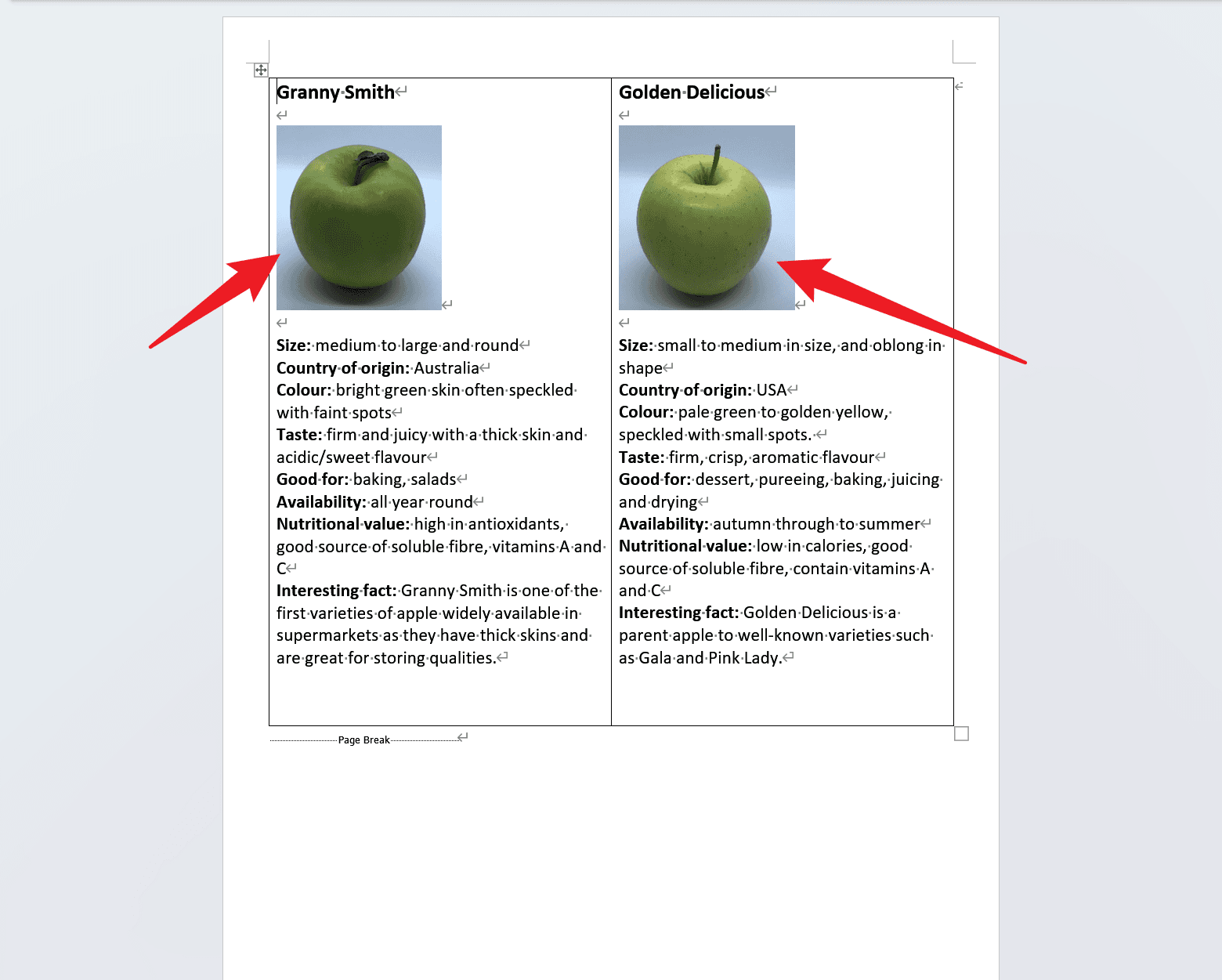
处理前
从示例文档可以看到,Word 页面中原本放置的是两张苹果图片,分别位于不同区域。红色箭头标出了需要被替换的旧图片。
处理后
处理完成后,原来的苹果图片已经被替换为新的香蕉和菠萝图片,而页面中的其他文字内容、排版结构和表格区域仍保持原样。这说明该功能并不是粗暴删除全部图片,而是针对指定图片执行替换。
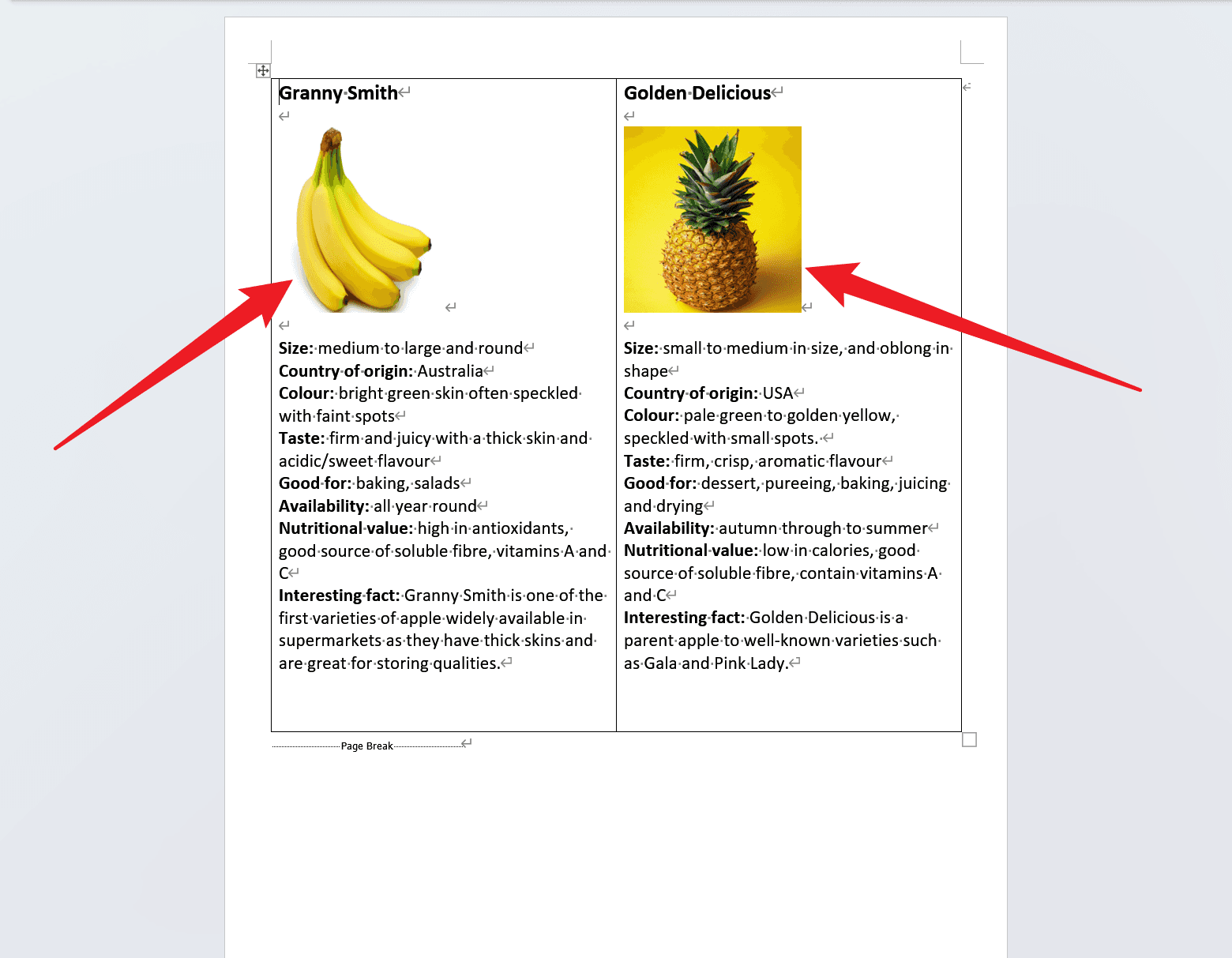
这正是“批量替换 Word 中的某些图片”的核心价值:只改该改的内容,不影响文档其余部分。
操作步骤
第一步:进入“替换 Word 中的图片”功能
打开核烁文档批量处理工具后,在左侧可以看到这是一个面向多种文件处理场景的办公软件,包含 Word、Excel、PowerPoint、PDF、图片等多个工具分类。
在当前示例中,先进入Word 工具分类,然后找到并点击“替换 Word 中的图片”。从界面位置来看,这个功能用于批量替换 Word 文件中的图片内容,适合处理 docx 等常见文档格式。
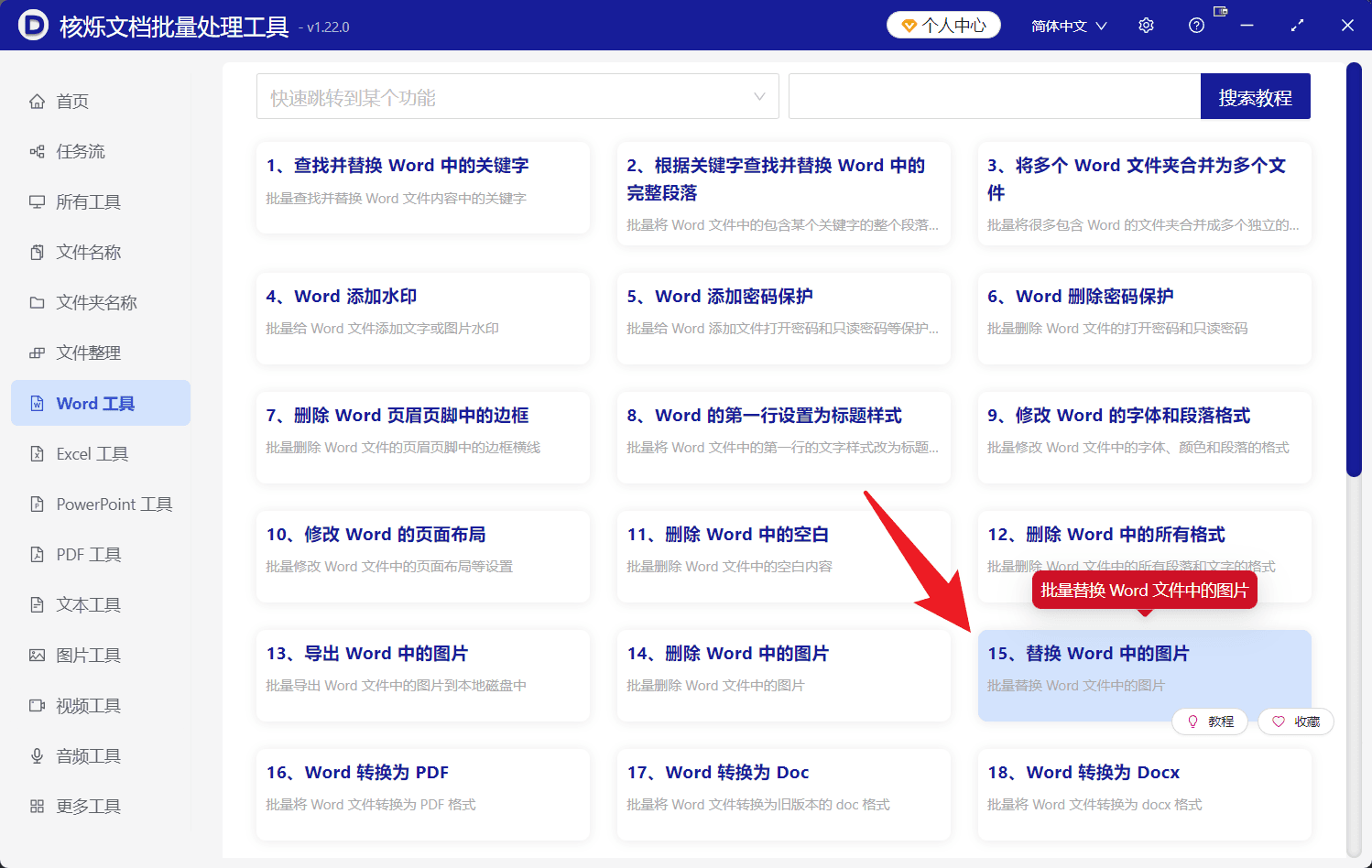
这一步的目的:进入正确的功能模块,为后续批量导入文档和设置图片替换规则做准备。
预期结果:进入“替换 Word 中的图片”操作页面。
第二步:添加需要处理的 Word 文件
进入功能页面后,界面顶部提供了“添加文件”和“从文件夹中导入文件”两个入口。下方列表中会显示已导入文档的名称、路径、扩展名、创建时间、修改时间等信息。
如果你只需要处理少量文件,可以点击“添加文件”逐个导入;如果你有一整个文件夹的 Word 文档需要统一替换图片,则更适合使用“从文件夹中导入文件”,批量导入效率更高。
示例中已经导入了多个 Word 文件,扩展名显示为 docx。
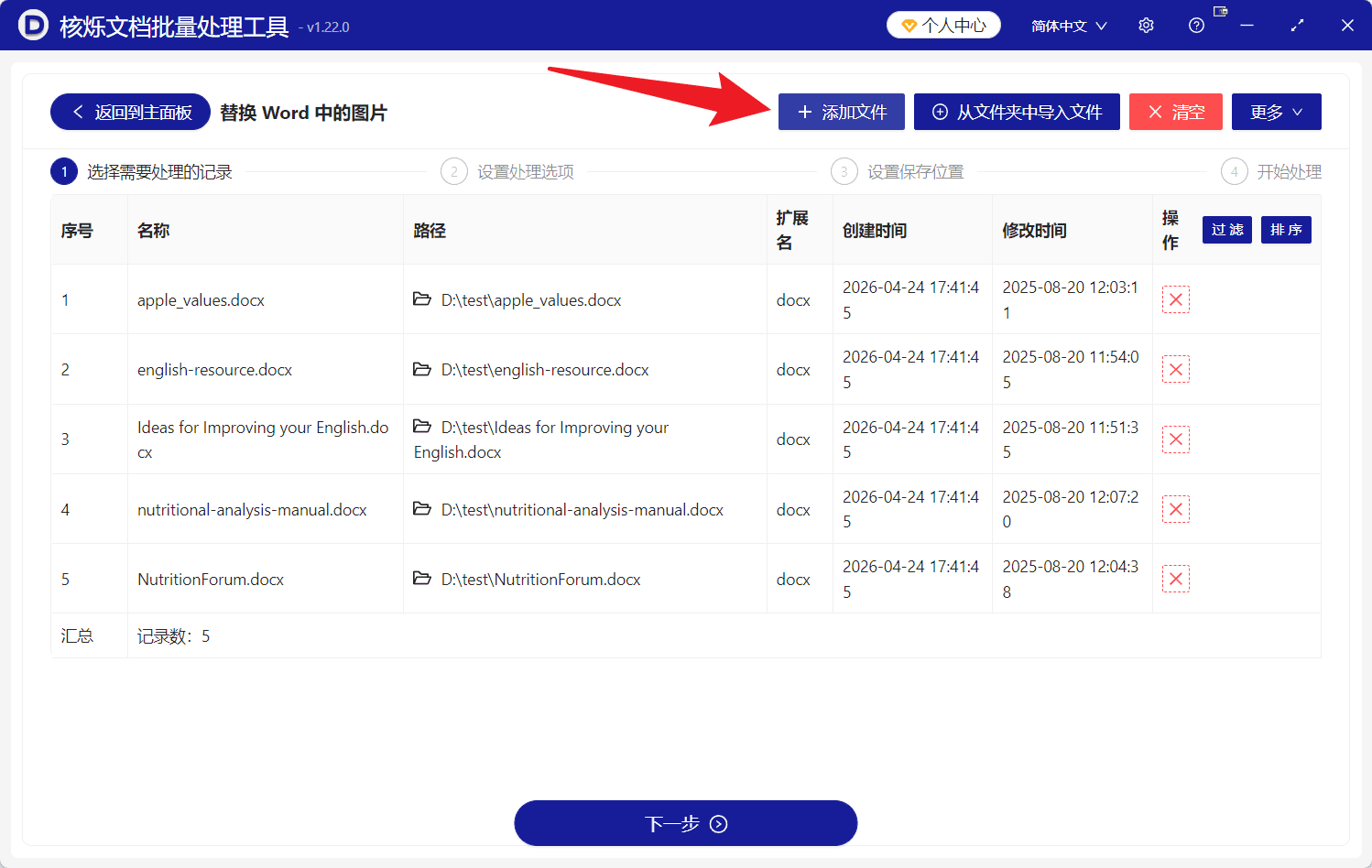
这一步的目的:把需要批量替换图片的 Word 文件一次性加入任务列表。
预期结果:待处理的 docx / doc 文档显示在列表中,可以确认是否导入完整。
第三步:进入处理选项,设置替换范围
点击页面底部的“下一步”后,进入“设置处理选项”界面。这里首先可以看到范围设置,包含:
- 全部
- 主体正文
- 页眉
- 页脚
从截图来看,示例中勾选的是“全部”。这表示软件会在 Word 文档的全部范围内查找并执行图片替换。
如果你的图片只出现在正文、页眉或页脚中的某个区域,可以按实际情况缩小范围。这样做通常有助于减少误替换,提高处理准确性。
这一步的目的:限定图片替换发生的位置范围。
预期结果:软件只在所选范围内执行替换逻辑。
第四步:设置“旧图片”与“新图片”的对应关系
在“需要替换的图片”区域,可以看到一个清晰的对应表格,每一行都包含:
- 旧图片
- 新图片
- 操作
你需要在每一行中,分别点击“选择文件”,先上传要被识别和替换的旧图片,再上传替换后要使用的新图片。
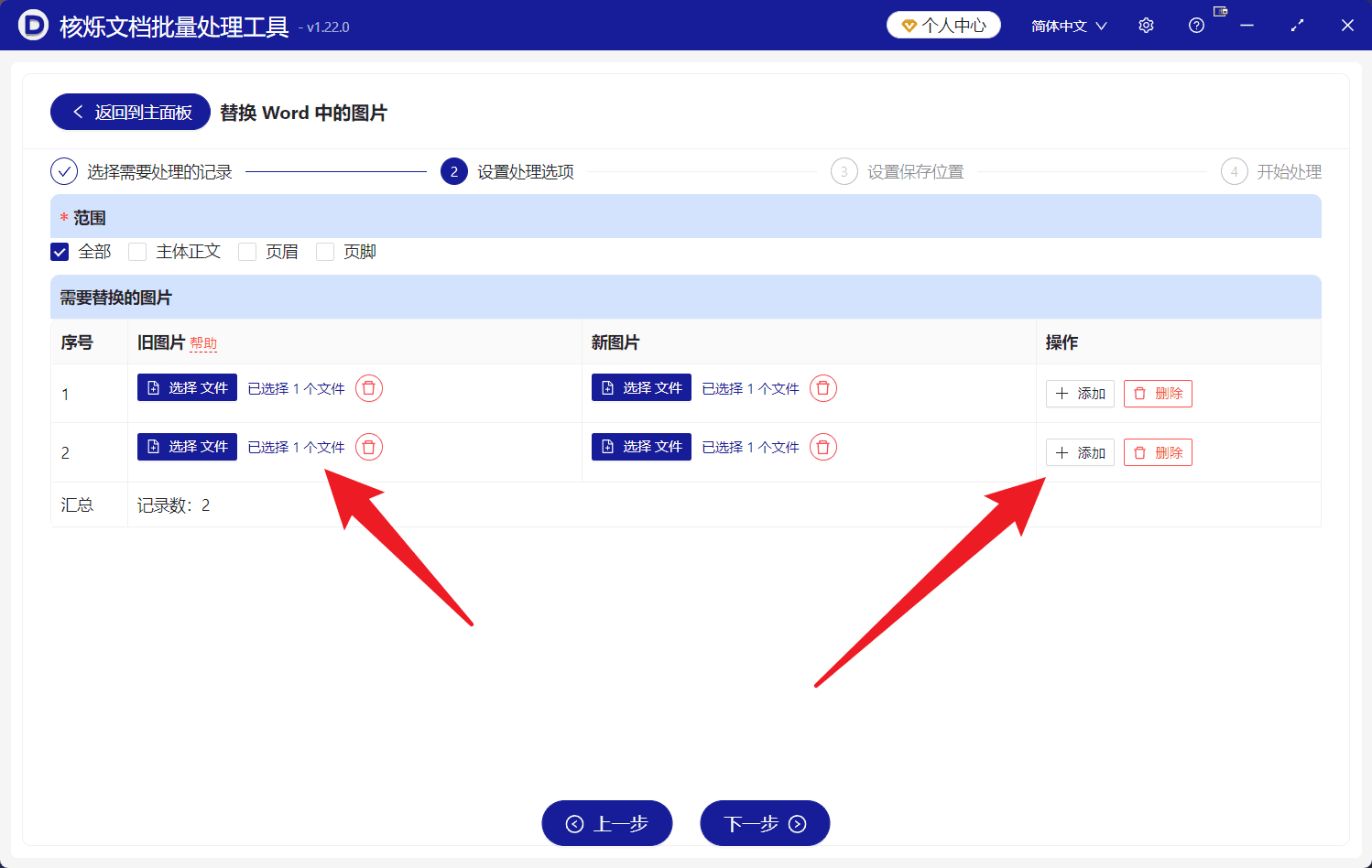
示例中已经设置了两组替换关系,也就是:
- 第 1 张旧图,对应替换成第 1 张新图;
- 第 2 张旧图,对应替换成第 2 张新图。
如果你需要替换的图片不止一组,可以点击右侧的“添加”继续新增替换规则;如果某一行设置有误,则可以点击“删除”移除这一组对应关系。
这一步的目的:明确告诉软件“哪张旧图要换成哪张新图”。
预期结果:形成一组或多组图片替换映射,便于软件批量执行。
第五步:检查设置后继续处理
当文档列表已经导入完成、范围已经选好、旧图片和新图片也都设置完成后,点击页面底部的“下一步”,继续后续流程。
从界面步骤条可以看出,后面还会进入“设置保存位置”和“开始处理”环节。按照页面提示完成保存位置设置后,就可以正式执行批量替换。
这一步的目的:确认当前任务参数无误,进入输出和处理阶段。
预期结果:软件开始对导入的多个 Word 文件进行批量图片替换,并生成处理后的文档。
常见问题或注意事项
1. 旧图片为什么要单独选择?
因为这个功能不是简单地往 Word 里插入新图,而是先识别你指定的旧图片,再按对应关系替换成新图片。这样更适合“只换某些图,不改其他图”的场景。
2. 可以一次设置多组替换吗?
可以。截图中“需要替换的图片”区域支持通过“添加”继续增加替换项,因此适合多张图片同时批量替换。
3. 适合处理多个 Word 文件吗?
适合。这本身就是一个办公软件中的批量处理功能,支持先导入多个 Word 文档,再统一执行替换操作,明显比手工逐个修改更高效。
4. 处理前建议先检查什么?
- 确认导入的是需要处理的 docx 或 doc 文件;
- 确认旧图片和新图片是否一一对应;
- 确认范围是否选择正确,避免在不需要的区域替换;
- 如果文档很多,建议先抽样测试 1-2 份,确认效果后再批量处理全部文件。
5. 替换后文档内容会全部重做吗?
从示例效果看,处理后的文档主要变化在图片部分,正文内容和整体版式仍然保留。也就是说,这类操作更适合文档内容基本不变、只需要更新配图的场景。
总结
对于经常处理产品资料、图文报告、模板文档的人来说,批量替换 Word 中的某些图片是一个非常典型但又容易耗时的办公任务。使用核烁文档批量处理工具这样的办公软件,可以把原本需要逐份打开、逐张查找、逐个替换的工作,变成一次导入、统一设置、批量处理的流程。
如果你现在手头就有多个 Word、docx、doc 文件需要统一更换部分图片,建议直接按照本文步骤操作:先进入“替换 Word 中的图片”功能,导入文件,设置替换范围,再建立旧图与新图的对应关系,最后执行批量处理。这样不仅能减少重复劳动,还能明显提升文档更新效率。
关键字:批量替换Word中的某些图片 , Word图片替换 , docx图片批量替换