如何批量将Word中的某几张图片替换成其它图片?
翻译:简体中文繁體中文,更新时间:2026-04-27 11:57:18
在编辑 Word、docx、doc 文档时,很多人都会遇到这样的问题:不是替换全部图片,而是只想把其中几张指定图片换成新的图片。如果文档数量多、版本多,手动逐个打开修改不仅耗时,还容易出错。本文将结合办公软件“核烁文档批量处理工具”的实际界面,介绍如何批量将 Word 中的某几张图片替换成其它图片,包括适用场景、处理前后效果、具体操作步骤以及常见注意事项,帮助你更高效地完成文档图片更新工作。
适用场景
在日常办公中,很多 Word 文档并不是简单地统一替换全部图片,而是只需要把其中某几张指定图片换成新的图片。例如产品资料更新、教材配图修订、方案模板替换示意图、企业宣传文档更换旧素材等。这种情况下,如果手动打开每个 Word 或 docx 文件,再逐张查找和替换图片,不仅重复劳动多,还容易漏改、错改。
这篇文章要解决的,就是批量将 Word 中的某几张图片替换成其它图片的问题。借助办公软件核烁文档批量处理工具中的“替换 Word 中的图片”功能,可以一次处理多个 Word 文档,把指定旧图替换为对应新图,大幅减少人工操作时间。
效果预览
处理前
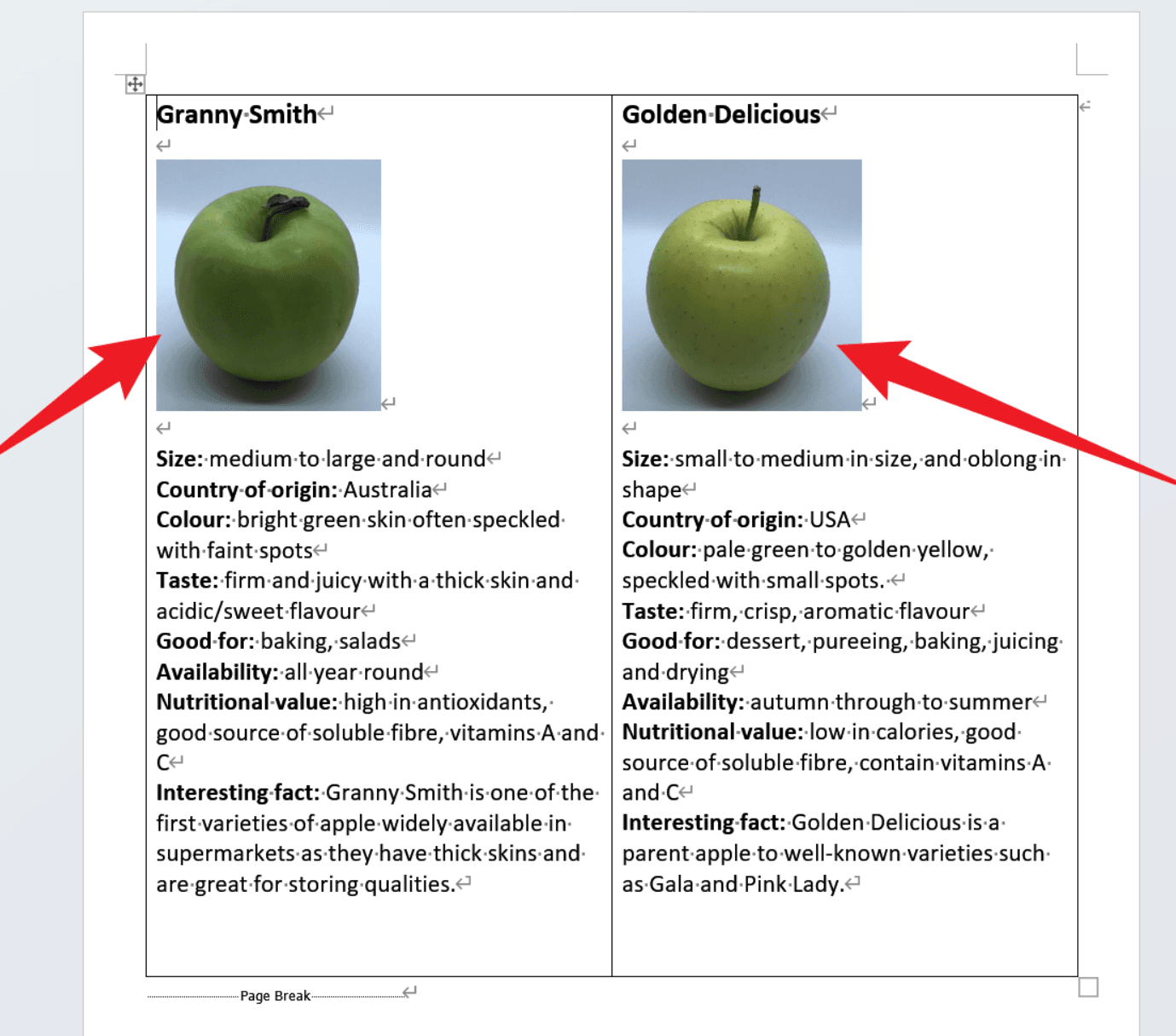
从示例文档可以看到,Word 页面中原本插入的是两张苹果图片,分别位于左右两个内容区域中。红色箭头标出了需要被替换的图片位置。这说明本次处理目标并不是改动整篇文档的所有内容,而是仅替换文档中的指定图片。
处理后
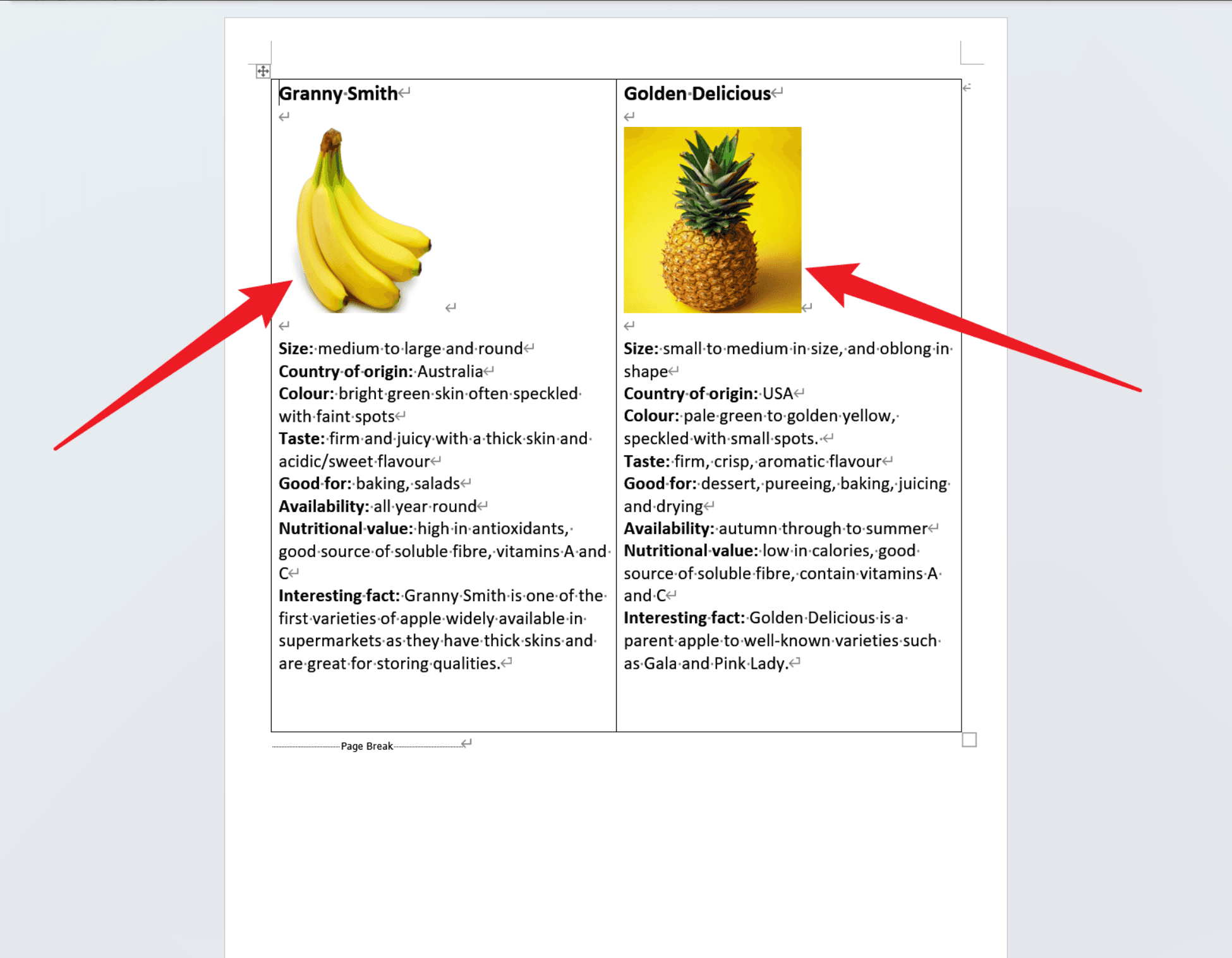
处理完成后,原来的两张苹果图片已经分别被新的图片替换:左侧换成了香蕉图片,右侧换成了菠萝图片。正文文字、版式结构和其它内容保持不变。也就是说,软件的核心作用是按旧图对应新图的方式进行批量替换,从而避免人工一张张手动调整。
操作步骤
第1步:进入 Word 图片替换功能
打开核烁文档批量处理工具后,在左侧选择Word 工具。在功能列表中找到并点击“15、替换 Word 中的图片”。
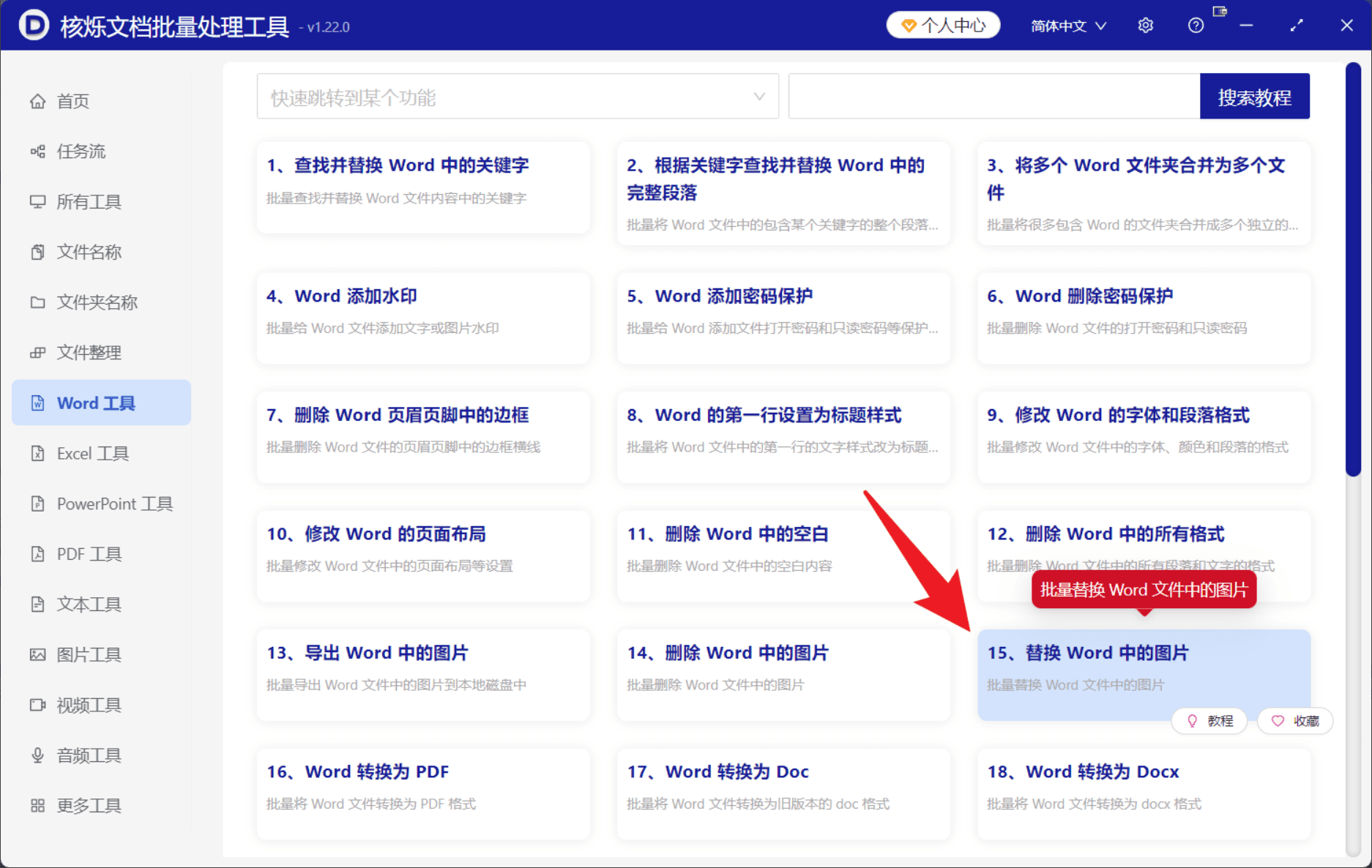
这一步的目的,是进入专门的 Word 图片批量处理模块。进入后,你会看到一个分步骤的操作界面,流程包括:选择需要处理的记录、设置处理选项、设置保存位置、开始处理。
第2步:添加需要处理的 Word 文件
进入“替换 Word 中的图片”页面后,先在第1步“选择需要处理的记录”中导入文档。界面上可以看到“添加文件”和“从文件夹中导入文件”两个按钮。
如果你只处理少量 Word 文件,可以点击“添加文件”逐个导入;如果你有一个文件夹内包含多个 docx 文档需要一起处理,使用“从文件夹中导入文件”会更高效。
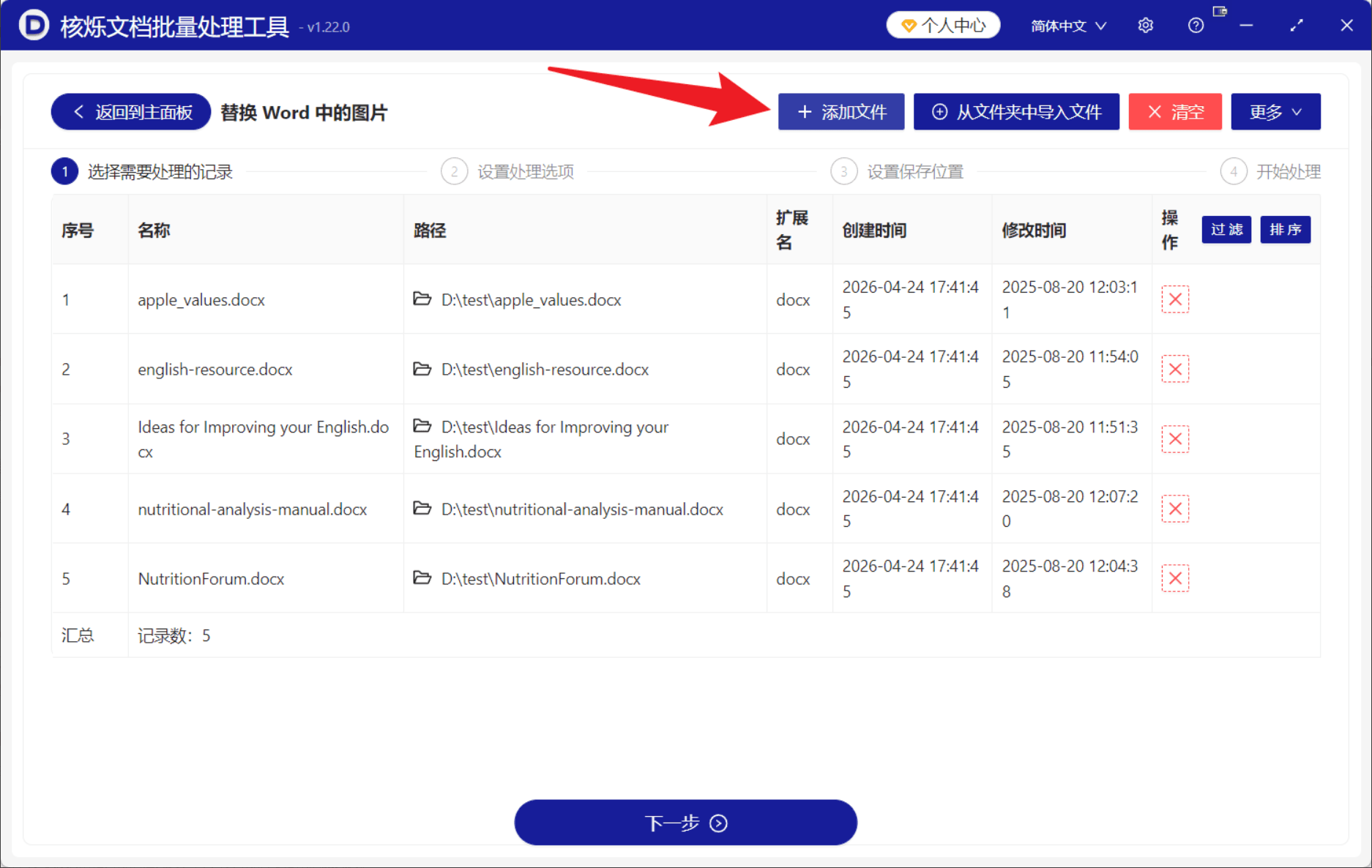
导入完成后,文件列表中会显示名称、路径、扩展名、创建时间、修改时间等信息,方便你核对本次要处理的文档是否正确。确认无误后,点击底部“下一步”。
这一步的预期结果是:所有待处理的 Word/docx 文件已经加入任务列表,准备进入替换规则设置阶段。
第3步:选择替换范围
进入第2步“设置处理选项”后,界面上方可以看到范围选项,包括全部、主体正文、页眉、页脚。
如果你不确定图片位于正文还是页眉页脚,直接选择“全部”即可;如果你明确只需要替换正文中的图片,可以根据实际情况缩小范围。这样做的目的,是让图片替换更准确,避免不需要改动的位置被一起处理。
从示例界面来看,当前勾选的是“全部”,适合通用型批量处理场景。
第4步:设置旧图与新图的对应关系
在“需要替换的图片”区域中,表格包含旧图片和新图片两列。每一行代表一组替换关系:找到某张旧图后,用对应的新图替换它。
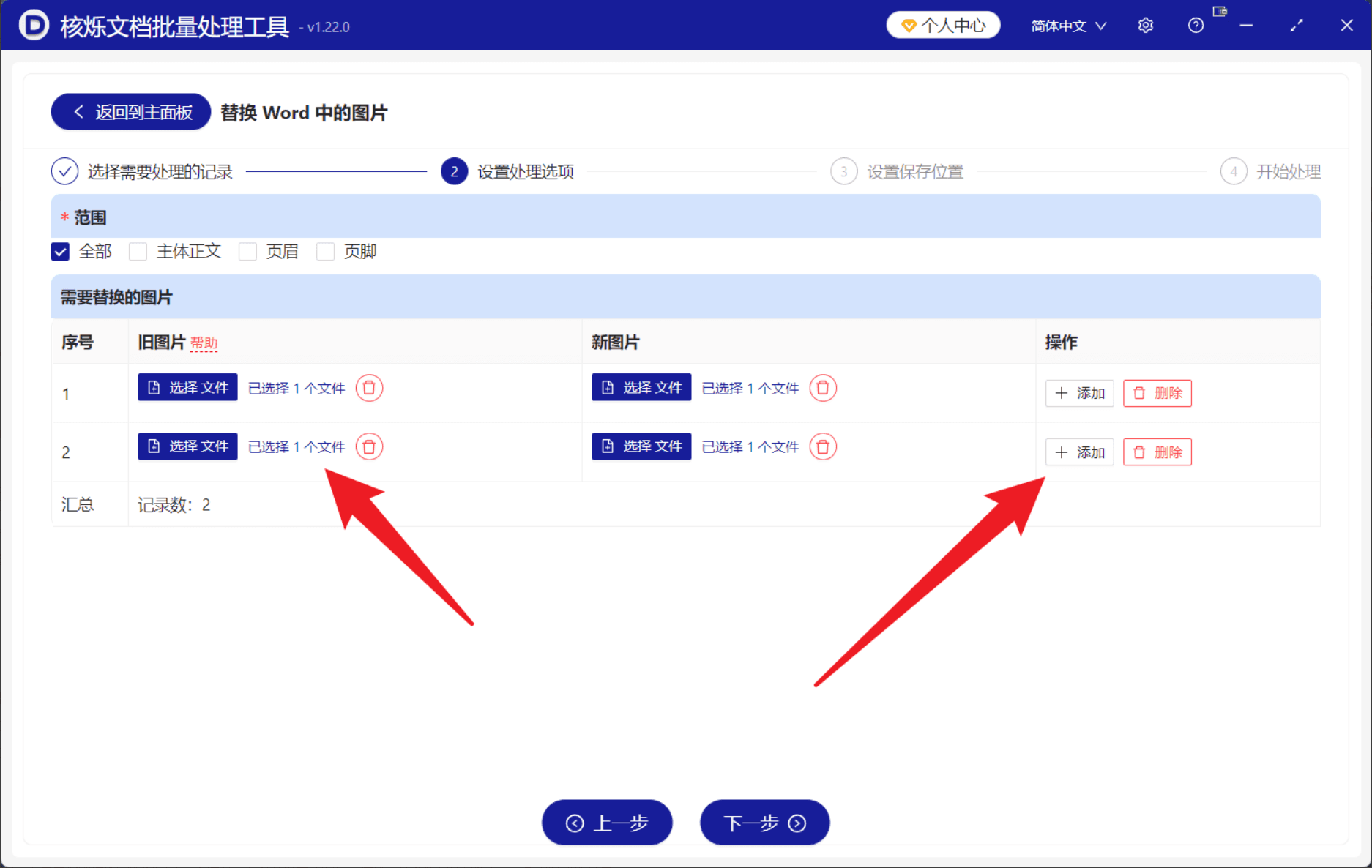
操作方式很直观:
1. 在旧图片一列点击“选择文件”,上传要被识别和替换的原图片;
2. 在同一行的新图片一列点击“选择文件”,上传替换后要使用的新图片;
3. 如果你不止替换一张图片,可以点击右侧的“添加”,继续新增一组替换规则。
示例中一共设置了两条记录,说明软件支持一次性配置多组“旧图→新图”的对应关系,这正适合“Word中的某几张图片替换成其它图片”这种场景,而不是只能单张处理。
这一步的预期结果是:你已经明确告诉软件,文档里遇到哪张旧图时,应该换成哪张新图。
第5步:检查替换记录并进入下一步
当每一组图片对应关系都设置完成后,界面会显示“已选择1个文件”之类的提示,便于确认旧图和新图都已正确添加。
如果某一组设置有误,可以使用该行旁边的删除按钮移除后重新选择;如果替换组数不够,可以继续点击“添加”补充更多规则。确认完成后,点击底部“下一步”,继续后续保存位置和处理执行流程。
虽然截图主要展示到了替换规则设置页面,但从页面顶部步骤条可以明确看出,后续还会进入“设置保存位置”和“开始处理”。通常只需按软件引导继续操作,即可批量输出处理后的 Word 文档。
常见问题或注意事项
1. 这是不是替换文档中的所有图片?
不是。这个功能的重点在于按指定旧图进行匹配替换。你设置了几组旧图与新图,就会针对这些图片进行处理,更适合只替换某几张图片的 Word 文档场景。
2. 可以一次处理多个 Word 文件吗?
可以。从界面中的文件列表和“从文件夹中导入文件”按钮可以看出,这是一种典型的批量处理模式,适用于多个 Word、docx 文档同时执行相同的图片替换任务。
3. 旧图和新图需要一一对应吗?
需要。每一行就是一组替换关系,建议你在设置时逐条检查,确保旧图片与新图片配对正确。这样才能避免某张图片被替换成错误素材。
4. 替换前要不要先备份文档?
建议在正式批量处理前,先抽取1到2个样本文档测试效果,确认替换结果符合预期后,再处理全部文件。对于重要资料、合同模板、教材课件等文件,提前备份会更稳妥。
5. 适合哪些文档类型?
从示例列表可见,软件直接处理的是 Word 文档,尤其适合常见的docx文件。在日常办公中,如果你经常需要维护 Word 模板、方案书、产品手册、培训资料,这类批量替换图片的需求会非常常见。
总结
如果你正在寻找一种方法,能够批量将 Word 中的某几张图片替换成其它图片,而不是手动逐个打开文档去修改,那么使用办公软件核烁文档批量处理工具会更高效。它把原本重复、易错的工作,整理成了清晰的批量流程:选择文件、设置替换范围、配置旧图和新图对应关系、再继续保存和处理。
对于需要频繁更新 docx、Word 模板、资料文档的人来说,这种批量处理方式能明显减少重复劳动,提高文档更新效率。建议你先用少量样本文件测试一次替换效果,确认无误后再批量处理正式文件,这样能更快、更稳地完成图片更新任务。
关键字:Word替换图片 , 批量替换Word图片 , docx替换图片