很多人在编辑Excel表格时,会遇到“单元格无法修改”“工作表受保护”的提示,尤其是需要处理多个xlsx、xls文件时,逐个取消保护既麻烦又耗时。本文围绕“批量解除Excel中的单元格无法修改的限制”这一问题,介绍如何借助办公软件中的“Excel 删除密码保护”功能,批量导入文件、填写已知工作表限制密码,并完成工作表保护的统一移除。文章会结合处理前后效果、适用场景、详细操作步骤和注意事项,帮助你快速恢复Excel表格的可编辑状态,减少重复劳动,提高批量处理文件的效率。
当你打开Excel表格准备修改内容时,如果系统弹出“您试图更改的单元格或图表位于受保护的工作表中”之类的提示,通常就意味着当前工作表被设置了保护,导致单元格无法编辑。对单个文件来说,手动取消保护还勉强能接受;但如果手里有一批xlsx、xls等Excel文件都存在同样的问题,逐个处理就会非常低效。
本文要解决的,就是批量解除Excel中的单元格无法修改限制这个常见办公问题。下面将结合核烁文档批量处理工具的实际操作界面,讲清楚如何批量删除工作表保护,让多个Excel文件恢复可编辑状态。
适用场景
以下情况都很适合使用办公软件进行批量处理:
- 收到一批Excel报表、清单、统计表,打开后发现部分单元格无法修改;
- 同事交接的xlsx或xls文件设置了工作表保护,但你已经知道对应密码;
- 需要批量取消多个工作簿中的工作表限制,统一进行内容补录、校对或修订;
- 日常办公中经常处理大量Excel文件,希望减少重复点击操作,提高效率。
需要特别说明的是,这类需求本质上是删除已知保护限制,适合合规办公场景,例如企业内部文件整理、历史报表修订、模板二次编辑等。
效果预览
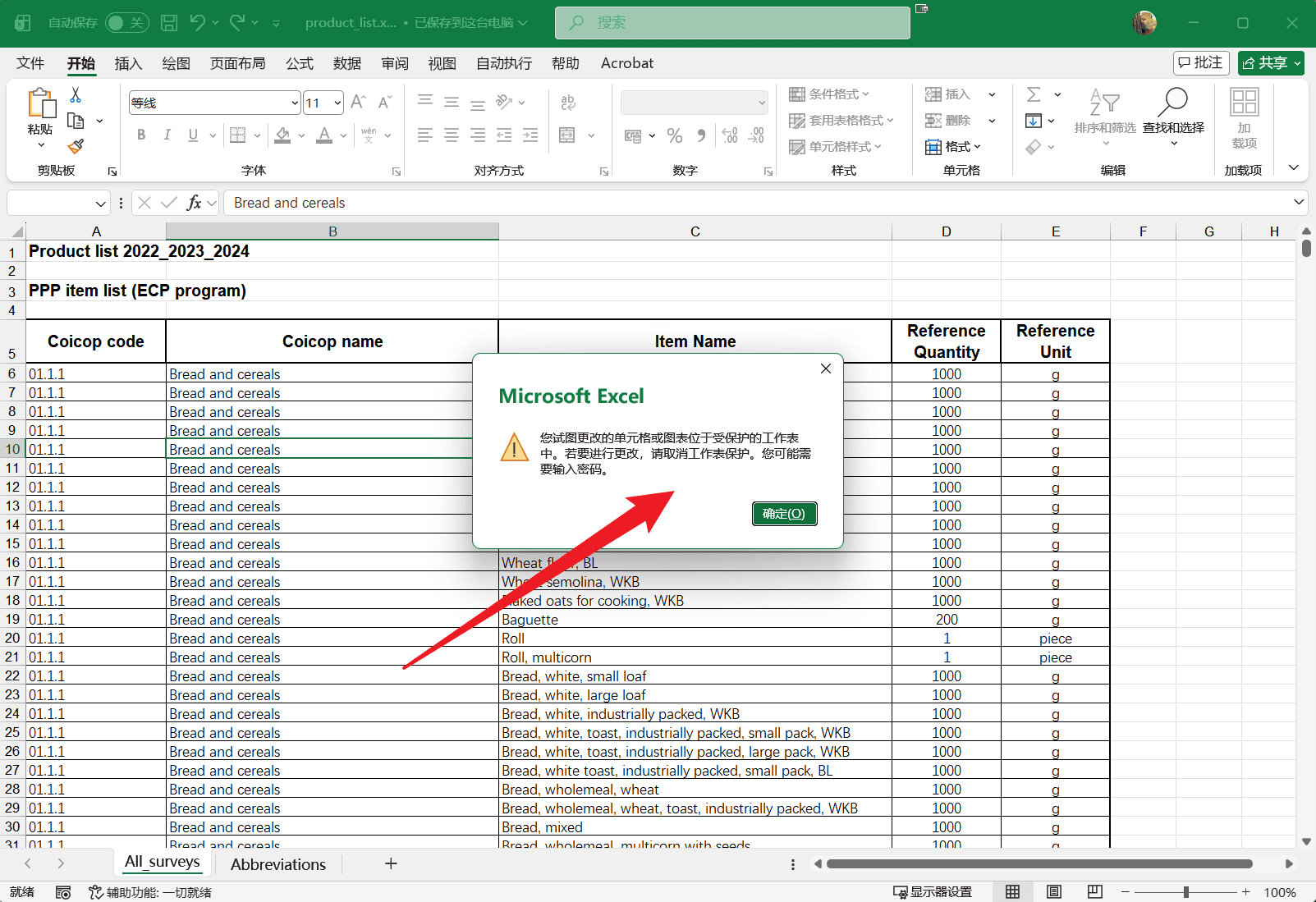
处理前:Excel单元格无法修改
从截图可以看到,在Excel中尝试编辑单元格时,系统弹出提示:当前单元格或图表位于受保护的工作表中,如需更改,需要先取消工作表保护,并且可能需要输入密码。这就是典型的“Excel单元格无法修改限制”场景。
处理后:工作表保护被移除,可继续编辑
通过核烁文档批量处理工具中的“Excel 删除密码保护”功能,可以把多个Excel文件集中导入,并输入对应的已知工作表限制密码,完成批量处理。处理完成后,再打开这些文件时,原先受保护的工作表即可恢复正常编辑状态,单元格可以继续修改。
操作步骤
第一步:进入 Excel 删除密码保护 功能
打开核烁文档批量处理工具后,在左侧选择Excel 工具。在右侧功能列表中,可以看到“3、Excel 删除密码保护”这一项,功能说明中写明可用于批量删除Excel文件的打开密码和只读密码。结合当前文章场景,我们重点使用其中与工作表限制相关的处理能力。
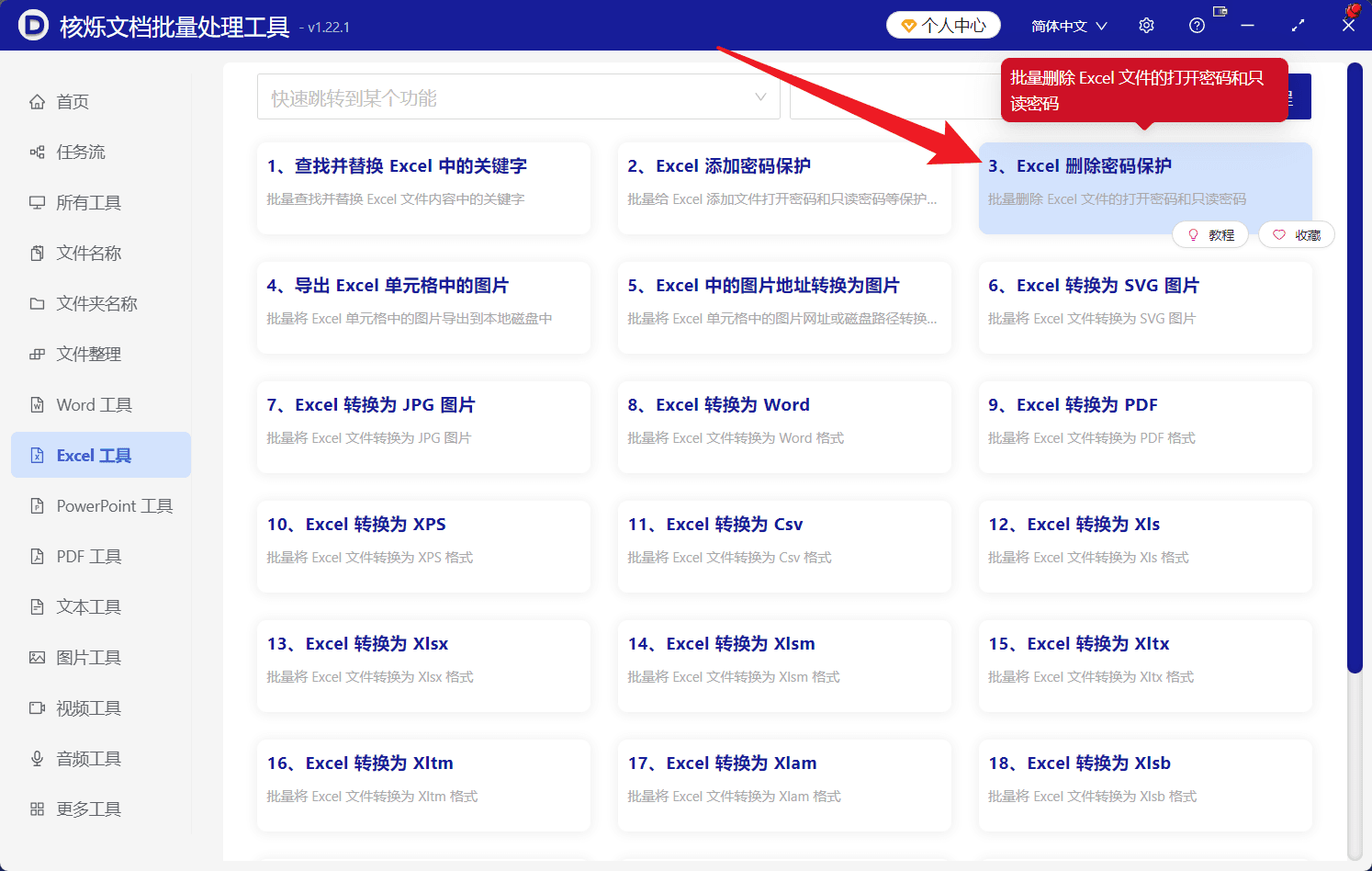
这一步的目的,是先进入正确的批量处理入口,避免在Excel里逐个文件手动取消保护。
第二步:批量导入需要处理的Excel文件
进入“Excel 删除密码保护”界面后,软件会先来到“选择需要处理的记录”步骤。此时可以使用页面上方的:
- 添加文件:适合手动选择少量Excel文件;
- 从文件夹中导入文件:适合一次性导入整个文件夹中的xlsx、xls等文件。
从截图可见,导入后软件会把文件名称、路径、扩展名、创建时间、修改时间等信息列出来,便于核对本次需要处理的文件是否正确。
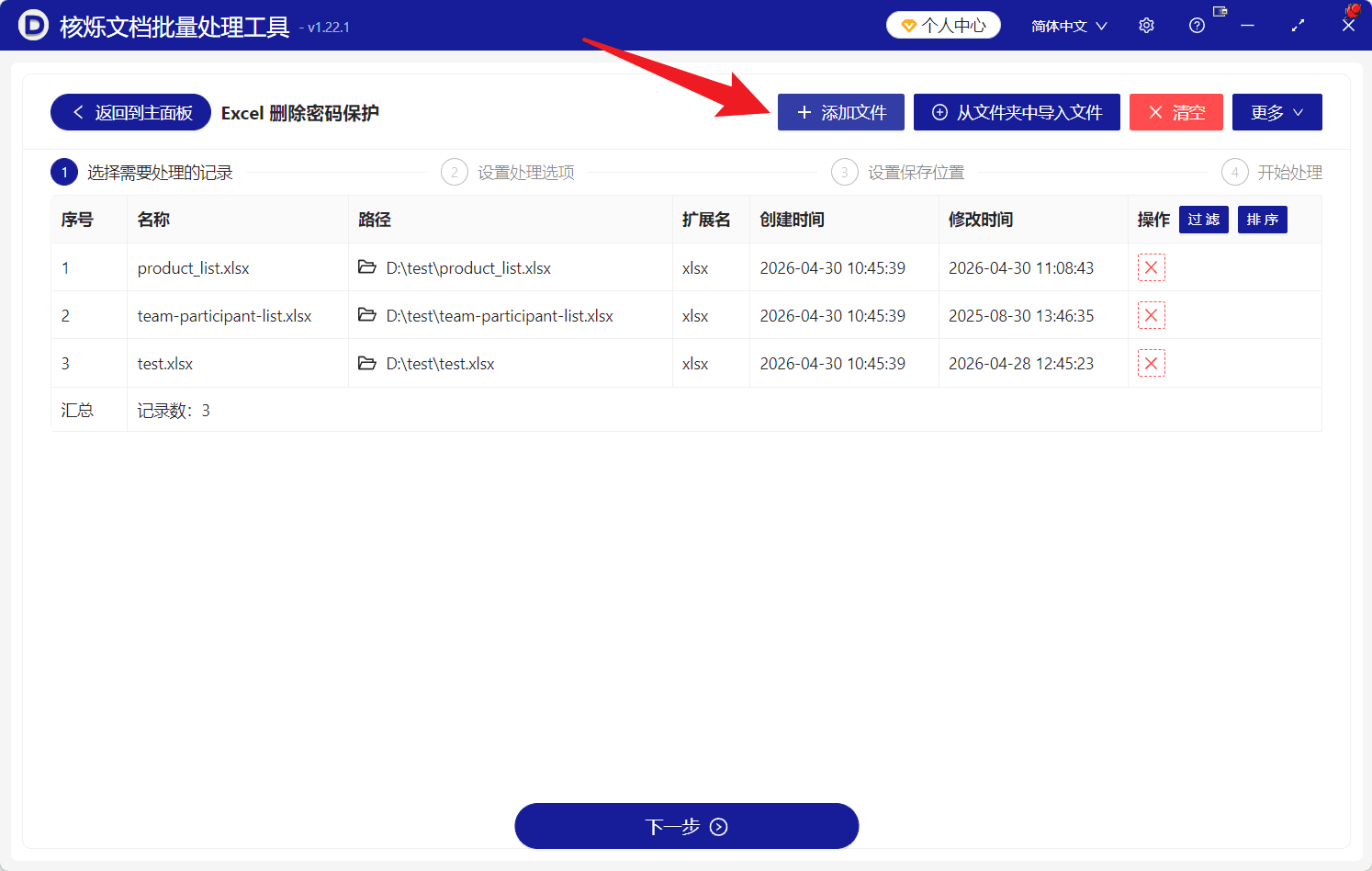
如果选错了文件,也可以通过列表右侧的删除操作移除不需要处理的记录。确认无误后,点击底部的下一步。
这一步的目的,是建立待处理文件清单,为后续批量解除Excel限制做准备。
第三步:填写已知的工作表限制密码
进入“设置处理选项”后,界面中可以看到多个输入区域,包括:
- 文件打开密码
- 文件内容只读密码
- 工作簿限制密码
- 工作表限制密码
截图中还特别提示:这里不是破解密码,软件没有破解密码的功能。这点非常关键,说明该办公软件适用于你已经知道密码的合规处理场景。
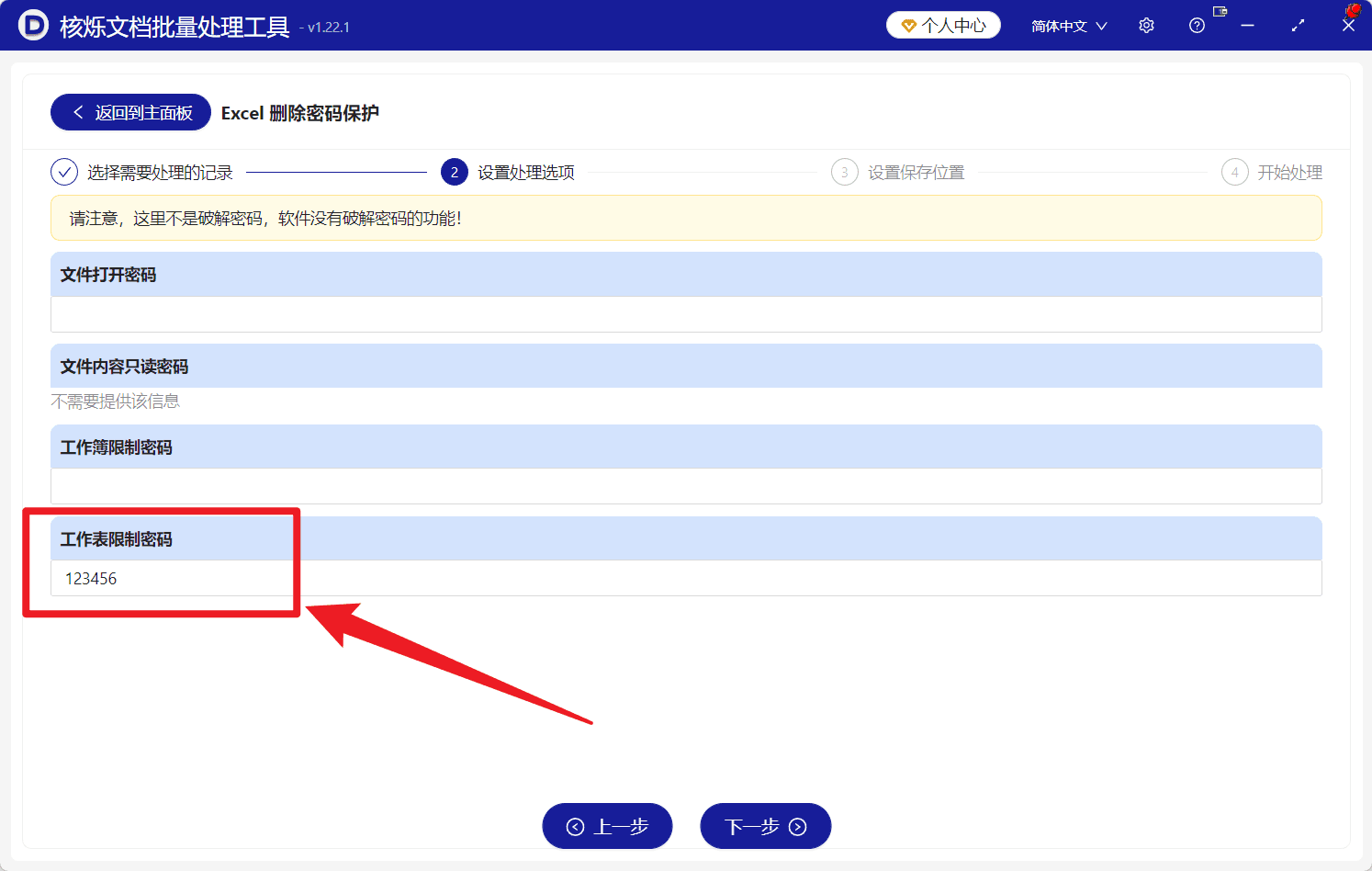
在本文对应的场景里,Excel之所以出现“单元格无法修改”,通常是因为工作表保护导致的。因此应当在“工作表限制密码”输入框中填写正确密码。截图示例中填写的是“123456”。
如果你的文件没有设置文件打开密码,也没有内容只读密码,那么其他输入框可以保持为空,按实际情况填写即可。填写完成后,点击下一步。
这一步的目的,是告诉软件应当用哪个已知密码去批量移除工作表保护,从而解除Excel单元格无法编辑的限制。
第四步:继续后续处理并完成批量解除限制
从界面流程可以看到,后面还会进入“设置保存位置”和“开始处理”步骤。按照页面引导设置输出位置后,启动处理即可。处理完成后,到保存目录中找到结果文件,再次打开Excel进行检查。
预期结果是:原来因为工作表受保护而无法修改的单元格,现在可以正常编辑;对于同一批使用相同工作表限制密码的文件,也能一次性完成处理,明显减少重复劳动。
常见问题或注意事项
1. 这是不是破解Excel密码?
不是。从软件界面提示可以明确看出,这里不是破解密码。也就是说,如果你不知道原始密码,不能依靠这个功能去强行解除限制。它适合的是已知密码前提下的批量删除保护。
2. “单元格无法修改”一定是工作表保护吗?
大多数情况下是工作表保护,但也可能存在其他原因,例如文件只读、工作簿结构受限等。因此在处理前,先看Excel弹窗提示内容。如果提示的是“受保护的工作表”,优先填写“工作表限制密码”。
3. 需要填写哪个密码字段?
如果你遇到的是Excel中部分单元格不能编辑,通常填写工作表限制密码即可。不要把文件打开密码、只读密码、工作簿限制密码与工作表限制密码混淆,否则可能影响处理结果。
4. 支持哪些Excel格式?
从界面中的文件列表示例来看,常见的.xlsx文件可以直接处理。对于日常办公中常见的.xls、.xlsx等Excel格式,也可以按实际文件情况批量导入后测试处理。
5. 为什么推荐用办公软件批量处理?
因为批量处理的核心价值非常明确:当文件数量一多,人工逐个打开、输入密码、取消保护、另存文件,会占用大量时间。用专业办公软件统一导入、统一设置、统一处理,更适合经常整理报表、模板、台账、名单等文件的办公场景。
总结
如果你正被“Excel单元格无法修改”“工作表受保护”“多个Excel文件需要逐个取消限制”这些问题困扰,那么使用办公软件进行批量解除Excel中的单元格无法修改限制,会比手动操作高效得多。
结合本文演示流程,整体思路很清晰:先进入Excel 删除密码保护功能,批量导入xlsx、xls文件,再填写已知的工作表限制密码,随后按向导完成保存位置设置和开始处理。这样就能把原本分散、重复的取消保护操作,变成一次性的批量任务。
如果你手头正好有一批因为工作表保护而无法编辑的Excel文件,建议直接按本文步骤实际操作一遍。对于经常处理大量表格的办公人员来说,这类批量处理工具能显著减少重复劳动,提升文件整理和修改效率。