如何使用Word中的文字内容自动重命名文件,批量处理docx和doc文档
翻译:简体中文繁體中文,更新时间:2026-05-06 12:02:41
当一批Word文档的真实编号、合同号、学生姓名或项目名称写在正文里,而文件名却杂乱无章时,逐个打开复制再重命名会非常耗时。本文以核烁文档批量处理工具为例,讲解如何从Word正文中提取指定文字,例如Document ID,并自动将docx、doc文件批量重命名为对应内容,适合档案整理、资料归档、文档交付前规范命名等场景。
在整理 Word 文档时,经常会遇到这样的情况:文件名是临时名称、英文标题或无规则名称,但真正适合作为文件名的信息却写在文档正文里,例如文档编号、合同编号、客户名称、学生姓名、项目编码等。如果逐个打开 docx 或 doc 文件,复制正文中的文字,再返回文件夹手动重命名,不仅耗时,而且很容易复制错、漏改或命名不统一。
本文介绍一种更高效的方法:使用办公软件“核烁文档批量处理工具”中的“使用文件内容重命名 Word 文件”功能,批量读取 Word 文件中的指定文字,并自动将这些文字作为新的文件名。下面结合截图中的流程,说明从准备文件到设置提取规则,再到批量重命名的完整操作方法。
适用场景:哪些Word文件适合用正文内容自动重命名
“使用 Word 中的文字内容自动重命名该文件”适用于正文中存在固定格式信息的文档。只要每个文件里都有可识别的文本,就可以通过规则提取出来作为文件名。
- 文档编号命名:正文中包含 Document ID、档案号、报告编号、申请编号等内容,需要用编号作为文件名。
- 合同或订单归档:Word 合同中包含合同编号、客户名称、订单号,需要统一生成规范文件名。
- 教育培训资料整理:docx 或 doc 文件中包含学生姓名、班级、课题名称,需要批量改名便于查找。
- 项目文档交付:文档内容里已有项目编码或标题,希望文件名与正文关键信息保持一致。
- 批量资料接收后整理:收到大量 Word 文件后,原文件名不清晰,但正文中有标准字段,可自动提取并重命名。
对于这类重复性文件整理工作,核烁文档批量处理工具的核心价值在于:一次导入多个 Word 文件,统一设置提取规则,批量完成重命名,减少人工打开、复制、粘贴、改名的重复劳动。
效果预览:处理前和处理后的文件名变化
处理前:文件名与正文关键信息不一致
示例文件夹中原来的 Word 文件名是:
- Cosmic_Distances.docx
- Galaxies_and_the_Milky_Way.docx
- Planets_and_Orbits.docx
- Stars_and_Life_Cycles.docx
- The_Expanding_Universe.docx
这些文件名虽然能大致表达主题,但如果实际归档要求是按文档编号管理,就需要提取 Word 正文里的编号。截图中的 Word 文档顶部包含类似 Document ID: 2JMM01GJ 的字段,这正是后续要提取并作为文件名的内容。


处理后:自动提取正文编号作为Word文件名
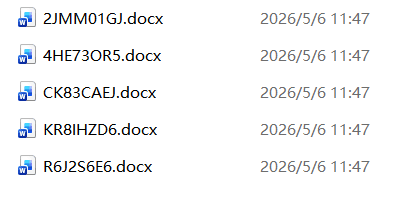
通过“使用文件内容重命名 Word 文件”功能处理后,文件名会变成从正文中提取到的编号,例如:
- 2JMM01GJ.docx
- 4HE73OR5.docx
- CK83CAEJ.docx
- KR8IHZD6.docx
- R6J2S6E6.docx
可以看到,处理后的文件名不再依赖原始标题,而是自动使用 Word 内容中的 Document ID。对于需要按编号检索、归档和交付的场景,这种命名方式更准确,也更利于后续管理。
操作步骤:使用Word正文内容批量重命名docx文件
步骤一:打开“文件名称”工具,进入Word内容重命名功能
启动核烁文档批量处理工具后,在左侧功能分类中选择 文件名称。在功能列表中找到并点击 使用文件内容重命名 Word 文件。
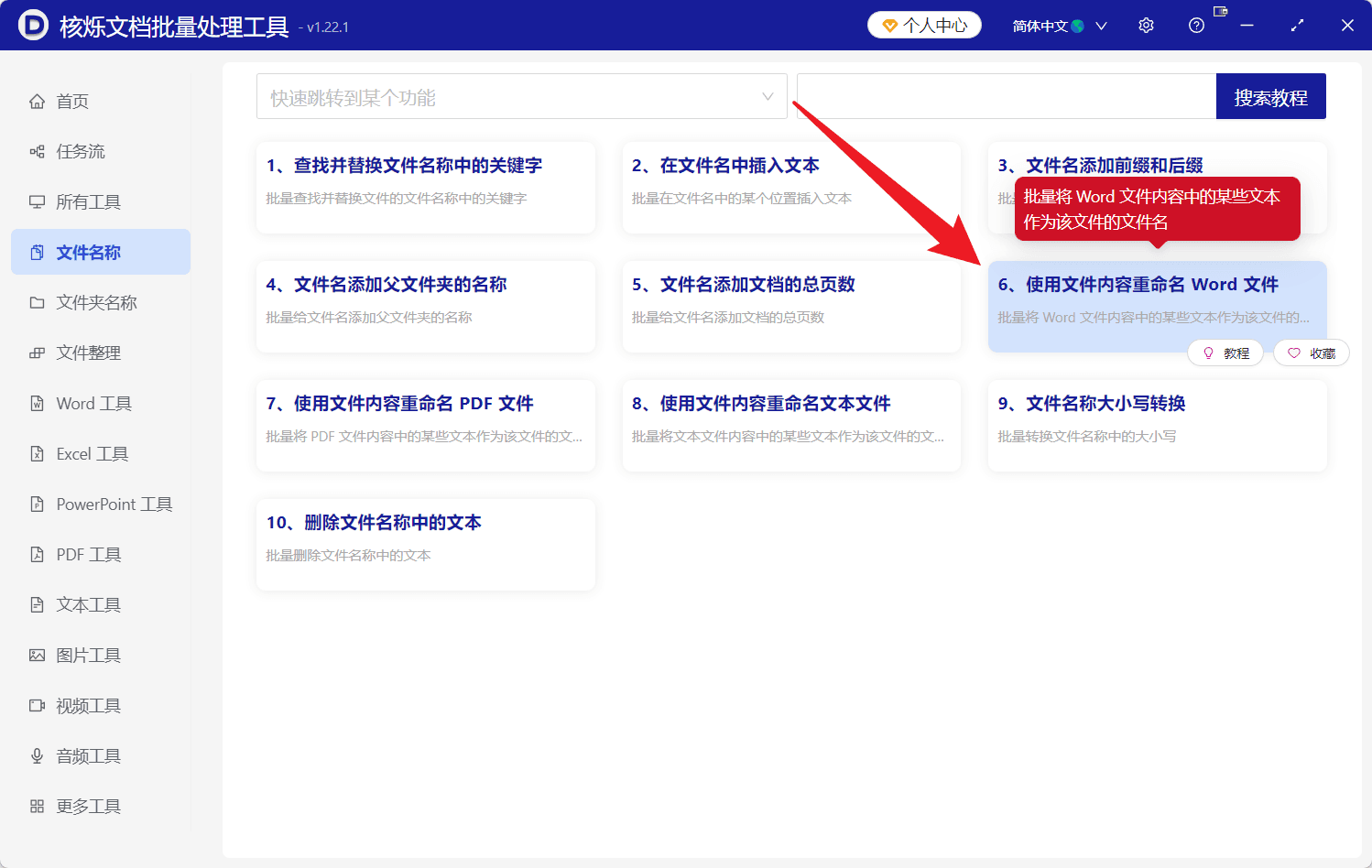
这个功能的用途是:批量将 Word 文件内容中的某些文本作为该文件的文件名。对于 docx、doc 等 Word 文档,适合从正文固定位置或固定格式中提取文字进行命名。
进入功能后,界面会显示当前任务名称“使用文件内容重命名 Word 文件”,并按照流程分为“选择需要处理的记录”“设置处理选项”“设置保存位置”“开始处理”几个步骤。
步骤二:添加需要批量重命名的Word文件
在第 1 步“选择需要处理的记录”页面,点击顶部的 添加文件,选择需要处理的 Word 文档。如果文件都放在同一个文件夹中,也可以使用 从文件夹中导入文件,一次性导入多个 docx 文件。
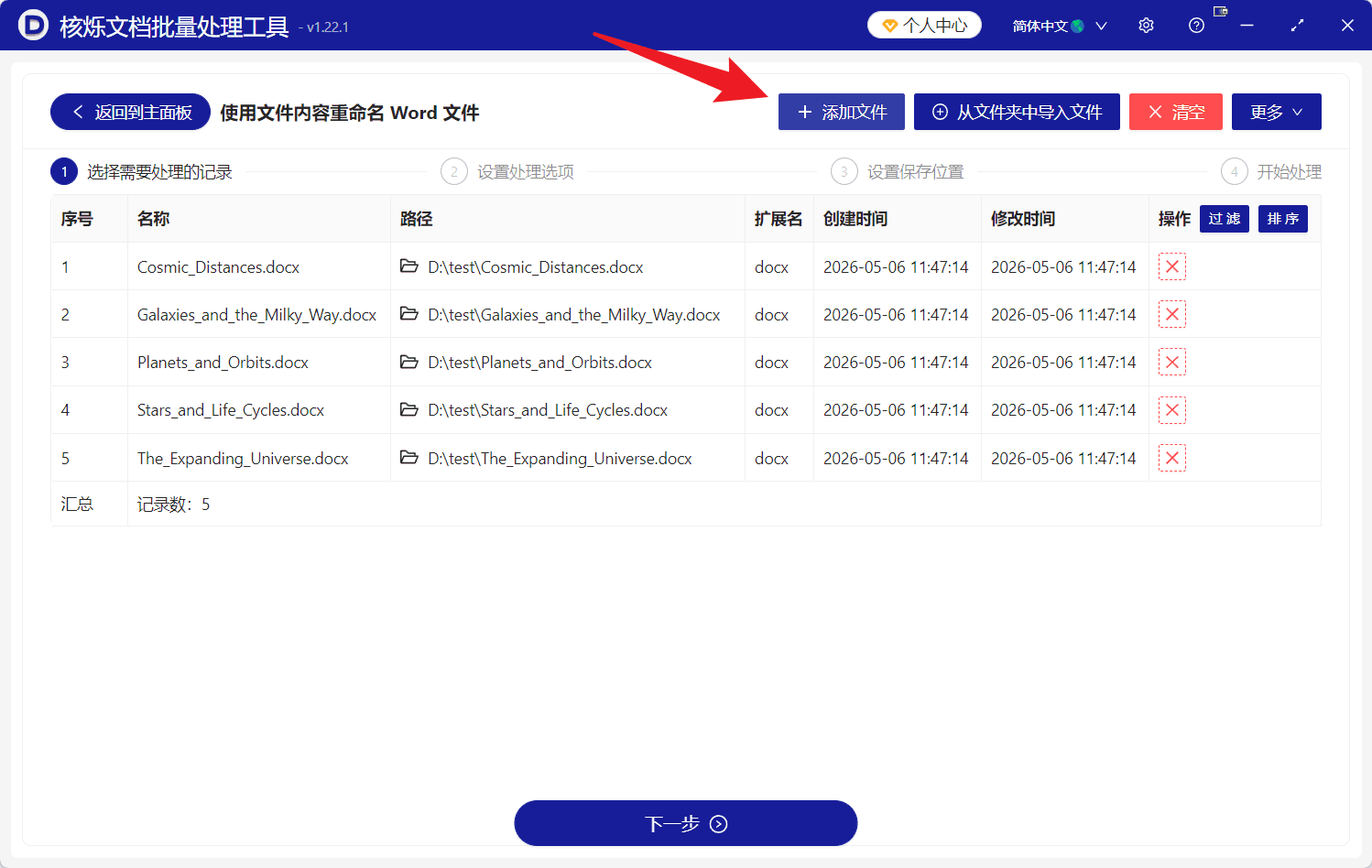
导入后,列表中会显示文件的序号、名称、路径、扩展名、创建时间和修改时间。示例中一次导入了 5 个 docx 文件,包括 Cosmic_Distances.docx、Galaxies_and_the_Milky_Way.docx 等。
这一页的操作目的,是确认要参与批量重命名的文件范围。检查文件列表无误后,点击底部 下一步 进入处理规则设置。
步骤三:选择查找区域,指定从Word内容中提取哪段文字
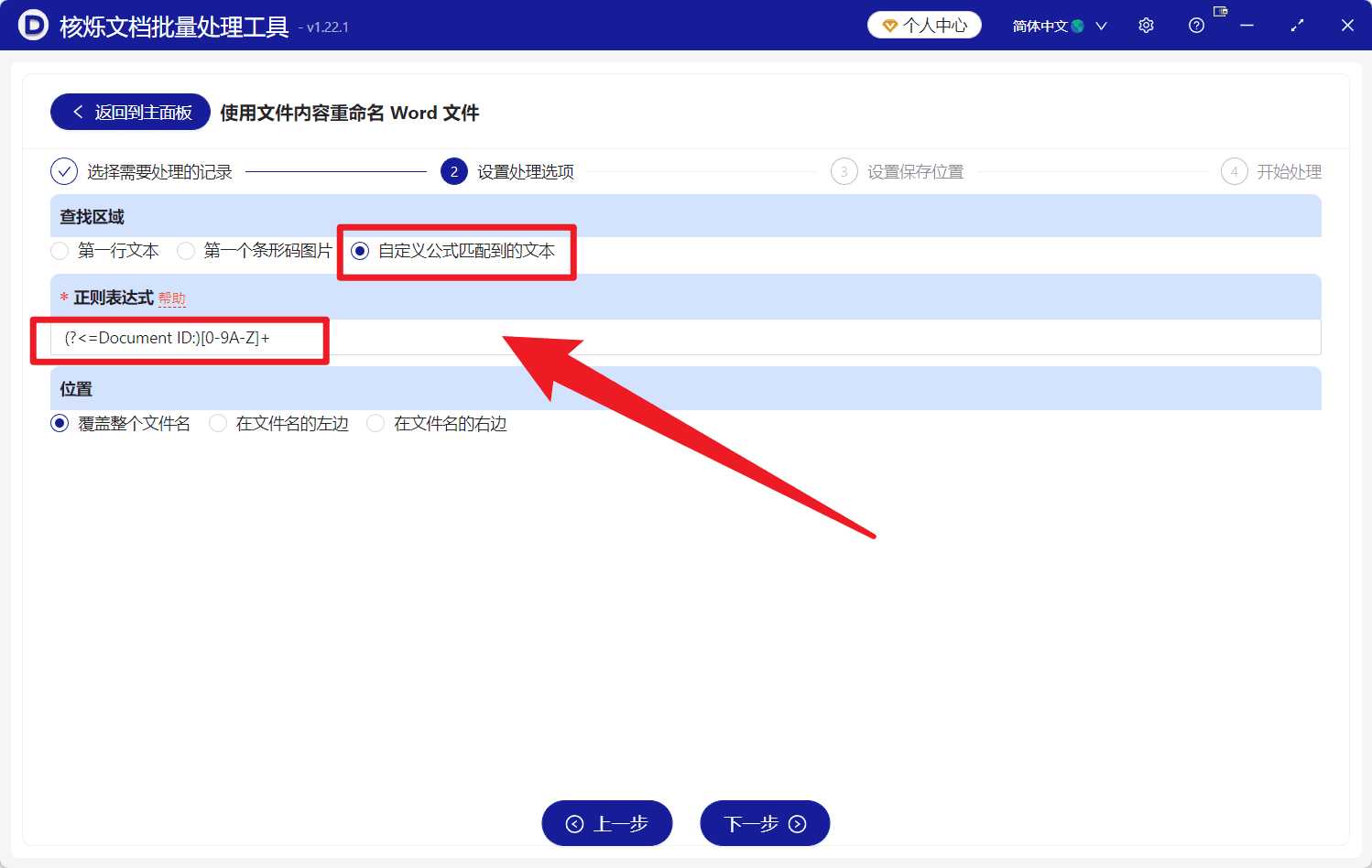
在第 2 步“设置处理选项”页面,需要设置软件从 Word 文档的哪个位置查找文本。界面中可以看到“查找区域”选项,包括:
- 第一行文本
- 第一个条形码图片
- 自定义公式匹配到的文本
在本示例中,目标内容是正文里的 Document ID 后面的编号,例如 Document ID: 2JMM01GJ。因此选择 自定义公式匹配到的文本,再通过正则表达式精确提取编号。
步骤四:输入正则表达式,提取Document ID后面的编号
在“正则表达式”输入框中,填写用于匹配 Word 正文内容的规则。截图中的示例规则为:
(?<=Document ID:)[0-9A-Z]+
这个规则的含义是:查找位于 Document ID: 后面的连续大写字母和数字,并把这段内容作为重命名所需的文本。例如,当 Word 文档中出现 Document ID: 2JMM01GJ 时,软件会提取 2JMM01GJ,而不是提取完整的“Document ID: 2JMM01GJ”。
如果你的文档字段不是 Document ID,而是“合同编号:”“档案号:”“编号:”等,可以根据实际文本格式调整表达式。关键是让每个 Word 文件中被提取的内容格式尽量一致,这样批量处理结果才稳定。
步骤五:设置新文件名的位置
在同一页面的“位置”区域,可以选择提取到的文字如何应用到文件名中。截图中可见的选项包括:
- 覆盖整个文件名:使用提取到的 Word 内容直接替换原文件名。
- 在文件名的左边:将提取到的内容添加到原文件名左侧。
- 在文件名的右边:将提取到的内容添加到原文件名右侧。
本示例需要把原来的 Cosmic_Distances.docx 直接改成 2JMM01GJ.docx,因此选择 覆盖整个文件名。如果你只是想在原文件名前加编号,也可以选择添加到左边或右边。
设置完成后,点击 下一步 继续。
步骤六:设置保存位置并开始处理
根据界面流程,接下来进入第 3 步 设置保存位置。这里的作用是确认批量重命名后的文件保存方式或保存路径。建议在正式处理重要文档前,先准备好备份文件,或将处理结果保存到便于核对的位置。
确认保存位置后,进入第 4 步 开始处理。软件会按照前面设置的规则,依次读取每个 Word 文件中的内容,提取符合条件的文本,并生成新的文件名。
处理完成后,返回文件夹查看结果。示例中原来的 5 个 docx 文件已经被批量重命名为正文中的 Document ID 编号,文件扩展名仍保持为 .docx。
常见问题和注意事项
1. Word正文中的字段格式要尽量统一
批量自动重命名依赖可识别的文本规律。如果有的文件写作“Document ID: 2JMM01GJ”,有的写作“Doc ID-2JMM01GJ”,同一个正则表达式可能无法全部匹配。处理前建议抽查几份文档,确认字段名称、冒号、空格和编号格式是否一致。
2. 正则表达式要与实际内容匹配
示例表达式 (?<=Document ID:)[0-9A-Z]+ 适合提取“Document ID:”后面由数字和大写字母组成的编号。如果编号中包含小写字母、横线、下划线或中文,需要相应调整匹配规则。
3. 提取结果不建议包含文件名非法字符
Windows 文件名不能包含部分特殊字符,例如斜杠、反斜杠、冒号、星号、问号、引号等。如果正文中提取的文本包含这些字符,可能会影响重命名结果。建议优先提取编号、姓名、项目编码等相对规范的内容。
4. 批量处理前建议先用少量文件测试
如果是第一次使用 Word 内容自动重命名功能,建议先导入 2 到 3 个样本文档测试规则,确认文件名符合预期后,再对完整文件夹进行批量处理。这样可以降低规则设置错误带来的返工成本。
5. docx和doc文件都应确认内容可正常读取
不同来源的 Word 文件可能存在格式差异。对于扫描件、图片型内容或受保护文档,软件是否能提取到目标文字取决于文档中是否存在可读取文本。若正文内容本身是图片,建议先确认文字是否能被正常选中和复制。
总结:用办公软件批量提取Word内容命名,减少重复劳动
使用 Word 中的文字内容自动重命名文件,核心思路是把“打开文档、找到编号、复制内容、返回文件夹、手动改名”这一串重复操作,交给办公软件批量完成。通过核烁文档批量处理工具的“使用文件内容重命名 Word 文件”功能,可以一次导入多个 docx 或 doc 文档,设置提取规则后自动生成规范文件名。
对于档案整理、合同归档、报告交付、教学资料管理等场景,这种批量处理方式能显著减少人工操作时间,降低命名错误率,也让文件检索和后续管理更清晰。建议在正式处理前先确认文档字段格式,并用少量文件测试规则,确认无误后再批量执行。
关键字:Word内容重命名文件 , 批量重命名docx , Word文件自动命名