多个Word文档如何批量删除同一类文字?关键词替换为空的方法
翻译:简体中文繁體中文,更新时间:2026-05-20 14:55:40
面对多个Word文档中反复出现的同一类文字,手动查找删除效率很低。本文介绍一种更适合办公场景的做法:使用核烁文档批量处理工具的Word关键字查找替换功能,将待删除的关键词逐行录入,并把替换后的内容留空,从而批量删除多个docx文件中的指定文字。文章包含处理前后效果、详细步骤和注意事项,适合资料整理、内容脱敏和模板清理。
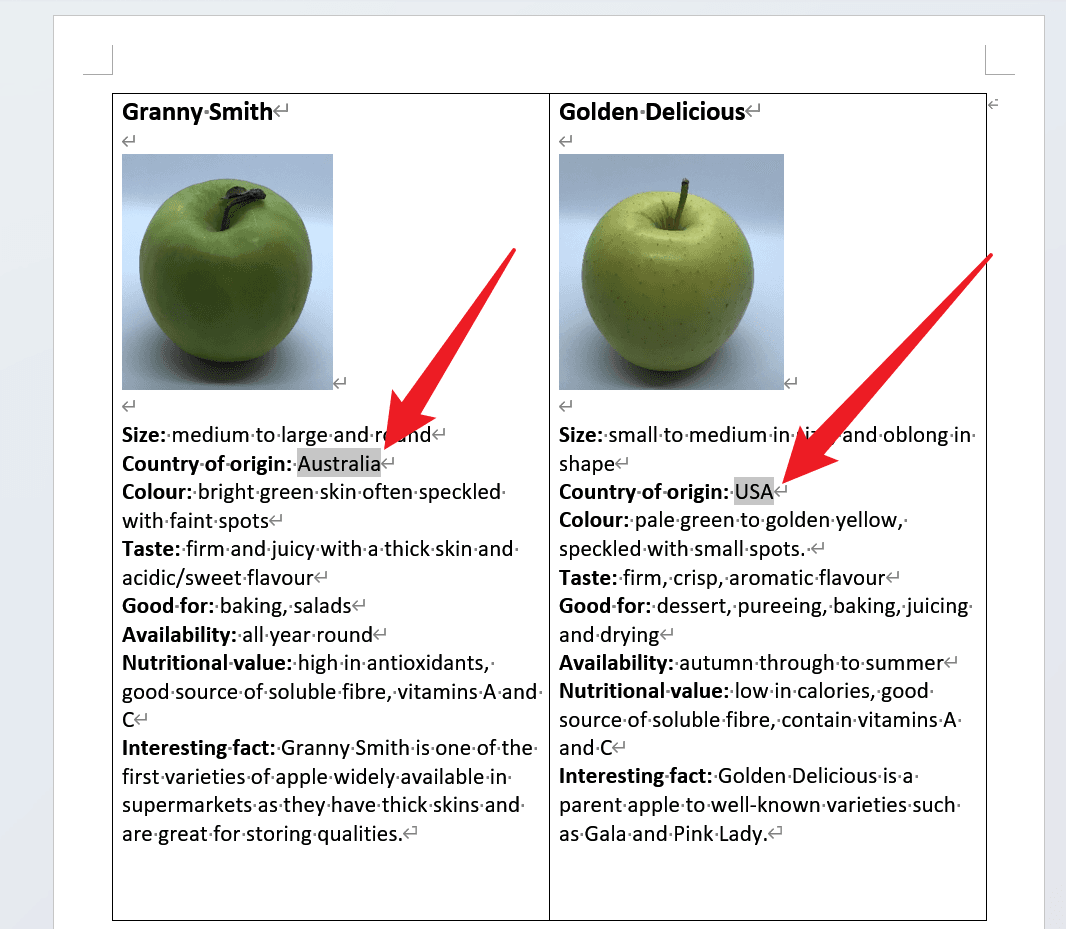
在日常办公中,很多 Word 文档可能来自同一套模板或同一批资料,里面会重复出现某些需要删除的文字。比如示例文档中,“Country of origin”后面的 Australia、USA 需要统一清理。如果逐个打开 Word 文件,再使用查找功能删除,不仅步骤重复,还可能因为文件太多而漏掉。本文介绍如何借助核烁文档批量处理工具,把多个 Word、docx 文档中的关键字批量替换为空,实现快速删除。
适用场景
批量删除 Word 关键字适用于多种办公场景:批量清理文档中的国家、地区、部门、姓名等固定字段;对外共享资料前删除敏感词;整理历史 docx 文件时去掉旧项目名称;将模板中的示例文字统一清空。只要目标文字是明确的固定内容,就可以通过批量查找替换来完成。
效果预览:从含有关键字到关键字被清空
处理前,文件夹中有一批 Word 文档,本例为 6 个 docx 文件。批量处理前应先确认这些文件就是本次要清理的对象。

打开文档后可以看到,表格内容中存在 Australia 和 USA 等文字。截图中的红色箭头标出了需要删除的关键字位置,这些内容分布在不同区域,如果手动逐个处理会比较繁琐。
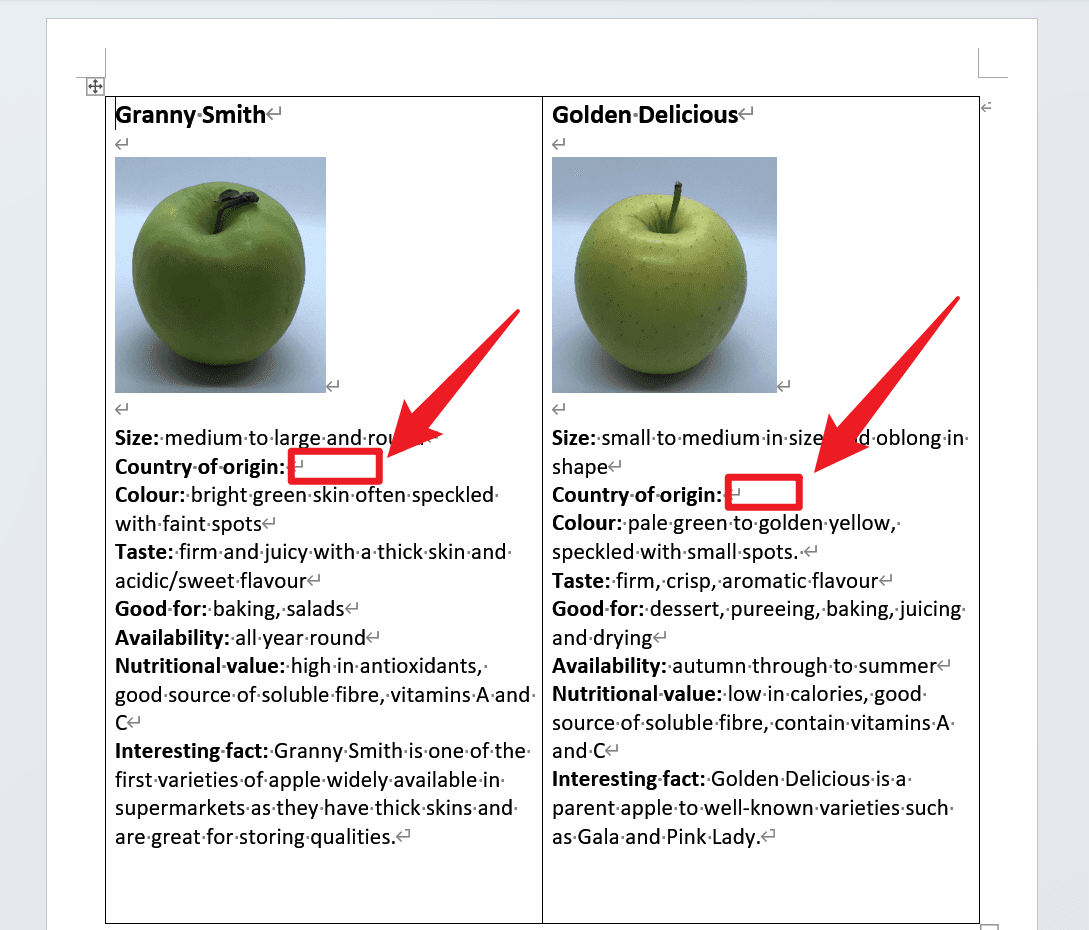
处理完成后,相同位置的关键字已经被删除,只留下字段标签及原有排版。图片、表格、其他文字内容没有因为删除关键字而被整体移除,适合需要保留文档结构的清理任务。
操作步骤
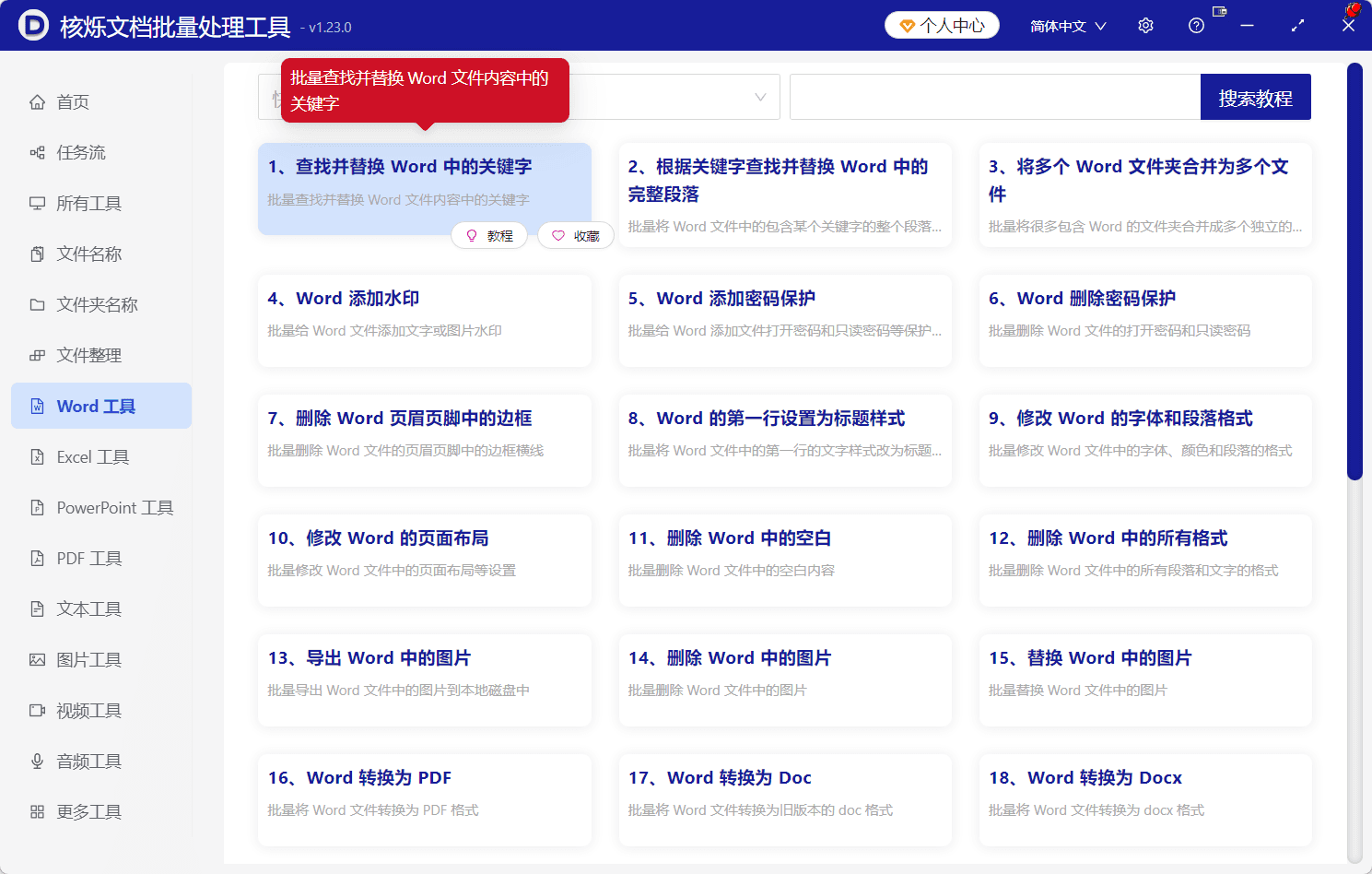
第一步:选择“查找并替换 Word 中的关键字”。打开核烁文档批量处理工具后,在左侧进入“Word 工具”。在功能列表中点击“查找并替换 Word 中的关键字”。这个入口用于对 Word 文件内容做批量查找替换,是实现“删除关键字”的基础功能。
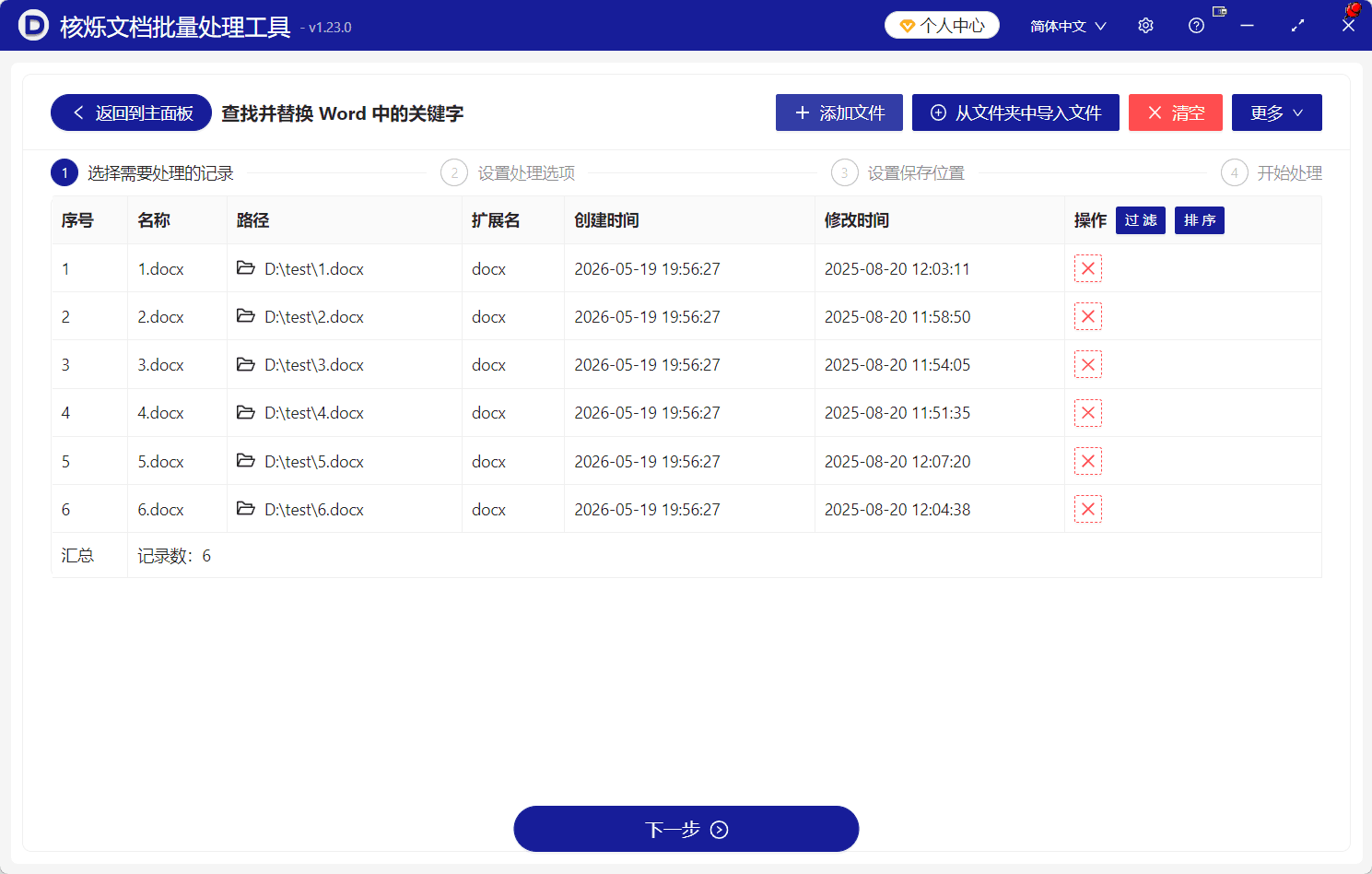
第二步:导入要处理的文件。进入功能后,页面顶部提供“添加文件”和“从文件夹中导入文件”。如果文件都在同一个文件夹中,使用从文件夹导入会更方便。导入后,软件会在列表中展示序号、名称、路径、扩展名等信息。本例中 1.docx 至 6.docx 已全部加入,记录数为 6。
第三步:设置关键词删除规则。点击“下一步”进入处理选项。在“查找方式”中选择“精确查找文本”,然后在左侧“需要查找的关键字列表”输入待删除内容,每个关键词单独一行。本例输入 Australia 和 USA。右侧“替换后的关键字列表”不填写,因为界面提示“不填则表示删除”。这一步决定了软件会把查找到的关键词直接清空。
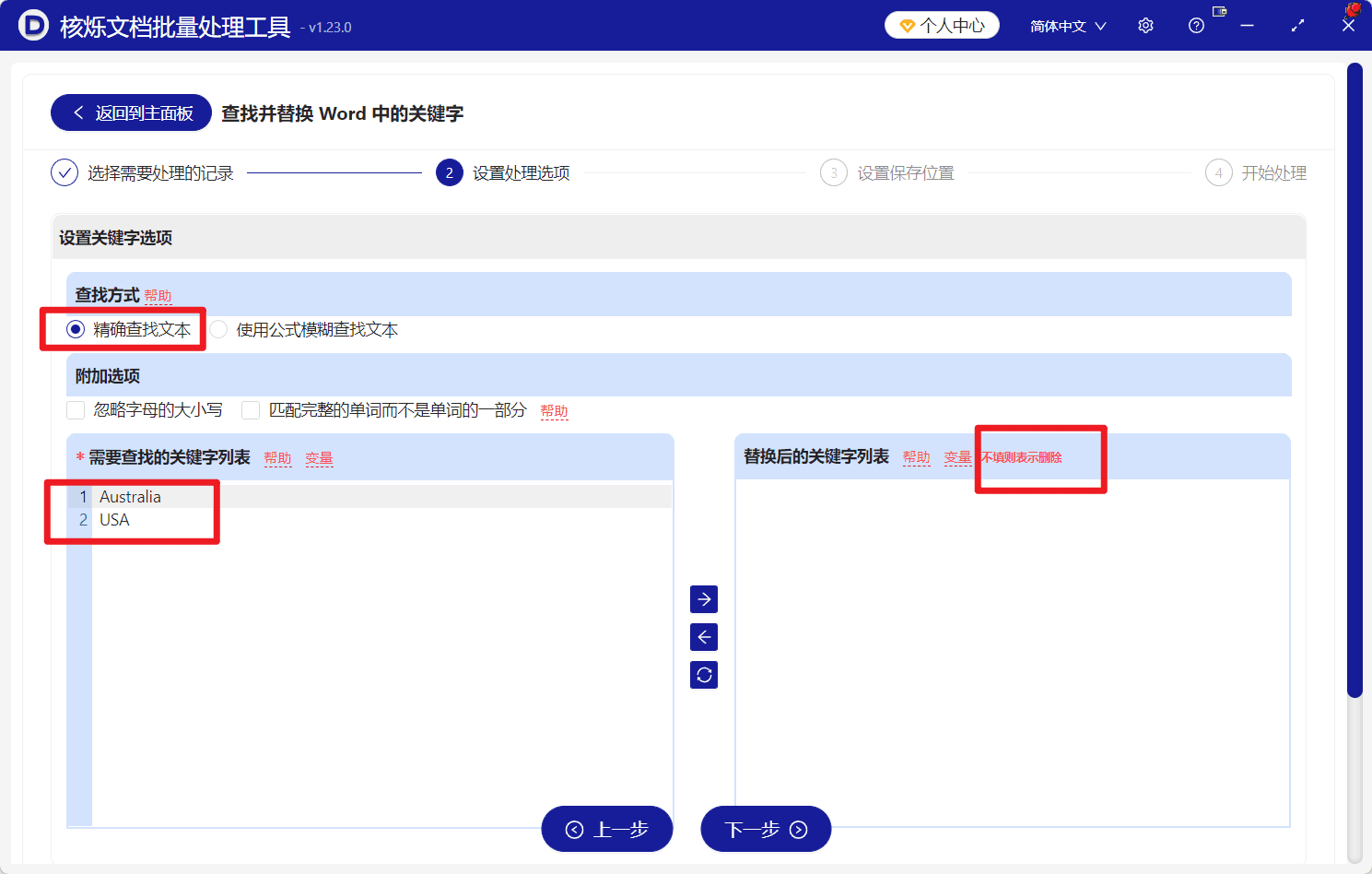
第四步:按向导继续完成保存与处理。完成关键词设置后,继续下一步设置保存位置,再进入开始处理环节。为了方便核对结果,建议将处理后的文档输出到新文件夹,不要直接覆盖原始文件。处理完成后,打开结果文件检查关键字是否已经删除。
常见问题或注意事项
关键词要逐行输入。从界面示例看,Australia 和 USA 分别位于不同的行。这样更便于软件识别多个待查找内容,也便于后续检查规则是否遗漏。
注意大小写和完整词匹配。界面中有“忽略字母的大小写”“匹配完整的单词而不是单词的一部分”等附加选项。是否勾选要根据实际文档决定:如果担心大小写不同导致漏删,可以考虑忽略大小写;如果只想删除完整单词,需关注完整单词匹配选项。
替换列表为空代表删除。如果右侧输入了其他文字,就会变成批量替换;如果保持为空,则是批量删除。正式执行前要确认右侧列表没有误填内容。
先测试再批量。当关键词比较短或可能出现在其他单词中时,建议先用少量文件测试效果,避免误删正常文本。
总结
多个 Word 文档批量删除同一类文字,可以通过“查找关键字并替换为空”的方式快速完成。核烁文档批量处理工具把文件导入、规则设置、保存输出和开始处理整合成向导流程,适合处理大量 docx、doc 文档。对于经常需要清理资料、修改模板或删除敏感信息的用户,建议将这类批量操作纳入日常办公流程,减少重复打开文件的时间成本。
关键字:多个Word批量删除文字 , Word关键词批量清理 , docx批量删除内容