不用逐个打开Word:批量删除docx文档里指定关键词的完整流程
翻译:简体中文繁體中文,更新时间:2026-05-20 15:18:51
本文面向需要处理大量Word文件的用户,说明如何不用逐个打开文档,就批量删除docx文档中的指定关键词。示例中通过核烁文档批量处理工具导入6个Word文件,将Australia、USA设置为查找关键词,并把替换内容留空,从而让软件自动删除这些词。文章按截图顺序展示处理前后效果、功能入口、文件导入、关键字设置、保存和执行建议,帮助用户提升文档清理效率。
当你需要删除很多 Word 文件中的同一批关键词时,最耗时的往往不是删除动作本身,而是不断重复打开文件、查找、替换、保存、关闭。如果只有两三个文件还可以接受,但面对一整个文件夹的 docx、doc 文档,这种方式效率很低。本文介绍如何不用逐个打开 Word 文件,直接通过核烁文档批量处理工具批量删除文档里的指定关键词。
示例中,文件夹中有 6 个 docx 文件,文档正文中包含 Australia、USA 等词。目标是把这些关键词删除,保留其他文字、图片和排版。该方法适用于批量删除敏感词、旧名称、地区名、字段值、内部备注等办公场景。
适用场景:大量Word文件需要统一清理关键词
批量删除关键词常见于文档发布、归档、脱敏和模板整理。例如,公司准备对外发送资料,需要删除内部地区标识;学校整理教学文档,需要删除答案提示;企业更新品牌内容,需要删除旧品牌名;项目组归档报告,需要清理某些客户信息。只要这些关键词在多个 Word 文件中重复出现,就可以用批量查找替换的方式处理。
核烁文档批量处理工具的价值就在于把重复劳动变成规则化操作。用户只需要导入文件、设置关键词和保存位置,软件就会按规则处理多个文件。对于经常处理文档的人来说,这能节省大量机械操作时间。
效果预览:处理前需要删除的关键词分布在正文中
处理前,文件夹中有多个 Word 文档,示例为 1.docx 至 6.docx。它们都可能包含需要删除的关键词。

打开处理前的 Word 文档,可以看到页面中包含表格、图片和多段文字。红色箭头标出的 Australia、USA 是本次要批量删除的关键词。它们出现在“Country of origin:”字段后面。
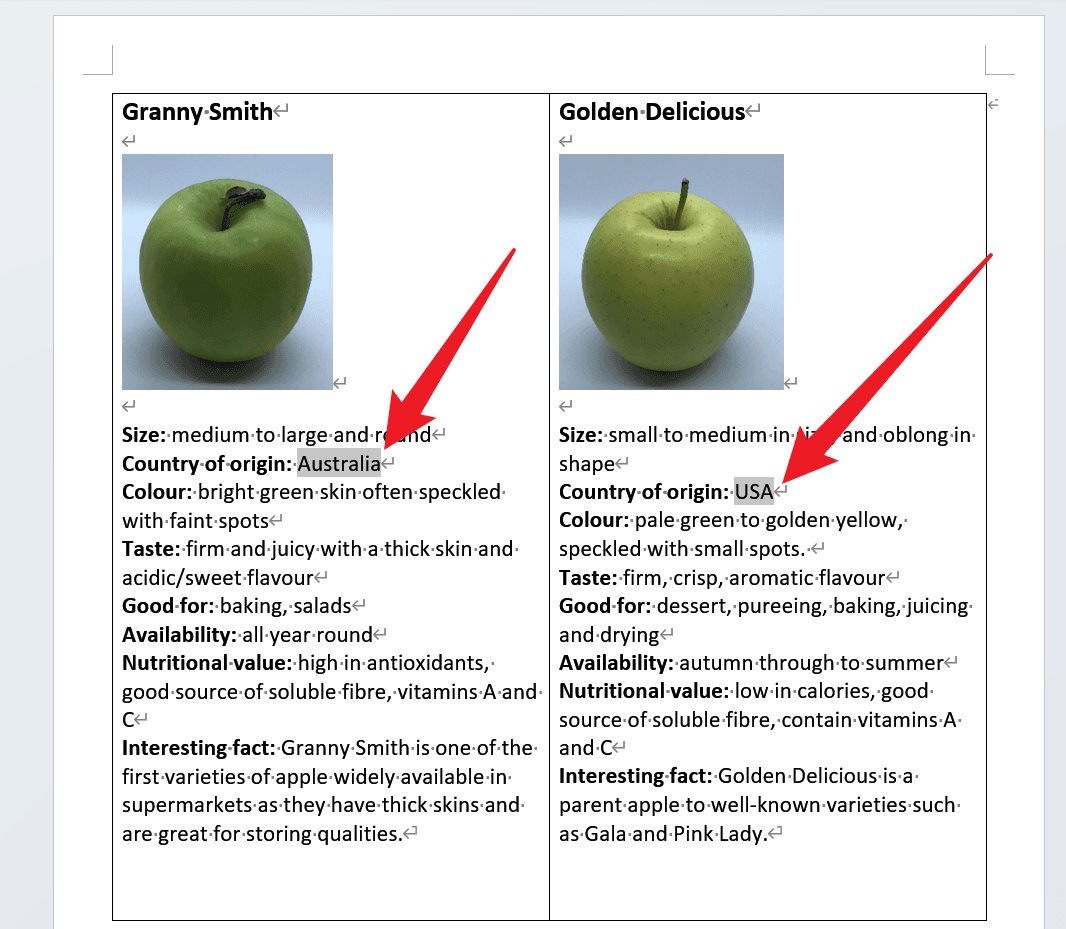
如果手动处理,需要在每个文件中分别查找 Australia 和 USA,再删除并保存。文件越多,重复成本越高。批量工具则可以把这两个关键词一次性应用到所有导入文件。
处理后效果:关键词被删除,原文档排版基本保留
处理后的截图中,Australia 和 USA 已经不再显示,对应位置变为空白。表格边框、苹果图片、标题文字以及其他说明内容仍然存在。
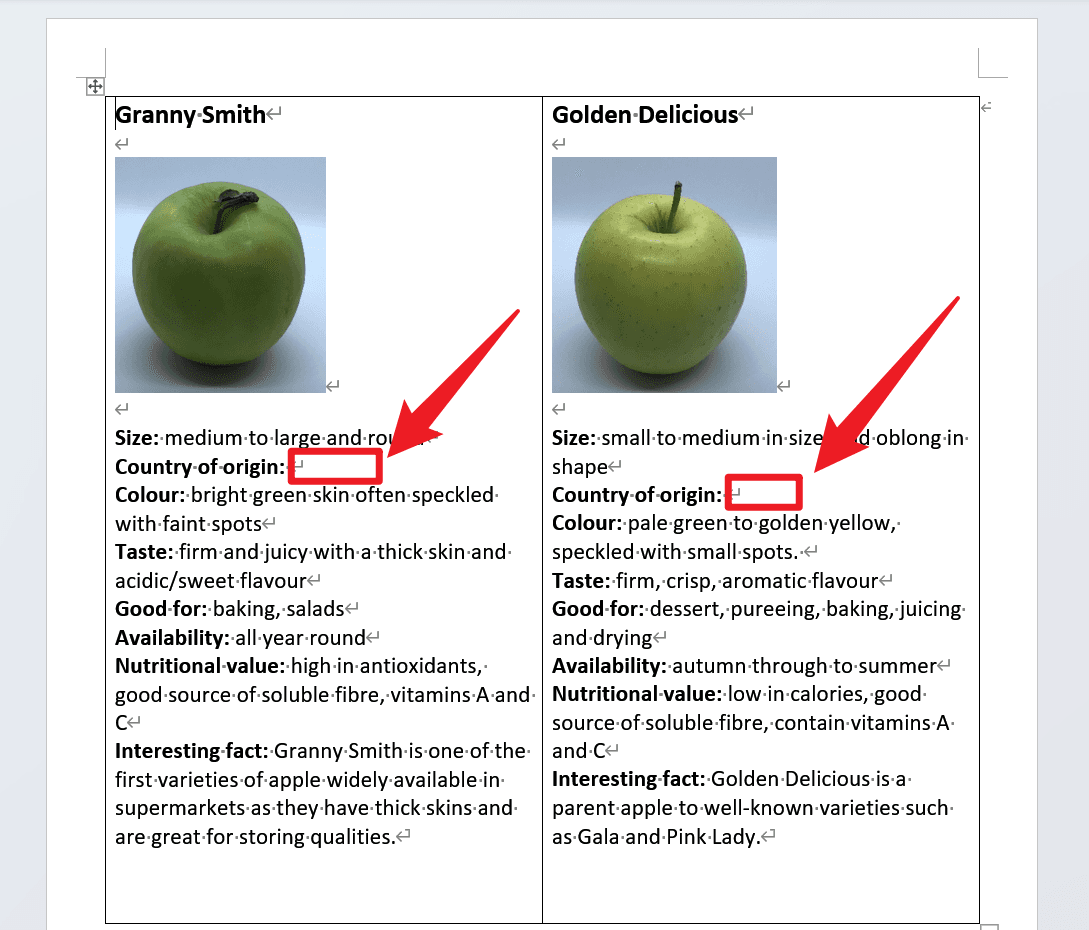
这说明批量删除关键词可以做到较为精准的文字清理。它不是把整个文档重建,也不是删除整个页面,而是根据设定的关键词进行内容替换为空。对于需要保留排版的 Word 文档,这一点非常重要。
操作步骤一:进入Word工具页面
打开核烁文档批量处理工具,在左侧导航中点击“Word 工具”。右侧会显示多种 Word 相关批量功能,如添加水印、删除空白、转换格式等。本次需要使用的是“查找并替换 Word 中的关键字”。
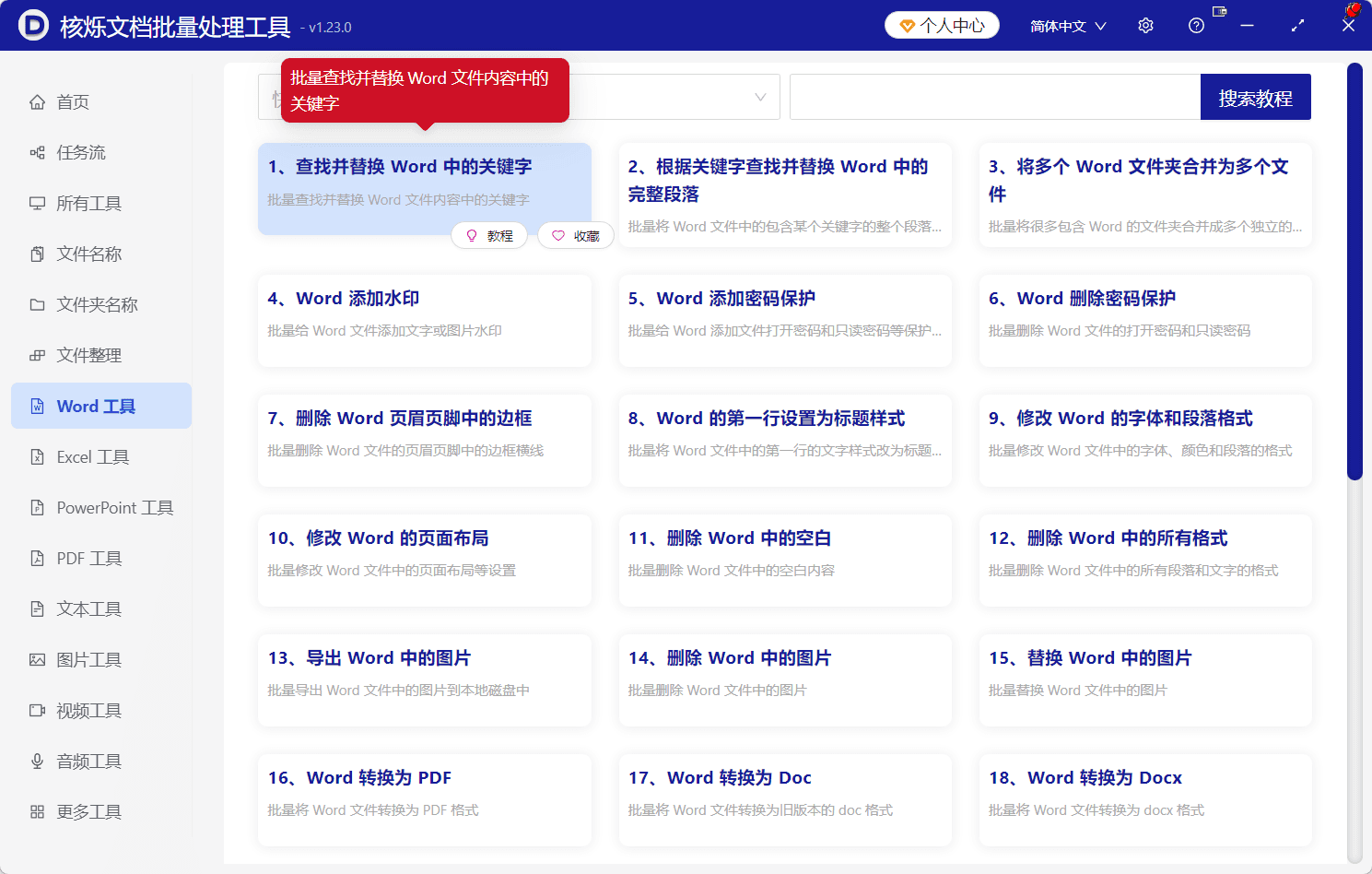
选择该功能后,软件会进入向导式页面。这个功能既可以用于把一个词替换成另一个词,也可以用于把关键词替换为空。后者就是本文所说的批量删除关键词。
操作步骤二:添加文件或从文件夹导入
在“选择需要处理的记录”页面,右上角有“添加文件”和“从文件夹中导入文件”。如果你的 Word 文件都在同一个目录里,建议使用从文件夹导入;如果只想处理其中几个文件,则可以手动添加。
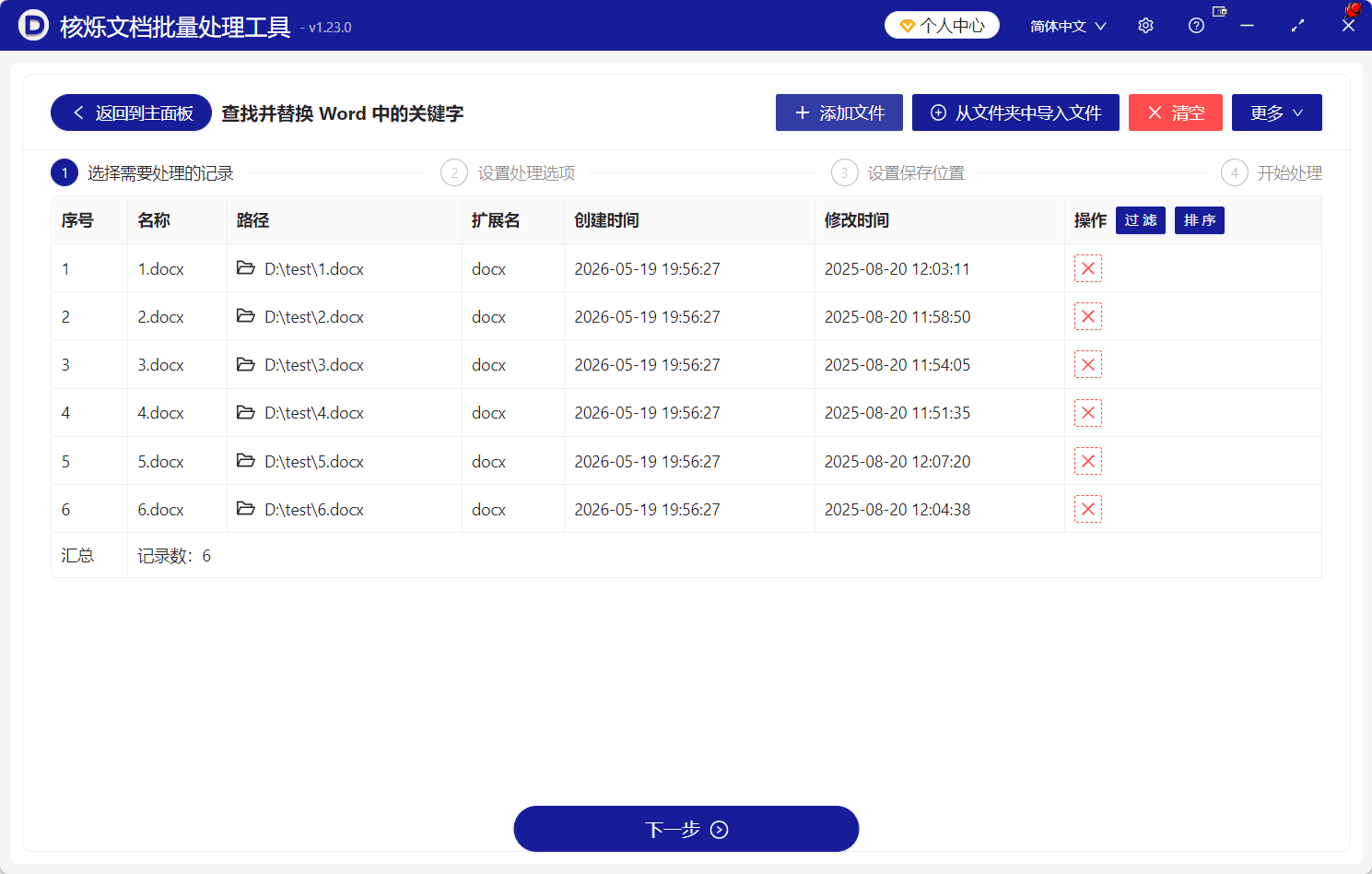
截图中导入后列表显示 6 个文件,扩展名均为 docx。表格还显示文件路径、创建时间、修改时间等信息。处理前应认真核对列表,避免把不该处理的文件加入批量任务。确认后点击“下一步”。
操作步骤三:设置关键词并让替换结果为空
在设置处理选项页面,查找方式选择“精确查找文本”。随后在“需要查找的关键字列表”中输入要删除的关键词。示例中输入 Australia 和 USA,每个关键词单独一行。
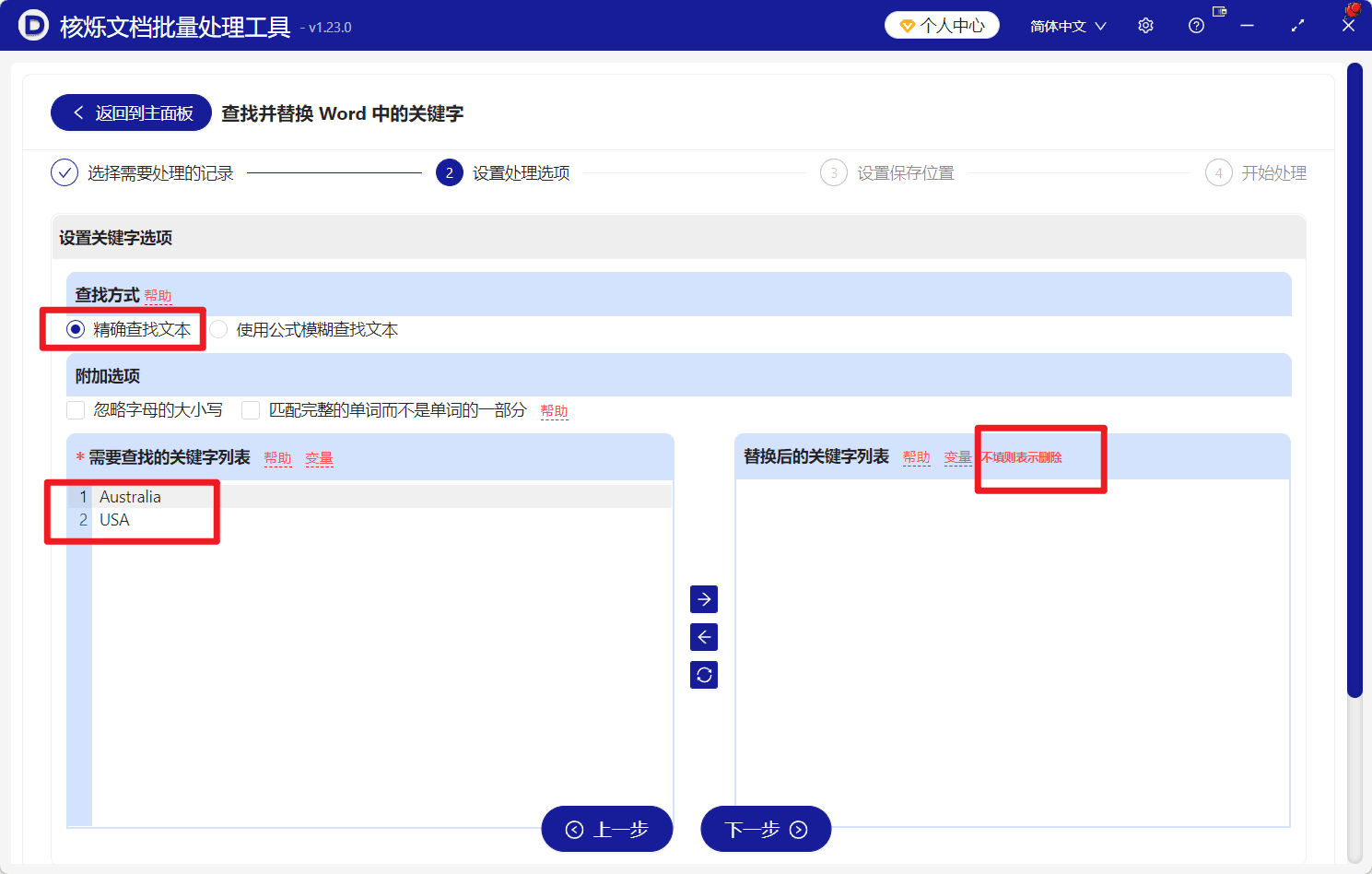
右侧“替换后的关键字列表”保持空白。截图中提示“不填则表示删除”,这正是批量删除的关键设置。如果在右侧填写了其他文字,就会变成替换;如果不填写,就会删除左侧匹配到的关键词。
设置关键词时要注意准确性。对于英文关键词,需要确认大小写和拼写是否与文档一致;对于中文关键词,要避免输入过短的常用词。建议先在少量文件中测试,确认效果后再处理全部文件。
操作步骤四:设置保存位置并开始批量任务
点击“下一步”后,流程会进入“设置保存位置”,然后是“开始处理”。为了安全,建议把处理后的文件保存到新文件夹,不要直接覆盖唯一原件。这样可以在发现设置错误时快速恢复。
执行处理后,软件会对列表中的每个 Word 文件应用同一规则。处理结束后,打开输出文件进行检查。示例结果显示,指定关键词已被删除,说明操作成功。
常见问题和注意事项
1. 是否真的不用逐个打开Word?从操作流程看,用户只需要在软件中导入文件并设置规则,不需要逐个手动打开每个 Word 文档进行查找替换。但处理后仍建议抽查输出文件。
2. 替换列表为空是什么意思?表示将查找到的关键词替换成空内容,也就是删除。截图中右侧区域已经提示“不填则表示删除”。
3. 文件很多时怎样更稳妥?先复制一份文件备份,再分批处理。每批处理后抽查效果,确认无误再继续。
4. 关键词出现在多个位置怎么办?批量查找替换通常会对文档中匹配到的关键词执行处理,因此在设置前要确认这些位置都可以删除。
总结:把重复的Word删除操作交给批量处理软件
不用逐个打开 Word,也可以批量删除多个 docx 文档里的指定关键词。核心流程是:在核烁文档批量处理工具中进入 Word 工具,选择“查找并替换 Word 中的关键字”,导入需要处理的文件,选择精确查找文本,填写要删除的关键词,并将替换后的内容留空,最后设置保存位置并开始处理。对于大量 Word 文件清理任务,这种方式能减少人工重复操作,提高处理一致性。建议你先用备份文件测试,再用于正式批量处理。
关键字:不用打开Word批量删除 , docx关键词批量删除 , Word文件批量查找替换