PDF批量查找替换文字怎么做?一次修改多个文件中的关键词
翻译:简体中文繁體中文,更新时间:2026-06-09 09:23:37
PDF文件数量较多时,如果需要把多个文件中的同一批关键词统一替换,手动操作会非常低效。本文介绍使用核烁文档批量处理工具进行PDF批量查找替换文字的方法,包括处理前后效果对比、文件导入、关键词设置、保存与处理建议,并结合示例说明如何把PDF中的April和2017分别替换为August和2026。
PDF批量查找替换文字怎么做?这是很多办公用户在处理报告、合同、通知、证明材料时都会遇到的问题。PDF格式稳定、便于阅读和分发,但当多个PDF中出现相同文字需要修改时,传统方式往往是逐个打开文件,再逐页查找关键词,最后保存新文件。这个过程不仅慢,而且很容易因为文件数量多而漏掉某些内容。
本文将介绍一种更适合办公场景的做法:使用核烁文档批量处理工具,一次修改多个PDF文件中的关键词。示例中共有4个PDF文件,需要将其中的“April”替换为“August”,将“2017”替换为“2026”。通过这个案例,你可以了解批量替换PDF文字的完整流程,并掌握操作中的注意事项。
适用场景:什么时候需要一次修改多个PDF中的文字
当PDF文件数量较多,并且修改内容具有重复性时,就适合使用批量查找替换。例如,一批PDF报告的发布日期需要更新,一组合同文件中的公司名称需要变更,多份项目资料中的年份需要调整,或者多个PDF说明书里的版本号要从旧版本改为新版本。此时人工逐个修改不仅浪费时间,还会增加出错概率。
批量处理办公软件的价值在于,它可以把相同的处理规则应用到多个文件上。用户只需要设置一次查找内容和替换内容,软件就能按任务列表依次处理所有PDF。对于文件整理、资料归档、项目文档维护、行政通知更新等工作,这种方式能明显减少重复劳动。
需要说明的是,批量查找替换更适合可识别文本PDF。如果PDF是扫描图片,页面上的字看起来像文字,但实际上是图片内容,查找替换可能无法直接处理。因此,在正式批量操作前,可以先打开一个PDF确认文字是否能够被选中或复制。
效果预览:处理前需要替换的PDF文件和关键词
处理前,文件夹中放置了4个PDF文件,分别为1.pdf、2.pdf、3.pdf和4.pdf。它们都需要执行同样的关键词替换规则。
打开PDF后,可以看到页面中显示的日期是“April 13, 2017”。截图中用红框标注了“April”和“2017”,说明这两个文本片段是本次批量查找替换的目标。

这里的业务需求并不是删除整个日期,也不是重排PDF版式,而是把旧月份和旧年份替换为新月份和新年份。这样可以保持PDF原有内容结构基本不变,只更新指定的关键词。
效果预览:处理后PDF文字已完成替换
完成批量处理后,打开处理后的PDF,可以看到日期已变为“August 13, 2026”。其中月份从April变为August,年份从2017变为2026,中间的日期“13,”没有变化。
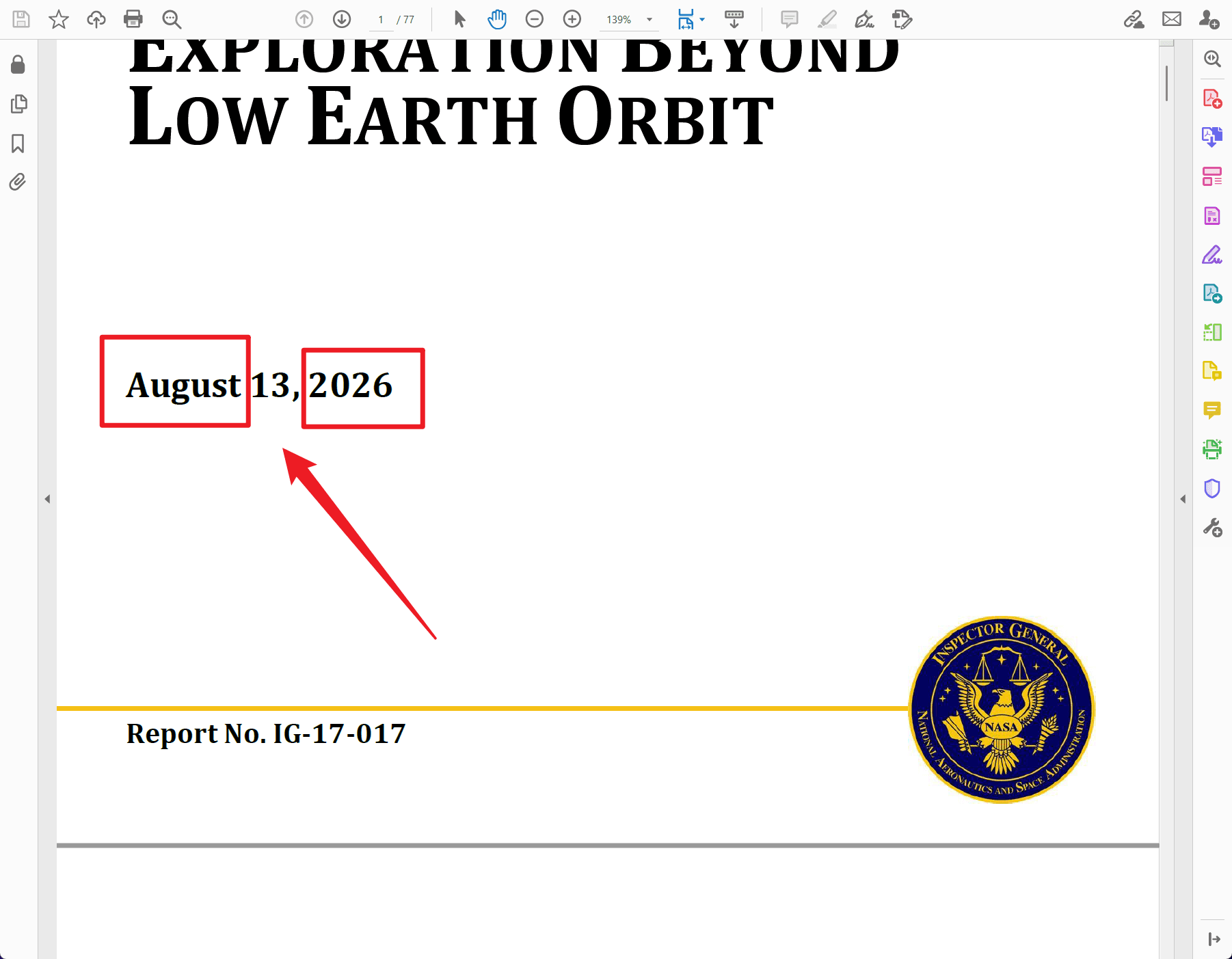
从处理结果可以看出,软件按照用户设置的查找词与替换词进行替换,适合需要统一修改PDF内固定文字的场景。如果同一批PDF中都存在这些旧关键词,就可以通过一次任务完成批量更新。
操作步骤一:打开软件并进入PDF关键词替换功能
启动核烁文档批量处理工具后,先在左侧工具分类中选择“PDF工具”。该软件提供多类办公文件处理功能,PDF工具下包含多个与PDF相关的批量操作。
在PDF工具页面中,找到并点击“查找并替换 PDF 中的关键字”。截图中该功能卡片的说明是“批量查找并替换 PDF 文件内容中的关键字”,正好对应“PDF批量查找替换文字”的需求。
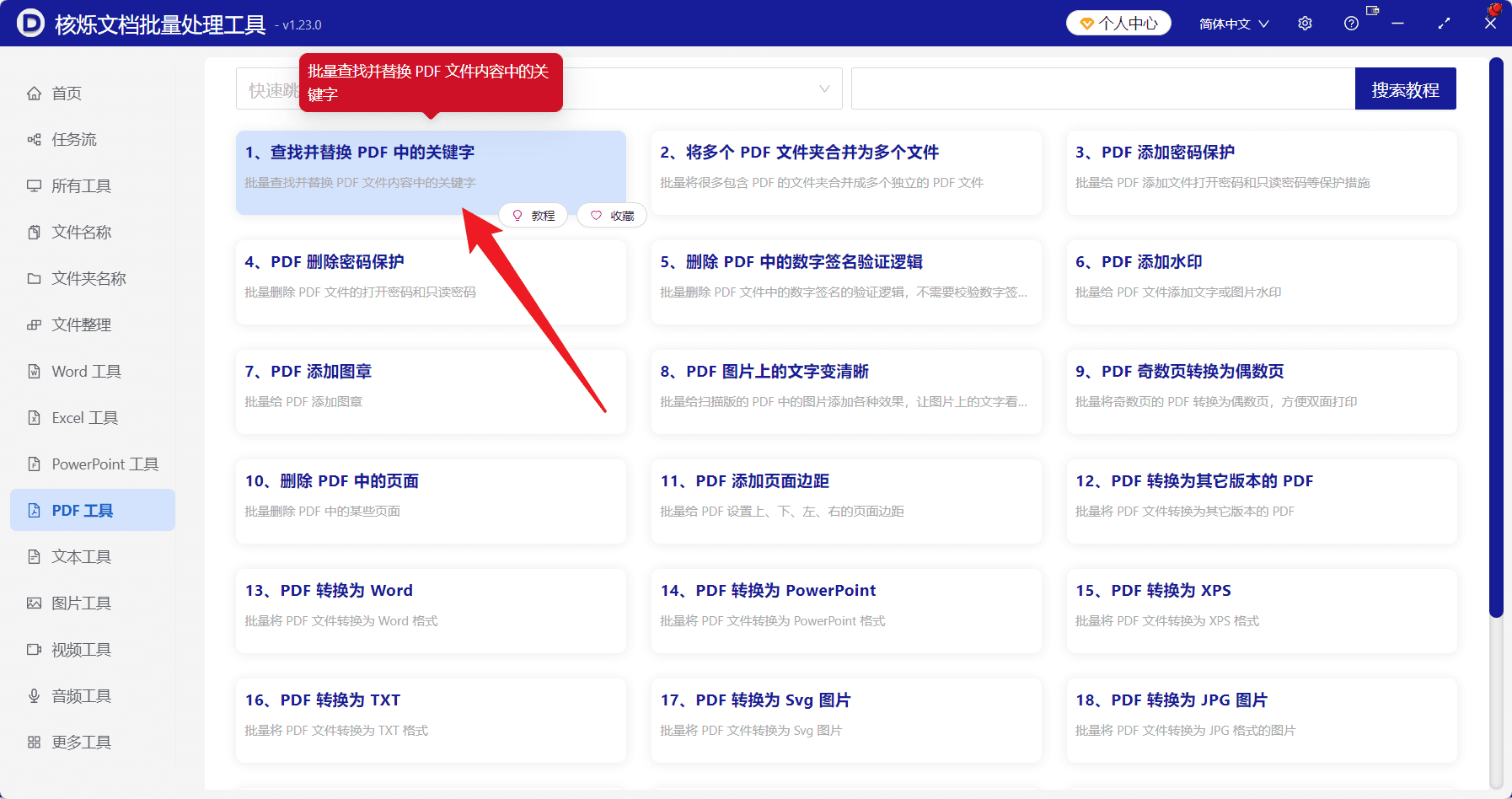
这一步的预期结果是进入批量查找替换任务页面。选择功能时要注意,不要误选PDF转换、PDF添加水印或PDF加密等其他功能。只有进入关键词替换功能后,后续才会出现添加文件、设置关键词、设置保存位置和开始处理等流程。
操作步骤二:添加PDF文件到处理列表
进入功能页面后,顶部可以看到“添加文件”和“从文件夹中导入文件”。如果文件数量不多,可以直接添加文件;如果有一整个文件夹的PDF需要处理,使用“从文件夹中导入文件”会更方便。
截图中已经导入了4个PDF文件,列表显示了序号、名称、路径、扩展名、创建时间和修改时间。文件名为1.pdf、2.pdf、3.pdf、4.pdf,扩展名均为pdf,底部汇总显示记录数为4。
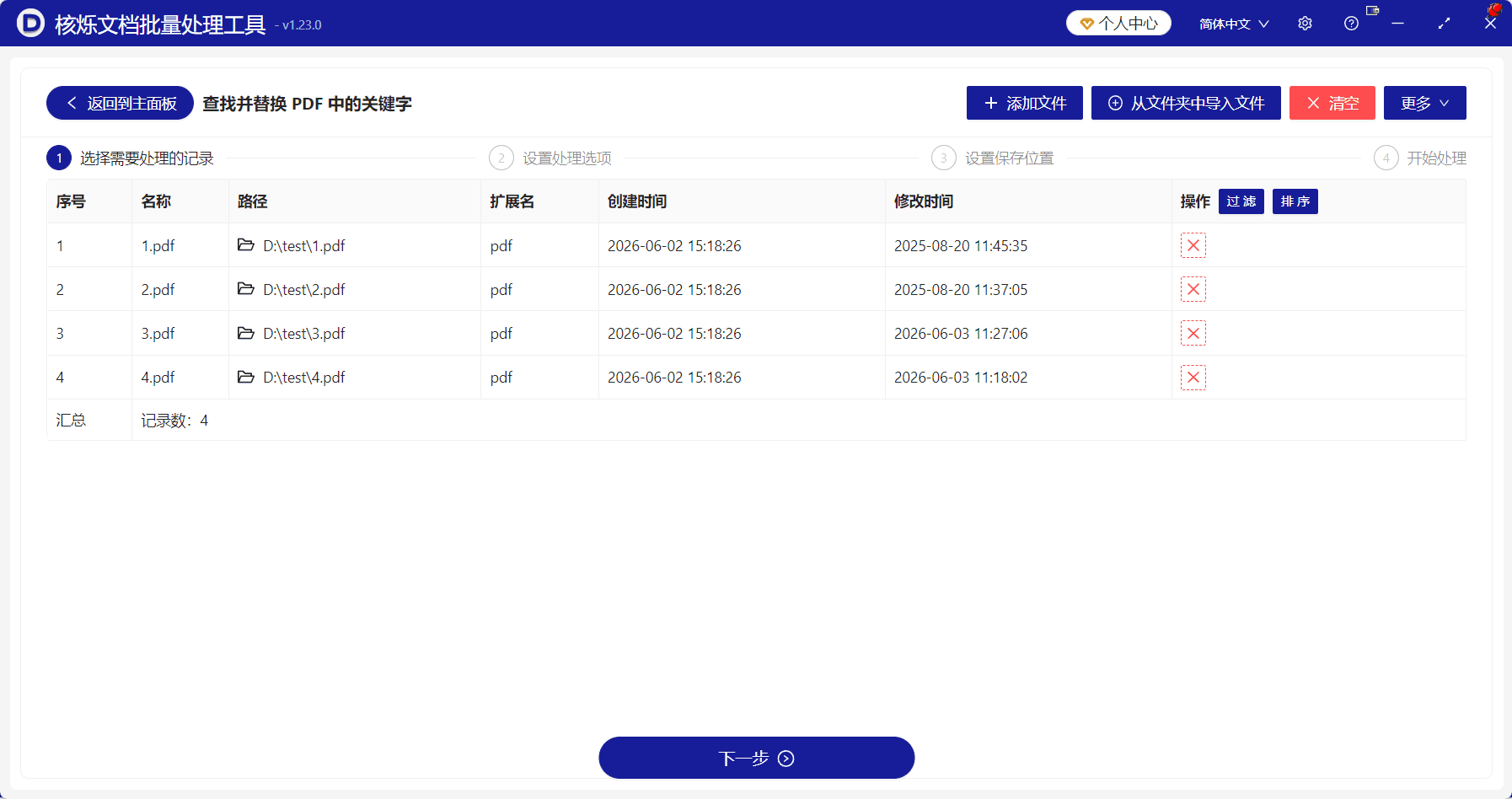
导入文件后,建议先检查三点。第一,文件数量是否正确,避免漏掉需要处理的PDF。第二,文件路径是否正确,防止误处理其他目录下的文件。第三,列表中是否混入不需要修改的PDF。如果发现问题,可以使用列表中的操作按钮删除单个文件,或者点击“清空”后重新导入。
确认处理列表无误后,点击底部“下一步”。此时软件会进入第二个环节,也就是设置处理选项。
操作步骤三:填写查找文字和替换文字
在处理选项页面中,首先确认“查找方式”。截图中选择的是“精确查找文本”,适合明确知道要替换哪些文字的场景,例如日期、年份、英文月份、名称、编号等。
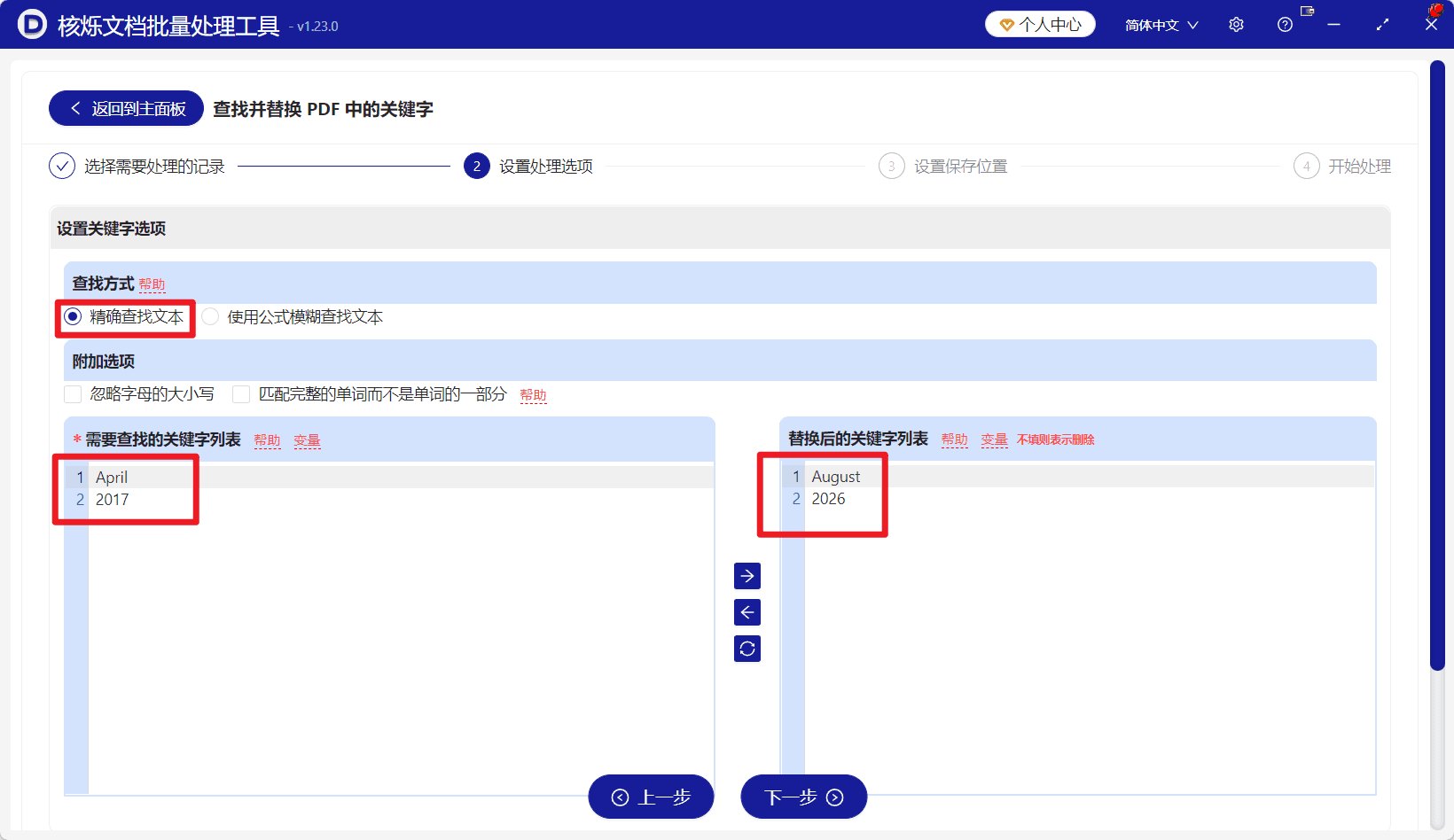
然后在左侧“需要查找的关键字列表”中输入要查找的文字。本示例输入两行:April和2017。接着在右侧“替换后的关键字列表”中输入对应的新文字:August和2026。这样设置后,软件会把PDF中的April替换为August,把2017替换为2026。
填写时一定要注意行号对应。左侧第一行对应右侧第一行,左侧第二行对应右侧第二行。如果需要替换更多关键词,可以继续逐行添加,但要保持左右两侧顺序一致。对于批量替换任务来说,关键词对应关系是影响结果准确性的关键。
页面中还提供了附加选项,包括“忽略字母的大小写”和“匹配完整的单词而不是单词的一部分”。如果PDF中的英文大小写可能不一致,可以结合实际情况考虑是否忽略大小写。如果担心某个关键词只是其他单词的一部分,则应关注完整单词匹配选项。对于重要文件,建议先用少量PDF测试效果。
操作步骤四:设置保存位置并开始批量替换
关键词设置完成后,点击“下一步”。根据界面上的流程提示,接下来需要“设置保存位置”,最后才是“开始处理”。保存位置的设置决定了处理后的PDF文件放在哪里。
为了安全起见,建议把处理后的PDF保存到新的文件夹中,不要直接覆盖原文件。这样既能保留原始版本,也方便对比处理前后的差异。尤其是在替换多个PDF文件时,一旦替换规则写错,保留原文件可以避免重新找回资料的麻烦。
进入开始处理步骤后,执行批量任务。软件会按照文件列表处理所有PDF。任务完成后,打开输出文件检查替换结果,确认目标关键词已经变更为新内容。示例中最终效果就是“April 13, 2017”变为“August 13, 2026”。
常见问题和注意事项
1. PDF中的所有相同关键词都会被替换吗?批量查找替换会根据输入的关键词进行匹配。处理前应确认这些关键词在PDF中出现的位置是否都需要替换。比如年份“2017”可能出现在日期、编号或正文说明中,如果并非所有位置都要改,就需要谨慎设置。
2. 查找词和替换词可以写多组吗?可以。从截图看,列表支持多行输入。示例同时替换了两组内容:April到August,2017到2026。实际使用时可以添加更多行,但应逐行检查对应关系。
3. 为什么建议输出到新文件夹?批量处理最大的特点是一次影响多个文件。输出到新文件夹可以保留原始PDF,方便复核和回退,是比较稳妥的办公习惯。
4. 替换后版式会不会完全一样?从示例效果看,替换后的文字显示在原位置附近,整体页面内容保持一致。但不同PDF的字体、编码和文本结构可能不同,建议处理后进行抽查,特别是正式对外发送的文件。
5. 如果PDF是图片扫描件怎么办?图片扫描件中的文字通常不能直接作为文本查找。遇到这种PDF时,应先确认文字是否可选中。如果不可选中,可能需要先进行其他文字识别处理,再考虑后续替换。
总结
PDF批量查找替换文字的核心思路是:先整理需要处理的PDF文件,再设置清晰的查找词和替换词,最后让批量处理工具统一执行。本文示例使用核烁文档批量处理工具,将4个PDF中的“April”和“2017”分别替换为“August”和“2026”,成功实现了一次修改多个PDF文件中的关键词。
如果你经常需要处理PDF报告、合同、说明书、通知或归档材料,建议优先使用批量处理方式,而不是逐个文件手动编辑。这样既能节省时间,也能减少重复操作带来的遗漏。现在就可以按照本文步骤准备PDF文件,设置关键词规则,并完成一次高效的PDF批量查找替换任务。
关键字:PDF批量查找替换文字 , 一次修改多个PDF , PDF关键词批量替换工具