Markdown批量转换Word怎么做?一键生成docx文档的完整教程
翻译:简体中文繁體中文,更新时间:2026-06-13 06:27:53
本文面向需要把大量Markdown文件转换为Word文档的办公场景,介绍如何使用核烁文档批量处理工具完成md到docx的批量转换。文章结合处理前后的效果图和软件操作界面,说明从选择Markdown转换为Word功能、导入多个md文件、核对文件列表、设置保存位置到开始处理的完整流程,帮助用户减少逐个复制粘贴和手动排版的重复劳动。
在写技术文档、产品说明、知识库内容或项目资料时,很多团队会使用Markdown保存原始内容,因为md文件轻便、结构清晰、适合版本管理。但当这些内容需要提交给客户、领导、老师或其他同事时,往往又要转换成Word格式,例如docx文档。 如果只有一两个Markdown文件,手动打开、复制、粘贴到Word里还能勉强完成;如果是几十个、上百个md文件,逐个转换不仅耗时,还容易出现遗漏、命名混乱、保存位置不一致等问题。
本文要解决的就是这个典型办公问题:如何批量将很多Markdown文件转换为Word格式。下面以核烁文档批量处理工具为例,结合截图演示从md文件到docx文件的完整操作流程。该软件定位为办公文档批量处理工具,核心价值在于批量处理文件、减少重复劳动、提高日常文档整理效率。
适用场景:哪些情况适合批量把Markdown转成Word
Markdown批量转换Word并不是程序员才会遇到的需求,很多办公场景都会用到。比如技术团队把接口说明、部署文档、更新日志从md格式整理成Word文档;运营或产品人员把知识库、帮助中心内容导出为docx资料;培训部门把Markdown编写的课程大纲、讲义内容统一转换成Word版本;学生或研究人员也可能需要把多篇md笔记整理成可编辑、可打印、可提交的Word文件。
如果你当前的文件夹中已经有多个以.md为扩展名的文件,并且希望转换后得到与原文件名称对应的Word文档,例如1.md转换为1.docx、2.md转换为2.docx,那么使用批量转换功能会比手动处理更稳妥。它的优势主要体现在三点:第一,可以一次导入多个文件;第二,可以在处理前统一核对文件名称、路径和扩展名;第三,可以批量生成Word文档,减少重复点击和人工保存的时间。
效果预览:处理前是多个md文件
处理前的文件夹中可以看到多个Markdown文件,文件名分别为1.md、2.md、3.md、4.md。这类文件通常用于保存Markdown语法内容,图标和扩展名都能帮助我们识别它们仍然是md格式。
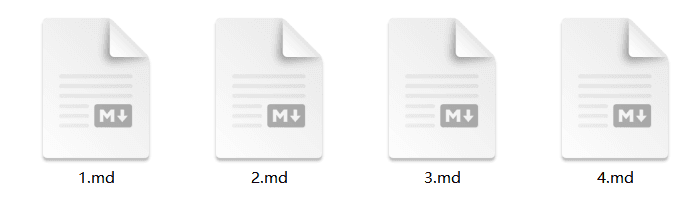
从处理前效果可以看出,用户面对的是一组独立的Markdown文件。如果逐个打开并另存为Word,不仅步骤重复,而且当文件数量增加时,很难保证每个文件都转换成功。因此,在批量办公场景下,更推荐使用专门的文档批量处理软件完成格式转换。
效果预览:处理后生成对应的docx文件
批量转换完成后,原来的Markdown文件会生成对应的Word文档。从处理后的截图可以看到,1.md、2.md、3.md、4.md分别转换为了1.docx、2.docx、3.docx、4.docx。文件名保持对应关系,扩展名变成了Word常见的docx格式,便于继续编辑、排版、发送或归档。
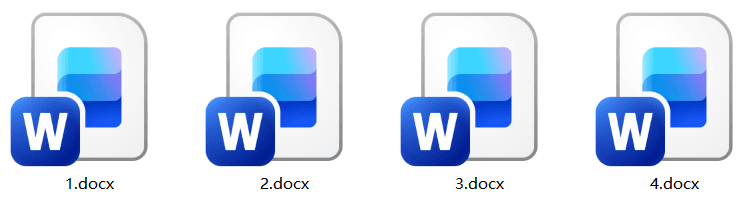
这里需要说明的是,Word格式在日常表达中常被统称为Word文档,常见扩展名包括docx和doc。截图中的处理结果显示为docx文件,因此本文的操作目标以批量生成docx文档为主。对于需要交付Word文件的场景,docx通常具有较好的兼容性和编辑便利性。
操作步骤一:进入文本工具并选择Markdown转换为Word
打开核烁文档批量处理工具后,可以在左侧看到多个工具分类,例如Word工具、Excel工具、PDF工具、文本工具等。由于Markdown本质上属于文本类文档,因此本次转换需要进入左侧的文本工具分类。
在文本工具页面中,软件以卡片形式展示了多种文本处理能力,包括文本转换为Word、文本转换为PDF、HTML转换为Word、Markdown转换为PDF、Markdown转换为HTML等。根据截图,本次需要选择的功能是Markdown转换为Word。该功能卡片下方说明为批量将Markdown文件转换为Word文档格式,正好对应本文的md转docx需求。
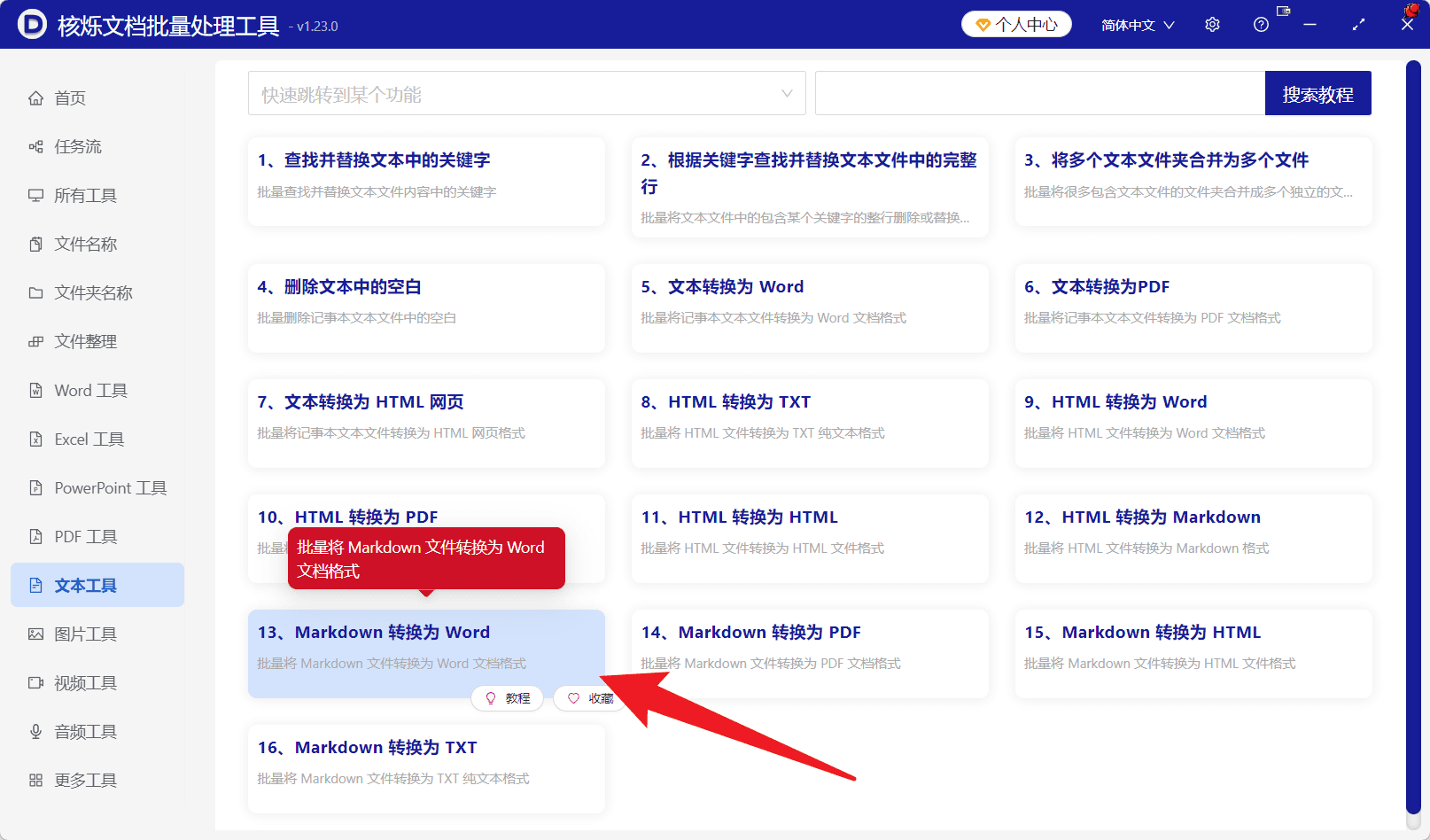
这一步的操作目的,是让软件明确本次任务类型:不是把Word转PDF,也不是把HTML转Markdown,而是把多个Markdown文件批量转换为Word文档。选择正确功能后,后续导入的文件会按照该转换规则处理。
操作步骤二:添加Markdown文件或从文件夹导入
进入Markdown转换为Word功能后,页面顶部可以看到添加文件、从文件夹中导入文件、清空、更多等操作按钮。页面中间是待处理文件列表,底部有下一步按钮。截图中已经导入了4个md文件,分别是1.md、2.md、3.md、4.md。
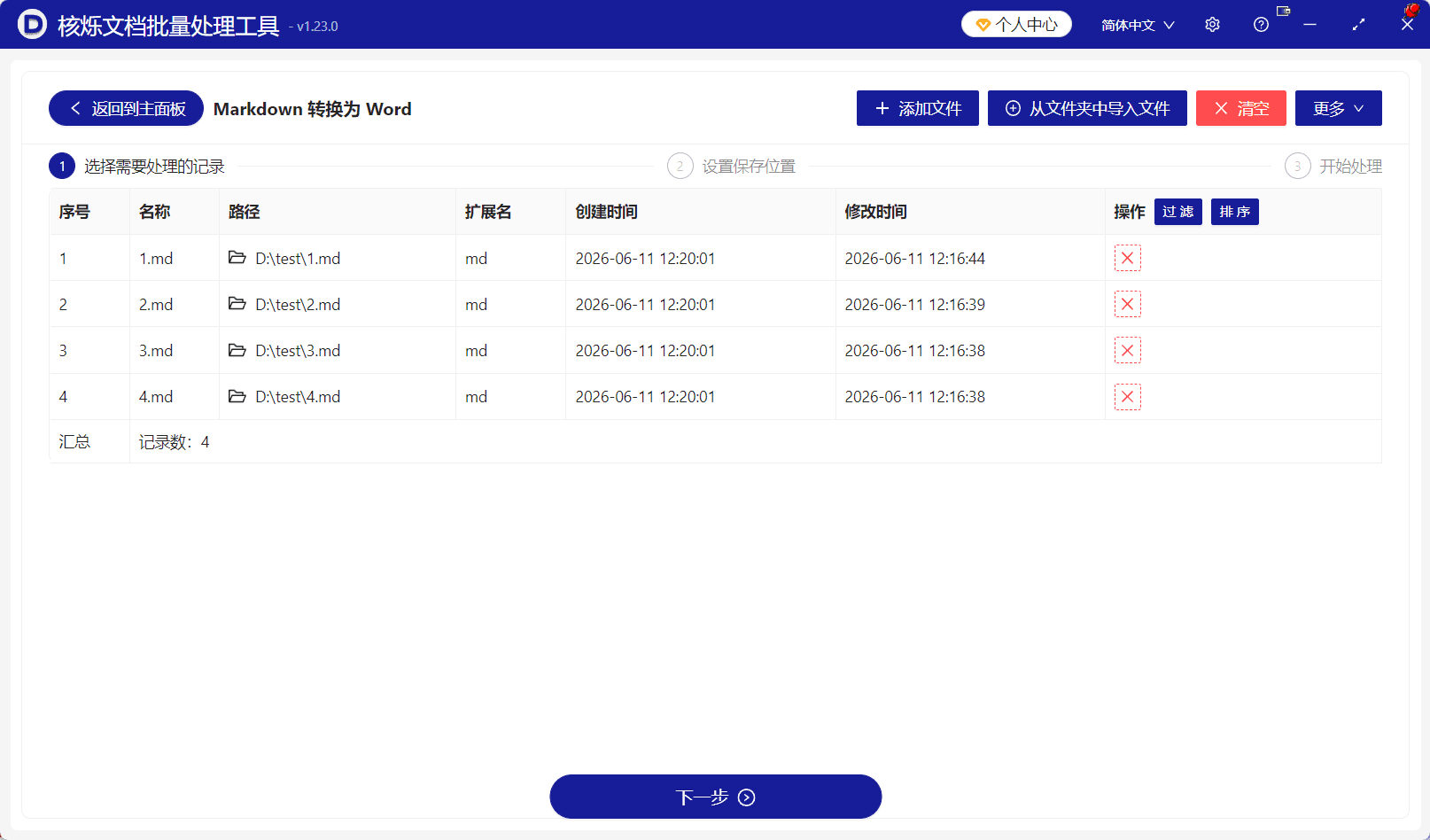
如果你的Markdown文件数量不多,可以点击添加文件,手动选择需要转换的md文件。如果文件集中放在同一个文件夹中,更适合使用从文件夹中导入文件,这样可以一次性把文件夹内的Markdown文件加入处理列表。导入后,软件会在表格中显示序号、名称、路径、扩展名、创建时间、修改时间等信息,方便你在开始转换前进行核对。
这一步的预期结果是:所有需要转换的Markdown文件都出现在待处理列表中,并且扩展名显示为md。列表底部还会显示记录数,例如截图中的记录数为4,表示当前已经加入4个待处理文件。
操作步骤三:核对文件列表,避免转换遗漏
批量处理文件时,核对列表非常重要。截图中每一行都展示了文件名称和路径,例如D盘test目录下的1.md、2.md、3.md、4.md。通过这些信息可以确认文件是否来自正确文件夹,是否都是需要转换的Markdown文件。
如果发现某个文件不需要处理,可以使用操作列中的删除按钮将其从列表移除。这个动作只是在当前任务列表中排除该文件,目的是防止不相关文件被批量转换。若导入错误较多,也可以使用清空按钮重新添加文件。对于文件数量较大的任务,建议先看扩展名列是否都为md,再看记录数是否与预期一致。
这一步的操作目的,是在真正转换前把风险降到最低。很多批量任务失败或结果不完整,并不是软件转换本身的问题,而是用户在导入阶段选错了文件夹、漏选了文件,或把不需要的文件也加入了处理列表。通过列表核对,可以明显减少返工。
操作步骤四:点击下一步并设置保存位置
待处理文件确认无误后,点击底部的下一步按钮。页面上方的流程提示显示,当前任务分为选择需要处理的记录、设置保存位置、开始处理三个阶段。截图展示的是第一阶段,点击下一步后会进入设置保存位置阶段。
设置保存位置的目的,是让软件知道转换后的Word文档应该输出到哪里。对于批量转换任务,建议选择一个清晰的输出文件夹,例如Markdown转Word结果、docx输出、已转换Word等。这样做的好处是处理完成后便于快速查找,也能避免转换结果与原始md文件混在一起造成混乱。
在办公场景中,保存路径的管理经常被忽视。尤其是多人协作或项目资料归档时,如果转换后的docx文件分散在不同目录,后续整理会非常麻烦。因此,在开始处理前统一设置保存位置,是批量文件转换流程中非常关键的一步。
操作步骤五:开始处理并检查Word转换结果
保存位置设置完成后,进入开始处理阶段。根据流程提示,用户确认无误后即可启动转换任务。软件会按照导入列表中的Markdown文件逐个处理,并输出对应的Word文档。处理完成后,到设置的保存位置查看结果,应该能看到与原始md文件名称对应的docx文件。
例如本次示例中,处理前有1.md、2.md、3.md、4.md,处理后得到1.docx、2.docx、3.docx、4.docx。这样的命名对应关系对于批量文档管理非常友好,可以让用户快速确认每个Markdown文件都已经生成了Word版本。
检查结果时,建议重点确认三件事:第一,输出文件数量是否与导入记录数一致;第二,文件名是否与原Markdown文件对应;第三,Word文档是否能够正常打开。如果这些都没有问题,就说明本次Markdown批量转换Word任务已经完成。
常见问题与注意事项
1. 为什么要先核对扩展名?因为本功能用于Markdown转换为Word,导入列表中的文件应为md格式。处理前确认扩展名,可以避免把其他类型文件误加入任务。
2. 转换后是doc还是docx?从处理后的截图看,转换结果为docx文件。docx是当前常见的Word文档格式,适合编辑、传阅和归档。用户在搜索时可能会使用md转doc、Markdown转docx、Markdown转Word等说法,本质上都是希望得到可用的Word文档。
3. 可以一次转换很多Markdown文件吗?该功能定位就是批量将Markdown文件转换为Word文档。实际操作时,可以通过添加文件或从文件夹中导入文件来加入多个md文件,再统一处理。
4. 导入错文件怎么办?可以在文件列表中通过操作列删除单个文件,也可以使用清空按钮重新选择。建议不要急着点击下一步,先确认记录数、名称和路径。
5. 转换前要不要备份原文件?从流程看,软件是把Markdown文件转换输出为Word文档,并不会要求用户手动修改原md文件。但在重要项目资料处理中,保留原始文件备份仍然是一个良好的办公习惯。
总结:用批量转换减少Markdown转Word的重复劳动
批量将很多Markdown文件转换为Word格式,核心难点并不在单个文件转换,而在文件数量多时的重复操作、结果核对和路径管理。通过核烁文档批量处理工具的Markdown转换为Word功能,可以把多个md文件一次性加入任务列表,统一设置保存位置,再批量生成docx文档。
对于经常整理技术文档、知识库、项目资料、培训讲义的用户来说,这类办公软件的价值非常直接:减少逐个复制粘贴和手动另存的时间,降低漏转、错转的概率,让文档格式转换变成可控、可复查的批量流程。如果你现在手上有一批.md文件需要交付为Word文档,可以按照本文步骤打开文本工具中的Markdown转换为Word功能,导入文件并开始批量处理。
关键字:Markdown批量转换Word , md转docx , Markdown转Word , 批量转换文件