当文件夹中同时存在 .htm、.mhtml、.html 等网页文件时,后续整理和上传容易出现格式不统一的问题。本文以核烁文档批量处理工具为例,讲解如何通过“HTML 转换为 HTML”功能批量导入网页文件、核对扩展名、设置保存位置并生成统一的 .html 文件,帮助办公用户减少重复另存为和手动修改文件名的时间。
在整理网页资料时,很多用户会遇到一个看似简单但非常耗时的问题:文件夹里有一批网页文件,它们的图标相同或相似,但扩展名并不一致。有的叫 1.mhtml,有的叫 2.htm,还有的已经是 4.html。单独打开看似都能访问,但当这些文件需要统一归档、上传到系统、作为项目资料交付时,不一致的扩展名就会带来管理麻烦。
如果用手工方式处理,通常需要逐个打开文件,再通过浏览器或编辑工具另存为 HTML;或者尝试逐个重命名扩展名。前者耗费时间,后者又不够稳妥,尤其在文件数量较多时,很容易出现漏处理、覆盖错误或文件名混乱。
本文介绍一种更适合办公场景的方法:使用 核烁文档批量处理工具,通过软件中的 HTML 转换为 HTML 功能,把不同扩展名的网页文件批量转换并统一输出为 .html 格式。该软件属于文档批量处理类办公工具,核心价值在于批量处理文件、减少重复劳动、提升日常办公效率。
适用场景:为什么要把 htm、mhtml 统一成 html
在实际工作中,统一网页文件格式并不是为了“看起来整齐”这么简单,而是为了让后续处理更可控。
用于资料归档:项目资料、产品说明、网页快照、导出的帮助文档等,经常以网页文件形式保存。如果扩展名不统一,后续按规则筛选和备份时容易遗漏。
用于系统上传:有些平台或内部系统只识别 .html 文件。当文件夹中存在 .htm 或 .mhtml 时,上传前就需要统一格式,否则可能出现无法导入或识别不完整的问题。
用于批量检索:统一扩展名后,可以通过系统搜索、脚本或文件管理规则快速定位所有 HTML 文件,减少筛选成本。
用于交付和协作:当文件需要发给同事、客户或其他团队时,统一为 .html 可以降低解释成本,让接收方按同一种方式查看和处理。
因此,批量 htm 转 html、mhtml 转 html,实际上是网页文件规范化管理的一部分,非常适合通过批量处理软件完成。
效果预览:处理前后的文件变化
下图展示了处理前的状态。可以看到,文件夹中有 4 个网页文件,但扩展名并不完全相同:1.mhtml、2.htm、3.htm 和 4.html 同时存在。
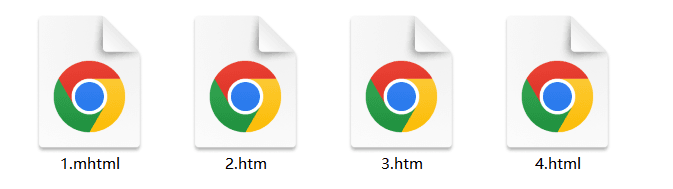
这种情况在浏览器保存网页、业务系统导出资料、从旧电脑迁移文件时都很常见。虽然它们都显示为浏览器相关图标,但对文件管理来说,扩展名差异会影响后续筛选、上传和批量处理。
经过批量转换后,文件夹中的 4 个文件全部变成了 .html 文件。处理结果如下图所示:1.html、2.html、3.html、4.html 的命名规则更统一。
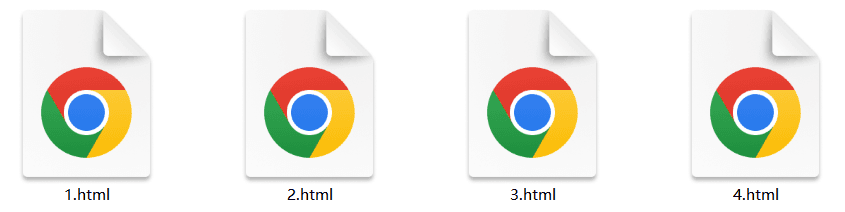
从这个效果可以看出,本次操作的核心结果是:把不同来源、不同扩展名的网页文件统一输出为 HTML 格式,便于后续办公管理。
操作步骤:批量将网页文件转换为 HTML
下面结合软件截图说明完整操作流程。操作的重点不是逐个修改文件,而是利用办公软件的批量处理能力,一次性完成多个文件的转换。
第一步:打开软件并进入文本工具分类
启动 核烁文档批量处理工具 后,界面左侧会显示多个工具分类,例如首页、任务流、所有工具、文件名称、文件整理、Word 工具、Excel 工具、PowerPoint 工具、PDF 工具、文本工具等。
由于要处理的是 HTML 网页文件,因此需要在左侧选择 文本工具。进入该分类后,右侧会显示多个与文本和网页格式相关的功能。
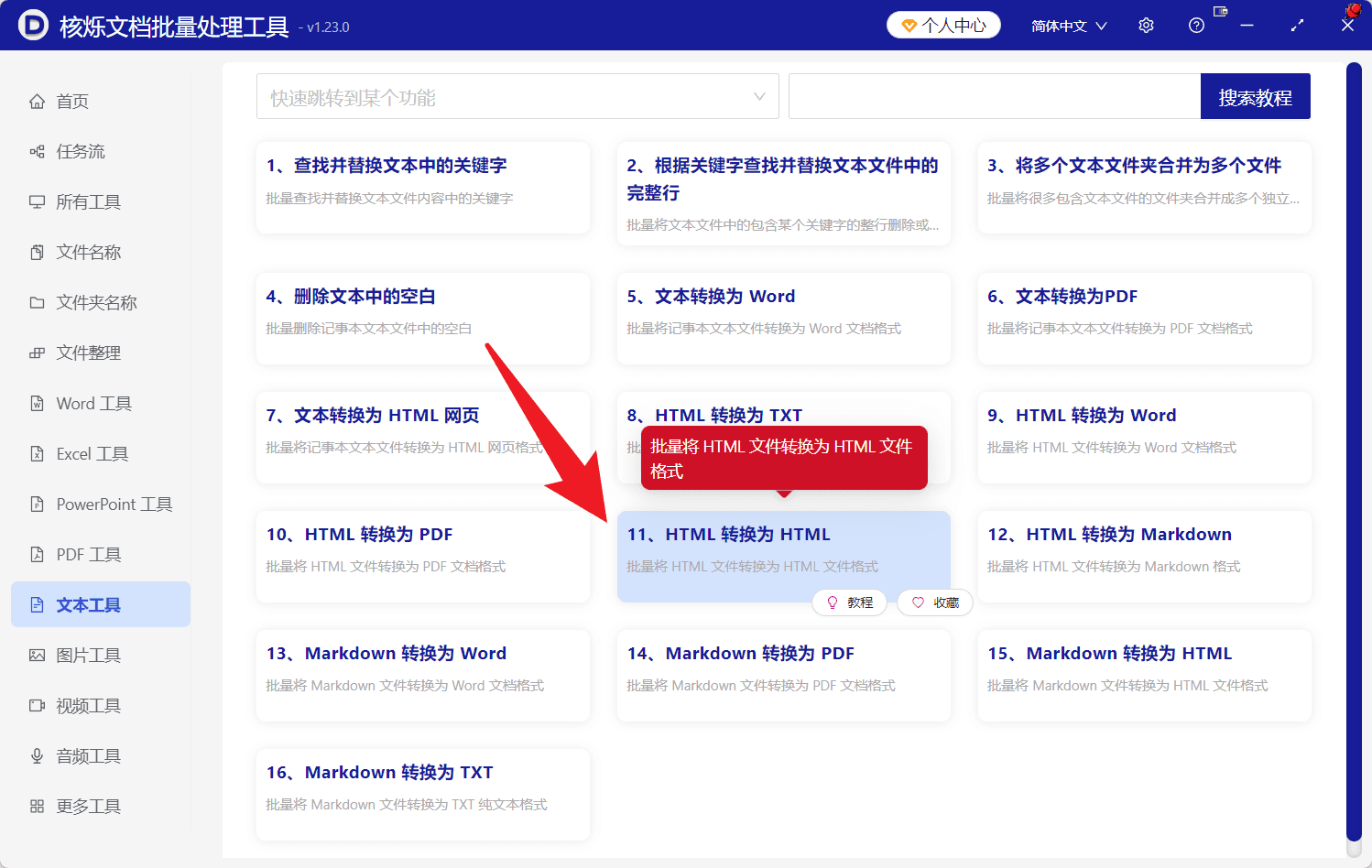
在功能卡片中,找到 “HTML 转换为 HTML”。截图中该功能被高亮显示,说明鼠标已定位到这个功能上。它的说明是批量将 HTML 文件转换为 HTML 文件格式,正好适用于把 htm、mhtml、html 等网页文件统一为 html 输出的场景。
这一步的预期结果是进入正确功能,避免误选为“HTML 转换为 TXT”“HTML 转换为 Word”或“HTML 转换为 PDF”等其他转换方向。
第二步:导入需要转换的网页文件
点击“HTML 转换为 HTML”后,会进入该功能的处理界面。界面左上方显示功能名称,顶部右侧可以看到 添加文件、从文件夹中导入文件、清空 和 更多 等操作按钮。
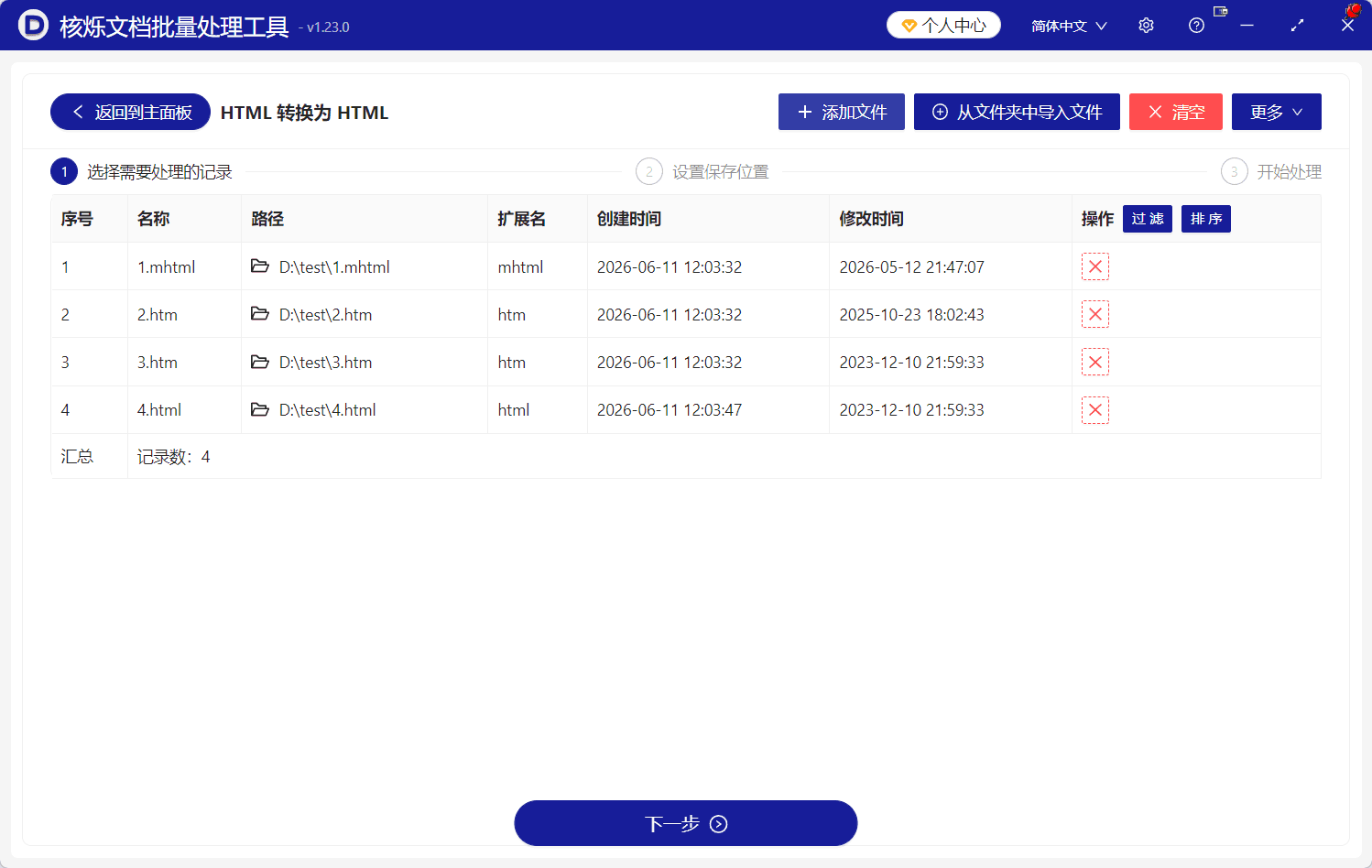
如果你已经把所有待处理网页文件放在同一个文件夹中,可以点击 从文件夹中导入文件,这样更适合批量办公处理。如果只想处理几个指定文件,也可以点击 添加文件 手动选择。
导入后,文件会显示在列表中。截图中列表字段包括序号、名称、路径、扩展名、创建时间、修改时间和操作。这里可以清楚看到 4 个文件的路径均位于 D:\test 目录下,扩展名分别为 mhtml、htm、htm、html。
这一步的操作目的,是让软件建立待处理文件清单。只有出现在列表中的文件,才会进入后续转换流程。
第三步:检查记录数和扩展名,确认没有选错文件
批量处理文件时,导入后的核对非常关键。截图底部显示记录数为 4,说明本次将处理 4 个文件。用户应当根据实际情况确认数量是否正确。
建议重点检查以下内容:文件名是否是需要处理的网页文件;路径是否是目标文件夹;扩展名是否属于本次要统一的网页格式;列表中是否误加入了其他无关文件。
如果发现某一行不需要处理,可以使用“操作”列中的删除图标移除该记录。如果整个列表导入错误,可以点击顶部的 清空 后重新添加。
这一步的预期结果是得到一份准确的待处理清单,为后续批量转换做好准备。
第四步:进入下一步并设置保存位置
列表确认无误后,点击界面底部的 下一步。根据截图中的流程提示,软件当前第 1 步是“选择需要处理的记录”,后续还有第 2 步“设置保存位置”和第 3 步“开始处理”。
进入保存位置设置后,需要指定转换结果的输出目录。建议选择一个新的空文件夹来保存结果,这样可以清楚区分原文件和转换后的 HTML 文件。例如可以新建“转换后HTML”文件夹,用于统一存放输出结果。
这样做有两个好处:一是不会误覆盖原始 mhtml 或 htm 文件;二是处理完成后可以直接对比文件数量和扩展名,确认转换结果是否完整。
第五步:开始处理并查看统一后的 HTML 文件
完成保存位置设置后,继续进入开始处理环节。软件会按照列表中的文件记录执行批量转换,并将结果输出到指定目录。
转换完成后,打开输出文件夹进行检查。根据处理后截图,所有文件都已经统一为 .html,包括原来的 1.mhtml、2.htm、3.htm 以及 4.html。处理后的文件名分别为 1.html、2.html、3.html、4.html。
如果文件数量较多,可以先查看总数是否一致,再随机打开几个 HTML 文件确认内容是否可以正常显示。对于重要资料,建议保留原文件一段时间,等确认无误后再进行归档或交付。
常见问题与注意事项
1. 为什么不建议只手动修改扩展名?手动修改扩展名只能改变文件名显示,并不一定完成真正的格式整理。对于 mhtml 这类网页归档文件,直接改名可能不符合后续系统的要求。使用转换功能更适合正式办公场景。
2. 原来就是 .html 的文件还需要处理吗?如果目标是让同一批网页文件统一输出到一个结果文件夹,可以一起导入。这样最终结果目录中的文件命名和格式更整齐,也便于统一交付。
3. 批量导入时文件太多怎么办?建议先在资源管理器中把待处理文件集中到同一文件夹,再使用“从文件夹中导入文件”。这样比逐个添加文件更快,也更不容易遗漏。
4. 转换后的文件保存在哪里更合适?建议保存到单独的新文件夹,不要与原文件混放。批量处理完成后,可以通过处理前后文件夹对比,快速确认转换结果。
5. 如何避免误处理文件?在点击下一步之前,务必检查列表中的路径、扩展名和记录数。对于不需要的文件,先从列表中删除,再继续执行。
总结:把网页文件格式统一交给批量处理软件更高效
当文件夹中同时存在 htm、mhtml、html 等网页文件时,手动逐个处理会消耗大量时间,而且容易出错。通过 核烁文档批量处理工具 的“HTML 转换为 HTML”功能,可以把这些不同扩展名的网页文件一次性导入、统一转换并输出为 .html 格式。
对于经常整理网页资料、导出系统页面、归档项目文档的办公用户来说,这种批量处理方式可以显著减少重复操作。建议你在处理前先集中原始文件,使用“从文件夹中导入文件”批量添加,确认列表后设置独立保存位置,再开始处理。这样既能保证结果清晰,也能提升文件整理效率。