网页文件在整理过程中常会出现 .mhtml、.htm、.html 混合存在的情况,虽然都可能用浏览器打开,但不利于统一归档、系统导入和批量管理。本文以核烁文档批量处理工具为例,演示如何通过“HTML 转换为 HTML”功能批量导入网页文件,并将其统一转换为 .html 格式,让文件结构更规范,减少人工另存和逐个改名带来的低效问题。
很多人在整理网页资料时都会遇到一个看似简单、实际很耗时间的问题:文件夹里有的文件是 .mhtml,有的是 .htm,还有的是 .html。它们的图标可能一样,也都可能通过浏览器打开,但一旦进入批量归档、系统上传、文件交付或资料迁移环节,后缀不一致就会带来麻烦。比如系统只识别 .html,或者团队要求所有网页素材统一为 HTML 文件,这时逐个打开另存就会变成大量重复劳动。
本文介绍一种更适合办公场景的处理方式:使用“核烁文档批量处理工具”中的“HTML 转换为 HTML”功能,批量将不同形式的网页文件统一转换成 .html 文件。该软件属于办公文件批量处理工具,核心价值在于一次处理多个文件,减少重复点击、重复另存和重复检查,特别适合需要整理大量文档、网页、文本资料的用户。
适用场景:为什么要把 mhtml、htm、html 统一成 HTML
在办公资料管理中,“能打开”并不等于“好管理”。例如 .mhtml 文件通常是网页归档文件,可能包含页面内容和相关资源;.htm 是早期或部分系统常见的网页后缀;.html 则是现在更常用、更直观的网页文件后缀。不同来源的网页文件混放在一起,会给后续批量处理带来不确定性。
如果你正在做以下工作,就很适合使用批量 HTML 转换:整理浏览器保存的网页资料;将旧系统导出的 htm 页面统一交付给新系统;把多个部门提交的网页文件归档为同一种格式;为网站内容、帮助中心、培训文档或产品说明书整理 HTML 素材;将项目文件中的 mhtml、htm、html 统一到同一输出目录;需要把网页文件批量上传到只接受 .html 的平台。
手动方式通常是打开一个文件、另存为 HTML、选择位置、确认名称,再处理下一个文件。文件数量一多,这种方式非常低效。而批量处理工具的优势在于:先把所有待处理文件加入列表,然后由软件统一执行转换任务。用户只需要在开始前确认文件范围,剩下的重复操作交给工具完成。
效果预览:从混合后缀到统一 .html
处理前:同一目录下存在多种网页文件后缀
处理前截图中可以看到 4 个网页文件,分别命名为 1.mhtml、2.htm、3.htm、4.html。虽然它们都显示为浏览器相关图标,但扩展名并不统一。对于人工查看来说可能影响不大,但对于批量筛选、脚本读取、平台上传或标准化归档来说,这种混合状态并不理想。
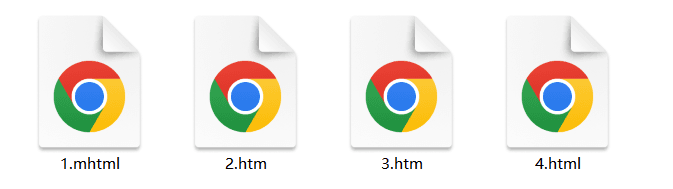
例如,当你只按 .html 搜索文件时,1.mhtml、2.htm、3.htm 就可能被遗漏;当你要交付给只接受 HTML 后缀的业务系统时,mhtml 或 htm 文件也可能无法通过校验。因此,在正式使用这些网页资料前,先做一次格式统一是很有必要的。
处理后:所有网页文件统一输出为 .html
处理后截图显示,原来的 4 个文件已经统一变成 1.html、2.html、3.html、4.html。这样一来,文件名称规则更清晰,后缀更一致,后续无论是打包、上传、备份还是继续编辑,都可以按同一种 HTML 文件格式进行管理。
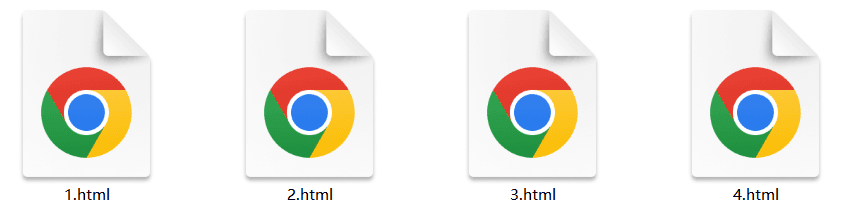
这种处理结果尤其适合需要交付规范文件的工作场景。文件后缀统一后,团队成员不需要再判断每个文件到底是哪种网页保存形式,也不容易因为扩展名不同而漏处理。
操作步骤:批量转换网页文件为 HTML 格式
步骤一:进入“文本工具”分类
打开核烁文档批量处理工具后,先观察左侧工具栏。截图中可以看到软件按办公任务类型进行了分类,包括首页、任务流、所有工具、文件名称、文件夹名称、文件整理、Word 工具、Excel 工具、PowerPoint 工具、PDF 工具、文本工具、图片工具、视频工具、音频工具等。本次要处理的是网页文件格式,因此进入“文本工具”分类。
进入后,主区域以功能卡片的形式展示文本和网页相关的批量处理能力。对需要整理大量网页文件的用户来说,这种分类方式比较直观,可以避免在多个菜单中反复查找。
步骤二:选择“HTML 转换为 HTML”功能
在“文本工具”页面中,找到“HTML 转换为 HTML”功能卡片。截图中该卡片位于第 11 项,功能说明为“批量将 HTML 文件转换为 HTML 文件格式”,并且卡片处于选中高亮状态。选择它后,就会进入对应的批量转换任务界面。
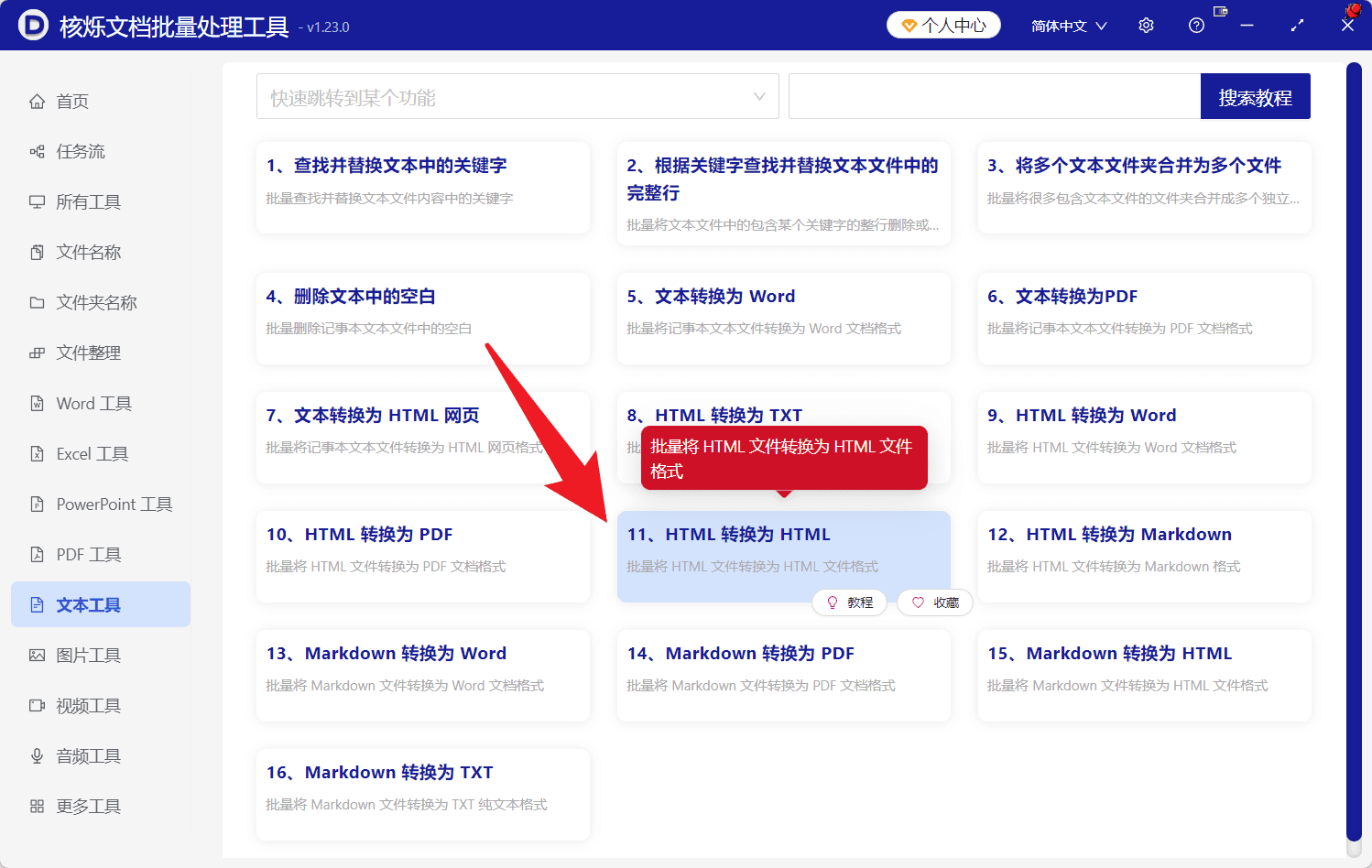
这里需要特别说明:虽然功能名称是 HTML 转换为 HTML,但它适合处理多种 HTML 类网页文件的统一转换场景,包括示例中的 .mhtml、.htm、.html。它的核心目的不是把单个文件打开查看,而是把一批网页文件纳入统一的批量处理流程,最终输出规范的 HTML 文件。
步骤三:添加文件或从文件夹导入
进入功能页面后,界面顶部显示“HTML 转换为 HTML”。右上区域可以看到“添加文件”“从文件夹中导入文件”“清空”“更多”等按钮。根据文件数量和存放方式,可以选择不同的导入方式。
如果只需要处理少量分散文件,可以点击“添加文件”,逐个选择需要转换的网页文件。如果待处理文件已经集中在某个文件夹中,更建议点击“从文件夹中导入文件”,这样可以更快地把同一目录下的网页文件加入任务列表。截图示例中,4 个文件已经被添加到列表中,路径都位于 D:\test 目录。
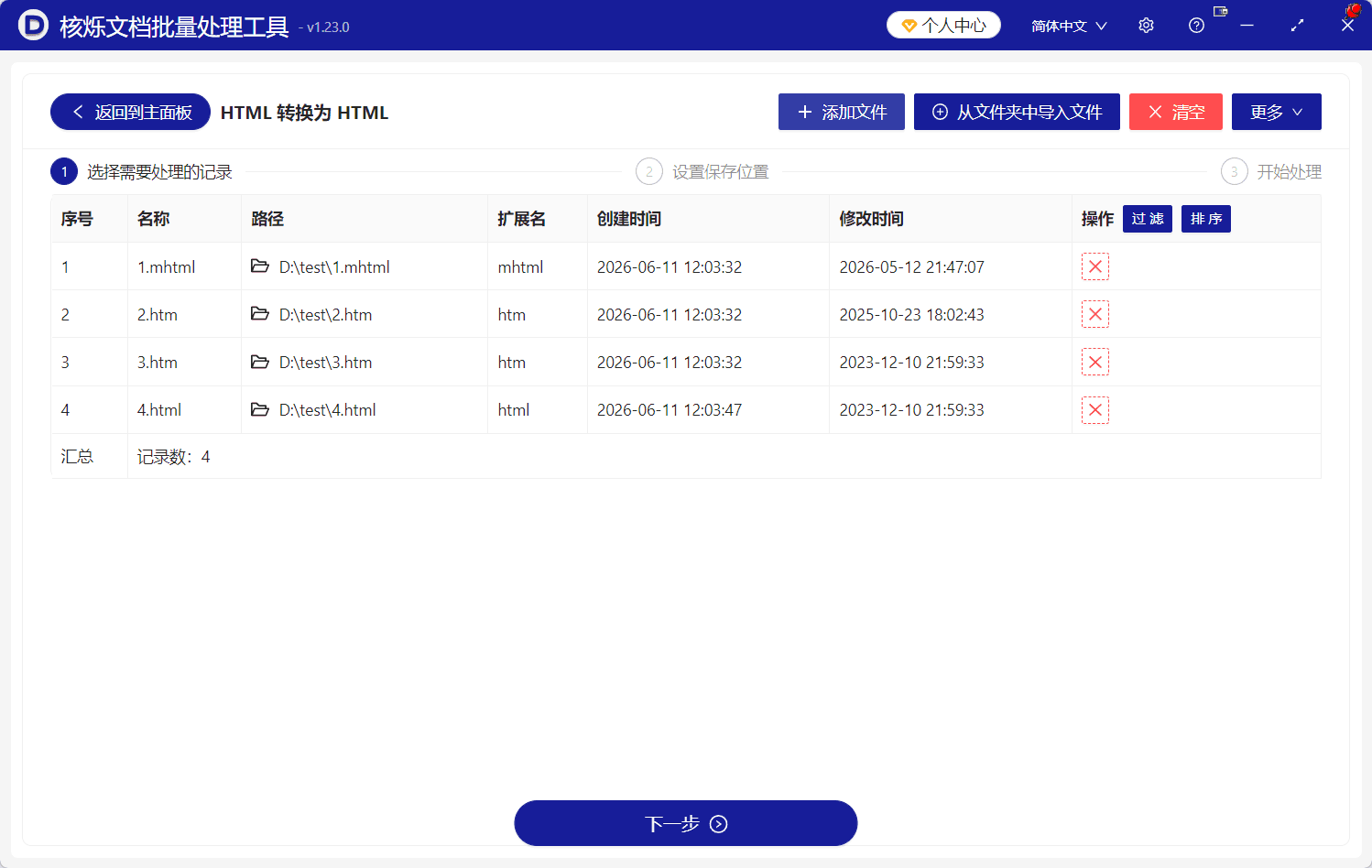
列表中的信息非常适合转换前核对。它包含序号、名称、路径、扩展名、创建时间、修改时间和操作列。示例中可以清楚看到:第 1 个文件是 1.mhtml,扩展名为 mhtml;第 2、3 个文件是 2.htm、3.htm,扩展名为 htm;第 4 个文件是 4.html,扩展名为 html。底部汇总区域显示记录数为 4,说明当前任务将处理 4 个网页文件。
步骤四:检查文件列表,删除不需要处理的记录
批量处理的关键是“处理前确认”。由于网页文件的图标可能非常相似,仅凭图标很难判断后缀和来源,因此应在列表中重点查看名称、路径和扩展名。确认无误后再继续,可以减少错误输出。
如果发现某个文件不是本次要转换的对象,可以在对应行的“操作”列点击删除图标,将它从任务列表中移除。如果导入的文件全部不符合要求,也可以使用顶部的“清空”按钮清除列表后重新添加。截图中还显示了“过滤”“排序”按钮,可用于辅助查看列表记录;但在本示例中,只需要确认 4 条记录都属于本次转换范围即可。
步骤五:点击“下一步”,设置保存位置
确认列表后,点击页面底部的“下一步”。界面上方的流程提示显示,批量转换过程包含三个阶段:第一步选择需要处理的记录,第二步设置保存位置,第三步开始处理。当前截图停留在第一步,因此点击“下一步”后会进入保存位置设置阶段。
设置保存位置的目的,是指定转换后的 .html 文件输出到哪里。建议不要随意输出到桌面或原目录,而是建立一个专门的结果文件夹。这样可以保留原来的 mhtml、htm、html 文件,避免处理前后混淆,也方便对比转换效果。对于公司资料、项目交付文件或需要留痕的文档,保留原文件会更稳妥。
步骤六:开始处理并验证转换结果
完成保存位置设置后,进入第三步“开始处理”。按界面提示执行任务后,软件会批量处理列表中的网页文件,并输出统一的 HTML 文件。任务完成后,打开设置的保存目录,检查文件名称和后缀是否符合预期。
示例结果中,1.mhtml、2.htm、3.htm、4.html 已经统一转换为 1.html、2.html、3.html、4.html。此时就可以将这些文件作为标准 HTML 文件进行归档、上传或后续编辑。相比逐个打开文件另存,批量处理可以明显减少操作次数,尤其适合文件数量较多的情况。
常见问题与注意事项
1. mhtml、htm、html 有什么区别,为什么要统一?
它们都属于常见网页文件相关格式或后缀,但来源和保存方式可能不同。mhtml 常用于网页归档,htm 常见于旧系统或历史文件,html 是更常用的标准网页后缀。统一为 .html 后,文件更便于识别、筛选、上传和交付。
2. 批量转换前是否需要备份原文件?
建议保留原文件,尤其是涉及项目资料、合同附件、网页证据、系统导出数据等重要内容时。可以通过设置单独输出目录的方式,让处理后文件和原始文件分开保存。这样即使后续需要回溯,也能找到原始版本。
3. 文件很多时,应该逐个添加还是导入文件夹?
如果文件集中存放,优先使用“从文件夹中导入文件”。这种方式更适合批量处理场景,可以减少逐个选择文件的时间。如果文件分散在多个位置,则可以分批添加,或先把文件整理到同一文件夹后再导入。
4. 转换后文件名会变成什么样?
从示例效果看,处理后文件保留了原有编号名称,并统一为 .html 后缀,例如 1.mhtml 转换为 1.html,2.htm 转换为 2.html。实际操作时,建议转换后检查输出目录,确认文件名和数量符合预期。
5. 为什么不建议直接手动修改后缀?
直接改后缀只是改变文件名显示,并不等同于完成格式转换。对于少量文件,人工另存也许可以接受;但对于大量网页文件,手动方式效率低,而且容易漏改、错改。使用办公软件的批量转换功能,可以让整个处理过程更规范。
6. 处理列表中已经有 .html 文件,是否会影响任务?
示例中 4.html 也被加入了任务,并在处理后仍输出为 4.html。这说明在统一整理同一批网页资料时,可以将已经是 .html 的文件一并纳入流程,便于集中输出和统一管理。
总结:把重复的网页格式整理工作交给批量处理工具
网页文件后缀不一致是办公资料整理中很常见的问题。mhtml、htm、html 混合存在时,如果依靠人工逐个打开、另存和检查,不仅效率低,还容易出现遗漏。通过核烁文档批量处理工具的“HTML 转换为 HTML”功能,可以把多个网页文件一次性加入任务列表,确认扩展名和路径后设置保存位置,再统一开始处理,最终得到标准的 .html 文件。
如果你正在整理网页归档、旧系统导出页面、项目 HTML 素材或需要上传的平台文件,可以按照本文步骤操作:进入文本工具,选择 HTML 转换为 HTML,添加文件或导入文件夹,检查列表,点击下一步设置保存位置并开始处理。把重复劳动交给批量处理工具,能让文件整理更规范,也能为后续归档、交付和协作节省大量时间。