如何批量转换 PDF 版本号为 1.5、1.6、2.0,解决文件兼容与提交要求
翻译:简体中文繁體中文,更新时间:2026-06-27 06:32:37
当一批 PDF 文件需要统一转换为 PDF 1.5、PDF 1.6、PDF 2.0 或 PDF/A 等版本时,逐个打开文件再另存不仅耗时,也容易遗漏。本文以核烁文档批量处理工具为例,演示如何通过办公软件批量导入多个 PDF,选择目标版本,并统一输出处理后的文件。文章结合处理前后效果截图,说明如何确认原始 PDF 版本、如何选择转换功能、如何设置版本选项,以及转换后如何在 Adobe Acrobat 的文档属性中核验结果,适合需要批量处理合同、扫描件、资料包、归档文件和平台提交文件的用户。
在日常办公中,PDF 文件经常需要在不同系统、不同阅读器或不同归档平台之间流转。有些平台会明确要求上传的 PDF 必须是某个版本,例如 PDF 1.5、PDF 1.6、PDF 1.7、PDF 2.0,或者要求符合 PDF/A、PDF/X 等标准;也有些旧系统只能稳定识别较低版本的 PDF。如果手里只有一两个文件,手动打开、检查属性、重新导出还可以接受;但当文件数量达到几十个、几百个时,逐个处理就会变成重复劳动,既浪费时间,也容易因为漏选、错选而导致返工。
本文要解决的问题很明确:如何把很多 PDF 文件的版本号批量转换为指定版本,例如将原本的 PDF 1.7 统一转换为 PDF 2.0,或按需要转换为 PDF 1.5、PDF 1.6 等版本。下面将结合截图,以办公软件“核烁文档批量处理工具”为例,说明从确认处理前状态、选择功能、批量导入文件、设置目标 PDF 版本,到检查处理后结果的完整流程。
适用场景:哪些情况需要批量转换 PDF 版本号
批量转换 PDF 版本号通常不是为了改变文件内容,而是为了让文件在特定环境中更稳定地打开、提交、归档或长期保存。常见场景包括:
- 系统上传要求固定版本:部分业务系统、档案系统、招投标平台、电子材料提交平台会限制 PDF 版本。如果文件版本不符合要求,可能出现无法上传、预览异常或校验不通过。
- 兼容旧版阅读器:一些内网电脑或业务终端仍在使用旧版 PDF 阅读器,过高版本的 PDF 可能无法正常识别。此时可以将 PDF 2.0 或 PDF 1.7 转换为较低版本,如 PDF 1.5、PDF 1.6。
- 统一资料包规范:企业在整理合同、扫描件、产品资料、报告、说明书时,常常希望所有 PDF 的版本保持一致,便于后续归档和交付。
- 批量修正第三方文件:从不同来源下载或接收的 PDF 文件版本不一,人工逐个检查效率低,使用批量处理工具可以一次性完成统一转换。
- 归档或标准化处理:除了常规 PDF 1.0 至 PDF 2.0,截图中还可以看到 PDF/A、PDF/X、PDF/UA、ZUGFeRD 等选项,适用于不同规范要求下的文件版本处理。
可以看到,PDF 版本转换并不是单个文件编辑问题,而是典型的批量办公场景。使用面向文件批量处理的办公软件,能够减少重复操作,把“逐个打开、逐个另存、逐个检查”的流程变成一次配置、集中处理。
效果预览:处理前和处理后 PDF 版本有什么变化
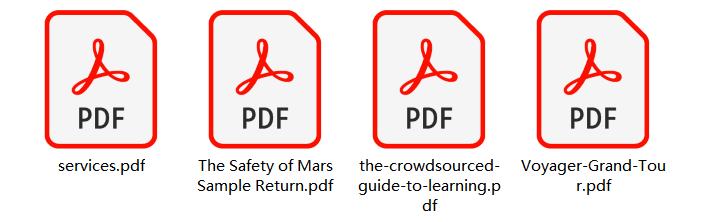
在开始操作前,先看一下本次示例的处理对象。文件夹中有多个 PDF 文件,包括 services.pdf、The Safety of Mars Sample Return.pdf、the-crowdsourced-guide-to-learning.pdf、Voyager-Grand-Tour.pdf 等。这类文件如果逐个处理,需要分别打开并转换,非常耗时。
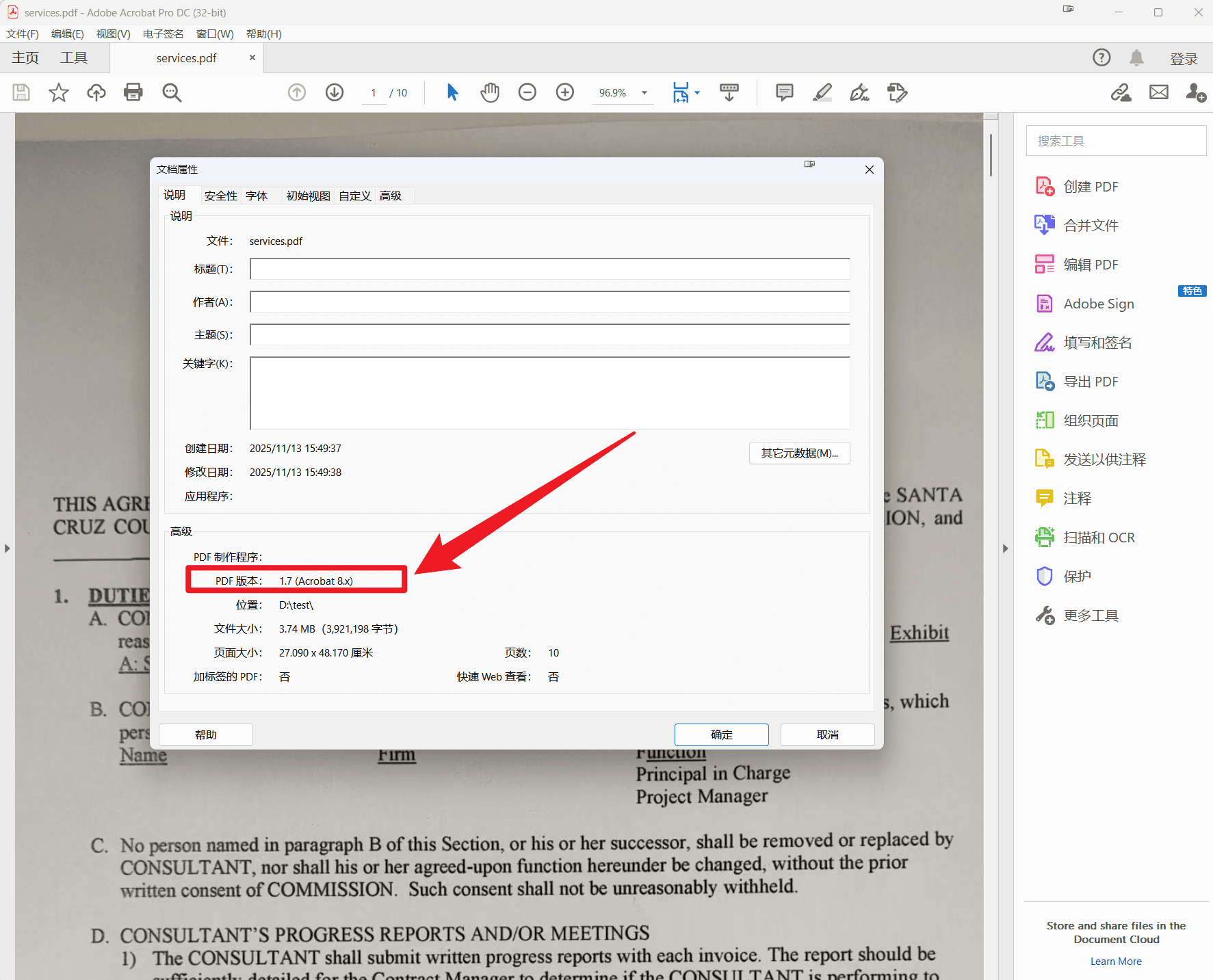
下面这张图展示了其中一个文件 services.pdf 在 Adobe Acrobat Pro DC 中查看“文档属性”的状态。红框标出的“PDF 版本”为 1.7(Acrobat 8.x),说明处理前该文件的版本是 PDF 1.7。实际工作中,不同文件可能版本不完全一致,因此如果要统一提交或归档,就需要批量转换。
处理完成后,再次打开输出文件并查看文档属性,可以看到同一个 services.pdf 的“PDF 版本”已经变为 2.0。截图中还可以看到文件位置位于输出目录,说明转换后的文件已经生成到新的保存位置,便于与原始文件区分。
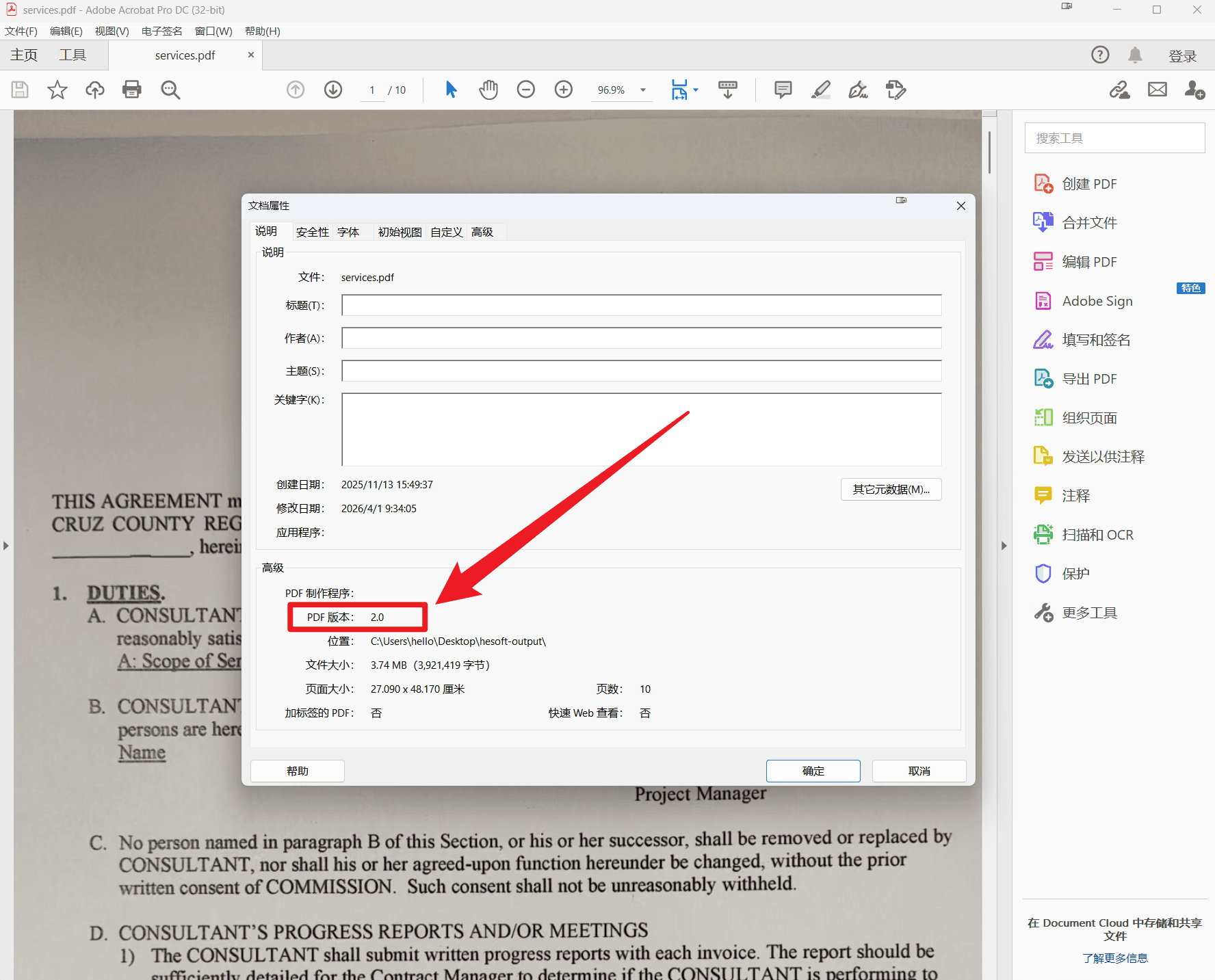
从处理前后的对比可以看出,本次操作的核心结果是:文件内容仍然作为 PDF 使用,但底层 PDF 版本号已经从原来的 1.7 转换为目标版本 2.0。如果你的需求是转换为 PDF 1.5、PDF 1.6 或其他界面中列出的版本,也可以在对应步骤中选择相应选项。
操作步骤:使用办公软件批量将 PDF 转换为指定版本
步骤一:进入 PDF 工具,选择“PDF 转换为其它版本的 PDF”
打开核烁文档批量处理工具后,在左侧功能分类中选择“PDF 工具”。主区域会显示多个 PDF 批量处理功能,例如查找替换 PDF 关键字、合并文件、添加水印、删除页面、PDF 转换为 Word、PDF 转换为 Excel 等。根据本次需求,需要选择“PDF 转换为其它版本的 PDF”。截图中该功能位于 PDF 工具列表中,并带有说明“批量将 PDF 文件转换为其它版本的 PDF”。
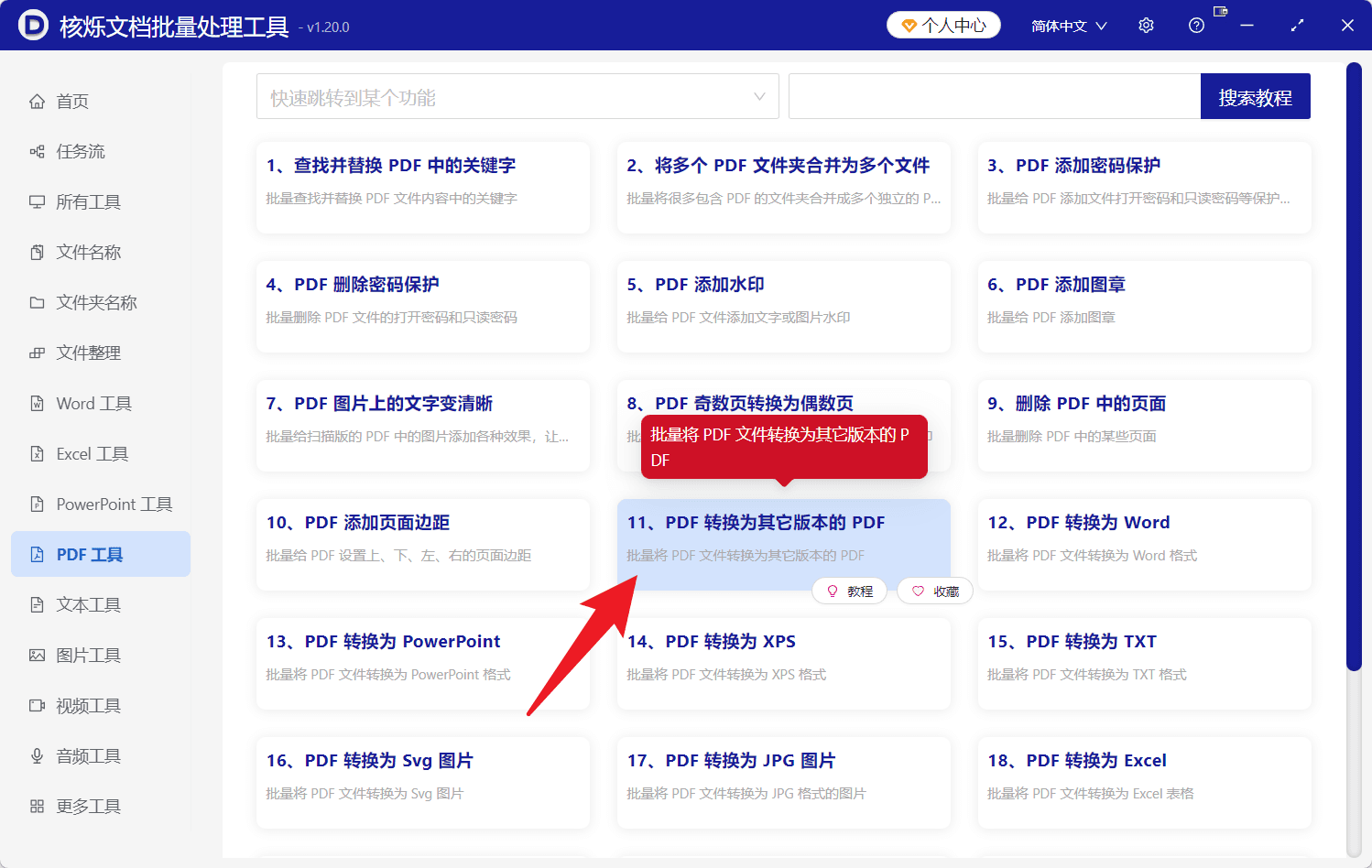
这一步的目的,是进入专门用于 PDF 版本转换的处理流程。与 PDF 转 Word、PDF 转 JPG 图片等格式转换不同,本功能的输出仍然是 PDF,只是将 PDF 文件转换为另一个版本或标准类型。因此,它特别适合在不改变文件主要用途的前提下,满足兼容性、提交或归档要求。
步骤二:批量添加需要处理的 PDF 文件
进入“PDF 转换为其它版本的 PDF”功能后,界面会进入向导式流程。顶部可以看到当前处理功能名称,流程包括“选择需要处理的记录”“设置处理选项”“设置保存位置”“开始处理”。在第一步中,点击“添加文件”可以手动选择多个 PDF;如果文件集中放在同一个文件夹中,也可以点击“从文件夹中导入文件”。
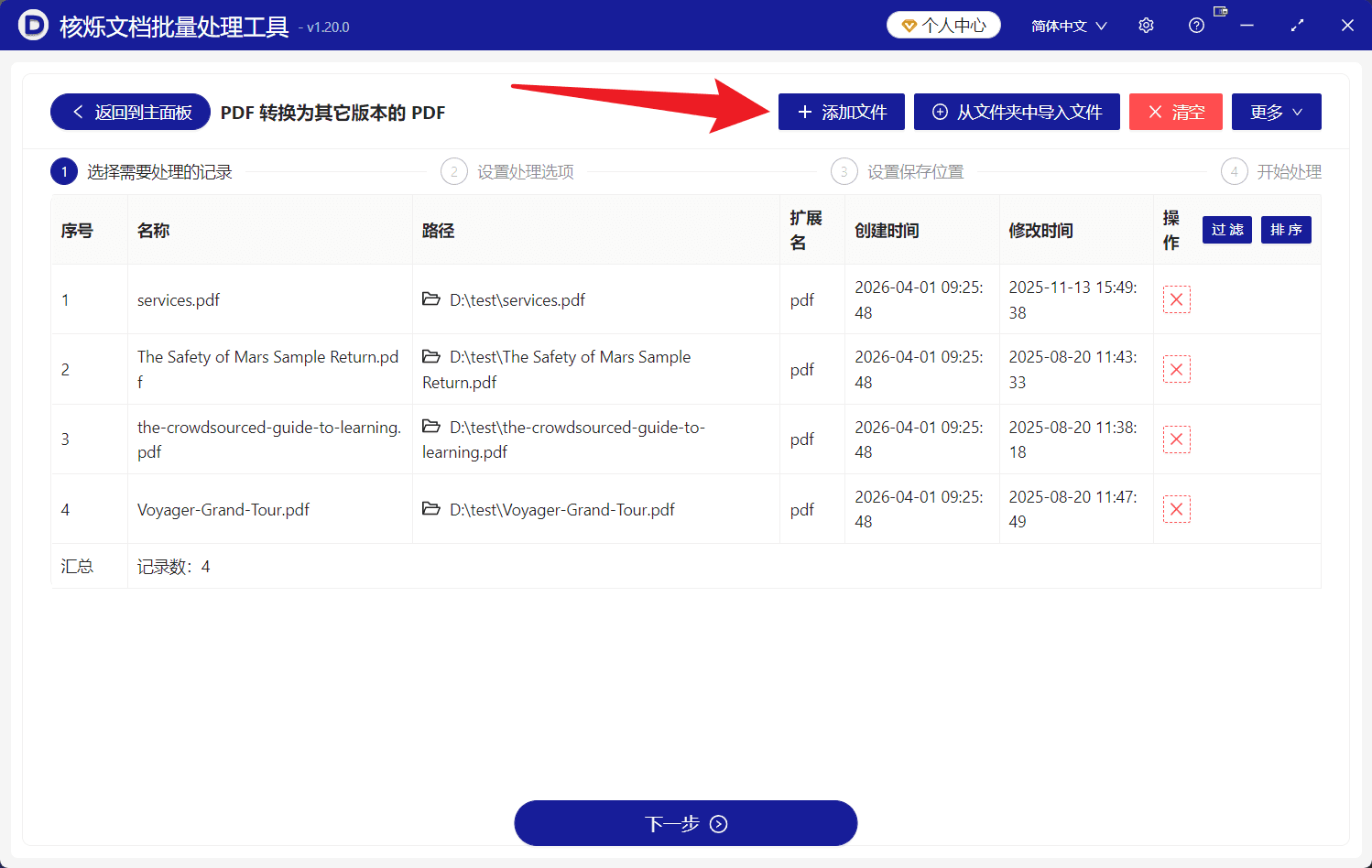
示例中已经导入 4 个 PDF 文件,列表显示了序号、名称、路径、扩展名、创建时间、修改时间等信息。这里建议先检查文件列表是否完整,确认没有漏选或误选。如果发现不需要处理的文件,可以使用列表中的删除操作移除;如果需要重新选择,也可以使用界面上的“清空”按钮清除当前列表后再导入。
这一步的预期结果是:所有需要转换版本号的 PDF 文件都出现在处理列表中。对于批量办公来说,这个列表非常重要,它相当于本次任务的处理清单。确认无误后,点击底部“下一步”,进入版本设置。
步骤三:选择目标 PDF 版本,例如 PDF 2.0、PDF 1.6 或 PDF 1.5
进入“设置处理选项”后,界面会显示可选的版本类型。截图中可以看到多个版本选项,包括 PDF/A-1a、PDF/A-1b、PDF/A-2a、PDF/A-2b、PDF/A-3a、PDF/A-3b、PDF/A-4、PDF/X-1a、PDF/X-3、PDF/UA-1、ZUGFeRD,以及常规 PDF 1.0、PDF 1.1、PDF 1.2、PDF 1.3、PDF 1.4、PDF 1.5、PDF 1.6、PDF 1.7、PDF 2.0 等。
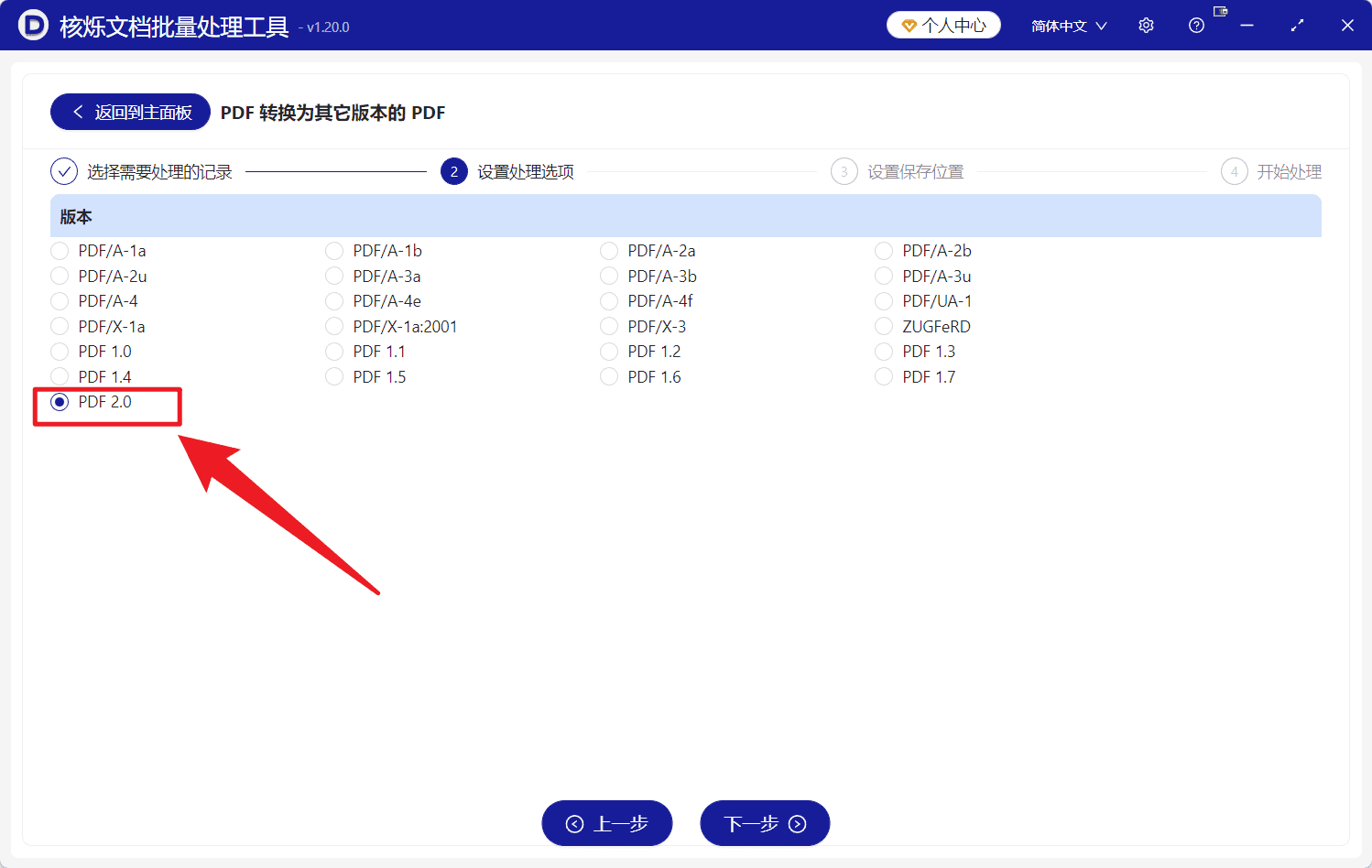
本示例选择的是“PDF 2.0”,所以处理完成后文档属性中显示的版本也会变为 2.0。如果你的目标是兼容较旧系统,可以根据要求选择 PDF 1.5 或 PDF 1.6;如果是长期归档或特定标准需求,则应按平台或单位要求选择对应的 PDF/A、PDF/X 等选项。
这一步的关键是不要凭感觉选择版本,而应以实际提交要求、系统兼容要求或归档规范为准。选择好目标版本后,点击“下一步”,继续设置保存位置。
步骤四:设置输出位置,避免覆盖原始 PDF
截图中的流程条显示第三步为“设置保存位置”。虽然本组截图没有展开该页面,但从处理后的文档属性可以看到,转换后的文件位于输出目录中,例如 C:\Users\hello\Desktop\hesoft-output\。这说明软件会将处理结果保存到指定位置,方便用户与原始文件区分。
在批量转换 PDF 版本时,建议将输出文件保存到一个单独文件夹,例如“PDF版本转换结果”“PDF_2.0输出”“待提交PDF”等。这样做有两个好处:第一,可以保留原文件,出现版本选择错误时仍可重新处理;第二,转换后的文件便于统一检查和提交,不会与原始文件混在一起。
这一步的预期结果是:明确转换后的 PDF 保存到哪里。设置完成后,继续进入“开始处理”。
步骤五:开始批量处理并检查转换结果
流程条中的第四步为“开始处理”。确认文件列表、目标版本和保存位置都正确后,即可开始执行批量转换。处理完成后,进入输出文件夹查看生成的 PDF 文件。为了确认版本转换是否成功,可以任选一个输出 PDF,使用 Adobe Acrobat 或其他支持查看文档属性的软件打开,在“文档属性”中查看“PDF 版本”。
本示例中,处理前 services.pdf 的版本为 1.7,处理后变为 2.0,说明转换成功。对于批量文件,建议至少抽查几个不同来源、不同页数的文件,尤其是扫描件、含图片较多的 PDF、带表单或特殊元素的 PDF,以确认文件能够正常打开、页数正常、内容显示无异常。
常见问题与注意事项
1. PDF 版本转换会改变文件内容吗?
该类功能的目标是转换 PDF 的版本或标准类型,通常不会把 PDF 转成 Word、Excel、PPT 等其他格式,也不是对文字内容进行编辑。不过,由于不同 PDF 版本支持的特性不同,如果文件包含特殊交互元素、表单、签名、嵌入多媒体或高级透明效果,转换后应重点检查显示效果和可用性。
2. 应该选择 PDF 1.5、PDF 1.6 还是 PDF 2.0?
建议以实际要求为准。如果平台明确要求 PDF 2.0,就选择 PDF 2.0;如果旧系统要求兼容较低版本,可以选择 PDF 1.5 或 PDF 1.6;如果单位档案规范要求 PDF/A,则应选择相应的 PDF/A 版本。不要盲目追求更高版本,因为版本越高不一定代表兼容性越好。
3. 批量处理前是否需要备份?
建议备份。虽然从处理后截图可以看到输出文件保存到了单独目录,但在任何批量文件处理任务中,保留原始文件都是更稳妥的做法。尤其是合同、发票、审计资料、归档文件等重要 PDF,应先复制一份或指定独立输出目录。
4. 加密或受保护的 PDF 能否转换?
如果 PDF 设置了打开密码、权限限制或特殊保护,转换时可能受到限制。处理前应确认自己有权限操作这些文件,并在必要时先解除合法授权范围内的限制。对于无法打开或无法读取的文件,批量处理列表中即使导入成功,也可能在执行时失败。
5. 转换后如何快速验证结果?
最直接的方法是打开输出 PDF,查看文档属性中的“PDF 版本”。本文效果图中就通过 Adobe Acrobat 的文档属性进行验证:处理前显示 PDF 版本 1.7,处理后显示 PDF 版本 2.0。对于大量文件,可以先抽查,再按提交要求进行最终检查。
总结:批量转换 PDF 版本能明显减少重复劳动
当需要把大量 PDF 统一转换为 PDF 1.5、PDF 1.6、PDF 2.0 或其他标准版本时,手动逐个处理不仅效率低,还容易出错。借助核烁文档批量处理工具这类办公软件,可以把多个 PDF 一次性导入,统一选择目标版本,设置输出目录后集中处理,大幅减少重复操作。
如果你正在为 PDF 版本不符合平台要求、文件兼容性不稳定、归档规范不一致而反复返工,可以按照本文步骤先准备一批测试文件,选择合适的目标版本进行转换,并通过文档属性核验结果。确认流程稳定后,再用于正式文件批量处理,会更加高效、可靠。
关键字:批量转换PDF版本号 , PDF版本转换 , PDF 1.5转2.0 , PDF兼容性处理 , 批量处理PDF文件