当需要把大量PowerPoint演示文稿统一转换为OTP格式时,逐个打开文件再另存为会非常耗时,也容易漏处理。本文结合核烁文档批量处理工具的实际界面,介绍如何在PowerPoint工具中选择“PowerPoint转换为OTP”,批量添加PPTX文件或从文件夹导入文件,并按流程完成转换,适合课件归档、模板沉淀、办公资料格式统一等场景。
在日常办公中,很多团队会积累大量PPT、PPTX格式的演示文稿,例如培训课件、项目汇报、教学幻灯片、活动方案、企业介绍等。当这些文件需要统一整理为OTP格式时,如果依靠手动逐个打开PowerPoint文件,再执行另存为或格式转换,不仅耗时,而且容易出现漏转、错选文件、命名混乱等问题。本文要解决的就是“如何批量将很多PPT幻灯片文件转换为OTP格式”这一具体需求。
本文使用的办公软件是核烁文档批量处理工具。从界面可以看出,它是一款面向文档、表格、演示文稿等办公文件的批量处理工具,核心价值在于把重复性文件操作集中到一个流程中完成。对于需要一次处理几十个、几百个PowerPoint文件的用户来说,批量转换可以显著减少重复劳动,让格式统一、文件整理和资料交付更高效。
适用场景:哪些情况下需要批量把PPTX转换为OTP
OTP通常用于演示文稿模板相关场景。当团队希望把现有的PPTX演示文稿整理成模板文件,或者需要与特定办公套件、模板库、归档系统配合使用时,就可能需要把PPT、PPTX等PowerPoint文件转换为OTP格式。与单个文件转换不同,批量转换更适合文件数量多、格式要求统一、处理时间紧的工作场景。
例如,培训部门可能需要把多个课程PPTX整理为统一模板格式,方便后续课程复用;行政或品牌部门可能需要把不同项目的汇报幻灯片转为模板类文件,沉淀为企业素材库;教师或教研团队可能需要把一批教学PPT转换为OTP,以便在兼容的办公环境中继续使用;资料归档人员也可能希望把文件夹中的大量PPTX统一转成OTP,减少人工逐个处理的时间。
在这些场景中,文件数量越多,批量处理工具的价值越明显。核烁文档批量处理工具通过“添加文件”和“从文件夹中导入文件”等方式,把需要转换的PowerPoint文件集中到任务列表中,再按流程完成转换,适合处理成批的PPTX、PPT等演示文稿。
效果预览:处理前是多个PPTX幻灯片文件
从处理前的效果图可以看到,文件夹中有多份PowerPoint演示文稿,扩展名为.pptx,例如Calendar illustration.pptx、Change Management Chart.pptx、Change Management Process Slides.pptx、Illustrated Book Review Slides.pptx等。这类文件如果逐个转换,需要反复打开、选择格式、保存,非常影响效率。
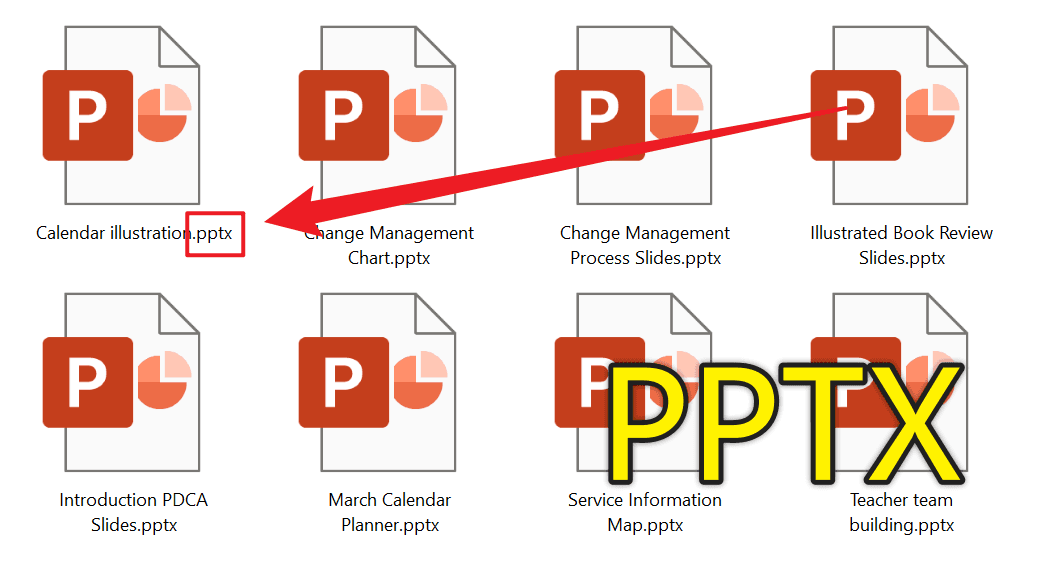
处理前的重点是确认文件类型和数量。截图中显示的是一批PPTX文件,说明当前任务是将这些演示文稿文件统一转换为OTP格式。对于实际工作来说,建议先把要转换的PPT或PPTX集中放在同一个文件夹中,这样后续导入时更容易一次性选择,减少遗漏。
效果预览:处理后统一生成OTP格式文件
处理后的效果图显示,原来的PPTX文件已经变为.otp扩展名的文件,例如Calendar illustration.otp、Change Management Chart.otp、Change Management Process Slides.otp等。文件名称主体保持一致,扩展名从.pptx变为.otp,这有利于用户在转换后快速对应原文件和新文件。
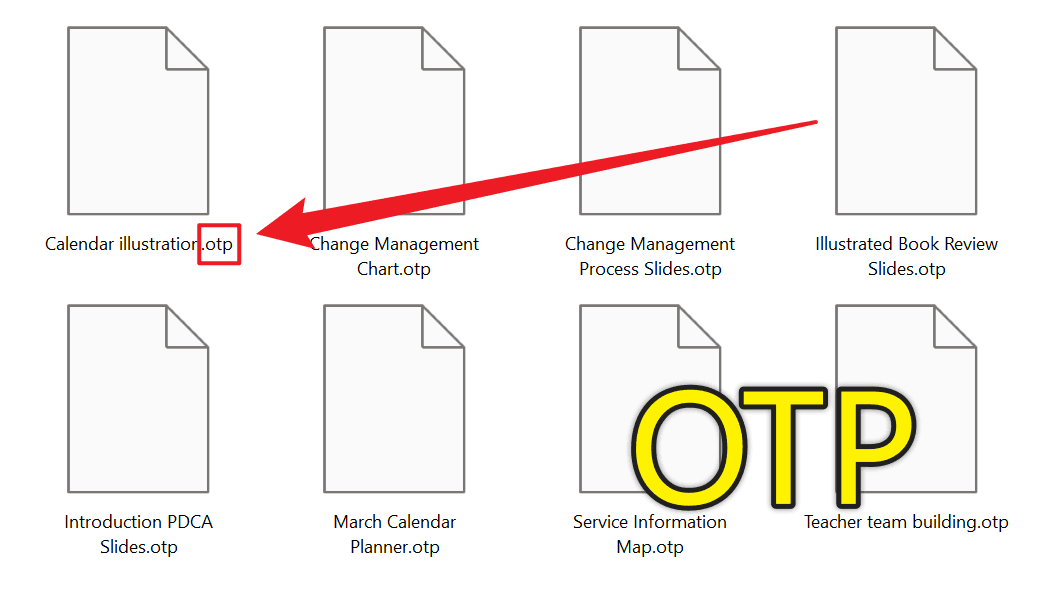
这种处理结果非常适合需要保留原有文件命名规则的场景。用户不必手动一个个重命名,也不需要反复确认每个文件是否已经转换完成。只要转换任务完成,就可以在输出位置查看一批OTP文件,从而实现PowerPoint文件到OTP格式的批量转换。
操作步骤一:进入PowerPoint工具并选择转换为OTP
打开核烁文档批量处理工具后,可以在左侧功能分类中看到多个办公文件处理入口,包括Word工具、Excel工具、PowerPoint工具、PDF工具、文本工具、图片工具等。因为本次处理对象是PPT、PPTX等演示文稿文件,所以应先点击左侧的PowerPoint工具。
进入PowerPoint工具后,主区域会列出多个与PowerPoint相关的批量转换功能,例如PowerPoint转换为JPG图片、PowerPoint转换为PPT、PowerPoint转换为PPTX、PowerPoint转换为PDF等。根据截图中的标注,本次需要选择的是PowerPoint转换为OTP,该功能说明为“批量将PowerPoint文件转换为OTP格式”。
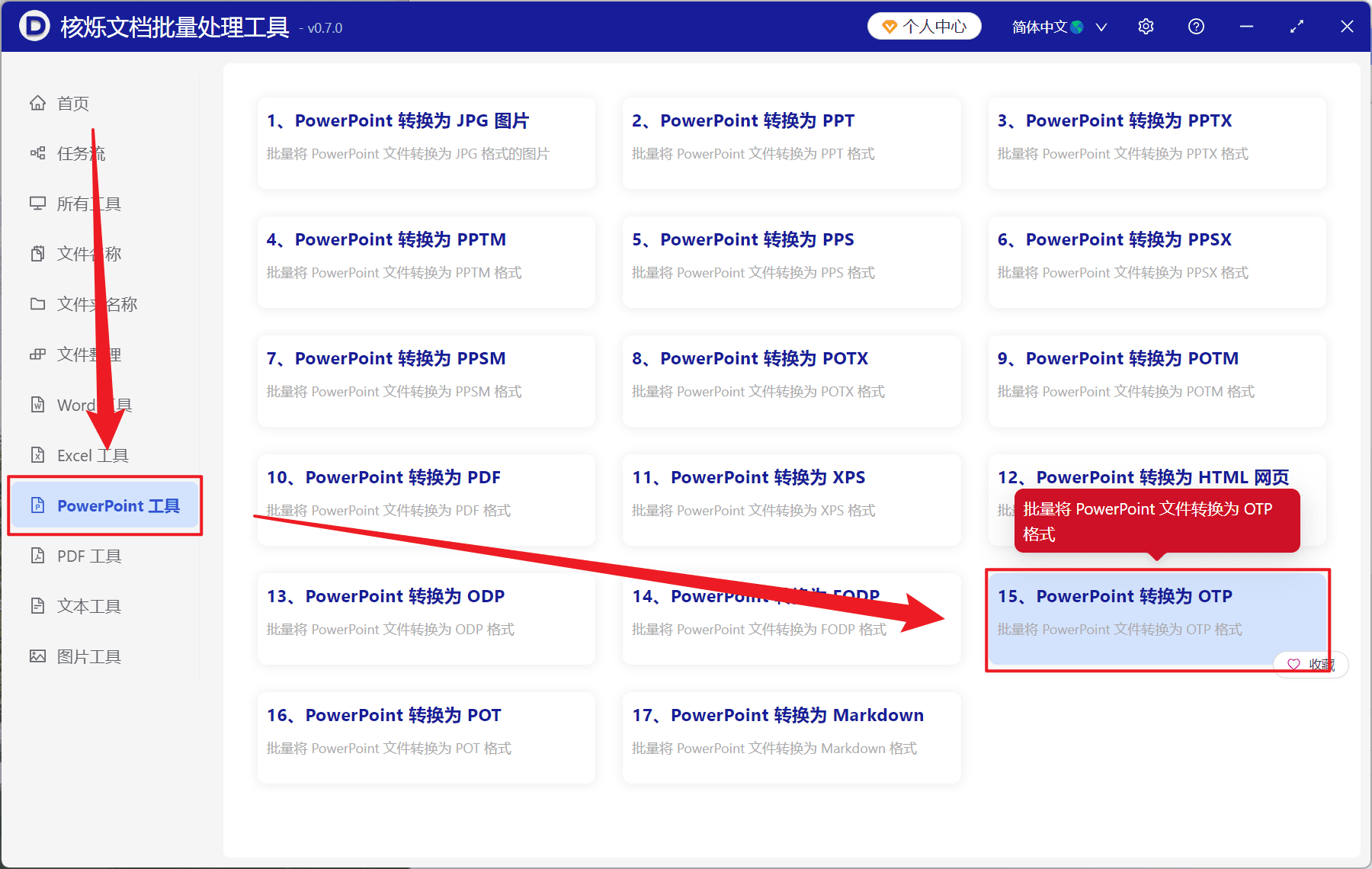
这一步的目的,是进入正确的转换任务页面。因为PowerPoint文件可转换的目标格式较多,如果误选为PPTX、PDF、ODP或其他格式,最终输出结果就不会是OTP。因此在点击前要确认卡片名称为“PowerPoint转换为OTP”。进入该功能后,软件会跳转到对应的任务界面,准备添加需要处理的文件。
操作步骤二:添加PPTX文件或从文件夹中导入文件
进入“PowerPoint转换为OTP”任务页面后,界面顶部可以看到“添加文件”“从文件夹中导入文件”“清空”“更多”等按钮。页面流程提示分为三个阶段:选择需要处理的记录、设置保存位置、开始处理。当前截图处于第一步,也就是把需要转换的PowerPoint文件加入任务列表。
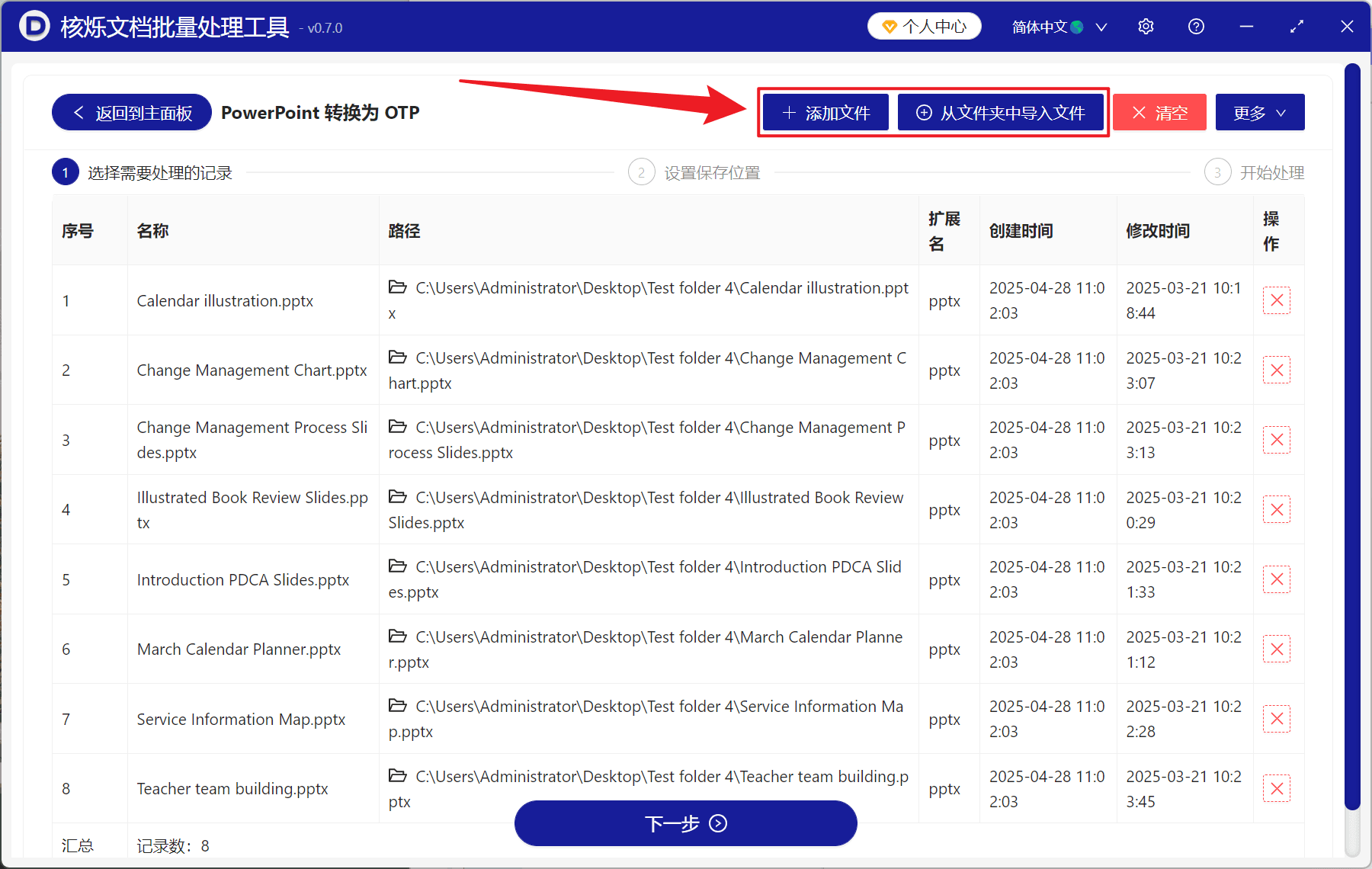
如果要处理的文件数量不多,可以点击添加文件,手动选择一个或多个PPTX文件加入列表。如果所有文件已经集中在同一个文件夹中,更推荐点击从文件夹中导入文件,这样可以快速把该文件夹中的相关PowerPoint文件批量导入,适合一次处理大量PPT、PPTX文件。
文件导入后,列表会显示序号、名称、路径、扩展名、创建时间、修改时间和操作等信息。截图中可以看到共有8条记录,扩展名均为pptx,说明这些文件已经被识别并加入待处理列表。用户可以通过名称和路径核对是否为目标文件;如果某个文件不需要转换,可以通过右侧操作列中的删除图标移除;如果导入错误,也可以使用“清空”重新选择。
操作步骤三:检查任务列表并点击下一步
在批量转换前,检查任务列表非常重要。特别是文件数量较多时,如果没有确认列表内容,可能会把无关PPT也一起转换,或者漏掉某些需要处理的演示文稿。建议重点检查三项内容:第一,记录数是否与预期一致;第二,扩展名是否为ppt、pptx等PowerPoint文件;第三,路径是否来自正确的文件夹。
截图底部显示有“汇总 记录数:8”,这表示当前任务列表中已经加入8个待处理文件。确认无误后,可以点击页面底部的下一步。这一步的目的,是从“选择需要处理的记录”进入后续流程。
根据界面流程提示,下一阶段是设置保存位置。这里通常用于指定转换后的OTP文件保存到哪里。建议选择一个容易识别的输出文件夹,例如在原文件夹旁边新建“OTP输出”文件夹,或选择项目归档目录。这样转换完成后,用户可以快速找到生成的.otp文件,也能避免与原PPTX文件混在一起造成混淆。
操作步骤四:设置保存位置并开始处理
完成文件选择后,软件流程会进入“设置保存位置”和“开始处理”阶段。虽然截图没有展示保存位置页面的完整细节,但从顶部步骤条可以合理看出,该工具采用分步式操作:先选择文件,再设置输出位置,最后执行处理。用户只需要按界面提示继续操作即可。
设置保存位置时,建议优先考虑两个原则。第一,输出目录要便于查找,尤其是批量转换后会生成多个OTP文件,如果目录过深或命名不清晰,后续查找会浪费时间。第二,尽量不要把输出目录设置为包含大量无关文件的位置,避免转换后难以区分新文件。对于办公协作场景,可以把输出目录命名为“PPT转OTP结果”“演示文稿OTP模板”等。
保存位置确认后,进入“开始处理”阶段并执行转换。处理完成后,用户可以打开输出目录查看结果,确认文件扩展名是否已经变为.otp,并核对文件数量是否与任务列表一致。例如截图中的8个PPTX文件,处理后应对应生成8个OTP文件。
常见问题与注意事项
1. PPT和PPTX都可以作为批量转换对象吗?从功能名称看,它是“批量将PowerPoint文件转换为OTP格式”,而PowerPoint文件通常包括PPT、PPTX等演示文稿格式。实际操作时,可以根据软件识别结果和任务列表中的扩展名进行确认。截图示例中导入的是PPTX文件。
2. 为什么推荐从文件夹导入?当文件数量较多时,从文件夹中导入文件比逐个添加更高效。只要提前把需要转换的PPTX集中到一个文件夹中,就能减少选择文件的次数,也更不容易漏选。
3. 转换后原PPTX文件会不会消失?从处理前后效果看,目标是生成OTP格式文件。为避免误操作或覆盖风险,建议在转换前保留原始PPTX文件,并将输出位置设置到单独文件夹中。这样既能得到新的OTP文件,也方便回溯原始文稿。
4. 文件名过长或路径过深怎么办?批量处理时,路径信息会显示在列表中。如果文件夹层级很深,建议先把待转换文件移动到较短路径的工作目录,例如桌面上的临时文件夹,减少因路径过长带来的管理不便。
5. 如何确认转换是否完整?最直接的方法是比较任务列表记录数和输出目录中的OTP文件数量。比如任务列表显示8条记录,处理完成后输出目录也应有8个.otp文件。同时可以抽查几个文件,确认名称和内容是否符合预期。
总结
批量将PPTX转换为OTP格式,关键在于把重复的单文件操作变成统一的批处理流程。使用核烁文档批量处理工具时,只需要进入PowerPoint工具,选择“PowerPoint转换为OTP”,再添加文件或从文件夹导入文件,检查列表后按步骤设置保存位置并开始处理,就可以把多份PowerPoint演示文稿一次性转换为OTP文件。
对于经常整理课件、汇报材料、演示模板和办公资料的用户来说,这种批量转换方式可以明显节省时间,减少人工操作错误,并提升文件格式统一管理的效率。建议在实际操作前先整理好源文件夹,转换后再核对输出数量和文件扩展名,这样可以更稳定地完成PPT、PPTX到OTP格式的批量转换任务。