TXT 文件行尾空白太多怎么批量清除?多个文本一键去掉末尾空格教程
翻译:简体中文繁體中文,更新时间:2026-06-29 06:43:39
TXT 文本中每行末尾残留空格,会影响内容比对、版本提交、数据导入和文档规范性。面对多个文本文件,逐个打开 Notepad++ 或记事本手动删除效率很低。本文通过核烁文档批量处理工具演示一套更适合办公场景的做法:在文本工具中进入“删除文本中的空白”,批量添加 txt 文件,只选择“删除每一行末尾的空白”,再按向导设置保存位置并开始处理。这样可以保持正文和换行结构不变,同时批量去除行尾多余空白。
很多人在处理 TXT 文件时,关注的是文字有没有缺失、段落有没有错乱,却容易忽略每一行末尾的多余空格。实际上,行尾空白是一类非常常见的文本质量问题:从网页复制内容、脚本生成文本、系统导出日志、批量整理资料时,都可能在每一行的结尾留下空格或制表符。这些字符在普通阅读时几乎看不见,但在文本比较、程序读取、批量转换、代码审查或数据导入时,可能造成不必要的差异和错误。
如果只有一个 TXT 文件,手动打开编辑器清理还可以接受;但当一个文件夹中有很多文本文件,例如资料库、日志包、配置清单或批量生成的说明文档时,逐个处理就会变成重复劳动。本文介绍一种面向办公场景的批量处理方法:使用核烁文档批量处理工具,将多个文本文件统一导入,然后通过“删除文本中的空白”功能,只清除每一行末尾的空白字符。整个过程不需要逐行查找,也不需要为每个文件重复保存。
适用场景:为什么要清理 TXT 每行末尾空白
删除行尾空白并不是为了让文本“看起来更漂亮”这么简单,它往往关系到文件的规范性和后续处理结果。下面这些情况,都适合使用批量删除每行末尾空白的方法:
- 文档归档前统一规范:将大量 txt 资料归档前,先清理无意义空白,文件更整洁。
- 数据导入前预处理:某些系统对字段或行内容比较敏感,行尾多余空格可能影响识别。
- 内容比对前减少干扰:两个文本内容相同,但行尾空格不同,会导致比对工具提示差异。
- 代码或配置文件提交:许多规范要求去除 trailing whitespace,避免版本库产生无效变更。
- 批量转换前清洗:TXT 转 Word、TXT 转 PDF、TXT 转 HTML 或后续生成 doc、docx 文档前,清理行尾空白有助于减少隐藏问题。
核烁文档批量处理工具是一款办公软件,提供多种文档批量处理能力。对于本文这种“多个文本文件执行同一个清理规则”的任务,它的优势在于把重复操作集中到一个流程中完成,节省时间,也降低漏处理的概率。
效果预览:从行尾残留空格到干净文本
处理前:文件夹中有多个待处理的 txt 文档
示例中,一个文件夹里放有多个文本文件,包括 big_bang.txt、black_holes.txt、dark_energy.txt、dark_matter.txt、galaxies.txt。它们都属于纯文本文件,适合通过文本工具进行批量空白清理。

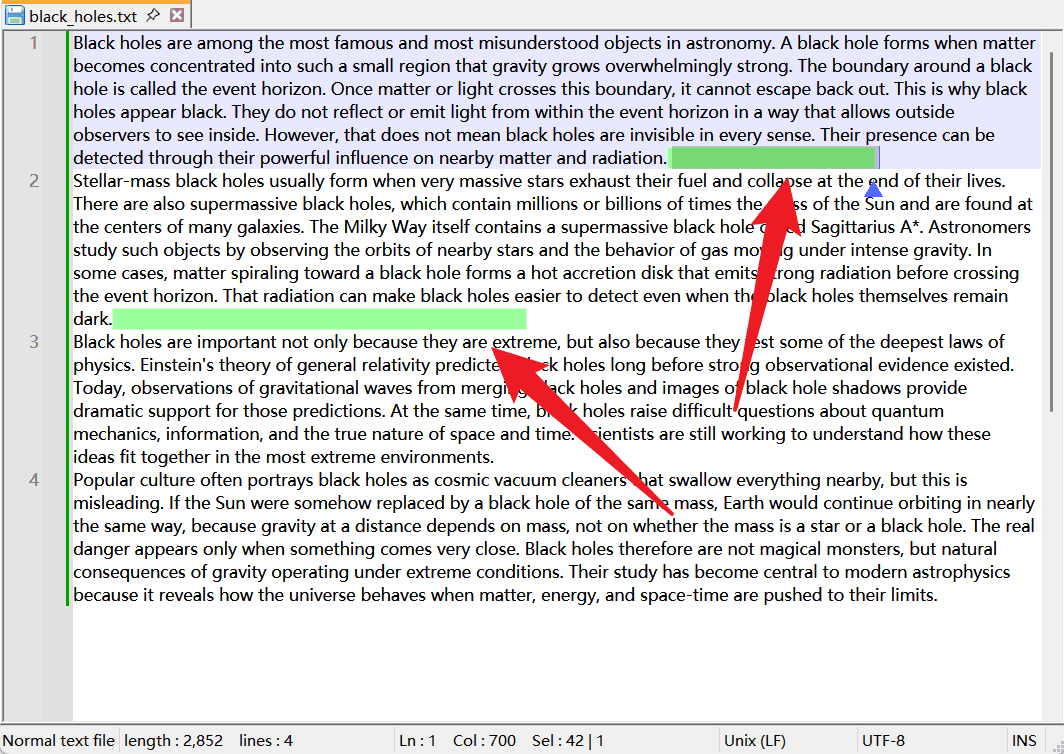
当打开 black_holes.txt 查看时,可以发现每一行文字后面还有一段空白区域。截图中的箭头指向行尾位置,说明这些空白不是段落之间的正常换行,而是每行结尾处多出来的空格。对于长文本来说,如果每一行都有类似空白,文件大小会增加,后续处理也可能出现不必要的差异。
处理后:行尾空白消失,换行和段落仍然保留
经过批量处理后,再打开同一个文件,可以看到行尾多余空白已被删除。正文仍按原来的行排列,段落并没有被合并,行号也保持原有结构。也就是说,本次处理的重点是“删除每行末尾的空白”,而不是改变文本内容。
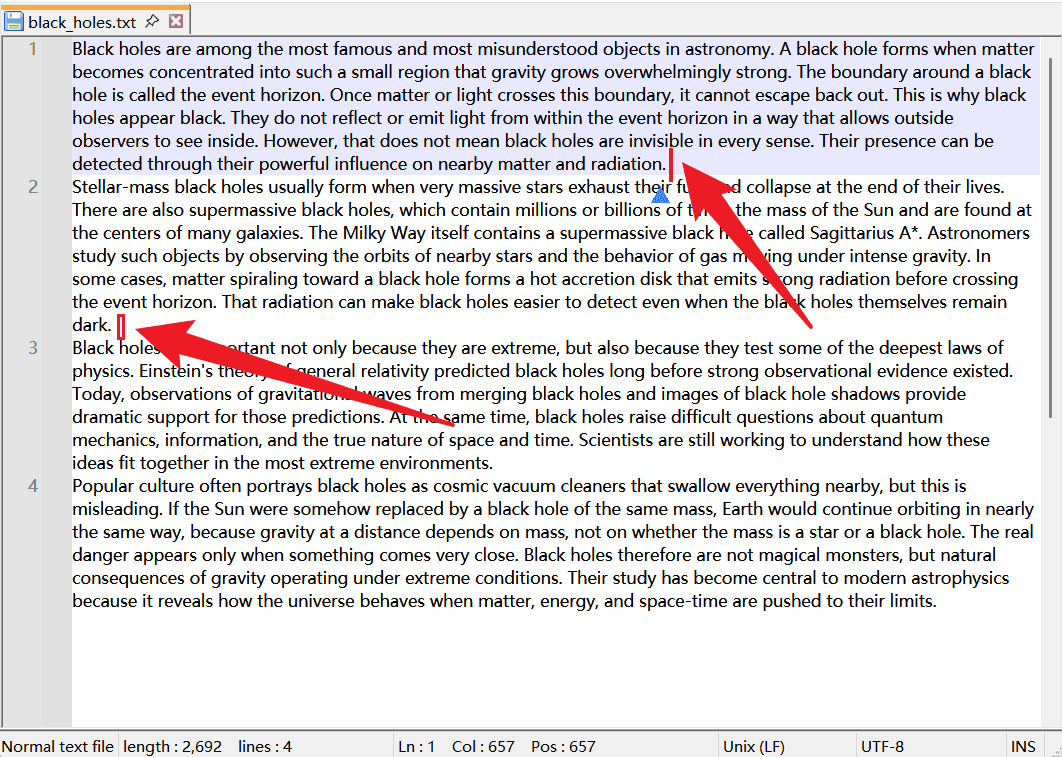
从截图中还可以看到,光标或选中位置已经紧贴在正文之后,而不是停留在一长串空格之后。这正是行尾空白清理完成后的典型效果。
操作步骤:批量去掉多个文本文件的末尾空格
步骤一:在软件中找到文本空白清理功能
启动核烁文档批量处理工具后,先在左侧导航栏选择“文本工具”。该分类下集中放置了与纯文本相关的批量功能,例如查找替换、文本转换为 Word、文本转换为 PDF、HTML 转换为 TXT、Markdown 转换等。
在功能卡片中选择“删除文本中的空白”。截图中该卡片位于文本工具列表中,说明文字为“批量删除记事本文本文档中的空白”。因为本文目标是处理 txt 文件中的空白字符,所以应进入这个功能,而不是进入文本转换或关键字替换功能。
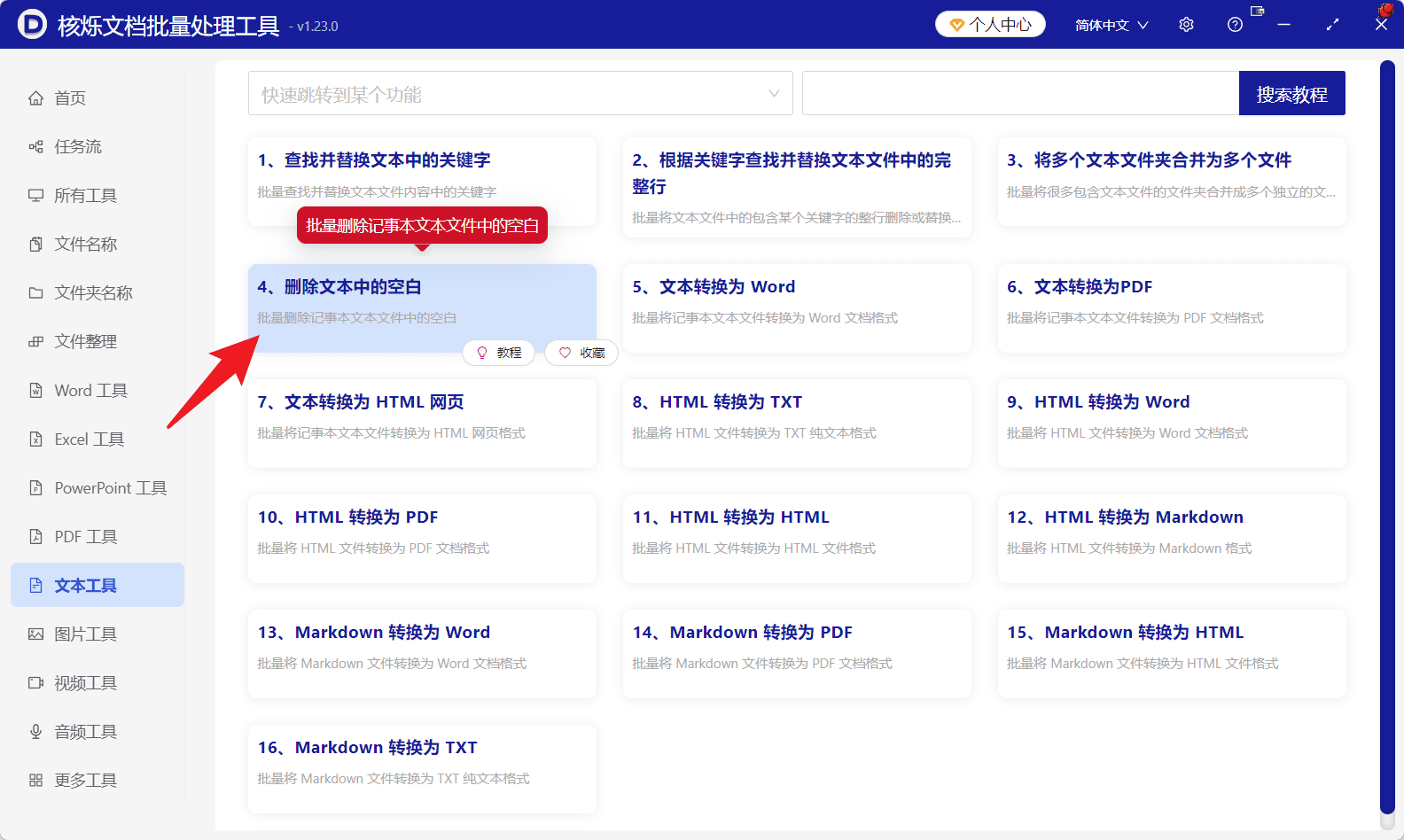
这一步的预期结果是进入“删除文本中的空白”的任务页面,后续就可以按向导添加文件、设置规则并执行处理。
步骤二:批量添加需要清理的文本文件
进入功能页面后,流程条显示当前处于第 1 步“选择需要处理的记录”。页面右上角提供“添加文件”和“从文件夹中导入文件”两个常用入口。如果只处理几个指定文件,可以使用“添加文件”;如果要处理整个文件夹中的大量 txt 文件,则使用“从文件夹中导入文件”更高效。
示例中已经导入了 5 个文件,表格中能看到文件名称、路径、扩展名、创建时间和修改时间。扩展名列均为 txt,说明这些文件属于当前功能适合处理的文本格式。底部汇总显示记录数为 5,表示本次批量任务将作用于 5 个文本文件。
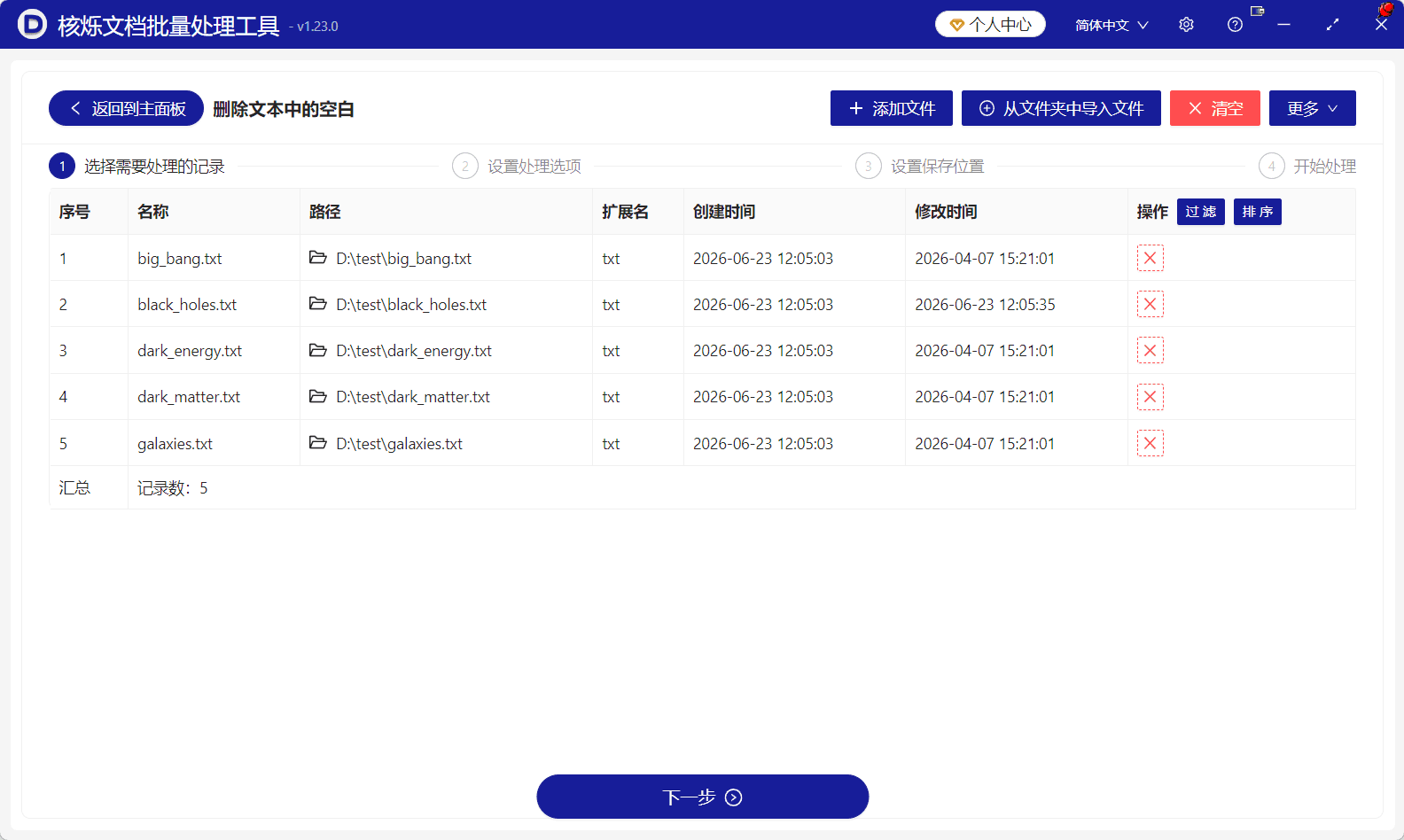
在继续之前,建议仔细核对三项内容:第一,文件数量是否正确;第二,路径是否是目标文件夹;第三,是否误加入了不需要处理的文件。如果发现问题,可以使用每行右侧的删除图标移除,或者点击“清空”后重新导入。
步骤三:在处理选项中选择“删除每一行末尾的空白”
确认文件列表后点击“下一步”,进入第 2 步“设置处理选项”。这个页面提供多个复选项,分别针对不同位置的空白进行清理。由于本文只想批量去掉每行末尾空格,所以应勾选“删除每一行末尾的空白”。
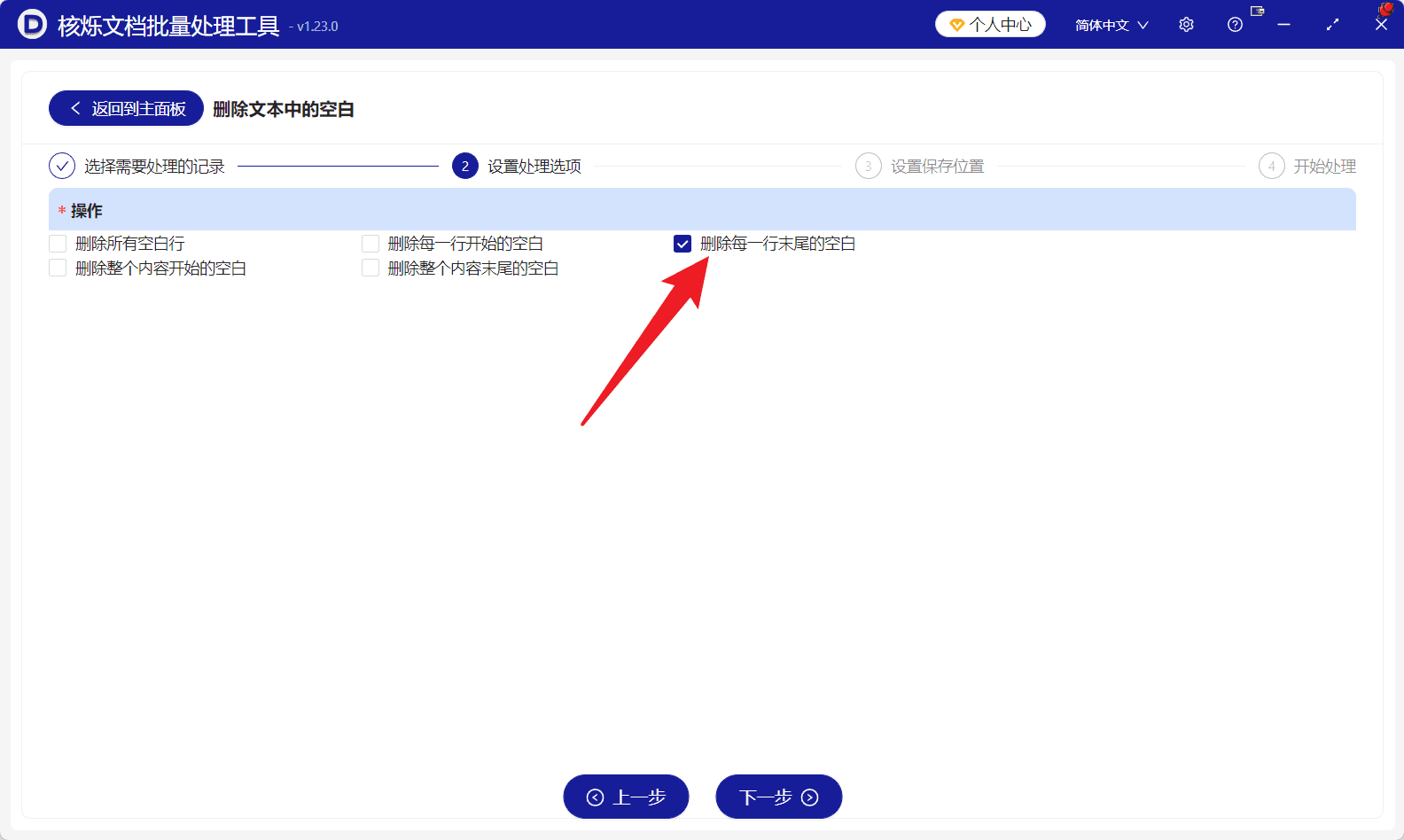
这里不要随意勾选其他选项。比如“删除每一行开始的空白”可能会删除段首缩进;“删除所有空白行”可能改变段落间距;“删除整个内容开始的空白”和“删除整个内容末尾的空白”则处理的是整篇文本开头或结尾的空白。只有当你的目标明确包含这些需求时,才建议同时选择。对于“批量清理行尾空白”这个任务,只勾选截图中所示选项更稳妥。
步骤四:按向导设置保存位置并执行任务
设置好处理选项后,继续点击“下一步”。根据界面流程,后续会进入“设置保存位置”和“开始处理”。保存位置的设置会影响处理结果的管理方式。为了便于校验,建议将处理后的文件保存到单独的输出目录,或者至少确保能够区分原始文件和处理结果。
进入“开始处理”后,软件会对列表中的所有文本文件应用相同规则:删除每一行末尾的空白。处理完成后,可以抽查其中一个文件,例如再次打开 black_holes.txt,对比行尾是否还存在空白。如果与处理后截图类似,说明批量清理已完成。
常见问题与注意事项
1. 行尾空白和空白行有什么区别?
行尾空白是指一行文字结束后、换行符之前的空格或制表符;空白行则是整行没有正文内容的行。本文操作只针对每行末尾的空白,不等同于删除空白行。如果你需要保留段落之间的空行,就不要勾选“删除所有空白行”。
2. 为什么处理后文件长度会变短?
行尾空格虽然看不见,但仍然属于文件内容的一部分。批量删除这些字符后,文件长度减少是正常现象。只要正文文字、标点、换行结构没有异常变化,就说明清理结果符合预期。
3. 是否适合所有 TXT 文件?
大多数普通文本、日志、说明文档都适合清理行尾空白。但对于某些固定宽度文本、特殊报表或依赖行尾空格占位的文件,应先复制样本测试。因为这些文件中的空格可能具有格式意义,不能简单视为无用字符。
4. 批量处理前需要备份吗?
建议备份。批量处理的效率很高,但如果选项设置错误,影响范围也会扩大。最稳妥的做法是保留原始文件夹,将处理结果输出到新文件夹,确认无误后再替换原文件。
5. 能否同时处理 Word、docx、PDF 等文件?
本教程演示的是文本工具中的 TXT 空白清理流程,示例文件扩展名均为 txt。Word 文档(doc、docx)和 PDF 属于不同文件类型,通常应使用对应的 Word 工具或 PDF 工具。不要把不同格式的文件强行放入同一个 TXT 清理任务中,以免结果不符合预期。
总结:让文本清理从逐个编辑变成批量任务
多个 TXT 文件每行末尾都有空白时,手动处理不仅慢,还容易漏删。通过核烁文档批量处理工具,可以在“文本工具”中进入“删除文本中的空白”,把需要处理的文本文件一次性导入任务列表,再准确勾选“删除每一行末尾的空白”,最后按向导设置保存位置并开始处理。
这种方式的价值在于保持正文内容和换行结构不变,同时清除隐藏的行尾空白字符。对于办公文档整理、文本数据清洗、日志处理、配置文件规范化以及 TXT 转 docx、PDF、HTML 前的预处理,都能明显减少重复劳动。建议你在处理大量文本文件前,先整理好文件夹并做好备份,然后按照本文步骤批量执行,让文本清理更高效、更可控。
关键字:TXT行尾空白清除 , 批量去掉末尾空格 , 文本文件批量清理 , 删除行尾空白字符