批量移除 Word 文件打开密码限制:让 doc、docx 文档一键变为可直接查看
翻译:简体中文繁體中文,更新时间:2026-07-02 08:22:06
本文面向需要整理大量加密 Word 文档的办公用户,介绍如何在已知密码的情况下批量移除 Word 打开密码限制。通过核烁文档批量处理工具,可以在 Word 工具中选择删除密码保护,批量添加 docx 文件,填写文件打开密码,设置输出位置并开始处理。处理后,原本打开时弹出密码框的文件可直接查看。文章还说明了密码类型区别、分批处理建议和验证方法。
Word 文档设置打开密码后,可以有效限制无关人员查看内容。但在很多办公流程中,文档保护并不是永久状态。例如项目资料完成审核后需要归档,历史制度文件需要上传共享库,外部交付资料需要内部统一查看,或者团队接手旧文件夹时已经获得统一密码。这时,如果每个 doc、docx 文件打开都要输入密码,查看效率就会明显下降。
本文要解决的问题很具体:如何批量取消很多 Word 文件的打开密码保护限制,让这些文件后续可以直接被查看。我们将结合截图中的核烁文档批量处理工具,演示从选择功能、导入文件、填写打开密码到输出验证的完整过程。该软件属于办公文档批量处理工具,价值不在于单个文件操作,而在于把大量重复的文件处理动作合并为批量任务,节省人工时间。
在开始前必须明确一点:本文方法要求你知道 Word 文件的正确打开密码,并且拥有处理这些文件的权限。软件界面也提示它不是破解密码工具,不能用于破解未知密码。
适用场景:已知密码但需要批量取消打开限制
批量移除 Word 打开密码适合以下几类场景。第一,文件夹中有一批同源文档,创建时统一设置了打开密码,现在需要集中归档或共享。第二,部门交接时,上一负责人提供了密码,但新团队需要频繁查阅,不希望每次打开都重复输入。第三,文档要导入知识库、网盘或内部管理系统,而系统预览、检索或转换流程不适合处理带打开密码的文件。第四,资料审核完成后,文件已经不需要通过打开密码限制阅读,只需要保存在受控目录中。
这类文件通常数量较多,格式可能是 docx,也可能是旧版 doc。截图示例中导入的是 10 个 docx 文件,包括 Dolphin.docx、Elephant.docx、Giraffe.docx、Panda.docx 等。无论文件名如何,只要它们属于同一批 Word 文档,并且打开密码一致或可以按密码分组,就适合使用批量处理方式。
如果文件密码各不相同,不建议一次混合处理。更稳妥的做法是按密码分批:相同密码的文件放入同一批次,填写对应打开密码后处理;其他密码的文件另建批次。这样更容易定位问题,也能提升处理成功率。
效果预览:从“必须输入密码”到“直接打开正文”
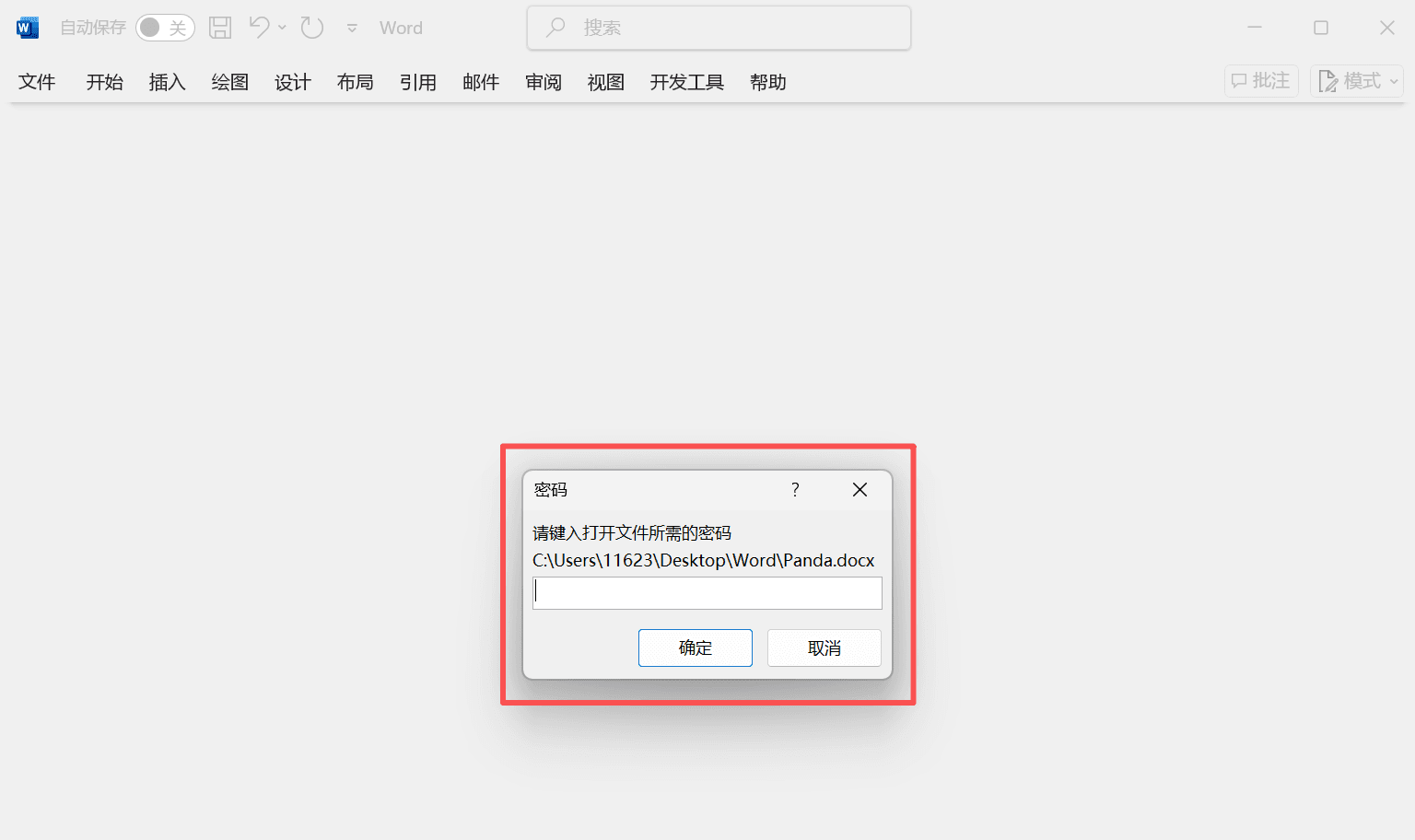
处理前,打开受保护的 Word 文档会出现密码提示框。截图中 Word 提示“请输入打开文件所需的密码”,并显示正在打开的文件路径为 Panda.docx。这个窗口说明文档设置了打开密码,如果不输入正确密码,用户无法进入正文页面。
批量处理后,再打开对应文件,Word 直接显示文档内容,不再要求输入密码。截图中能看到正文页面已经打开,并有醒目的文字“文件能直接打开”。这就是本次操作的最终目标:删除打开密码保护后,文件保留为 Word 文档,同时具备普通文档的查看体验。
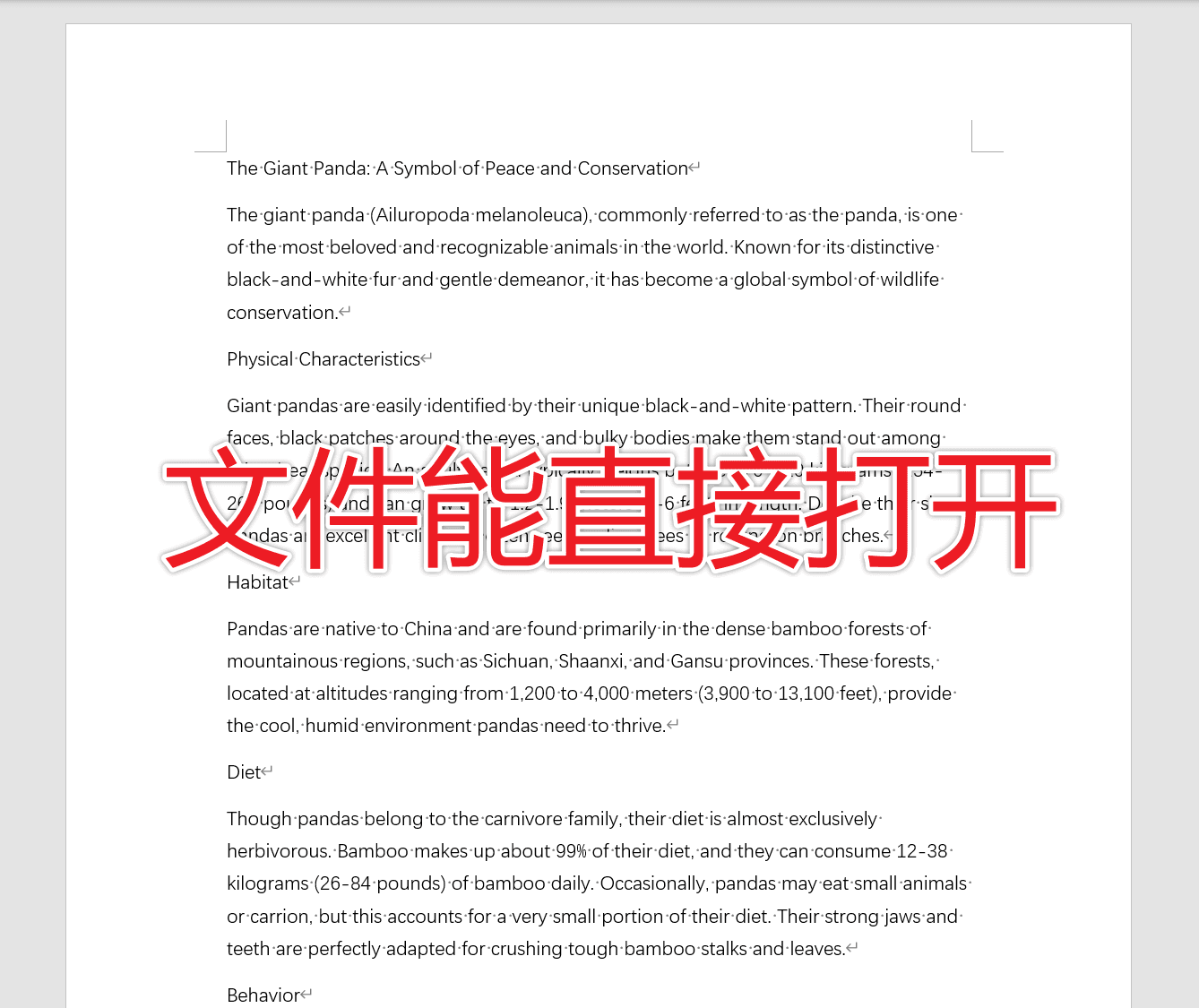
对于日常办公来说,这个效果的意义不仅是少输入一次密码。更重要的是,当文件数量很多时,它能让后续查阅、批注、归档、共享、上传和检索流程更顺畅,避免每次操作都被密码窗口打断。
操作步骤:按截图完成 Word 打开密码批量移除
步骤 1:在左侧选择 Word 工具,进入删除密码保护
打开核烁文档批量处理工具后,可以看到左侧是功能分类导航,包含首页、任务流、所有工具、文件名称、文件夹名称、文件整理、Word 工具、Excel 工具、PowerPoint 工具、PDF 工具等。由于本次目标是处理 Word 文件,因此先点击“Word 工具”。
在 Word 工具页面中,找到“Word 删除密码保护”功能卡片。截图中红框标注的是“2、Word 删除密码保护”,说明文字显示它可以“批量删除 Word 文件的打开密码和只读密码”。点击该功能进入下一步。
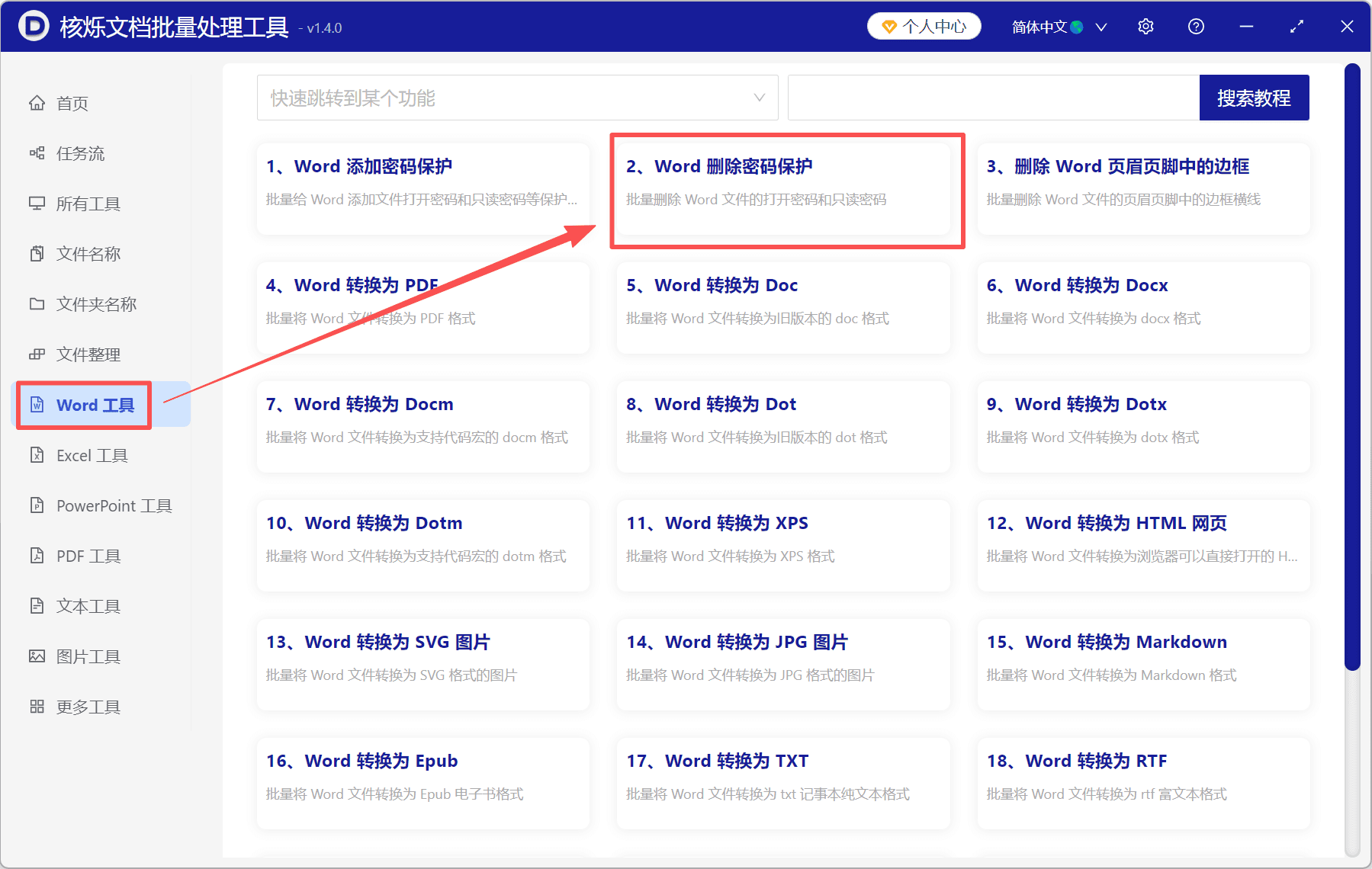
这一步要注意不要选错功能。截图中同一页面还包含 Word 添加密码保护、Word 转换为 PDF、Word 转换为 Doc、Word 转换为 Docx 等功能。只有进入“Word 删除密码保护”,才能对打开密码保护进行批量取消。
步骤 2:添加文件或从文件夹中导入文件
进入功能页后,页面标题显示“Word 删除密码保护”,上方流程分为四个阶段:选择需要处理的记录、设置处理选项、设置保存位置、开始处理。当前第一步的核心任务是建立待处理文件列表。
界面右上方有“添加文件”和“从文件夹中导入文件”。如果你只需要处理几个特定文档,可以点击“添加文件”;如果一个文件夹中的 Word 文档都需要取消打开密码,建议使用“从文件夹中导入文件”。截图中红框标出了这两个入口,导入后下方表格列出了多个 docx 文件。
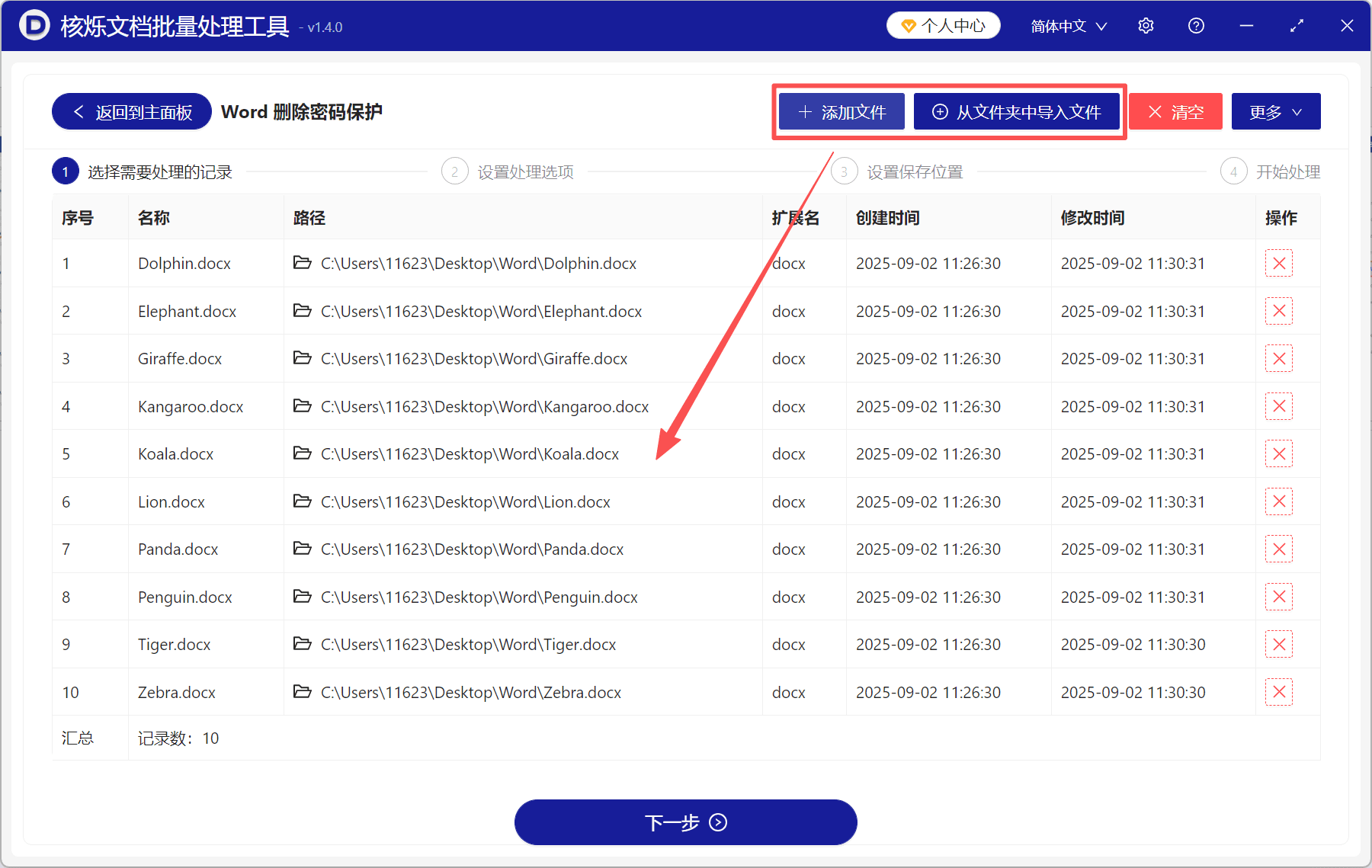
文件列表中包含序号、名称、路径、扩展名、创建时间、修改时间、操作等信息。示例显示记录数为 10,文件扩展名都是 docx,路径都在 Desktop\Word 目录下。这个表格相当于处理前的核对清单:你可以检查是否漏选文件、是否误选其他目录、文件格式是否符合预期。
如果列表中有不需要处理的文件,可以通过操作列中的删除按钮移除。确认列表正确后,点击底部“下一步”。对于批量办公而言,这一步能把原本需要反复选择、打开的文件集中到一个任务中,是提升效率的基础。
步骤 3:填写“文件打开密码”
进入“设置处理选项”后,界面顶部的提示非常醒目:“请注意,这里不是破解密码,软件没有破解密码的功能!”这说明软件不会帮你找回或破解密码,而是需要你输入已知的正确密码,然后批量删除对应保护。
页面中分为三个密码项:文件打开密码、文件内容只读密码、限制编辑密码。打开 Word 时弹出的密码框对应的是“文件打开密码”。截图中红框标注了该区域,并填写示例密码“1234”。如果你的文件打开密码也是统一的,就在这里输入对应密码。
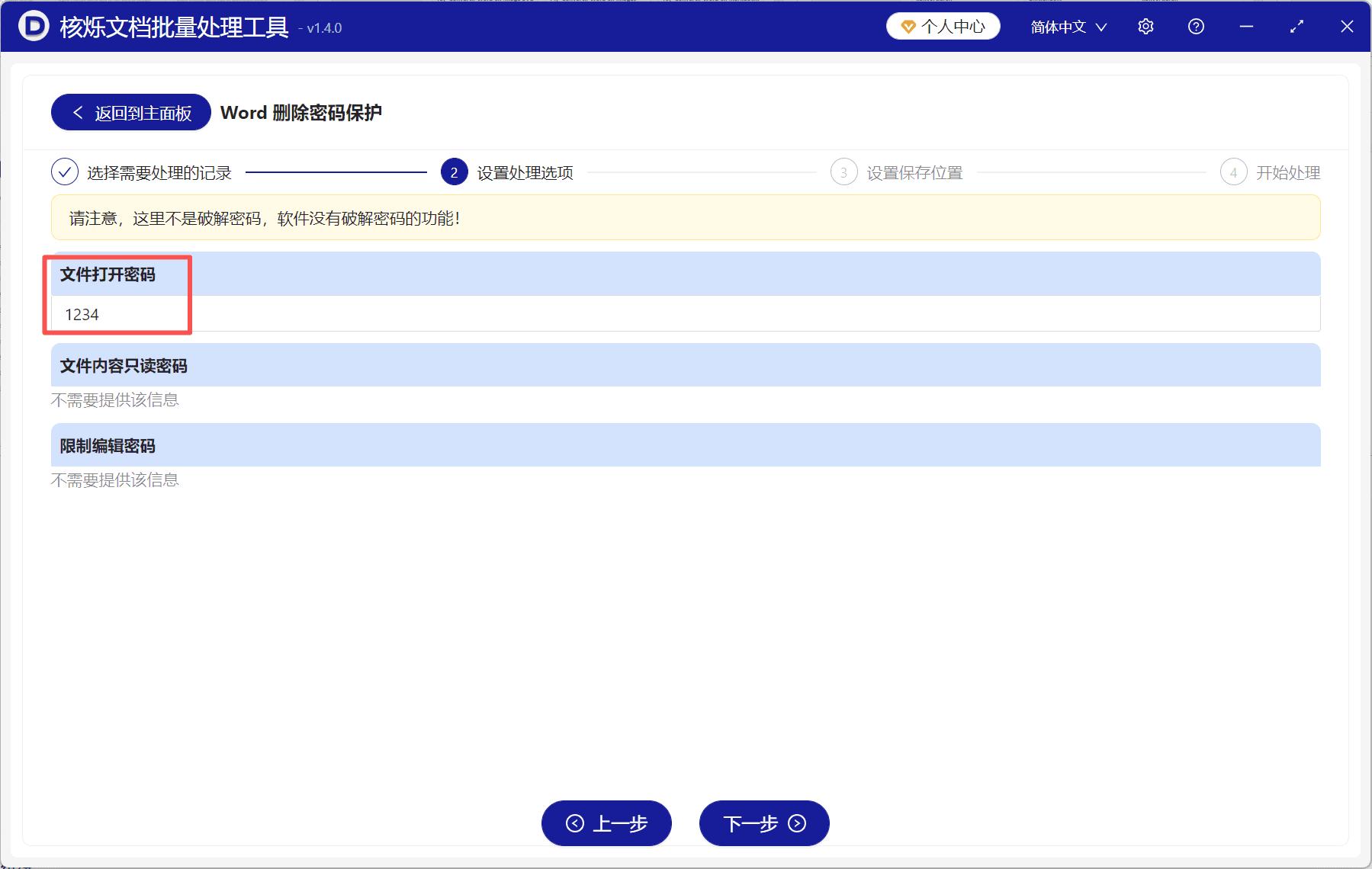
文件内容只读密码和限制编辑密码在截图中显示“不需要提供该信息”。这意味着当前示例不处理这些保护类型。为了避免混淆,可以简单理解为:打开密码决定能不能进入文档;只读密码和限制编辑密码更多与编辑权限有关。本文的目标是让文件可以被查看,所以优先处理打开密码。
填写时建议从密码来源处复制或仔细手动输入,避免多空格、大小写错误或数字输错。批量处理时,一个错误密码可能导致整批文件无法按预期移除保护,因此最好先用少量样本文档验证。
步骤 4:设置保存位置,区分原文件与处理结果
点击“下一步”后,会进入流程中的“设置保存位置”。从截图的流程条可以看到这是第三个阶段。保存位置的设置决定处理后的无打开密码 Word 文件输出到哪里。
建议将输出文件保存到独立目录,而不是直接和原始加密文件放在一起。比如可以新建“无密码Word文档”“已取消打开密码”“处理结果”等文件夹。这样做便于对比处理前后效果,也能在发现个别文件异常时保留原始版本。
对于企业资料,建议不要随意覆盖原文件。更规范的做法是:原始文件保留在原目录或备份目录,处理后的文件进入新的共享或归档目录。这样既满足安全管理要求,也能提高后续使用便利性。
步骤 5:开始处理并验证 Word 是否可直接打开
保存位置设置完成后,进入最后一步“开始处理”。按照页面提示启动任务,软件会对前面导入的 Word 文件执行批量删除密码保护操作。处理结束后,应进行结果验证。
验证方法包括:打开输出目录中的几个 Word 文件,确认不再弹出密码窗口;检查正文内容是否正常显示;对比重要文件的标题、段落或页数是否符合预期。截图中的处理后效果显示文件已经能直接打开,这就是验证成功的表现。
如果某个文件仍然提示输入密码,常见原因可能是该文件密码与当前批次填写的密码不同,或者文件本身保护类型与本次填写信息不匹配。可以将异常文件单独拿出来,确认密码后重新处理。
常见问题或注意事项
1. 这是取消密码还是破解密码?
这是在已知正确密码的前提下取消密码保护,不是破解密码。软件界面已经明确说明没有破解密码功能。请只处理你有权访问和管理的文件。
2. 为什么要把相同密码的文件放在一批?
因为处理选项中需要填写文件打开密码。如果一批文件密码一致,批量处理最省事;如果密码不同,混在一起会导致部分文件处理失败。按密码分组是更可靠的批量处理方式。
3. 处理后原文件会不会丢失?
这取决于你在保存位置步骤中的设置。为了安全,建议输出到新文件夹,并保留原始加密文件。这样即使后续需要追溯,也能找到原版本。
4. 处理前需要关闭 Word 吗?
如果某些待处理文档正在 Word 中打开,可能会影响文件读写。建议在批量处理前关闭相关 Word 文档,确保文件没有被占用。
5. 如何确认处理结果可靠?
处理完成后不要只看任务是否结束,还应打开输出文件验证。可以抽查多个文件,尤其是原先明确弹出密码框的文件。如果能直接显示正文,说明打开密码保护已被取消。
6. 批量处理有什么效率优势?
手动取消密码保护时,需要对每个文件重复打开、输入密码、保存等动作。批量工具则把这些重复操作变为统一配置和集中执行。对于十几个以上的 Word 文件,节省的时间会非常明显;对于大量归档资料,批量处理还能减少漏处理和误操作。
总结:用批量办公工具把重复的 Word 密码处理变成一次任务
批量移除 Word 文件打开密码限制的关键,在于使用正确工具和正确流程。核烁文档批量处理工具提供的“Word 删除密码保护”功能,可以帮助用户在已知密码的情况下,一次导入多个 docx 或 Word 文档,填写文件打开密码,设置保存位置并批量生成可直接查看的文件。
回顾整个流程:先在 Word 工具中选择“Word 删除密码保护”;然后通过“添加文件”或“从文件夹中导入文件”建立待处理列表;接着在“文件打开密码”中输入正确密码;再设置保存位置;最后开始处理并验证结果。处理完成后,原本需要输入密码才能查看的 Word 文件,就可以直接打开正文。
如果你的工作中经常需要整理加密 Word 文档,建议养成批量处理前备份、按密码分组、处理后抽查的习惯。这样既能保证文件安全,又能充分发挥办公软件批量处理文件、减少重复劳动、提升效率的价值。
关键字:批量移除Word打开密码 , Word密码保护批量处理 , doc docx取消打开密码