Word 文档提示 Read Only 怎么批量处理?一次取消多份 docx 只读保护
翻译:简体中文繁體中文,更新时间:2026-07-20 07:05:58
当 Word 文档提示 Enter password to modify, or open read only 时,说明文件可能被设置了修改密码或内容只读保护。面对多份 docx、doc 文件,逐个打开处理效率很低。本文介绍使用核烁文档批量处理工具的 Word 删除密码保护功能,从选择 Word 工具、导入文件、设置处理选项到保存处理结果,帮助用户批量取消只读限制,让文档重新允许编辑。
打开 Word 文档时,如果弹出 Password 窗口,并提示 Enter password to modify, or open read only,很多用户会直接点击 Read Only 进入文档。但进入后又会发现,文件名旁边显示 Read-Only,右上角模式是 Viewing,文档只能查看,不能像普通文件一样直接修改。对于需要更新通知内容、补充会议记录、调整项目报告的人来说,这种只读限制会明显降低办公效率。
更麻烦的是,这类文件往往不是一个,而是一整个文件夹。例如一个部门积累了多份 Official Notice、Meeting Notes、Work Report、Task Update 等 Word 文档,都需要在后续工作中重新编辑。如果逐份打开并处理,只会把大量时间浪费在重复操作上。本文将说明如何使用办公软件 核烁文档批量处理工具 批量取消多份 Word 文件的内容只读密码保护,让 docx、doc 文档恢复允许修改的状态。
适用场景:批量处理被设置为只读的 Word 办公文档
本文方法适用于已经能够打开查看,但由于只读密码保护而无法直接修改的 Word 文档。它们可能来自历史归档资料、共享模板、审批后的通知文件、项目交付文档或跨部门传递的说明材料。常见表现包括:打开时提示输入修改密码;不输入密码只能选择 Read Only;进入后 Word 显示 Viewing;想编辑正文时需要先解除限制。
这些情况在办公室中非常常见。比如行政人员收到一批旧通知,需要改成新日期;项目团队需要更新一批报告中的进度说明;人事部门需要维护多份制度文件;学校或培训机构需要在原有 Word 模板上修改课程信息。只要文档数量较多,就不适合依赖人工逐个处理,而应该使用批量处理工具统一完成。
核烁文档批量处理工具 的优势在于,它把多个文件的处理流程集中起来:先选择功能,再批量导入文件,然后设置处理选项,最后统一保存和执行。对于重复性强的 Word 文档维护工作,这种方式可以显著减少点击次数和人工判断成本。
效果预览:处理前后 Word 编辑状态的区别
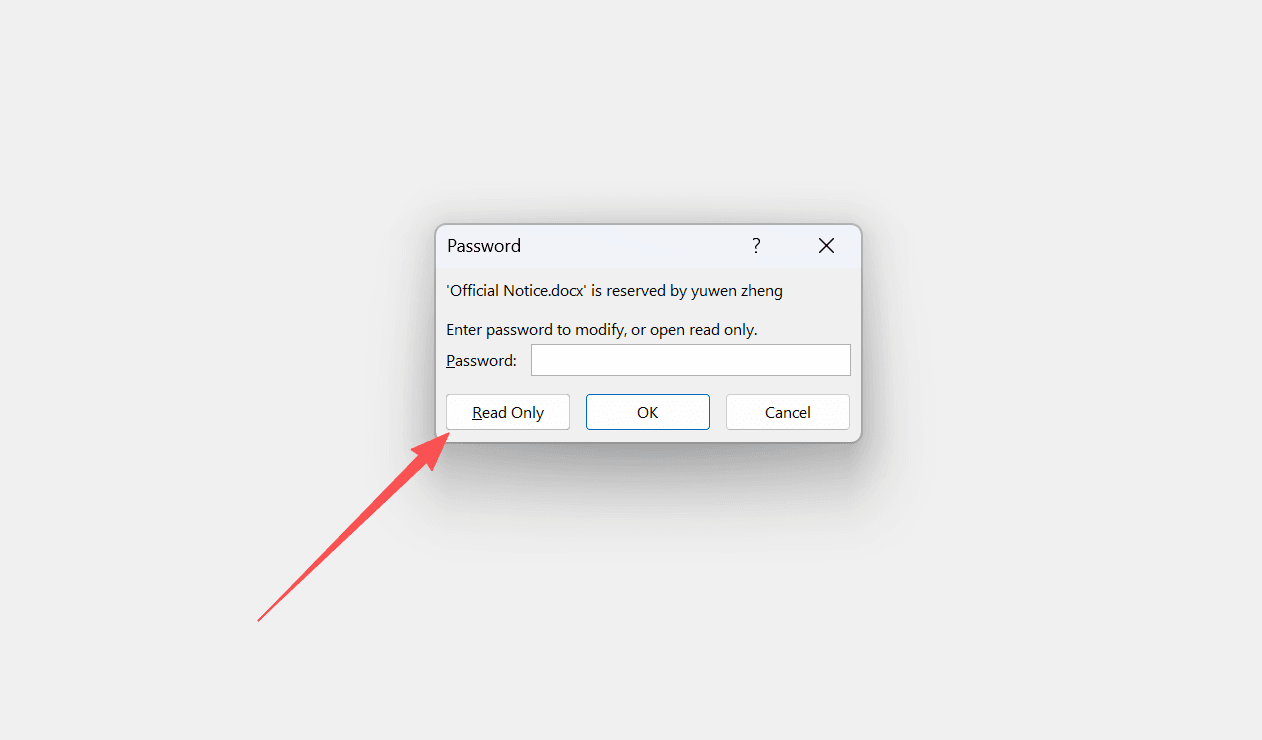
处理前:必须输入密码才能修改,否则只能 Read Only
处理前打开示例 Word 文件,可以看到系统弹出 Password 窗口。窗口提示 Official Notice.docx is reserved by yuwen zheng,并要求 Enter password to modify, or open read only。也就是说,用户如果没有输入修改密码,只能点击 Read Only。此时虽然可以查看文档内容,但不能正常进行修改。
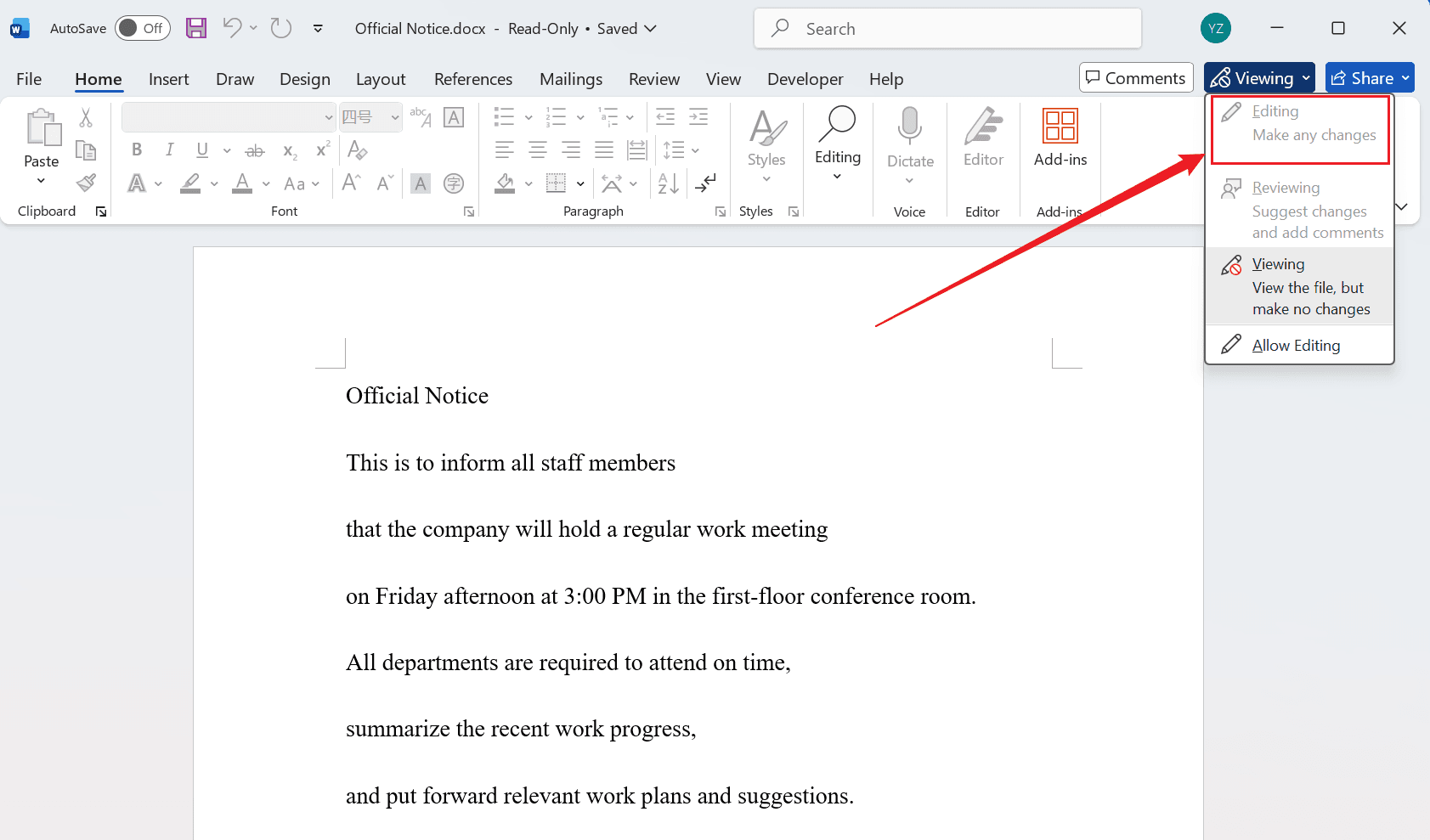
处理前:Word 界面显示 Read-Only 和 Viewing
以只读方式进入后,Word 顶部文件名处显示 Read-Only,右侧模式下拉显示 Viewing。菜单中对 Viewing 的解释是 View the file, but make no changes,表示只能查看文件,不能更改内容。红色箭头标出了编辑模式相关区域,说明当前文档还没有恢复到可编辑状态。
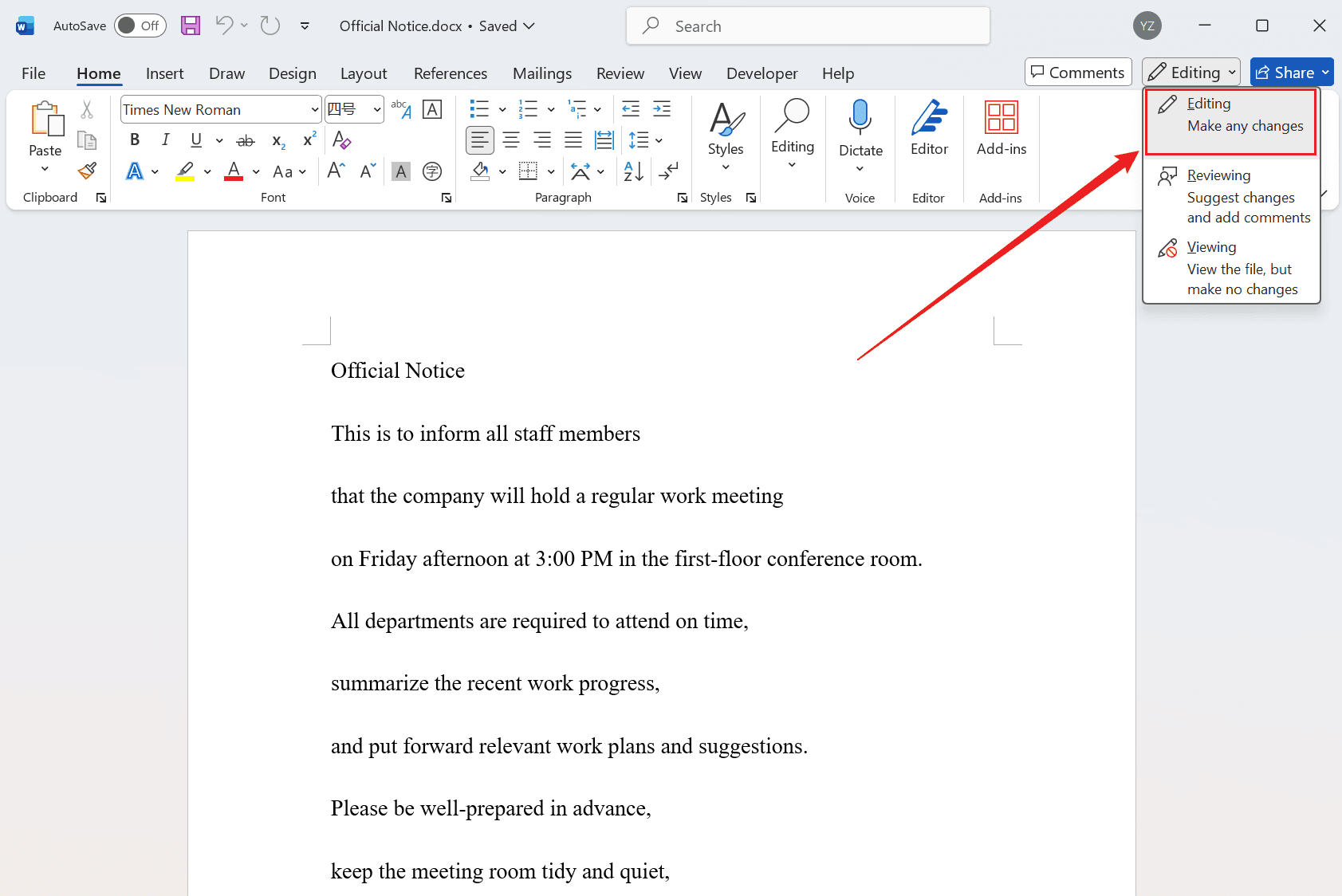
处理后:显示 Editing,文档允许修改
使用批量工具处理后,再次打开 Word 文档,右上角已经显示 Editing。下拉菜单中 Editing 的说明是 Make any changes,表示可以对内容进行修改。此时文档不再停留在 Viewing 状态,用户可以继续编辑文字、调整排版并保存结果。
操作步骤:从导入文件到开始批量取消只读保护
步骤 1:进入 Word 工具分类
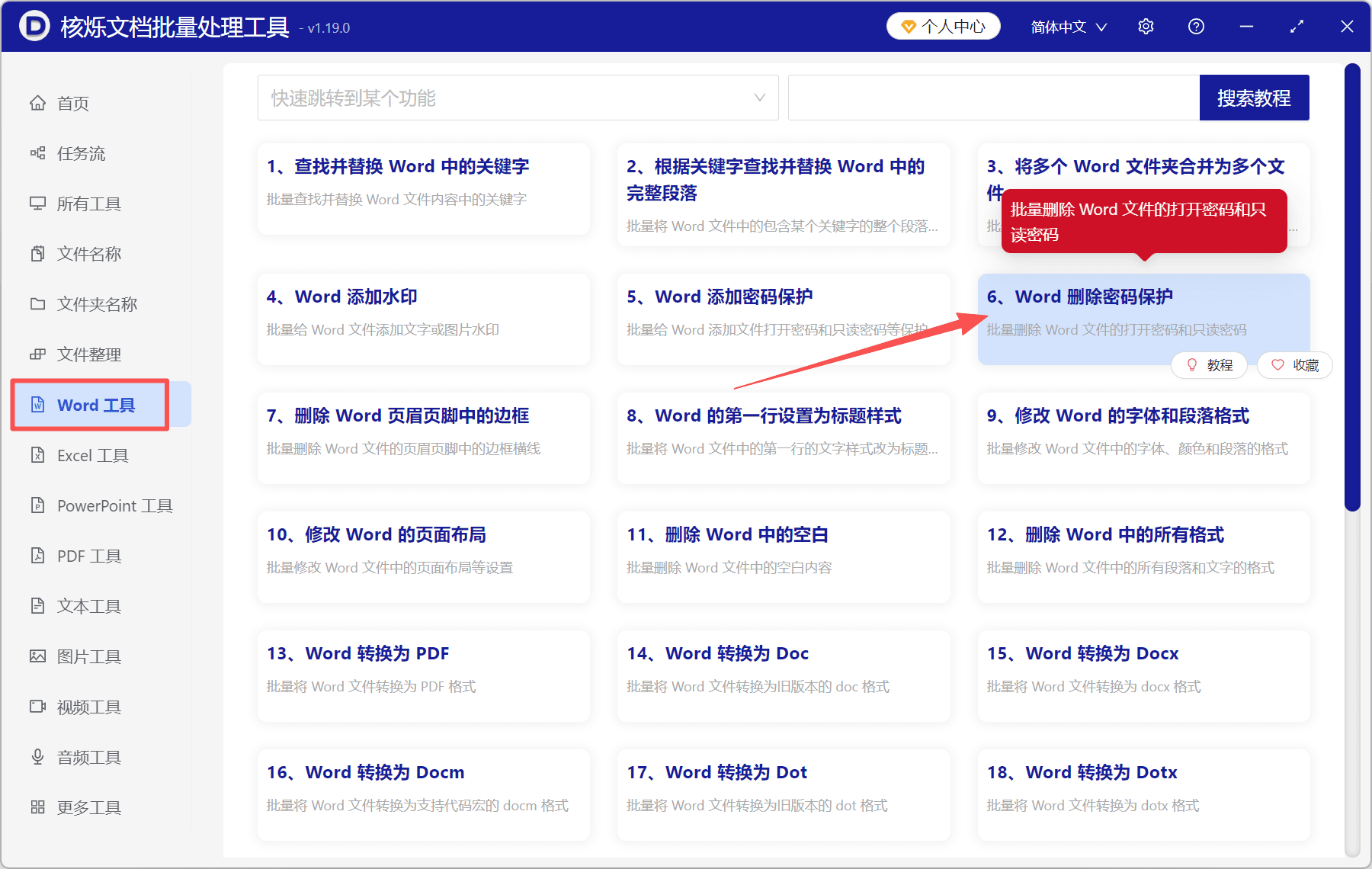
打开 核烁文档批量处理工具 后,在左侧导航栏中点击 Word 工具。该软件将不同类型的办公文件处理能力按类别组织,左侧还可以看到 Excel 工具、PowerPoint 工具、PDF 工具、文本工具、图片工具等分类。本文处理的是 Word 文档,因此需要进入 Word 工具。
进入后,主区域会显示 Word 相关功能卡片。找到第 6 项 Word 删除密码保护。截图中该功能卡片旁有红色箭头标注,说明它用于 批量删除 Word 文件的打开密码和只读密码。由于本次目标是让多个 Word 文件取消只读限制、恢复可编辑状态,所以应点击这个功能。
步骤 2:添加文件或从文件夹批量导入
进入 Word 删除密码保护 页面后,第一步是 选择需要处理的记录。界面右上方提供 添加文件 和 从文件夹中导入文件 按钮。若你只想处理几个指定文档,可以使用 添加文件;若一个文件夹中都是需要处理的 Word 文档,则建议选择 从文件夹中导入文件,这样可以一次加入多个文件。
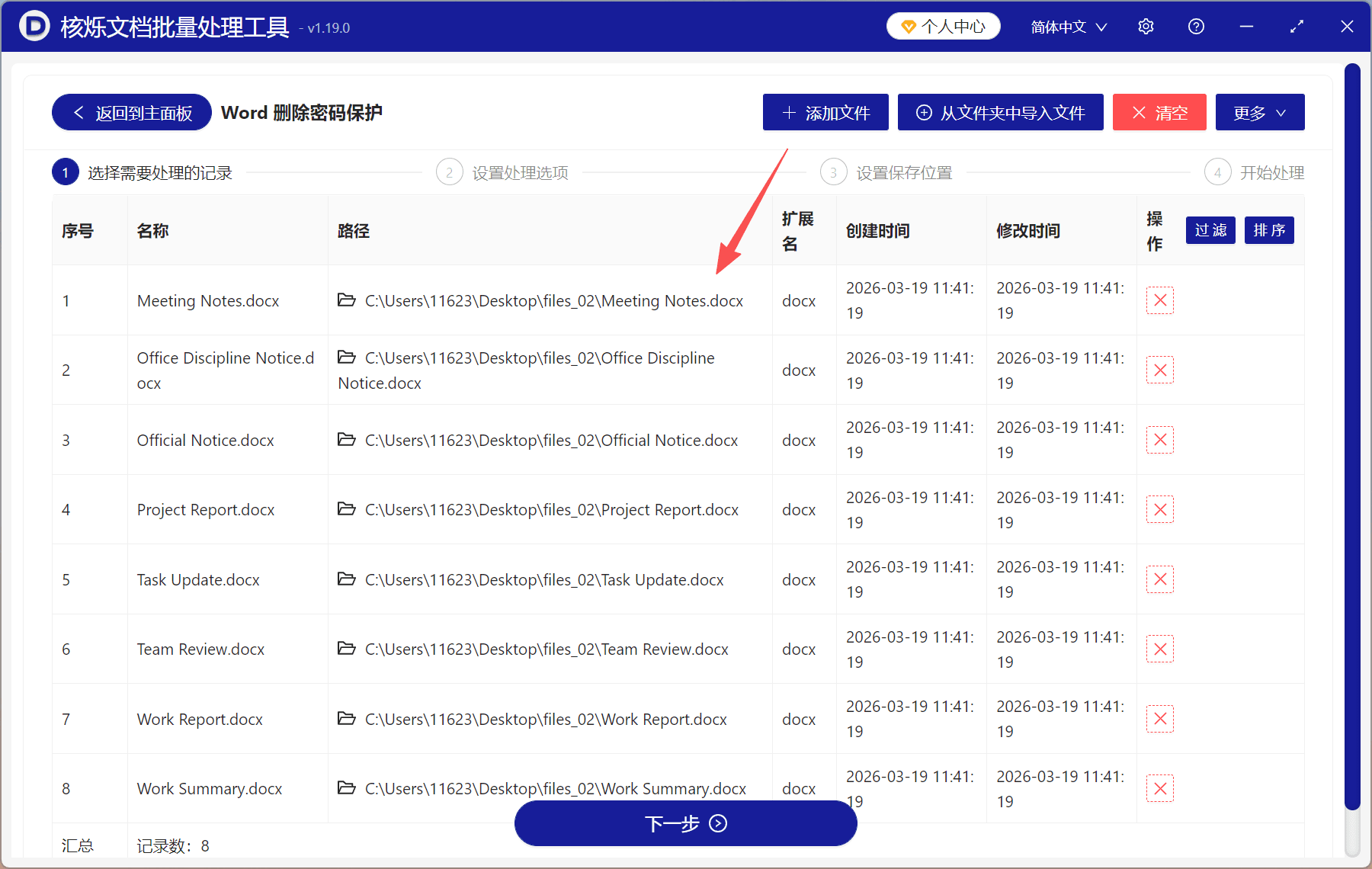
导入完成后,文件会显示在表格中。截图中共有 8 条记录,文件名包括 Meeting Notes.docx、Office Discipline Notice.docx、Official Notice.docx、Project Report.docx、Task Update.docx、Team Review.docx、Work Report.docx、Work Summary.docx。表格还显示了路径、扩展名 docx、创建时间和修改时间。处理前应认真核对这些信息,确保导入的都是需要取消只读保护的文件。
如果发现某个文件不应处理,可以使用操作列中的删除按钮移出列表。确认文件数量和路径无误后,点击底部 下一步。这个步骤的预期结果是:所有需要批量处理的 Word 文件都进入任务列表,为后续统一设置处理规则做好准备。
步骤 3:设置处理选项,确认只读密码项目
进入第二步 设置处理选项 后,页面顶部提示:请注意,这里不是破解密码,软件没有破解密码的功能!这表示用户应在合法、合规的前提下处理自己有权维护的文档,不应把该功能理解为破解未知密码。
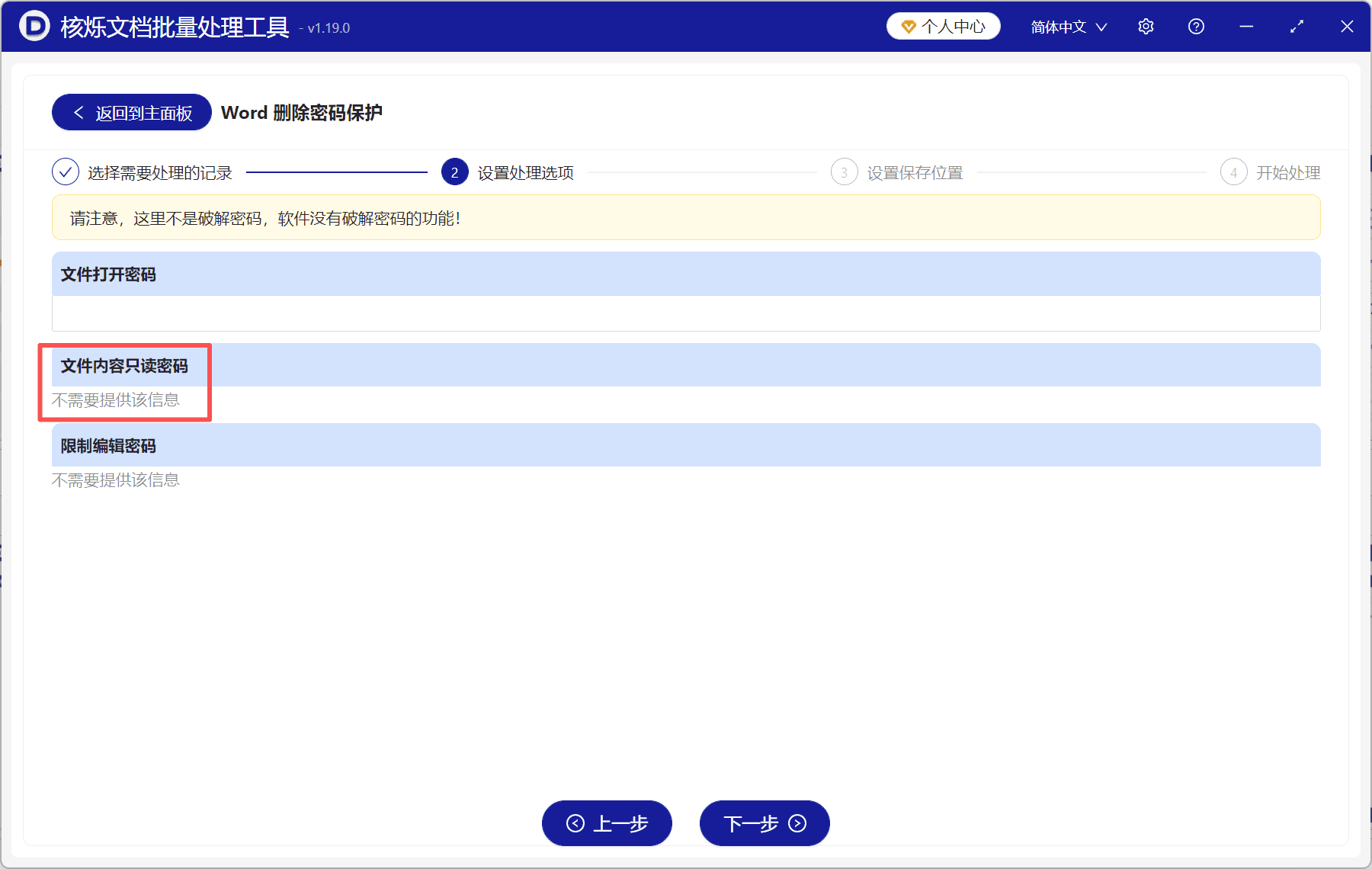
在选项区域中,可以看到 文件打开密码、文件内容只读密码、限制编辑密码 三个项目。截图中 文件内容只读密码 下方显示 不需要提供该信息,这与本文要处理的 Read Only 只读修改限制相对应。也就是说,在当前场景下,用户不需要额外填写内容只读密码。确认无误后,继续点击 下一步。
如果你的文件属于打开时完全无法查看内容的情况,可能涉及 文件打开密码。对于这种类型,不能简单按本文的内容只读场景处理,应根据软件界面的实际提示和文件权限情况决定下一步。本文示例重点是能够打开查看、但不能修改的 Word 文档。
步骤 4:选择保存位置并开始处理
界面流程显示后续还有 设置保存位置 和 开始处理。批量处理文件时,建议将输出结果保存到新的文件夹,例如在原文件夹旁边建立一个处理后目录。这样既能保护原文件,也便于后续对比和回退。对于重要合同、制度、公告等文件,保留原始版本尤其重要。
设置保存位置后,进入 开始处理 步骤执行任务。软件会根据列表批量处理这些 Word 文件,删除内容只读保护相关设置。处理完成后,可以打开输出文件夹中的文档进行验证,重点检查是否还会弹出 Read Only 提示,以及右上角是否显示 Editing。
常见问题与注意事项
1. 为什么软件提示不是破解密码?
因为删除密码保护和破解未知密码是不同概念。截图中的黄色提示明确说明软件没有破解密码功能。用户应确保自己对相关文档拥有编辑和处理权限。对于无法打开的加密文档,不能依赖该功能绕过密码。
2. 批量处理会不会影响原文件?
具体是否覆盖原文件取决于保存位置设置。为了安全,建议选择新的保存目录。这样处理后的文件与原文件分开存放,即使后续发现某些文档不需要取消保护,也可以回到原始文件重新处理。
3. 如何判断处理后的 docx 是否真的允许修改?
打开处理后的文档,查看右上角是否为 Editing,并尝试输入一段测试文字或修改一个标点。如果可以正常保存,说明只读限制已经取消。完成验证后,可以撤销测试修改或正式保存需要更新的内容。
4. 能否一次处理不同名称的 Word 文件?
可以。从截图列表看,软件并不要求文件名相同,只要将需要处理的 Word 文件添加到记录列表中即可。不同名称、不同业务内容的 docx 文件可以放在同一次任务中处理,适合文件夹级别的批量整理。
5. 批量处理前还需要做什么准备?
建议先关闭正在打开的相关 Word 文档,避免文件被占用。同时,先复制一份原文件夹作为备份;如果文件来源复杂,可以先选取几份样例测试,确认处理后状态符合预期,再对全部文件执行批量任务。
总结:用批量工具解决 Word Read Only 重复处理问题
Word 文档提示 Read Only、进入后只能 Viewing,是很多办公人员在维护旧文档时经常遇到的问题。对于少量文件,可以手动处理;但面对多份 docx、doc 文档时,更高效的做法是使用 核烁文档批量处理工具 的 Word 删除密码保护 功能,一次导入多个文件,统一取消内容只读密码保护限制。
按照本文流程操作后,处理后的 Word 文档应恢复为 Editing 状态,可以继续修改正文、补充内容和保存文件。对于行政、人事、教务、项目管理等高频文档岗位,这种批量处理方式能有效减少重复劳动,提升文件整理和更新效率。现在可以准备好需要处理的 Word 文件夹,按步骤导入并执行批量处理,再检查输出结果是否已经允许编辑。
关键字:Word Read Only批量处理 , 取消docx只读保护 , Word允许修改 , 批量删除Word密码保护