多个 Word 文件打开后只能 Viewing?批量删除只读密码保护的操作方法
翻译:简体中文繁體中文,更新时间:2026-07-20 07:05:34
Word 文件打开后显示 Viewing,通常表示只能查看不能修改;如果打开时还提示输入修改密码或 Read Only,说明文档可能设置了内容只读密码保护。本文围绕批量办公场景,说明如何用核烁文档批量处理工具进入 Word 删除密码保护功能,一次导入多个 docx 文档,确认文件内容只读密码不需要提供信息后批量处理,让文档恢复 Editing 编辑模式。
很多人在整理历史 Word 文档时都会遇到类似问题:文件能打开,但打开时先弹出密码提示;如果不输入密码,只能选择 Read Only;进入 Word 后,右上角显示 Viewing,想修改正文、补充段落或调整格式时都不方便。对于单个文件,这个问题看似不大;但如果一个资料包里有几十个 docx、doc 文档都处于这种状态,逐份打开再处理会严重影响效率。
本文介绍的重点是批量删除 Word 文件的内容只读密码保护,让文档从只能查看恢复为允许编辑。操作工具为 核烁文档批量处理工具,它是一款办公软件,核心价值在于批量处理文件,减少重复劳动。通过该工具的 Word 删除密码保护 功能,可以把多个 Word 文档一次加入任务列表,统一完成处理,适合需要集中维护文档资料的办公人员。
适用场景:需要批量把 Word 从查看模式改为编辑模式
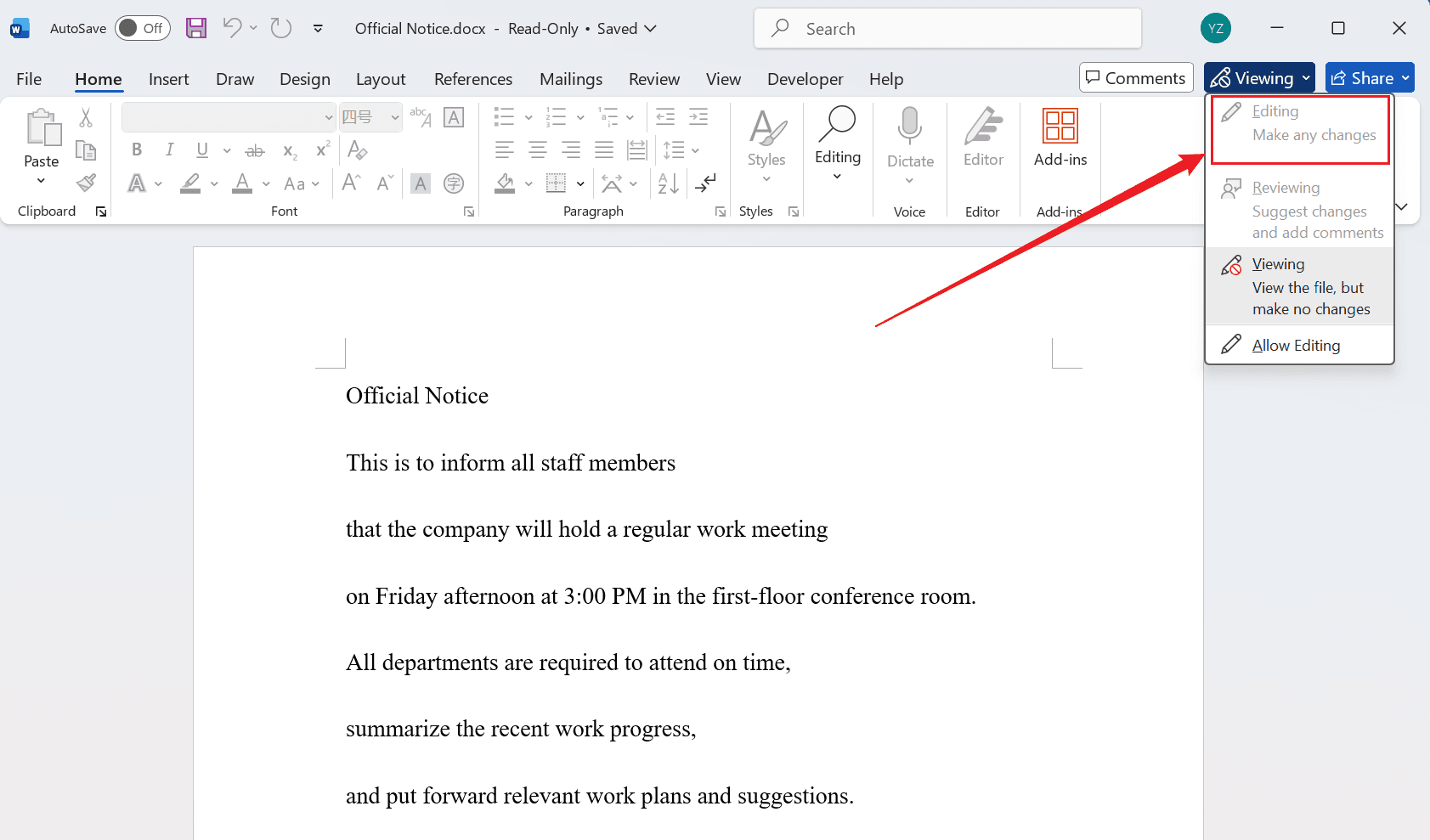
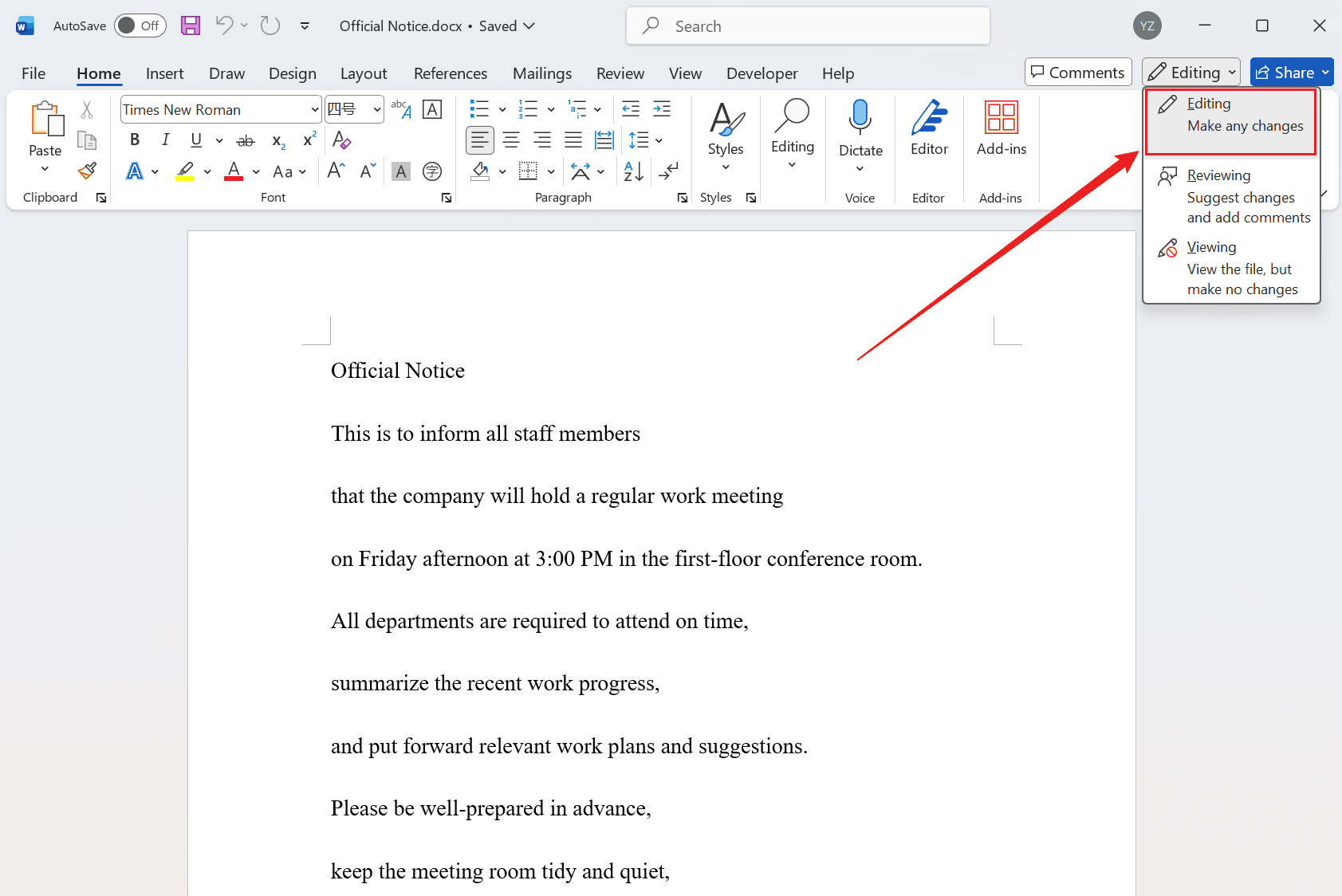
如果你在 Word 右上角看到 Viewing,而不是 Editing,就说明当前文档处于查看状态。截图中的 Word 菜单说明也很清楚:Viewing 是 View the file, but make no changes,也就是可以查看文件,但不能进行修改。而处理后的状态为 Editing,说明为 Make any changes,即允许对文档进行更改。
这类场景常见于多人协作后的资料归档、模板分发、制度文件再编辑、会议材料批量更新等工作。例如行政人员需要批量修改多个通知文件中的会议时间;项目助理需要在多份项目报告中补充结论;教务人员需要更新多份课程安排;企业内训人员需要基于旧版文档制作新版教材。只要这些文件被设置为内容只读保护,都会出现打开后只能查看、不便编辑的问题。
如果文件数量很多,手动处理的成本会迅速增加。每个文档都要打开、判断状态、尝试编辑、再保存,既浪费时间,也容易漏掉某些文件。使用批量处理工具的优势在于,先把文件统一导入,再按照同一规则处理,最后集中验证输出结果,更适合标准化办公。
效果预览:从 Read Only 到 Editing 的变化
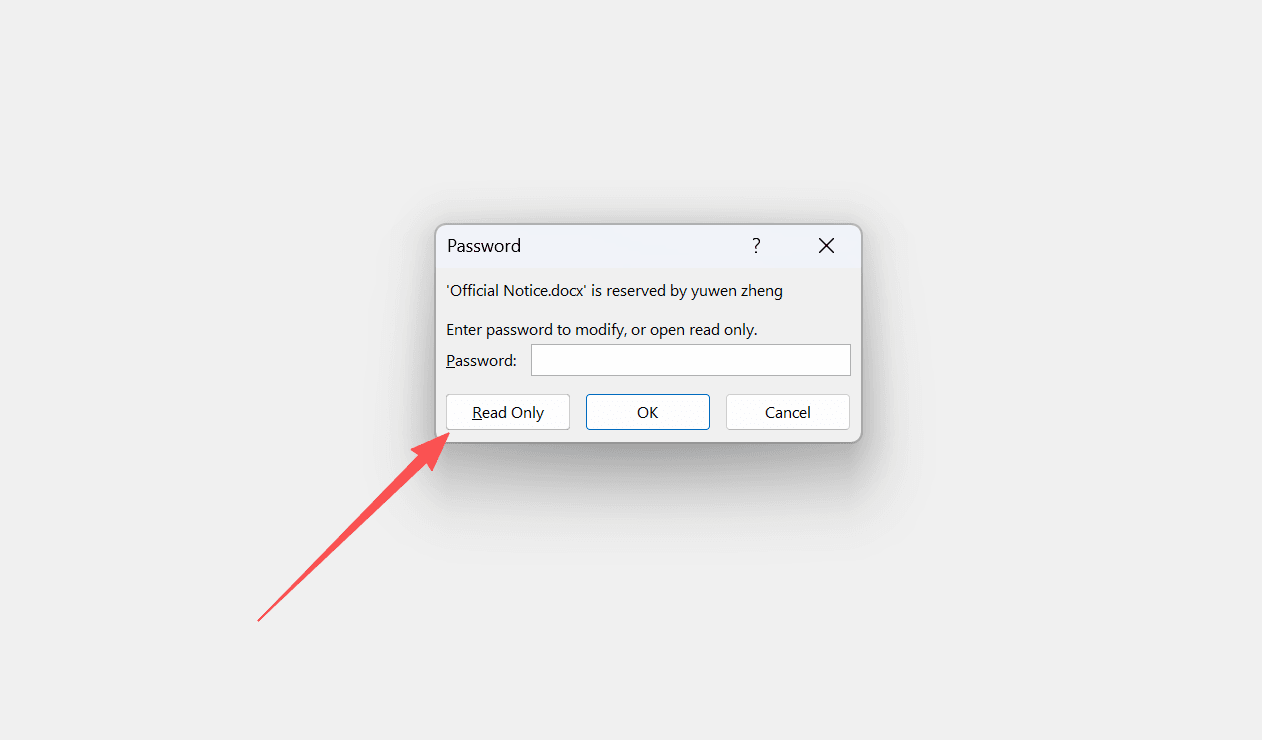
处理前:打开文档时提示输入修改密码
处理前打开 Official Notice.docx,可以看到 Word 弹出 Password 窗口,提示该文件需要输入密码才能修改,否则只能以只读方式打开。窗口中包含 Read Only、OK、Cancel 等按钮。红色箭头指向 Read Only,说明在没有输入修改密码的情况下,用户只能以只读模式进入文档。
处理前:文档进入 Viewing,编辑能力受限
选择只读打开后,Word 顶部文件名旁边显示 Read-Only,右上角模式为 Viewing。展开菜单后可以看到 Editing、Reviewing、Viewing、Allow Editing 等选项,其中当前状态仍是 Viewing。对于需要继续修改正文内容的用户来说,这种状态会打断正常办公流程。
处理后:右上角显示 Editing,可以修改内容
完成批量删除密码保护后,再打开处理后的文档,右上角显示 Editing。菜单中 Editing 的含义是 Make any changes,代表可以对文档进行修改。截图中 Word 工具栏也恢复为可操作状态,用户可以继续输入文字、调整段落或保存修改。
操作步骤:批量删除 Word 内容只读密码保护
第一步:在软件首页找到 Word 删除密码保护
启动 核烁文档批量处理工具 后,先在左侧选择 Word 工具。软件会在右侧展示 Word 相关的批量功能,其中包括查找并替换 Word 中的关键字、Word 添加水印、Word 添加密码保护、Word 删除密码保护、Word 转换为 PDF、Word 转换为 Doc、Word 转换为 Docx 等。本文要处理的是只读密码保护,因此应选择第 6 项 Word 删除密码保护。
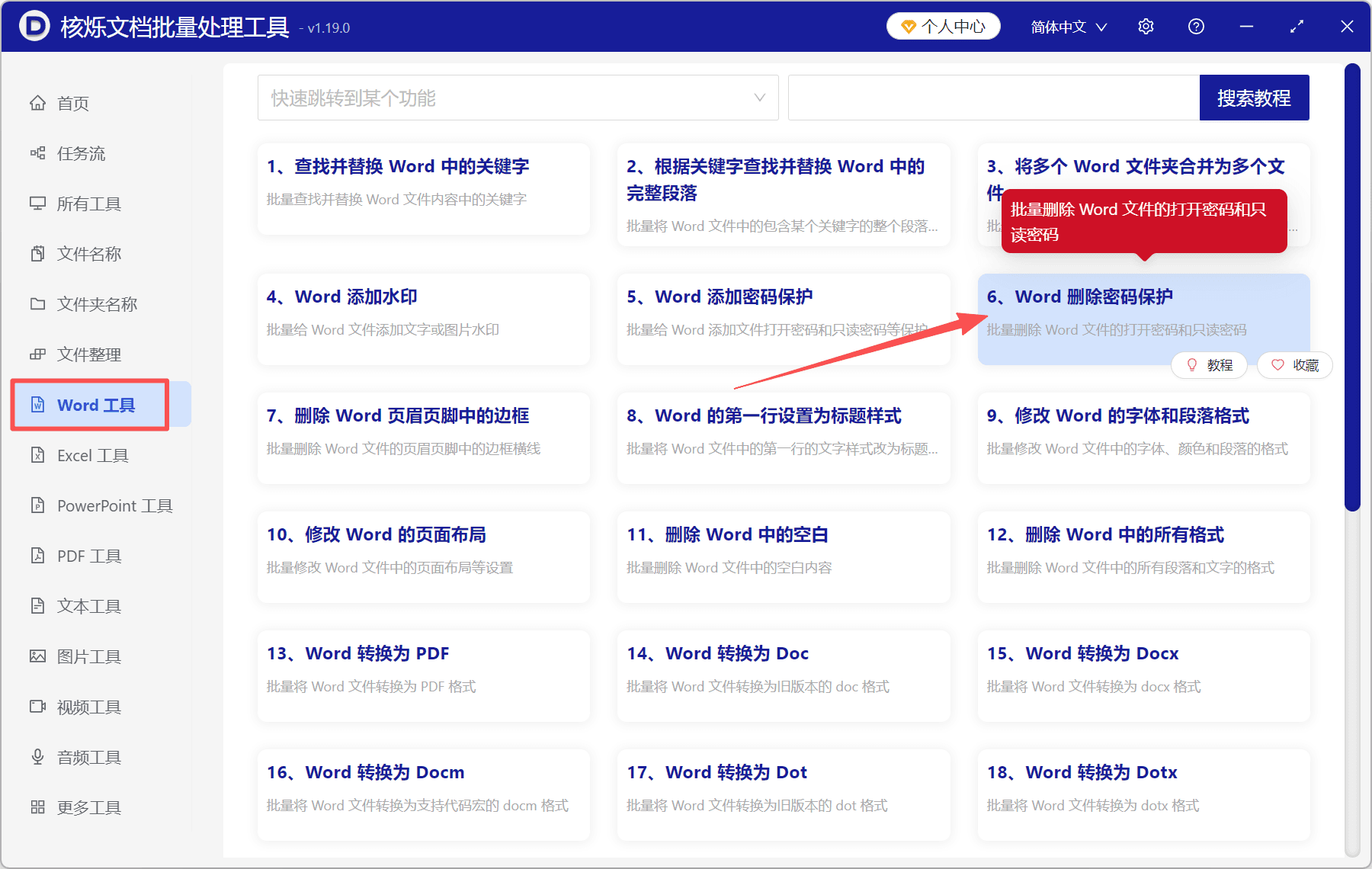
截图中红色箭头指向 Word 删除密码保护 卡片,卡片说明为 批量删除 Word 文件的打开密码和只读密码。这个描述与打开文件时出现 Read Only、进入后只能 Viewing 的问题相对应。点击该功能后,软件进入专门的批量处理向导。
第二步:导入需要处理的 docx 或 doc 文件
进入 Word 删除密码保护 页面后,第一阶段是 选择需要处理的记录。页面上方提供 添加文件 和 从文件夹中导入文件 两种方式。对于零散文件,可以点击 添加文件 逐个选择;对于集中存放的资料目录,使用 从文件夹中导入文件 更高效,能够一次把文件夹中的多个 Word 文件加入列表。
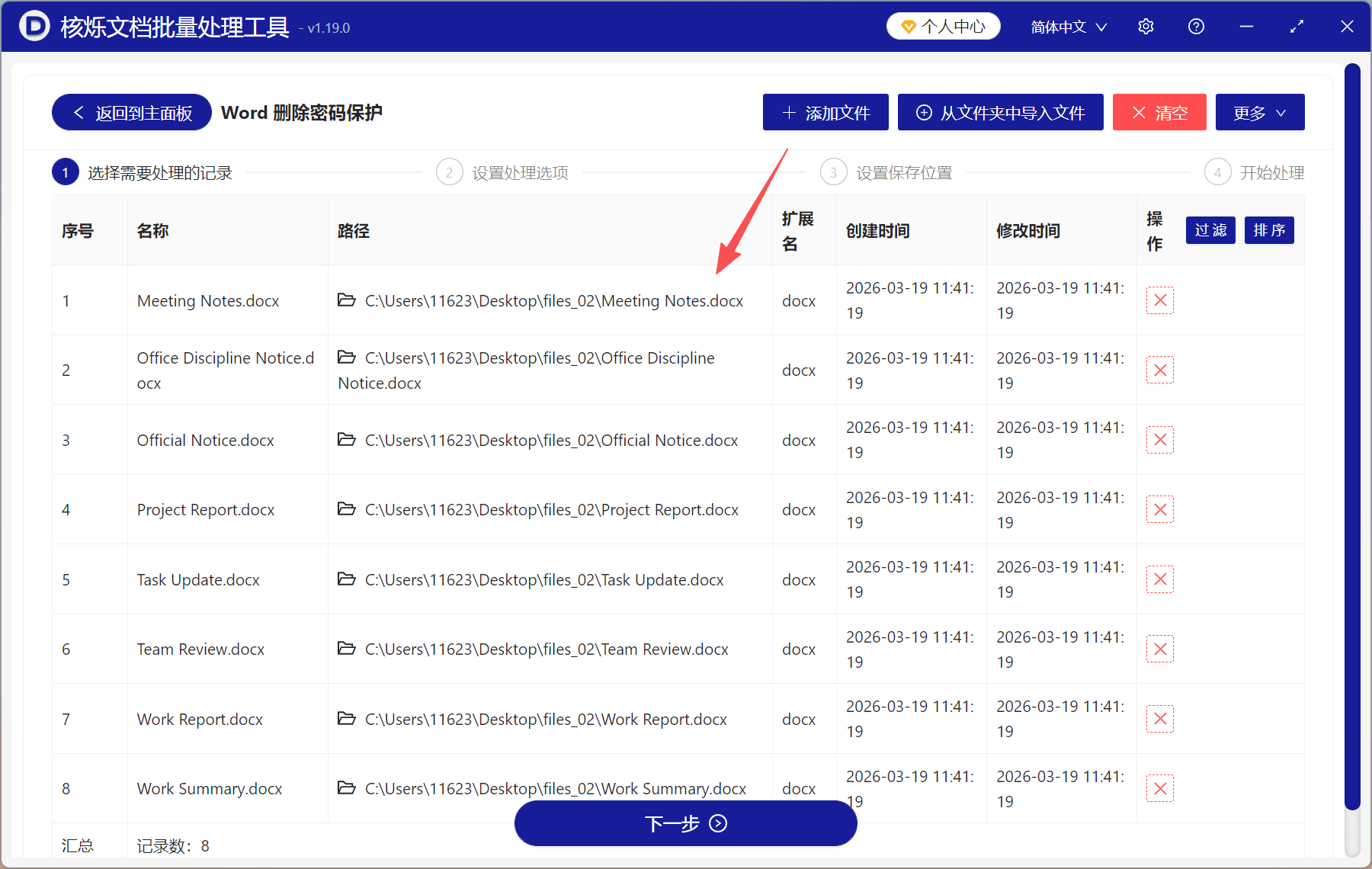
截图中的任务列表已经导入 8 个 docx 文件,包含会议记录、纪律通知、正式通知、项目报告、任务更新、团队评审、工作报告和工作总结等。列表显示每个文件的名称、路径、扩展名以及创建时间、修改时间,便于在处理前核对。底部汇总显示记录数为 8,说明这些文件将作为本次批量处理对象。确认无误后,点击底部 下一步。
第三步:确认处理选项,不需要填写内容只读密码
第二阶段是 设置处理选项。界面首先给出提示:请注意,这里不是破解密码,软件没有破解密码的功能!这说明该功能用于删除可处理的密码保护设置,而不是破解未知密码。用户应确保自己对这些文档具有合法处理权限。
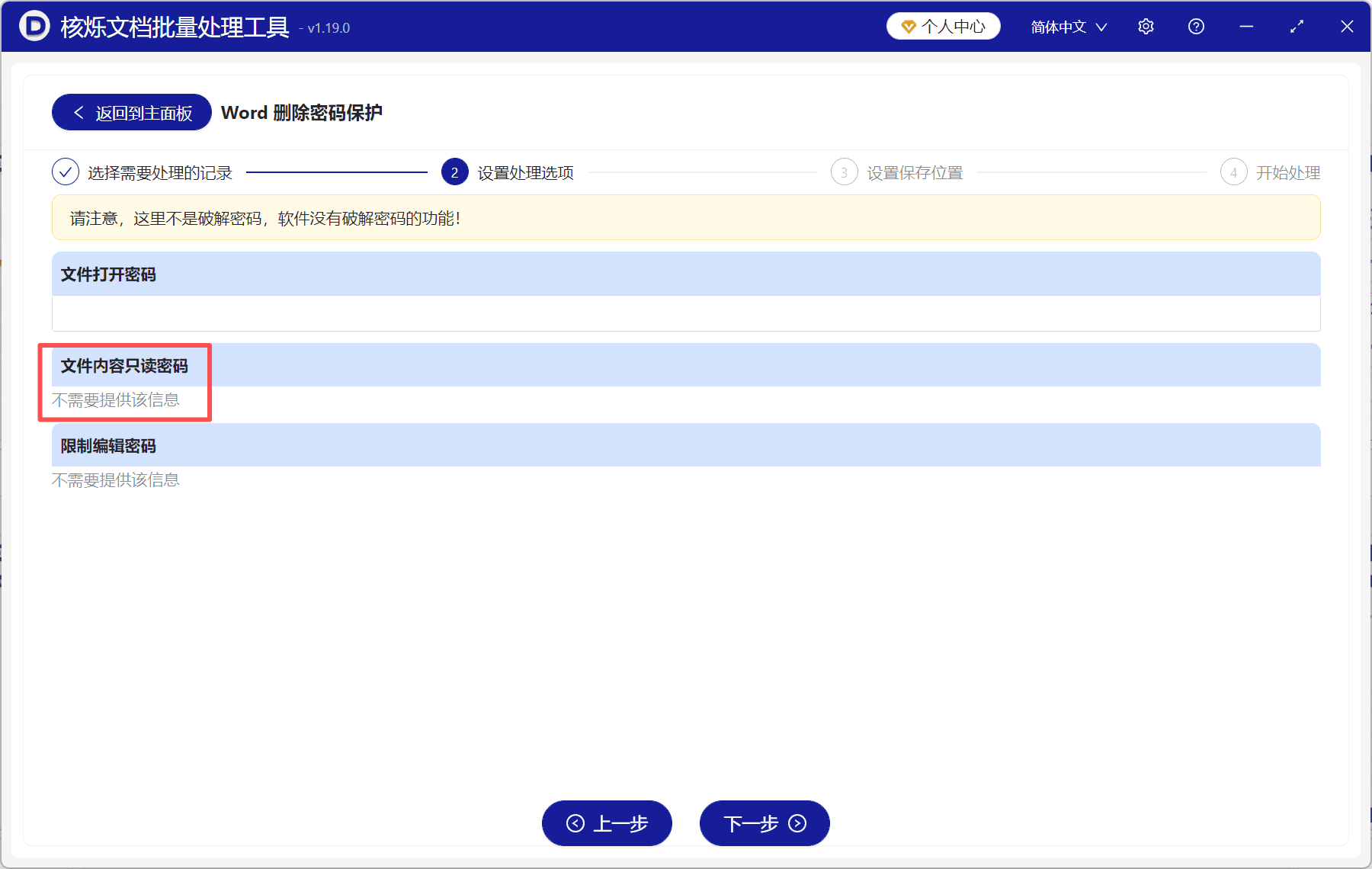
页面中列出三个与密码保护相关的项目:文件打开密码、文件内容只读密码、限制编辑密码。对于截图所示的内容只读场景,文件内容只读密码 一栏下方显示 不需要提供该信息。也就是说,当前批量取消只读限制的操作不需要用户额外输入内容只读密码。确认设置后,点击 下一步,继续设置保存位置。
第四步:设置保存位置,执行批量处理
从页面顶部流程可以看到,完整流程包括 选择需要处理的记录、设置处理选项、设置保存位置、开始处理。完成处理选项后,需要在下一步设置处理后的文件保存位置。为了降低批量操作风险,建议选择一个新的输出目录,而不是直接混在原文件夹中。这样可以保留原始文件,处理完成后也便于对比处理前后的效果。
最后进入 开始处理 步骤,执行批量任务。软件会根据列表中的记录依次处理 Word 文件,删除对应的只读密码保护。处理结束后,打开输出目录中的文档进行检查:如果不再弹出只能 Read Only 的提示,且 Word 右上角显示 Editing,就说明文件已经恢复可编辑。
常见问题与注意事项
为什么有些 Word 文件仍然不能打开?
如果某个文件设置的是 文件打开密码,并且没有正确密码,用户可能无法读取文档内容。截图中的提示已经强调该功能不是破解密码,因此遇到真正无法打开的加密文档时,应先获取合法的打开密码,再判断是否可以继续处理。
删除只读保护会不会改变正文内容?
该功能的目标是删除 Word 文件的密码保护限制,使文档允许修改。从截图展示的处理后效果看,正文内容仍是原来的通知文本,只是状态从 Viewing 变为 Editing。为了稳妥起见,批量处理后仍建议抽查几份文档,确认正文、排版和格式符合预期。
批量处理前要不要关闭 Word?
建议在执行批量任务前关闭正在打开的相关 Word 文件。因为文件如果被 Word 占用,可能影响软件读取、保存或替换处理结果。尤其是批量处理同一文件夹中的多个文档时,先关闭这些文档可以减少不必要的文件占用问题。
是否适合处理大量文件?
从工具界面可以看出,它支持将多个文件加入列表统一处理,适合批量办公。文件越多,批量工具节省的时间越明显。不过在首次处理某类文档时,建议先用几份样例测试,确认效果无误后再处理整个文件夹。
总结:让只读 Word 文档批量恢复可编辑,减少重复操作
Word 文件打开后只能 Viewing,往往会影响后续编辑、更新和再利用。通过 核烁文档批量处理工具 的 Word 删除密码保护 功能,可以把多个 docx、doc 文档一次导入,统一删除内容只读密码保护,让文件恢复 Editing 状态。相比逐个文件手动处理,批量工具更适合行政、人事、教务、项目管理等需要高频维护文档的岗位。
如果你手头有一批 Word 文件能看不能改,可以按照本文步骤操作:进入 Word 工具,选择 Word 删除密码保护,导入文件或文件夹,确认处理选项,设置保存位置并开始处理。完成后打开结果文件验证编辑状态,就可以继续进行内容修改和保存。
关键字:Word只能Viewing , 批量删除只读密码 , Word内容只读保护 , docx批量允许修改