Word 文档批量取消只读密码保护:让多个 docx 文件恢复可编辑状态
翻译:简体中文繁體中文,更新时间:2026-07-20 07:07:39
很多 Word 文档打开时会提示输入修改密码,只能选择 Read Only 只读方式查看,进入文档后也默认处于 Viewing 查看状态,无法直接编辑。本文介绍如何使用核烁文档批量处理工具的“Word 删除密码保护”功能,批量处理多个 docx、doc 文件中的内容只读密码限制,让文档恢复 Editing 编辑状态,适合行政、人事、项目资料归档等需要集中修改文件的场景。
在日常办公中,经常会遇到一批 Word 文件虽然能够打开查看,但一打开就弹出密码提示,要求输入密码才能修改;如果不知道密码,只能点击“Read Only”以只读方式打开。对于单个文件来说,手动处理还可以接受,但如果一个文件夹里有几十份通知、会议纪要、工作汇报、项目文档都存在类似限制,逐个打开、逐个另存或调整编辑状态就会非常浪费时间。
本文要解决的问题很明确:批量取消很多 Word 文件的内容只读密码保护限制,让 docx、doc 等 Word 文档在打开后允许修改。下面将结合截图,说明处理前的表现、处理后的效果,以及如何在办公软件“核烁文档批量处理工具”中完成批量处理。该工具的定位是面向办公文件的批量处理软件,核心价值在于把重复的文件操作集中到一个流程中完成,减少人工逐个处理的时间成本。
适用场景:哪些 Word 文件适合批量取消只读限制
这种需求常见于企业内部资料整理、制度文件更新、通知模板复用、项目文档二次编辑等场景。比如行政人员从历史文件夹中整理出一批通知类 Word 文档,想统一替换落款、修改日期或补充内容,却发现每个文件都提示需要密码才能修改;项目组需要在多份工作报告中补充最新进度,但文档打开后处于只读状态;人事、财务或培训部门在复用旧版 docx 模板时,也可能遇到“可查看但不可直接编辑”的情况。
需要特别说明的是,本文讨论的是 Word 文件的“内容只读密码”或类似“输入密码才能修改”的保护限制,而不是破解未知的加密打开密码。也就是说,文件本身能够被打开,只是打开时会提示输入修改密码,或者进入文档后默认处于查看模式。软件界面中也明确提示“这里不是破解密码,软件没有破解密码的功能”,因此使用时应确保你对这些文件拥有合法处理权限。
效果预览:处理前和处理后有什么区别
处理前:打开 Word 时提示输入修改密码
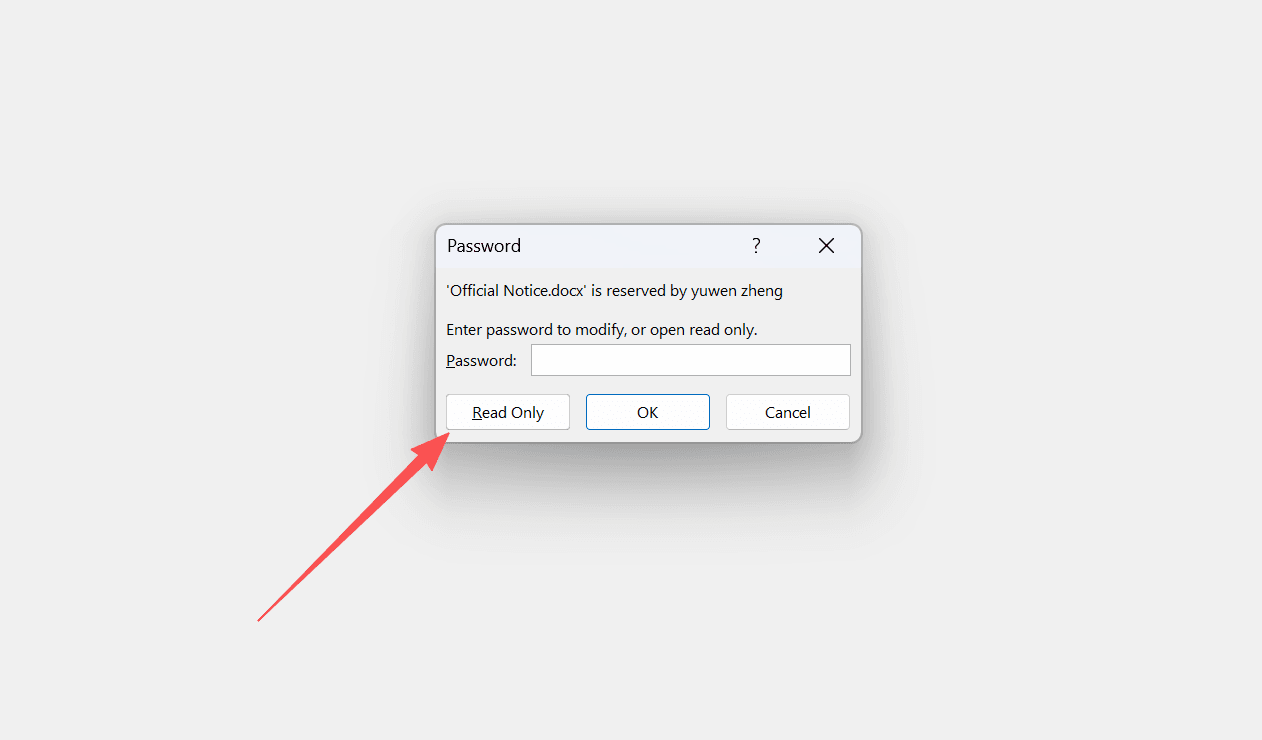
处理前的 Word 文档在打开时会弹出 Password 提示框。截图中可以看到,文档“Official Notice.docx”提示“Enter password to modify, or open read only.”,也就是需要输入密码才能修改,或者选择只读方式打开。对于不知道修改密码的用户,只能点击“Read Only”,这会导致后续编辑受限。
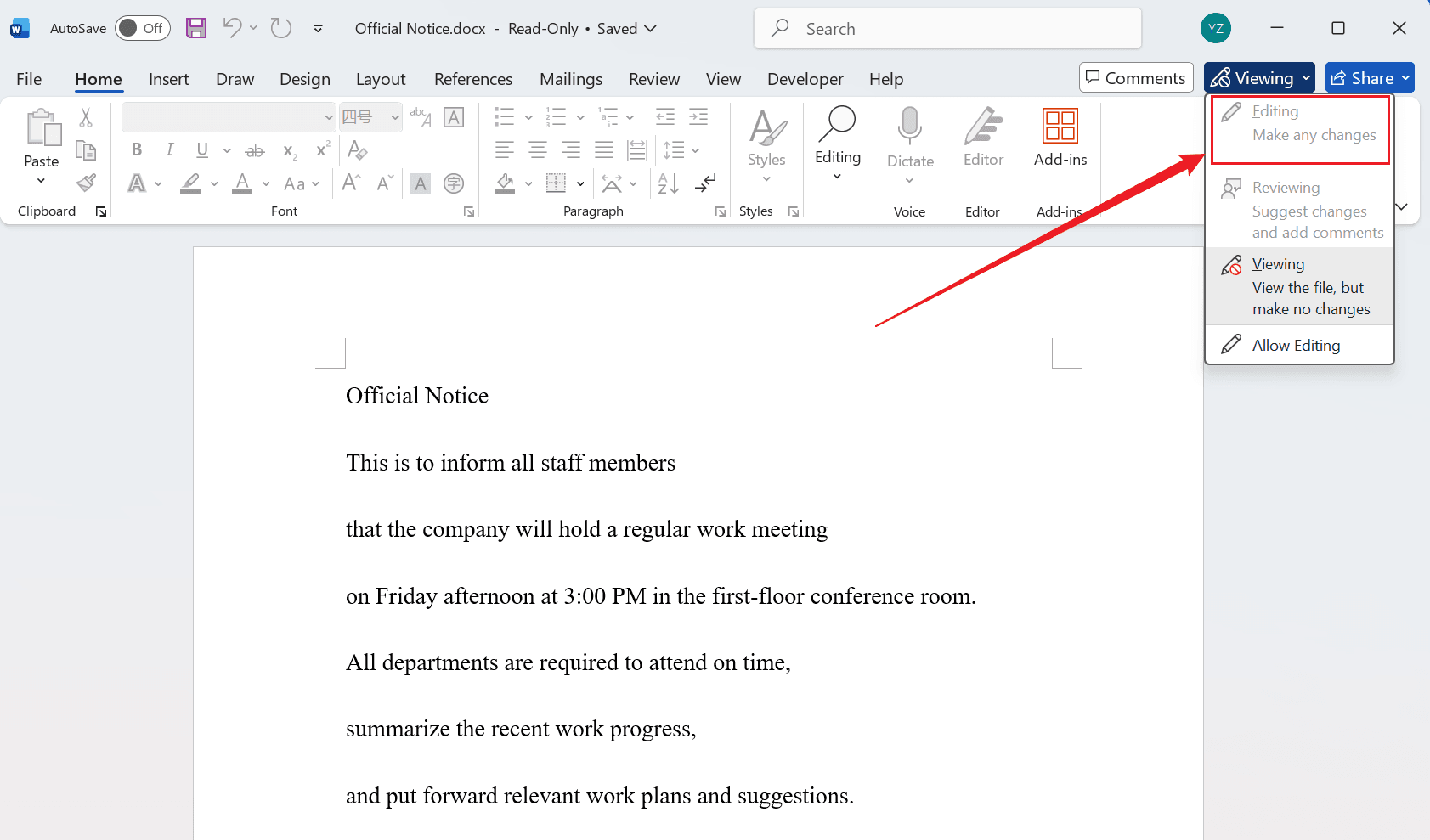
进入文档后,Word 标题栏显示“Read-Only”,右上角的模式菜单处于“Viewing”查看状态。菜单中虽然可以看到“Editing / Make any changes”,但当前状态下文档并未处于可编辑模式,用户无法像普通 Word 文档一样直接修改内容。这就是批量处理前最典型的表现:文件能看,但不能顺畅改。
处理后:文档恢复 Editing,可正常修改内容
完成批量删除密码保护后,再打开同一份 Word 文档,标题栏不再显示“Read-Only”,右上角模式菜单中“Editing / Make any changes”处于可用状态。也就是说,文档已经恢复为可编辑状态,用户可以像处理普通 docx 文件一样修改正文、调整格式、增删内容并保存。
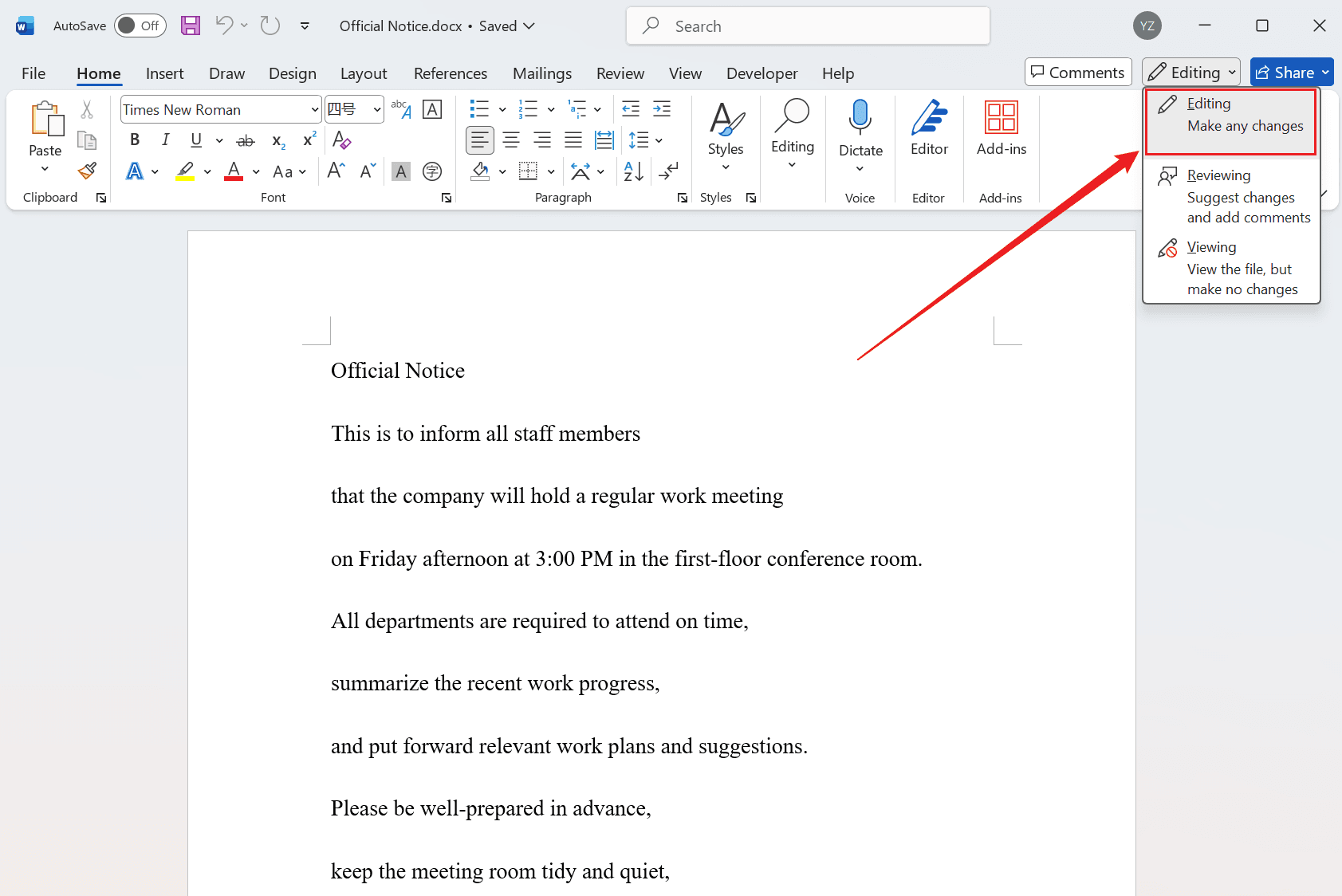
从处理结果看,软件的目标不是改变文档正文内容,而是批量移除影响编辑的只读保护限制。对于需要批量修改 Word 通知、会议纪要、报告、规章制度等文件的用户来说,这一步可以省去大量重复打开和手动处理的工作。
操作步骤:使用核烁文档批量处理工具批量删除 Word 只读密码保护
步骤一:进入 Word 工具,选择“Word 删除密码保护”
打开“核烁文档批量处理工具”后,在左侧功能分类中选择“Word 工具”。主界面会展示多个与 Word 相关的批量处理功能,例如查找替换、添加水印、转换格式、删除空白等。根据截图,本次需要使用的是第 6 个功能“Word 删除密码保护”,其说明为“批量删除 Word 文件的打开密码和只读密码”。
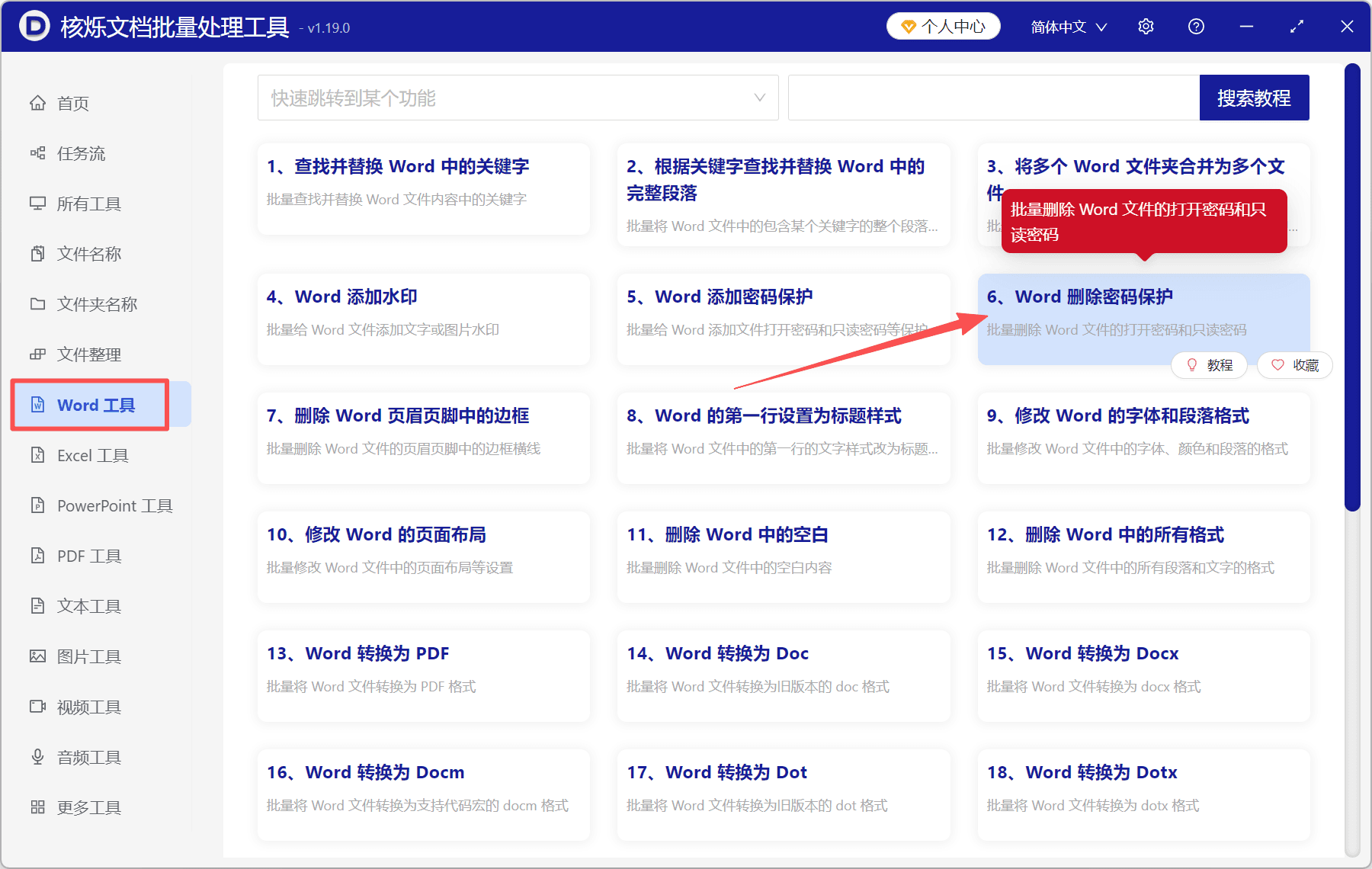
这一步的操作目的,是进入专门处理 Word 密码保护限制的功能模块。对于批量取消 docx 只读限制的场景,不建议逐个在 Word 中尝试另存或切换模式,而应使用该批量功能统一处理文件夹中的文档。
步骤二:添加需要处理的 Word 文件或从文件夹导入
进入“Word 删除密码保护”功能后,界面顶部提供“添加文件”和“从文件夹中导入文件”按钮。若只处理少量指定文件,可以点击“添加文件”;如果整个文件夹中的 Word 文档都需要处理,更适合使用“从文件夹中导入文件”,一次性把文件夹内的 docx 文件加入列表。
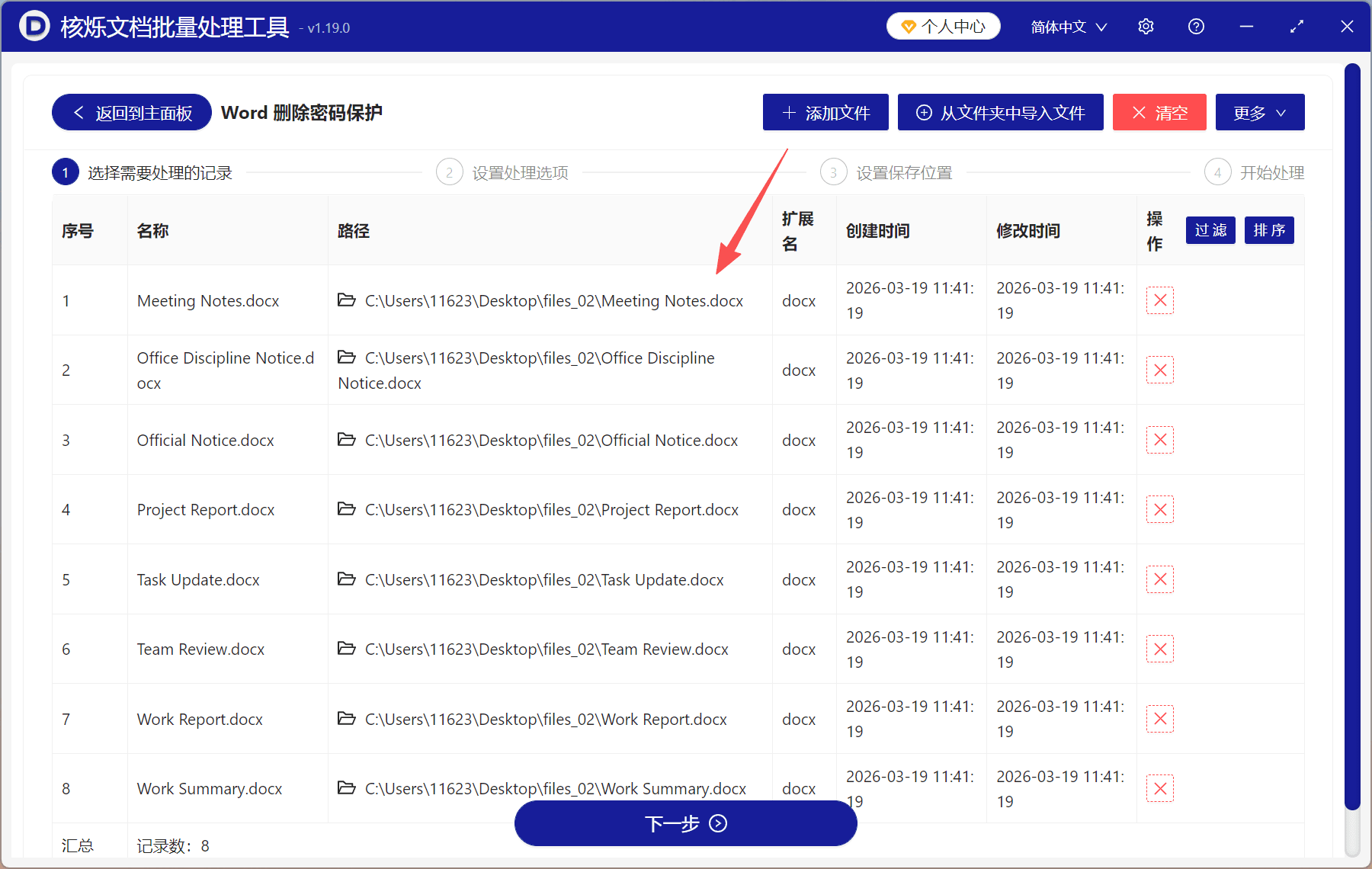
截图中的文件列表已经导入了 8 条记录,包括 Meeting Notes.docx、Office Discipline Notice.docx、Official Notice.docx、Project Report.docx、Task Update.docx、Team Review.docx、Work Report.docx、Work Summary.docx 等。表格中可以看到文件名称、路径、扩展名、创建时间、修改时间等信息,底部也显示记录数为 8。确认待处理文件无误后,点击底部“下一步”进入处理选项设置。
这一步的预期结果是:所有需要取消内容只读密码限制的 Word 文件都进入处理队列。如果列表中误加入了不需要处理的文件,可以使用右侧操作列的删除图标移除对应记录,避免误处理。
步骤三:确认处理选项,内容只读密码无需提供
进入第二步“设置处理选项”后,界面顶部有醒目的提示:“请注意,这里不是破解密码,软件没有破解密码的功能!”这条提示非常重要,说明软件不会对未知密码进行破解,而是针对可处理的保护类型执行批量移除或清理。
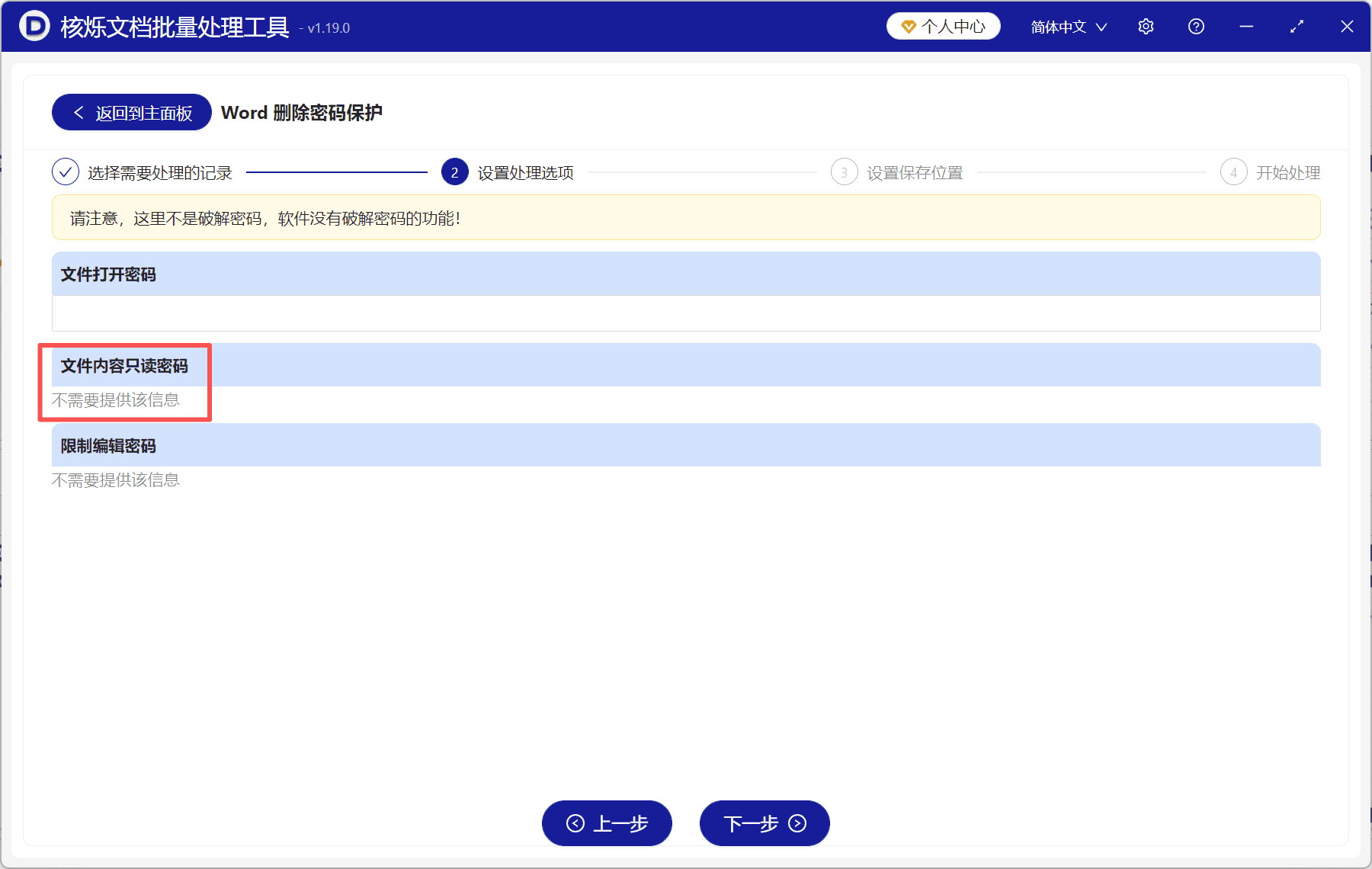
在该页面中,可以看到三个相关区域:“文件打开密码”“文件内容只读密码”“限制编辑密码”。截图重点标出了“文件内容只读密码”,并显示“不需要提供该信息”。这与本文场景相符:打开文档时提示输入修改密码,选择只读后可以查看内容,但希望后续允许修改。对于这种内容只读密码限制,软件界面提示无需额外填写该信息。
如果你的文件同时存在真正的打开密码,即不输入密码连内容都无法查看,那么就不属于本文主要讨论的“可打开但不可编辑”的情况。此时应根据界面提示和实际权限处理,不能把该功能理解为密码破解工具。
步骤四:继续设置保存位置并开始批量处理
处理选项确认后,点击“下一步”。从流程条可以看到,后续还有“设置保存位置”和“开始处理”两个步骤。建议在设置保存位置时选择一个新的输出文件夹,用于保存处理后的 Word 文件。这样做的好处是,既能保留原始受保护文件作为备份,又能清晰区分处理前和处理后的版本,降低误覆盖风险。
进入“开始处理”步骤后,按照界面流程执行批量处理即可。处理完成后,打开输出目录中的 Word 文档进行验证:如果不再弹出要求输入修改密码的窗口,Word 标题栏不再显示 Read-Only,并且右上角处于 Editing 编辑状态,就说明内容只读保护限制已经取消,可以正常修改并保存。
常见问题和注意事项
1. 这个功能是不是破解 Word 密码?
不是。软件界面已经明确提示“这里不是破解密码,软件没有破解密码的功能”。本文所说的批量取消只读限制,主要针对文档可以打开查看,但存在内容只读密码、修改密码提示或编辑受限的情况。请在拥有文件处理权限的前提下使用。
2. 处理后文档内容会被改动吗?
该功能的目标是删除 Word 文件的密码保护限制,而不是修改正文内容。从截图效果看,处理前后正文仍然是同一份通知内容,变化主要体现在 Word 的编辑状态:由 Read-Only、Viewing 变为可 Editing。处理后仍建议抽查几份文件,确认正文、格式、页眉页脚等内容符合预期。
3. 支持 doc 和 docx 吗?
截图中示例文件扩展名为 docx,功能名称为 Word 删除密码保护,适用于 Word 文件批量处理场景。实际使用时,可以将需要处理的 Word 文档加入列表,并以软件识别结果为准。对于企业历史文档,常见扩展名包括 docx、doc 等,建议先用少量样本测试,再批量处理整个文件夹。
4. 为什么建议另存到新文件夹?
批量处理最大的优势是效率高,但也意味着一次会影响多个文件。为了便于回溯,建议输出到新文件夹,而不是直接覆盖原文件。这样即使后续发现某些文件不应处理,也可以从原文件夹中恢复。
总结:用批量处理减少 Word 只读限制带来的重复劳动
当大量 Word 文件都存在“输入密码才能修改”或打开后处于 Read-Only、Viewing 状态的问题时,逐个打开处理不仅耗时,也容易遗漏。使用核烁文档批量处理工具的“Word 删除密码保护”功能,可以把多个 docx、doc 文件集中加入列表,按向导完成处理选项、保存位置和开始处理,让文档恢复可编辑状态。
如果你正在整理一批旧版通知、会议纪要、工作报告或制度文件,并且这些 Word 文档都能打开但无法直接修改,可以按照本文步骤先导入少量文件测试效果,再批量处理整个文件夹。这样既能保留原文件,又能快速得到允许修改的新版本,大幅减少重复操作时间。
关键字:Word只读密码保护 , 批量取消Word只读 , docx允许修改 , 删除Word密码保护 , Word批量处理工具