如何用正则表达式批量提取 TXT 内容并重命名文件
翻译:简体中文繁體中文,更新时间:2026-07-09 06:34:38
本文介绍如何使用核烁文档批量处理工具,将多个 TXT 文本文件正文中的 Book ID 提取出来,并批量改成对应的文件名。示例中原文件名为 book1.txt、book2.txt 等,文件内容第一行包含 Book ID:4829173056 这样的编号。通过选择“使用文件内容重命名文本文件”功能,导入文件后使用正则表达式 (?
在整理大量 TXT 文本资料时,经常会遇到一个很典型的问题:文件名本身没有业务含义,例如 book1.txt、book2.txt、book3.txt,只能看出顺序,却看不出文件里面到底是哪一本书、哪条记录、哪个编号。如果每个文本文件的正文中都有一个唯一标识,比如 Book ID、订单号、合同编号、文章编号,就很适合把这些内容提取出来作为文件名。
手动处理的做法通常是:打开第一个 TXT,找到编号,复制编号,关闭文件,回到文件夹,重命名文件,然后再处理下一个。文件少时还能接受,一旦有几十个、几百个 TXT 文档,这种重复劳动不仅耗时,还容易复制错、漏改或改重名。本文要解决的就是这个问题:使用办公软件“核烁文档批量处理工具”的批量文件处理能力,通过通配符正则表达式,从文本文件内容中提取指定字符,并批量重命名这些 TXT 文件。
适用场景:哪些文件适合用内容批量重命名
本文演示的是 TXT 文本文件批量重命名,但思路适用于很多以文本内容作为命名依据的场景。只要文件内容中存在稳定、可识别、可提取的字段,就可以考虑用正则表达式匹配出来,然后作为新的文件名。
例如,图书资料中第一行包含 Book ID;日志文件中包含 Trace ID 或设备编号;导出的业务记录中包含订单号、客户编号、批次号;爬取或归档的文本内容中包含文章 ID、页面 ID、标题编号等。对于这些文件,如果继续使用 book1.txt、data2.txt、record_003.txt 这类临时名称,后续检索、归档、比对都会很麻烦。把文件名改成正文中的唯一编号后,文件夹列表本身就能直接反映文件内容。
核烁文档批量处理工具是一款面向办公场景的文档批量处理软件,重点价值在于把原本需要人工逐个处理的文件操作,变成一次性批量执行。本文使用的是“使用文件内容重命名文本文件”功能,适合处理 txt 文本文件的内容提取与批量改名。如果你的文件是 Word 文档,例如 doc、docx,界面中也可以看到类似“使用文件内容重命名 Word 文件”的功能入口;如果是 PDF,也有对应的 PDF 文件内容重命名入口。本文重点讲 TXT 文本文件。
效果预览:处理前后文件名发生了什么变化
处理前:文件名只是 book1、book2 这类临时编号
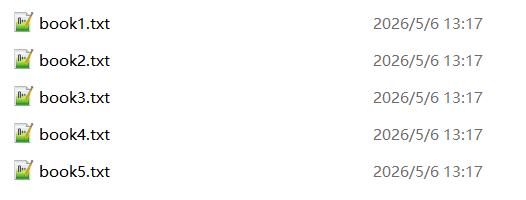
处理前的文件夹中有 5 个 TXT 文件,名称分别是 book1.txt、book2.txt、book3.txt、book4.txt、book5.txt。从文件名本身看不出这些文本对应的具体 Book ID,也无法快速判断文件内容。
打开其中一个文本文件可以看到,正文第一行包含类似 Book ID:4829173056 的内容。截图中的红色箭头指向的就是要提取出来作为文件名的编号部分。这里真正需要作为文件名的是冒号后面的数字 4829173056,而不是整行文本。

处理后:文件名变成正文中的 Book ID
批量处理完成后,原来的 book1.txt、book2.txt 等文件,被重命名为 1958436720.txt、4829173056.txt、6094728315.txt、7305619482.txt、8640295173.txt。也就是说,软件自动读取了每个 TXT 文件中的指定内容,并把匹配到的数字作为新的文件名。
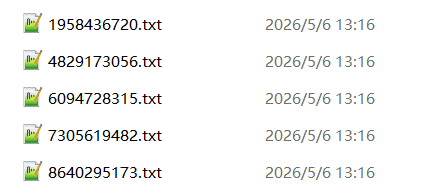
这个结果的价值很直接:文件夹列表不再是一组无意义的临时名称,而是与正文内容对应的业务编号。后续查找某个 Book ID,只需要在文件夹中搜索文件名即可,不必逐个打开文本查看。
操作步骤:用通配符正则表达式批量重命名 TXT 文件
步骤一:进入“使用文件内容重命名文本文件”功能
打开核烁文档批量处理工具后,在左侧选择“文件名称”分类。主界面会列出多个与文件名批量处理相关的功能,例如查找替换文件名、插入文本、添加前缀后缀、删除文件名称中的文本等。本文要使用的是第 8 项:使用文件内容重命名文本文件。
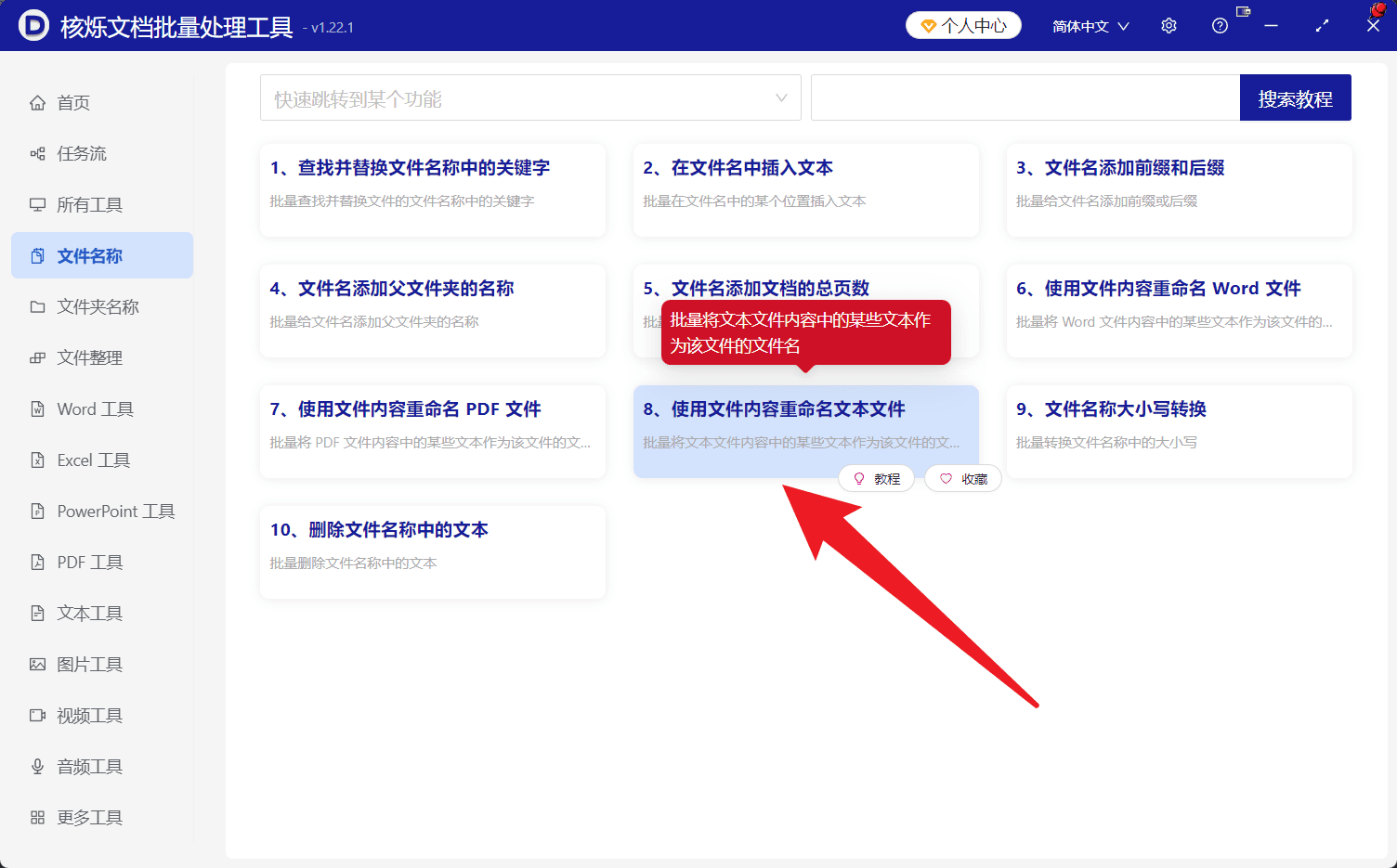
选择这个功能的目的,是让软件读取 TXT 文件内部内容,再按照指定规则提取文本,并将提取结果用于文件命名。与普通批量重命名不同,它不是根据原文件名改名,而是根据文件正文改名,因此特别适合处理文件名混乱但内容中有固定编号的资料。
步骤二:添加需要处理的 TXT 文件
进入功能页面后,界面会进入第 1 步“选择需要处理的记录”。此处可以看到顶部有“添加文件”和“从文件夹中导入文件”等按钮。示例中已导入 5 个 TXT 文件,列表中显示了序号、名称、路径、扩展名、创建时间、修改时间等信息。
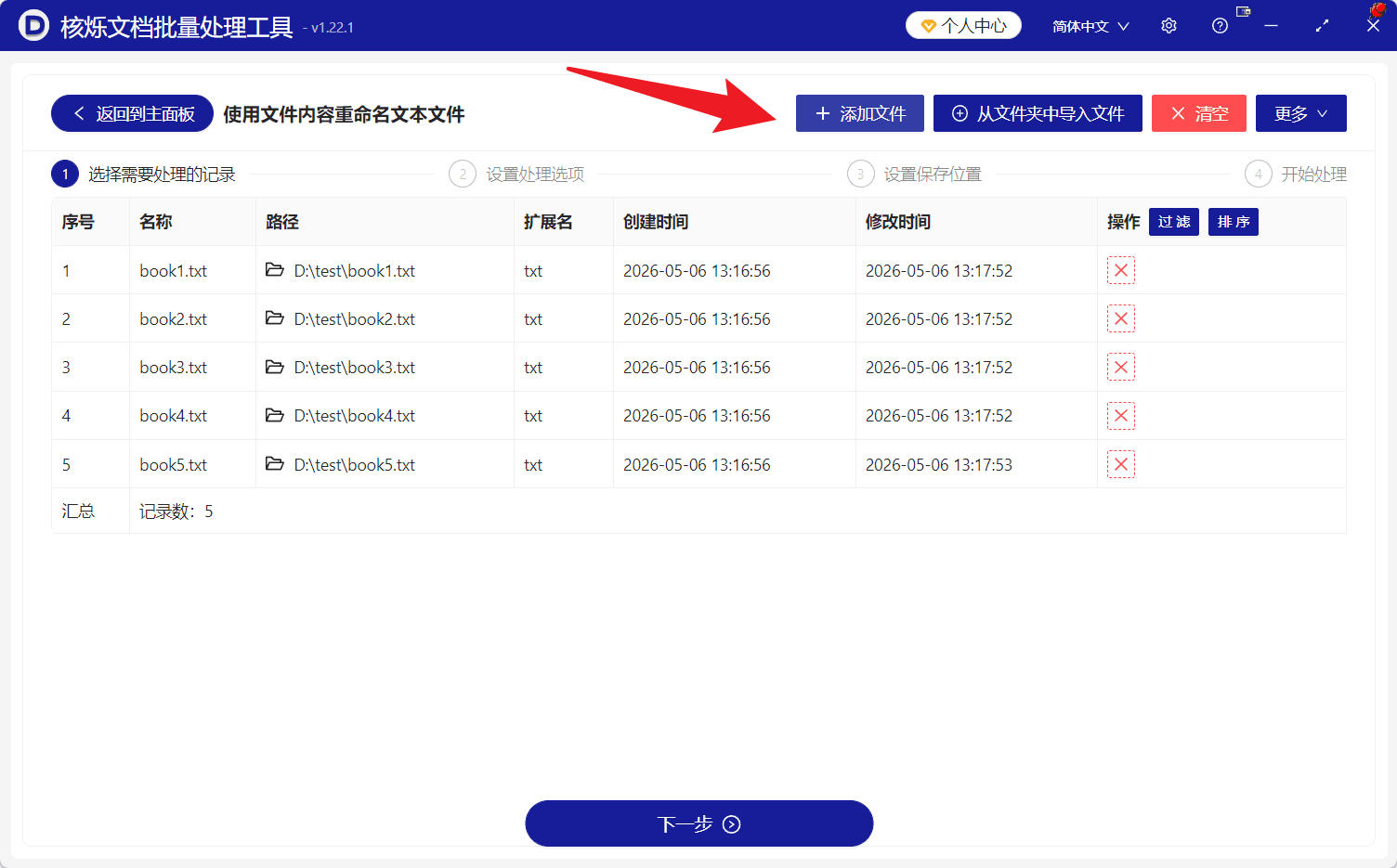
这一步的操作目的,是把需要批量重命名的文本文件加入处理列表。你可以逐个添加文件,也可以从文件夹中批量导入文件。导入后建议先检查列表:确认文件扩展名是 txt,确认路径是目标文件夹,确认记录数与预期一致。示例底部显示记录数为 5,说明这次会批量处理 5 个文本文件。
如果导入了不需要处理的文件,可以通过列表右侧的删除操作移除;如果需要重新选择,也可以使用界面上的清空功能后再导入。这样可以避免把无关文件一起重命名。
步骤三:设置查找区域为自定义公式匹配到的文本
点击“下一步”进入第 2 步“设置处理选项”。在“查找区域”中,界面提供了“第一行文本”和“自定义公式匹配到的文本”等选项。截图中选择的是 自定义公式匹配到的文本,因为我们并不是简单把第一整行作为文件名,而是只想提取 Book ID 后面的数字。
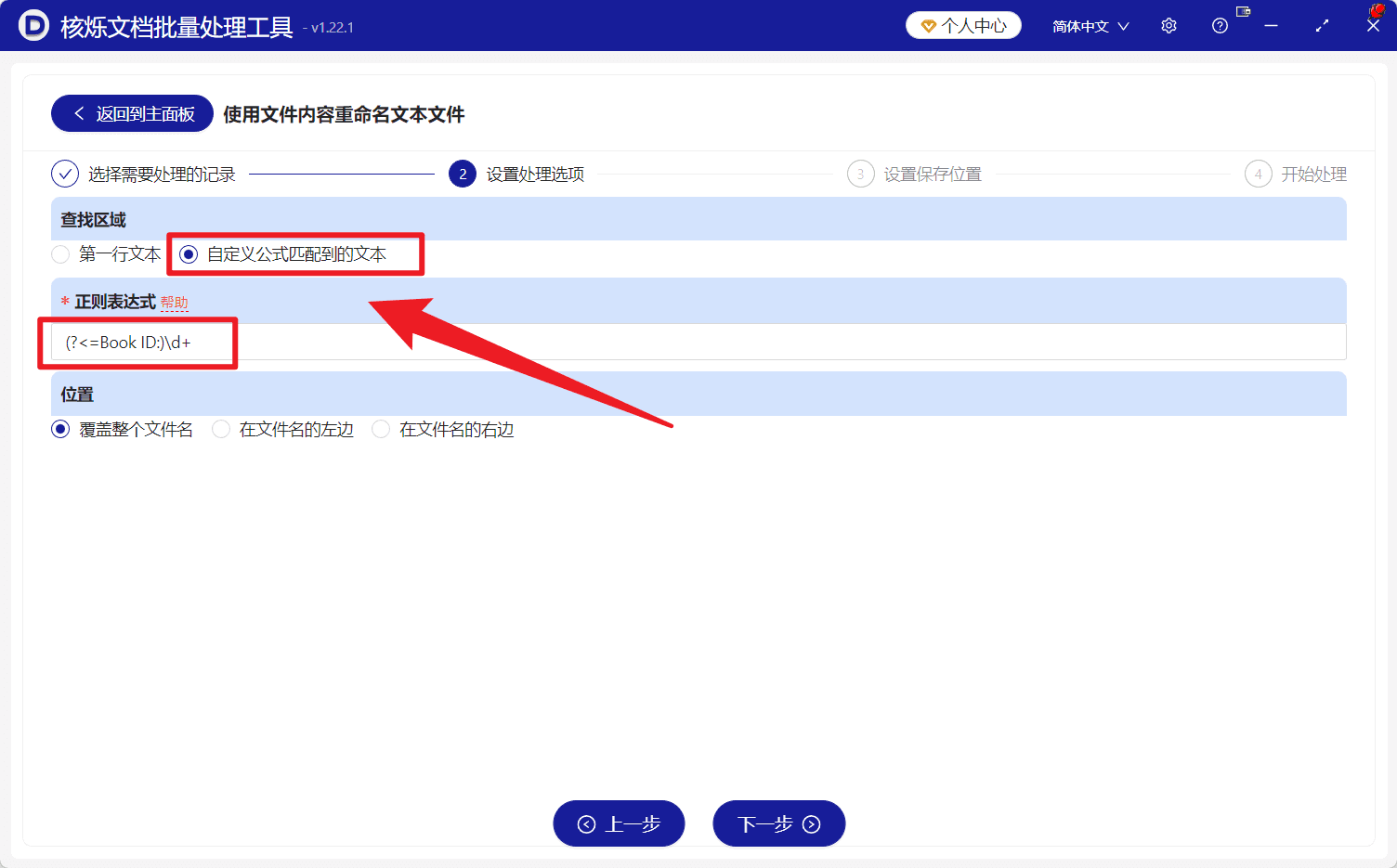
这一步非常关键。如果选择第一行文本,文件名可能会变成“Book ID:4829173056”一类的完整内容;而选择自定义公式匹配,则可以通过正则表达式精准提取需要的部分。在示例中,Book ID 的格式固定为 Book ID:数字,所以可以只匹配冒号后面的数字。
步骤四:输入正则表达式 (?<=Book ID:)\d+
在“正则表达式”输入框中填写:
(?<=Book ID:)\d+
这个通配符正则表达式可以理解为:查找位于 Book ID: 后面的连续数字。其中 (?<=Book ID:) 表示匹配位置前面必须是 Book ID:,但不把 Book ID: 本身放进结果;\d+ 表示匹配一个或多个数字。最终得到的匹配结果就是 4829173056 这样的纯数字编号。
因此,文件内容中如果有 Book ID:4829173056,软件提取到的文件名主体就是 4829173056。由于原文件扩展名是 txt,处理后就会得到 4829173056.txt。这正是截图中处理后的效果。
步骤五:设置命名位置为覆盖整个文件名
在“位置”区域中,截图显示选择的是 覆盖整个文件名。这表示软件会用正则匹配到的文本替换原来的文件名主体,而不是追加到左边或右边。
如果原文件名是 book2.txt,匹配到的内容是 4829173056,那么选择“覆盖整个文件名”后,结果就是 4829173056.txt。这个设置适合希望完全丢弃原始临时文件名的场景。界面中还可以看到“在文件名的左边”“在文件名的右边”等位置选项,如果你的需求是保留原文件名并添加编号,则可以按实际情况选择;但本文示例的目标是直接用 Book ID 作为文件名,所以选择覆盖整个文件名更合适。
步骤六:继续下一步,设置保存位置并开始处理
完成正则表达式和位置设置后,点击底部“下一步”。界面流程中还能看到第 3 步“设置保存位置”和第 4 步“开始处理”。这说明软件会按照向导式流程,先让用户确认文件保存位置,再执行批量重命名。
在实际办公处理中,建议在开始处理前确认两点:第一,保存位置是否符合你的归档习惯;第二,是否已经备份原始文件或确认当前处理结果可以覆盖原命名。确认无误后再进入开始处理。处理完成后,回到文件夹即可看到文件名已经按正文中的 Book ID 批量更新。
正则表达式说明:为什么这个规则能精确提取 Book ID
很多用户听到正则表达式会觉得复杂,但本例其实只用到了一个非常实用的规则:从固定文本后面提取数字。表达式 (?<=Book ID:)\d+ 的重点是“定位”和“提取”分开完成。
Book ID: 是定位依据,告诉软件从哪里开始看;\d+ 是真正要作为文件名的内容,表示一串连续数字。这样做的好处是,文件名不会包含 Book ID: 这几个字符,也不会包含正文标题和段落文字,只会保留编号本身。
如果你的文本格式不是 Book ID,而是“编号:123456”“ID=123456”“订单号:123456”,思路也是类似的:先找到编号前面稳定出现的文字,再让正则表达式提取后面的数字。需要注意的是,本文截图中展示的表达式是针对 Book ID:数字 这种格式设计的,如果你的文件内容格式不同,表达式也需要相应调整。
常见问题与注意事项
1. 每个 TXT 文件都必须包含匹配内容吗?
建议是的。批量重命名依赖文件内容中的匹配结果。如果某个 TXT 文件里没有 Book ID,或者 Book ID 后面不是数字,就可能无法得到预期的新文件名。处理前最好抽查几份文件,确认格式一致。
2. 提取到的内容可以包含中文或特殊符号吗?
从文件命名角度看,建议尽量提取数字、字母、短横线、下划线等安全字符。Windows 文件名不适合包含某些特殊符号。示例中提取的是纯数字 Book ID,因此非常适合作为文件名。
3. 如果多个文件提取出相同编号怎么办?
如果多个文件内容中的 Book ID 完全相同,批量重命名时就可能出现重名冲突。正式处理前应尽量确保 Book ID 是唯一字段。如果编号可能重复,可以考虑在文件名左边或右边追加原文件名、日期或其他信息,但本文示例采用的是直接覆盖整个文件名。
4. 为什么不直接选择第一行文本作为文件名?
因为第一行通常包含字段名和编号,例如 Book ID:4829173056。直接使用第一行可能会把 Book ID: 也写入文件名,甚至在其他文件中第一行还可能包含更多说明文字。使用正则表达式可以只提取真正需要的数字部分,文件名更干净、更统一。
5. 处理前需要备份吗?
批量处理文件属于高效率操作,也意味着一次会影响多个文件。建议在首次使用某个正则规则时,先用少量文件测试,确认结果正确后再处理全部文件;重要资料建议提前备份,避免规则设置错误导致文件名不符合预期。
总结:把重复改名变成一次批量处理
通过核烁文档批量处理工具的“使用文件内容重命名文本文件”功能,可以把手动打开 TXT、查找 Book ID、复制编号、逐个重命名的流程,压缩为导入文件、设置正则表达式、确认位置、开始处理几个步骤。对于大量文本文件归档、资料编号整理、批量命名规范化等办公场景,这种方式能显著减少重复劳动,并降低人工复制错误。
如果你的 TXT 文件中也包含稳定的编号、ID、订单号或其他可识别字段,可以先抽查文件格式,再参考本文使用 (?<=Book ID:)\d+ 这类正则表达式进行匹配。确认规则无误后,就可以用批量处理软件一次性完成文件重命名,让文件夹结构更清晰,后续检索和管理更高效。
关键字:TXT批量重命名 , 正则表达式重命名文件 , 使用文件内容重命名文本文件