多个 docx 文件换行太乱怎么办?批量清除 Word 硬回车的实用方法
翻译:简体中文繁體中文,更新时间:2026-07-09 06:57:26
当多个 docx 文件中存在大量不必要的硬回车时,文档会出现句子被拆断、段落混乱、排版不统一等问题。本文介绍如何使用核烁文档批量处理工具,在 Word 工具中选择“删除 Word 中的空白”,批量导入文件并勾选“删除所有硬回车换行符”,帮助用户快速完成 Word 文档清理和排版预处理。
在日常办公中,Word 文档的换行问题非常常见。尤其是从 PDF 转换、网页复制、扫描识别、资料汇编或旧文档迁移而来的 docx 文件,往往会出现大量不必要的硬回车。表面上看只是多了几处换行,但真正编辑时会发现,一句话被拆成几行,一个作者信息被切成多个段落,项目符号中间也夹杂很多段落标记。这样的文档不仅阅读体验差,后续统一字体、调整段落、复制到排版系统或进行翻译时也会很麻烦。
如果只有一个 Word 文件,可以通过手动删除或查找替换处理。但当一个文件夹里有几十份 docx、doc 文档都存在同样问题时,逐个打开、逐个替换就会占用大量时间。本文将介绍一种更适合办公批量处理的方式:使用核烁文档批量处理工具,通过“删除 Word 中的空白”功能,批量清除多个 Word 文档中的硬回车换行符。这样可以把重复性很高的文档清理工作交给软件执行,降低手工操作的工作量。
适用场景:什么时候需要批量清除 Word 硬回车
硬回车在 Word 中通常代表一个段落结束。如果它出现在合适的位置,比如章节结尾、自然段之间、标题之后,它是正常排版的一部分。但如果硬回车出现在每一行末尾、句子中间、作者信息中间、英文段落内部,就会破坏文档结构。很多看似“换行”的问题,本质上都是硬回车过多导致的。
常见场景包括:把 PDF 资料转换成 Word 后,每一行末尾都多出段落标记;从网页复制文章到 Word 后,原网页的换行被保留下来;OCR 识别扫描件时,把视觉上的每一行都识别成一个独立段落;批量下载的英文资料、会议摘要、教学讲义格式不统一;多个 docx 文件需要在入库、归档或排版前先做文本清理。
这些场景的共同特点是:问题重复、文件数量多、人工处理价值低但耗时长。核烁文档批量处理工具的定位正好是办公软件中的批量文件处理工具,适合把多个 Word 文件集中起来,按统一规则执行处理,从而减少重复劳动。
效果预览:清除硬回车前后的差异
处理前的 Word 文档中,开启编辑标记后可以明显看到多处硬回车换行符。截图中用红框标出了几个典型位置:标题末尾有换行,作者信息后有换行,“Key points”后有换行,正文项目符号的内容中也有不必要的段落断开。这些标记如果不清理,会让文本像被切碎一样分布在页面中。

经过批量处理后,文档中的硬回车换行符被删除,文本变得更加连续。原来被硬回车拆开的标题、作者信息、正文内容和背景介绍被合并成更紧凑的文本。这种处理效果非常适合需要后续重新排版、统一段落样式、做文本分析或二次编辑的 Word 文档。

需要说明的是,截图中的效果是“删除所有硬回车换行符”后的结果,因此内容会明显合并。如果你的文档需要保留某些自然段结构,应先确认是否适合使用全部删除,或者先对样本文档进行试处理。
操作步骤:批量删除 docx 中的硬回车换行符
以下步骤根据软件界面截图整理,适用于需要一次处理多个 Word 文件的情况。整个流程分为选择功能、导入文件、设置处理选项、继续保存并开始处理几个阶段。每一步都建议仔细核对,尤其是处理选项部分,避免误删其他格式内容。
步骤一:在 Word 工具中找到“删除 Word 中的空白”
打开核烁文档批量处理工具后,可以看到左侧有多个工具分类,包括 Word 工具、Excel 工具、PowerPoint 工具、PDF 工具等。由于本次处理对象是 Word 文档,应点击左侧“Word 工具”。在主区域中找到“11、删除 Word 中的空白”,该功能用于批量删除 Word 文件中的空白内容。
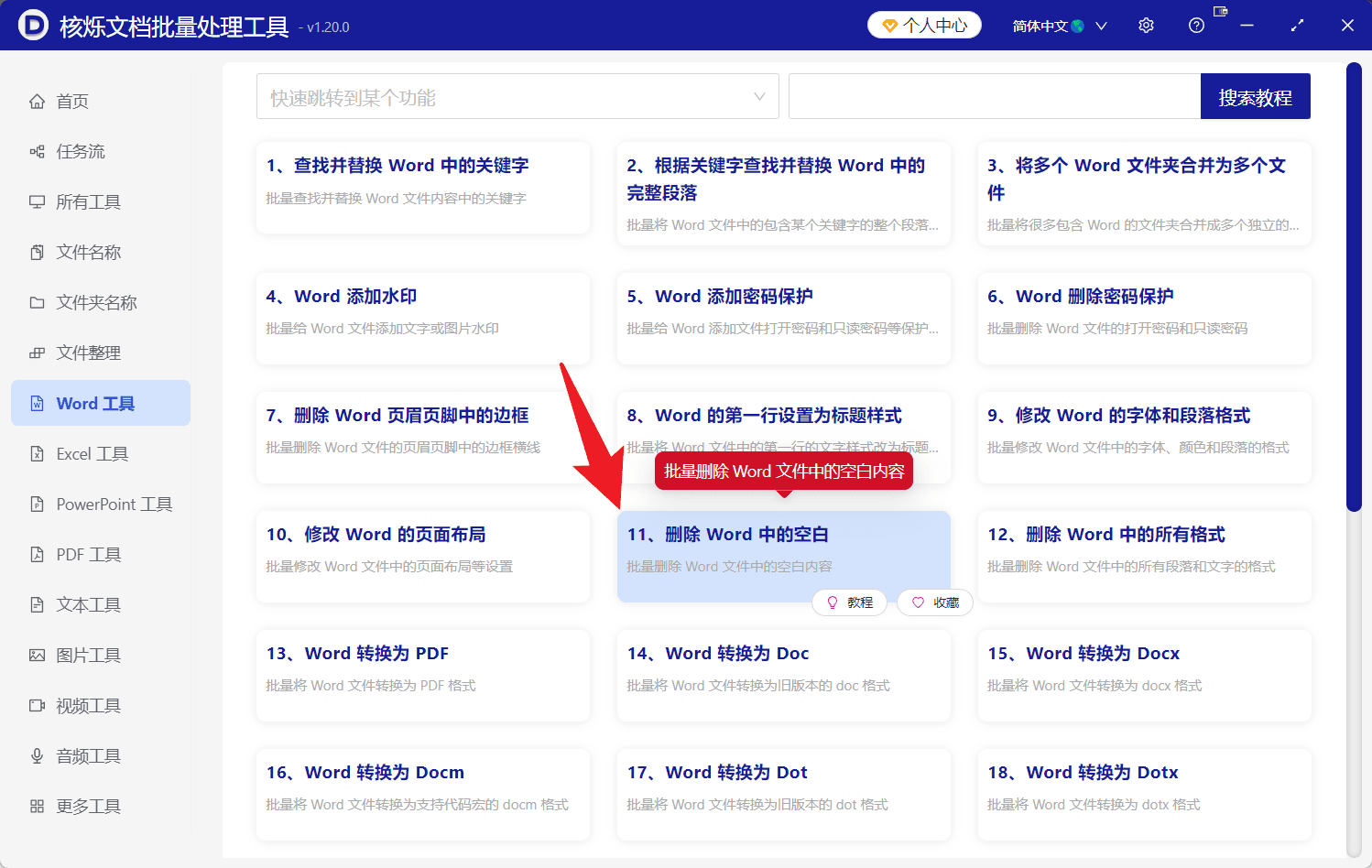
选择“删除 Word 中的空白”的原因是,硬回车换行符属于 Word 文档中常见的空白或断行类内容。进入该功能后,可以进一步选择具体要删除的对象,而不是一开始就对文件进行修改。这样可以在正式处理前先确认范围和规则。
步骤二:添加文件或从文件夹导入 Word 文档
进入功能后,页面标题显示为“删除 Word 中的空白”,并进入第 1 步“选择需要处理的记录”。界面顶部提供“添加文件”和“从文件夹中导入文件”两个主要入口。如果需要处理少量指定文件,可以使用“添加文件”;如果文档已经集中放在一个目录中,使用“从文件夹中导入文件”更省事。
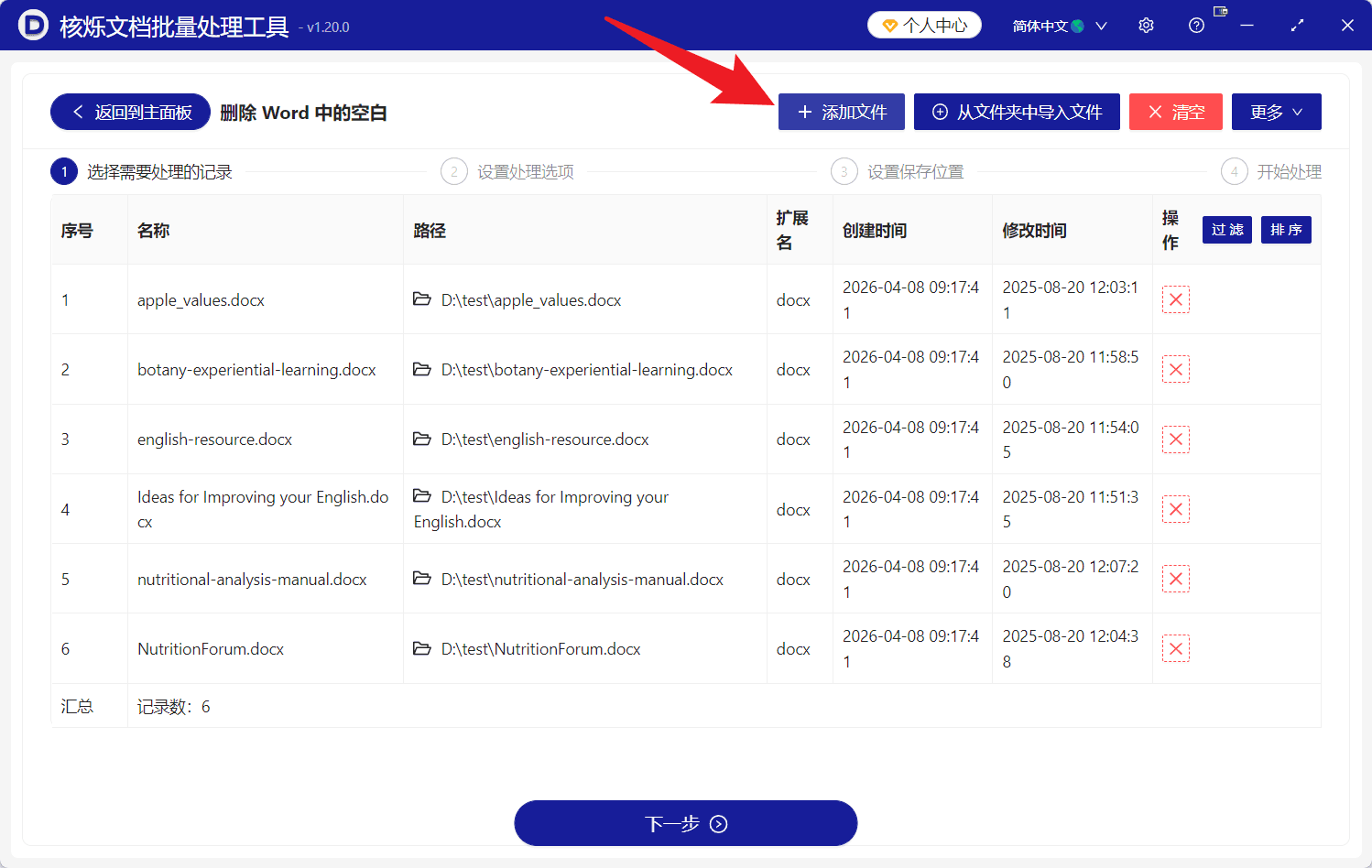
截图中已经导入了 6 个 docx 文件,列表中显示了序号、名称、路径、扩展名、创建时间、修改时间和操作列。这个列表的作用是让用户在处理前核对文件范围。比如你可以确认文件是否都在 D 盘 test 文件夹下,扩展名是否为 docx,是否包含本次需要清理的目标文档。如果有不需要处理的文件,可以通过操作列删除对应记录。
核对无误后,点击底部“下一步”。这一步的预期结果是:软件带着当前文件列表进入选项设置页面,后续选择的硬回车删除规则会应用到这些已导入的 Word 文件上。
步骤三:选择处理范围,勾选“删除所有硬回车换行符”
在第 2 步“设置处理选项”中,首先需要关注的是“范围”。界面提供“全部”“主体正文”“页眉”“页脚”等选择。截图中勾选的是“全部”,意味着处理范围覆盖整个 Word 文档。对于需要彻底清理换行符的资料型文档,选择“全部”比较方便;如果你只想清理正文内容,可以根据实际文件情况选择“主体正文”。
接下来在“操作”区域找到并勾选“删除所有硬回车换行符”。这是本文的核心设置。截图中的红色箭头已经指向该选项,表示要删除的是硬回车,而不是软回车、空格、分页符或其他空白内容。
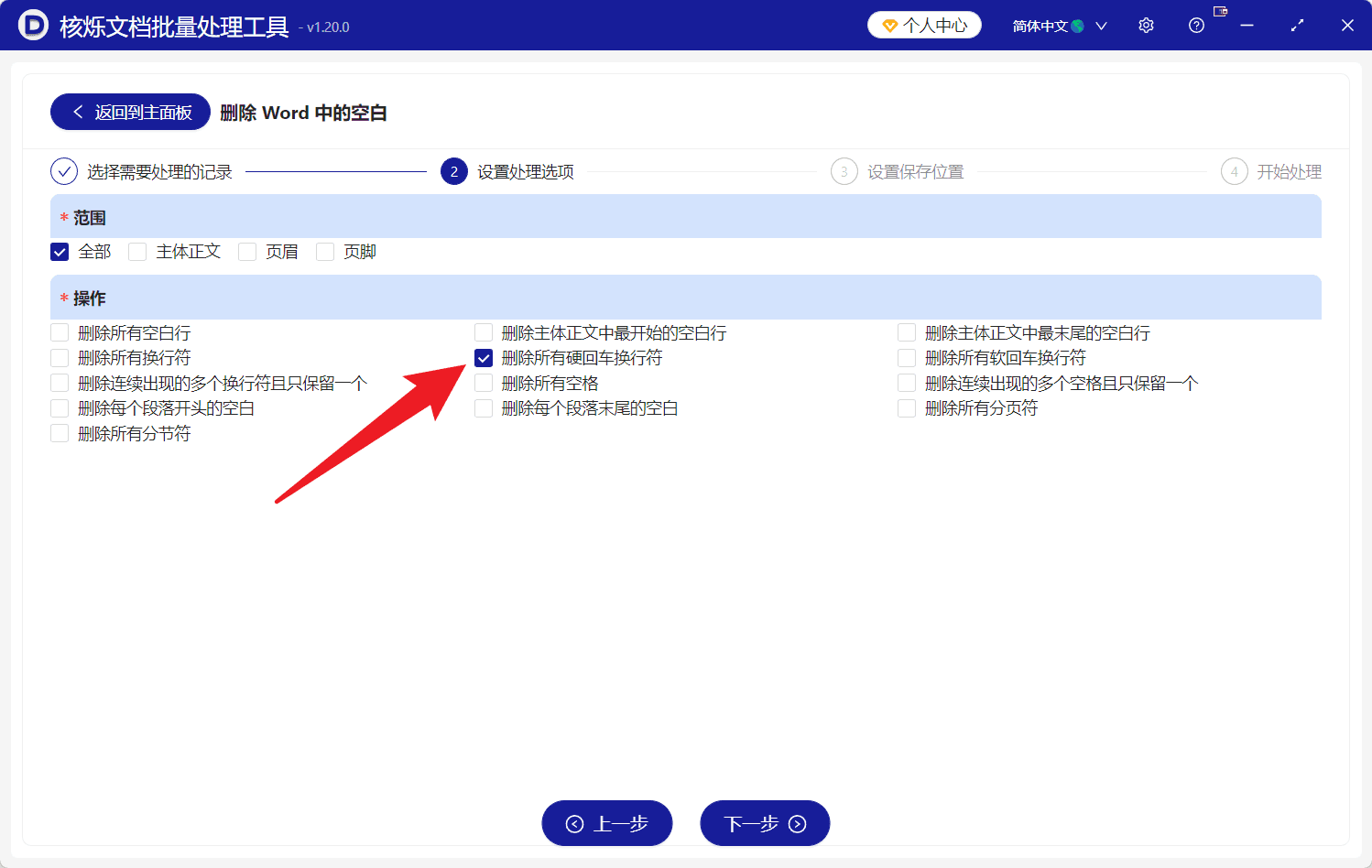
这里有一个重要细节:界面中同时存在“删除所有换行符”“删除所有硬回车换行符”“删除所有软回车换行符”等多个看起来相近的选项。为了避免处理范围过宽,建议目标明确时只勾选“删除所有硬回车换行符”。如果后续还需要删除软回车或多余空格,可以在确认硬回车处理效果后,再单独执行其他规则。
设置完成后,点击“下一步”,继续进入保存位置设置。界面顶部流程中显示后续还有“设置保存位置”和“开始处理”,因此在最终处理前仍有机会确认输出位置。对于批量修改文档内容的任务,建议把处理结果保存到新目录,便于与原始文件对比。
常见问题:批量清除硬回车前要注意什么
问题一:删除硬回车会影响 Word 段落吗?会。硬回车通常就是段落标记,删除后原本分开的段落会被连接起来。所以这个功能更适合处理“错误断行”而不是正常段落。如果文档中既有正常段落,又有错误硬回车,建议先用少量文档测试。
问题二:为什么处理后文本看起来更密集?因为硬回车被删除后,原来的换行位置消失,文字会按 Word 的自动换行规则重新排列。处理后截图中可以看到,内容变成连续文本,这是批量删除硬回车后的正常结果。
问题三:是否需要打开 Word 的显示编辑标记?在处理软件中不需要额外打开 Word 编辑标记。但如果你想确认问题是否来自硬回车,可以先在 Word 中开启编辑标记查看。处理前截图中的红框标记就是这类检查方式的示例。
问题四:能不能直接处理一个文件夹里的所有文档?截图显示软件提供“从文件夹中导入文件”按钮,适合把文件夹内的 Word 文档批量加入处理列表。导入后仍建议检查列表,确保没有混入不需要处理的文件。
问题五:旧版 doc 文件怎么办?如果你的资料中既有 docx,也有旧版 doc,建议先确认软件是否能正常导入并识别对应格式。对于重要文档,始终建议先备份或使用少量样本测试。
总结:批量处理让 Word 换行清理更高效
多个 docx 文件换行太乱,通常不是单纯的显示问题,而是文档中存在大量硬回车换行符。手动处理不仅慢,还容易因为文件多、段落多而遗漏。使用核烁文档批量处理工具,可以在 Word 工具中进入“删除 Word 中的空白”,批量导入文件,并通过勾选“删除所有硬回车换行符”统一清理。
对于办公人员、资料整理人员、教师、研究人员、文档归档人员来说,这种批量处理方式能明显减少重复操作。建议你先选择几份典型文档试处理,确认清除硬回车后的版式符合预期,再对完整文件夹中的 Word 文档执行批量处理。这样既能提高效率,又能保持文档整理过程的可控性。
关键字:docx删除硬回车 , 批量清除Word换行 , Word文档批量整理